
Сначала: Что такое настройки сессии, как использовать вкладку Общее (Main)?
Вкладка «Отказ от ответственности» настраивает экран согласия (юридического уведомления), который показывается гостю перед началом сессии. Здесь вы включаете или выключаете отказ от ответственности, настраиваете отображаемый заголовок и форматированный текст тела. Настройка относится к конкретному мероприятию; если во время съёмки гость не примет условия, сессия завершается, а фотографии удаляются.
- etkinlik-olusturma
- Соответствующее мероприятие должно быть выбрано — настройка отказа от ответственности относится к конкретному мероприятию; если мероприятие не выбрано, переключатель не сохраняется (возвращается к значению по умолчанию Выкл.)
Шаг за шагом
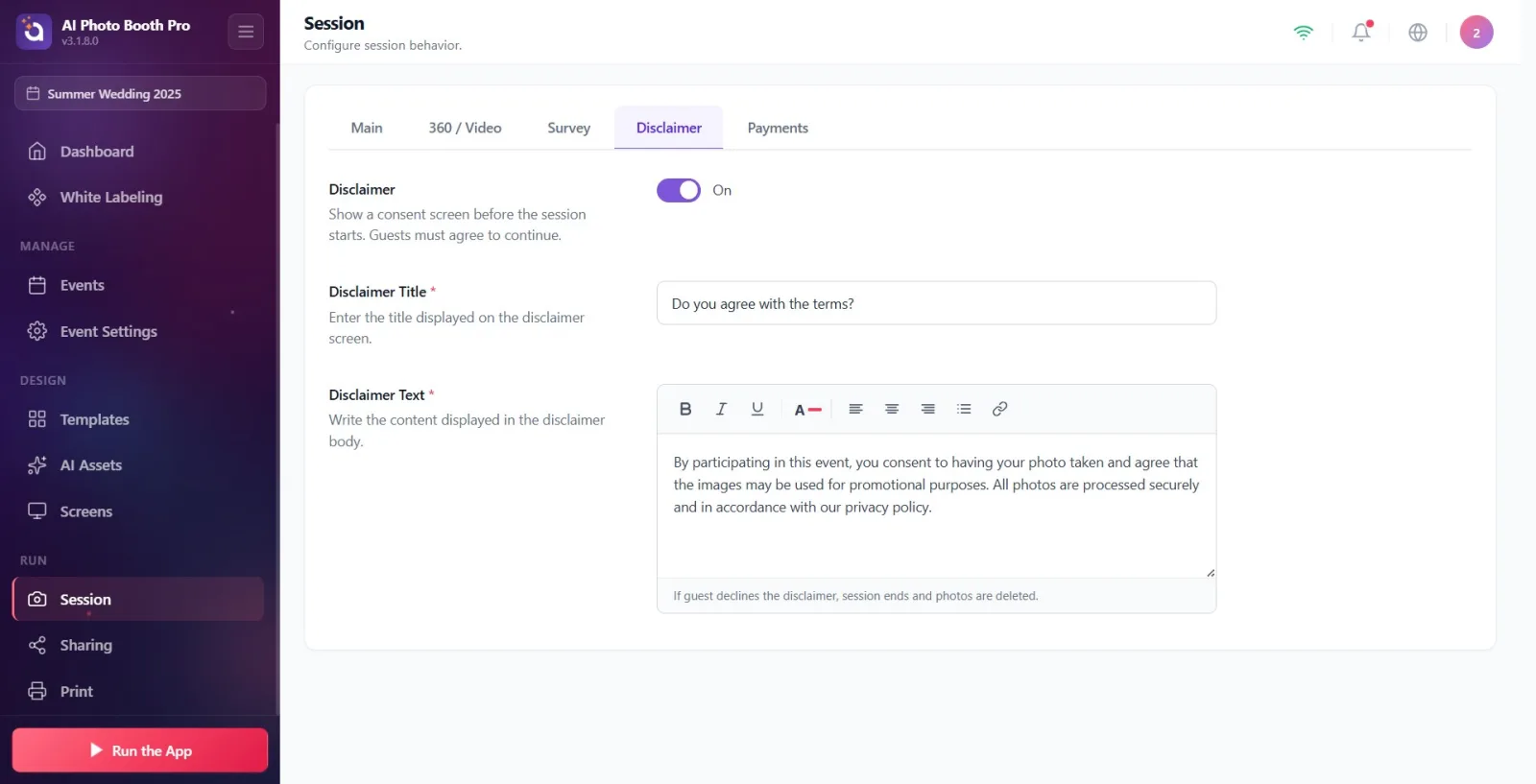
Шаг 1 · Откройте вкладку «Отказ от ответственности»
Сессия → Отказ от ответственности
Откройте страницу «Сессия» в настройках (подзаголовок страницы: «Настройте параметры сессии»). В верхней ленте вкладок нажмите на вкладку «Отказ от ответственности». В ленте слева направо расположены вкладки «Общее», «Опрос», «Отказ от ответственности» и «Платежи».
🔎 Элементы на экране: заголовок страницы Сессия; верхняя лента вкладок: Общее / Опрос / Отказ от ответственности / Платежи.
Шаг 2 · Включите/выключите отказ от ответственности
Сессия → Отказ от ответственности
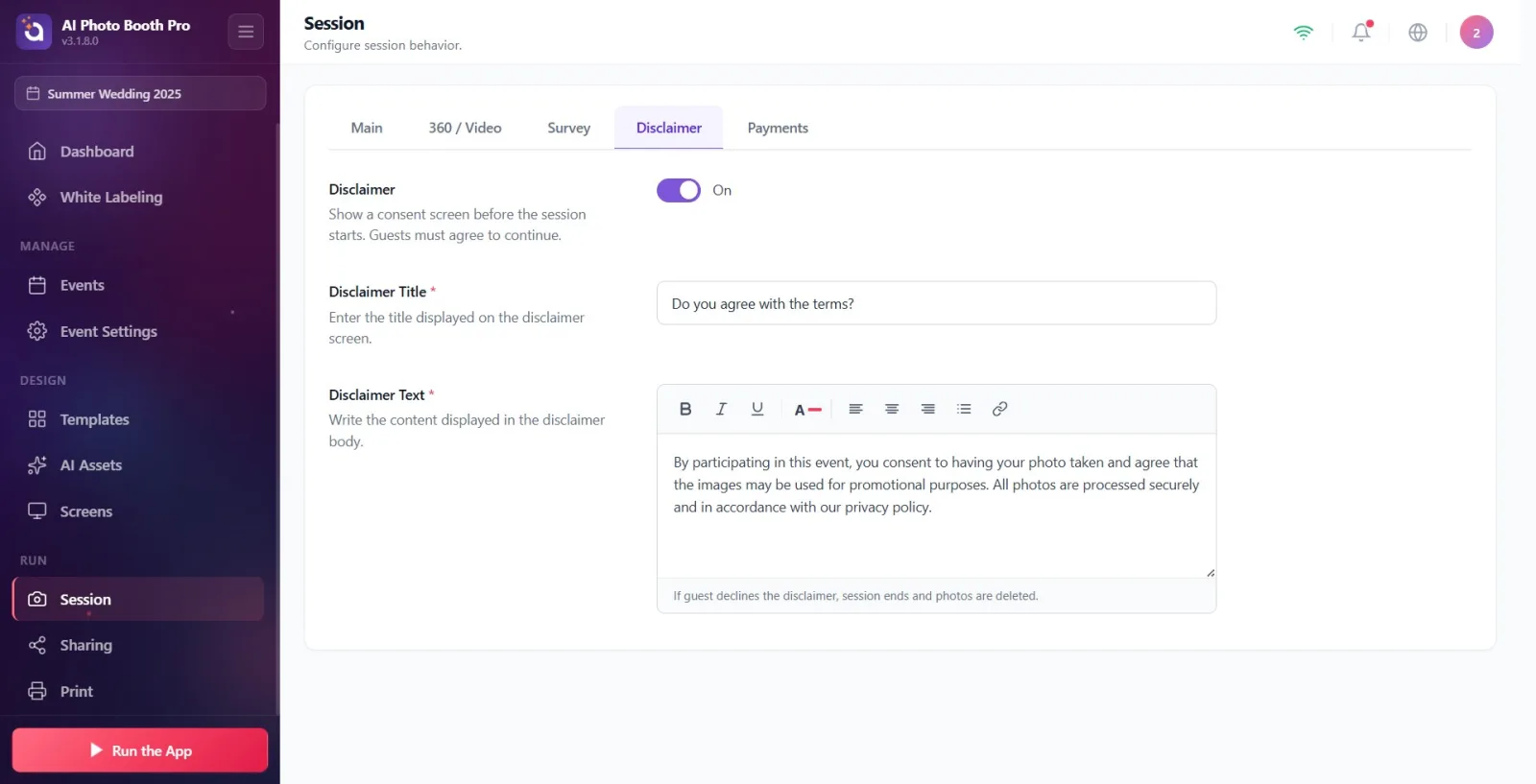
Переведите переключатель в разделе «Отказ от ответственности» в положение Вкл.. Описание раздела: «Показывайте экран согласия перед началом сессии. Гости должны принять условия, чтобы продолжить». Когда переключатель включён, сразу под ним появляются поля «Заголовок отказа от ответственности» и «Текст отказа от ответственности»; при выключенном переключателе эти поля скрыты.
🔎 Элементы на экране: переключатель (toggle); метки Вкл. / Выкл..
Шаг 3 · Введите заголовок отказа от ответственности (обязательно)
Сессия → Отказ от ответственности
В текстовое поле Заголовок отказа от ответственности введите заголовок, который увидит гость (описание: Введите заголовок, отображаемый на экране отказа от ответственности.). По умолчанию поле заполнено текстом Вы согласны с условиями?; вы можете оставить его как есть или изменить. Звёздочка «*» рядом с заголовком означает, что поле обязательно.
🔎 Элементы на экране: текстовое поле Заголовок отказа от ответственности; звёздочка обязательности «*»; значение по умолчанию (предзаполненное): Вы согласны с условиями?.
Шаг 4 · Напишите текст отказа от ответственности (форматированный текст, обязательно)
Сессия → Отказ от ответственности
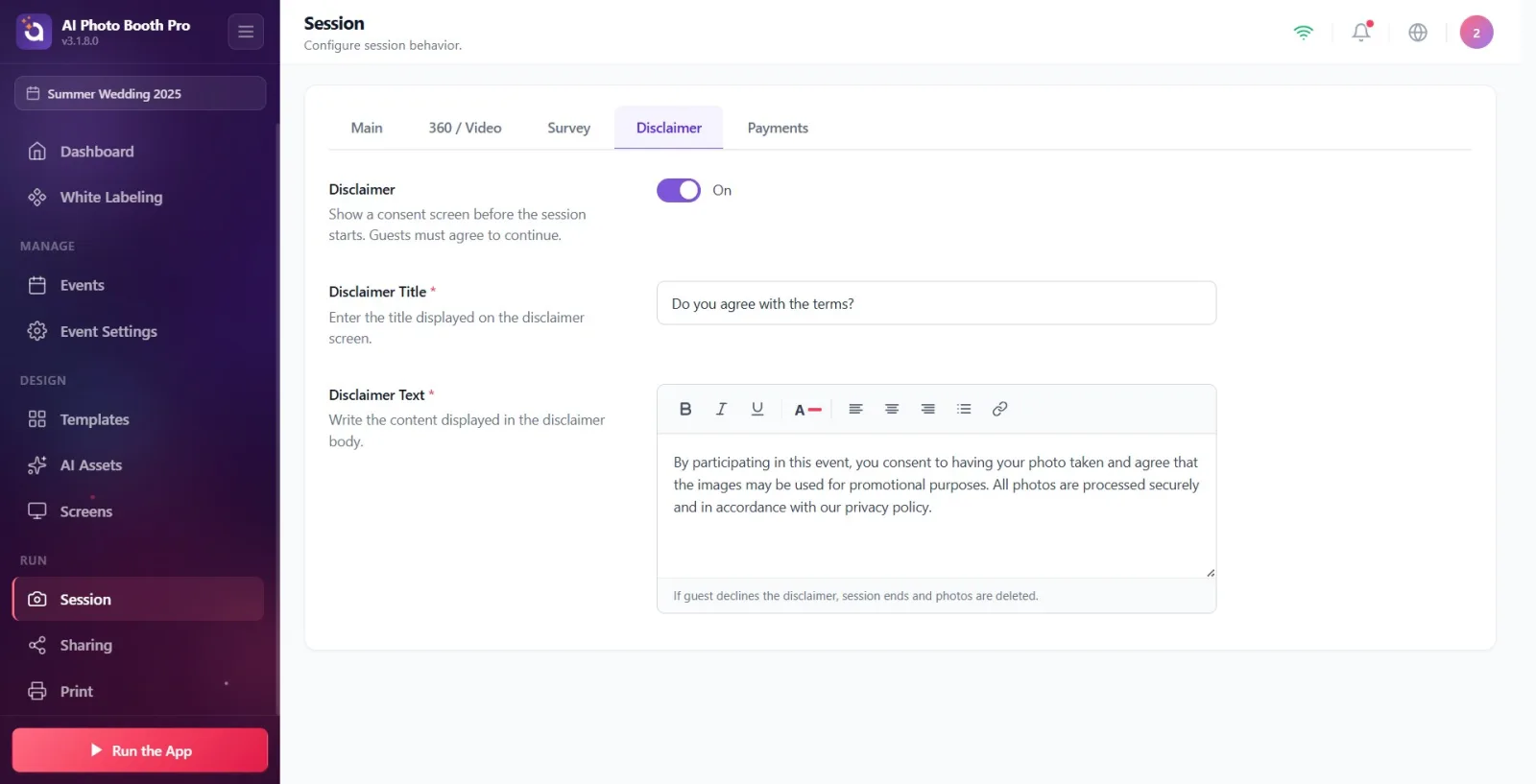
В редакторе форматированного текста Текст отказа от ответственности напишите текст согласия/разрешения (описание: Напишите содержимое, отображаемое в теле отказа от ответственности.). По умолчанию редактор заполнен готовым абзацем согласия: «Участвуя в этом мероприятии, вы даёте согласие на фотосъёмку и соглашаетесь, что изображения могут использоваться в рекламных целях. Все фотографии обрабатываются безопасно и используются в соответствии с нашей политикой конфиденциальности». Замените этот текст на свой собственный корпоративный/юридический текст. Поле обязательно («*»).
🔎 Элементы на экране: редактор форматированного текста Текст отказа от ответственности; сверху панель форматирования; звёздочка обязательности «*».
Шаг 5 · Отформатируйте текст и добавьте ссылку на политику конфиденциальности
Сессия → Отказ от ответственности
С помощью верхней панели инструментов отформатируйте текст: жирный (B), курсив, подчёркнутый, цвет текста (палитра из 10 готовых цветов, поле hex или естественный выбор цвета), По левому краю / По центру / По правому краю и маркированный список. Чтобы добавить ссылку на политику конфиденциальности, нажмите на кнопку ссылки, в открывшейся панели введите адрес в поле Введите URL и нажмите Применить; чтобы удалить существующую ссылку, используйте кнопку Удалить.
🔎 Элементы на экране: панель инструментов: жирный/курсив/подчёркнутый, выбор цвета текста, По левому краю/По центру/По правому краю, маркированный список, ссылка; панель ссылки: Введите URL + Применить + Удалить.
Шаг 6 · Прочитайте предупреждение — поведение при отказе и автосохранение
Сессия → Отказ от ответственности
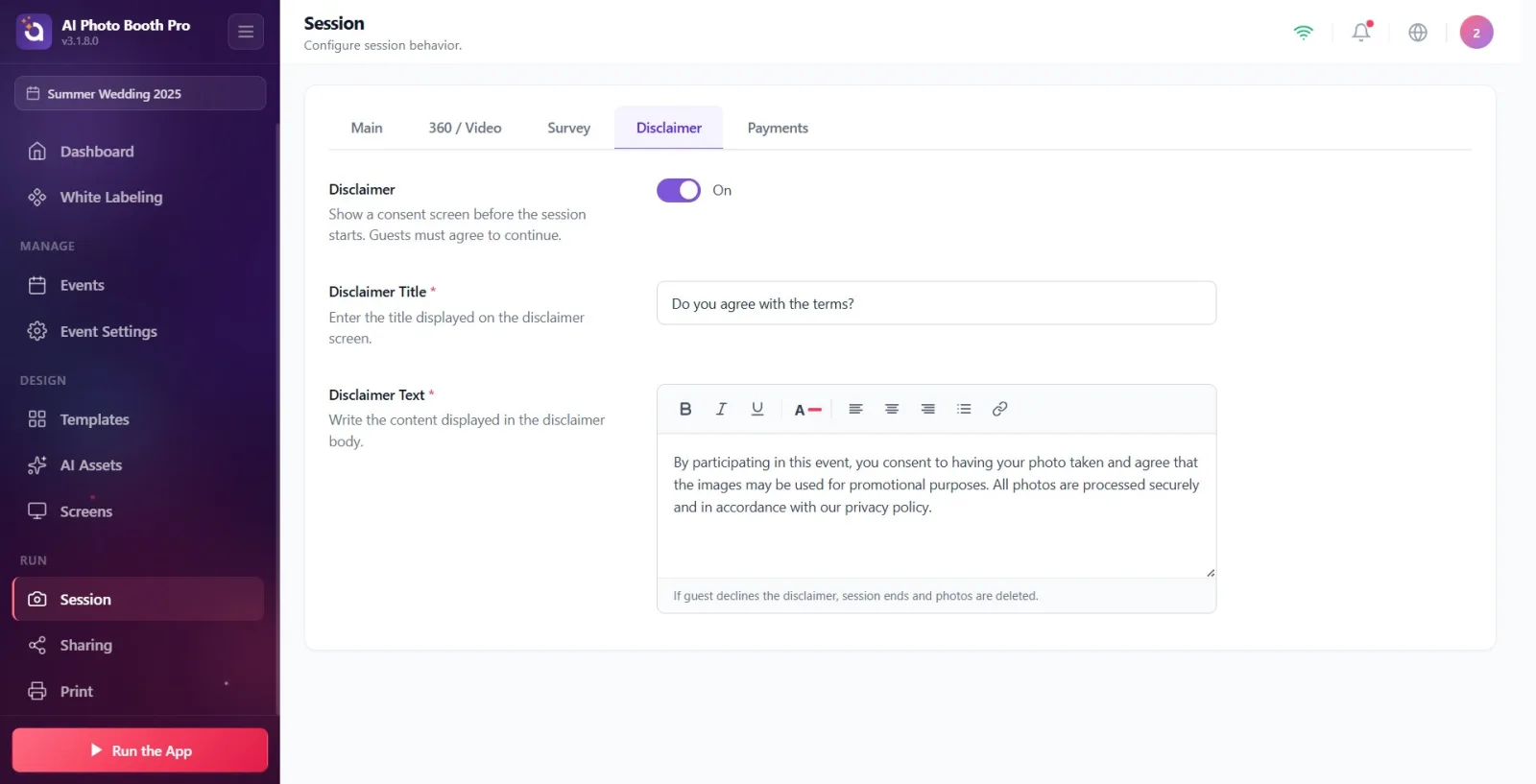
Обратите внимание на строку предупреждения под редактором: «Если гость отклонит отказ от ответственности, сессия завершится, а фотографии будут удалены». То есть, если во время съёмки гость не подтвердит согласие, сессия отменяется, а все уже сделанные снимки удаляются. Все внесённые вами изменения (переключатель, заголовок, текст) сохраняются мгновенно — отдельной кнопки «Сохранить» нет.
🔎 Элементы на экране: строка предупреждения/подсказки под редактором: «Если гость отклонит отказ от ответственности, сессия завершится, а фотографии будут удалены».
При включении отказа от ответственности поля Заголовок отказа от ответственности и Текст отказа от ответственности приходят предзаполненными готовыми значениями по умолчанию (пример текста согласия); вы можете использовать их как есть или заменить своим текстом.
И Заголовок отказа от ответственности, и Текст отказа от ответственности обязательны (отмечены «*») — не оставляйте пустыми.
Все изменения сохраняются мгновенно; отдельной кнопки Сохранить нет.
Редактор форматированного текста поддерживает жирный/курсив/подчёркнутый, цвет, выравнивание, маркированный список и ссылки — вы можете встроить в текст ссылку на политику конфиденциальности.
Настройка отказа от ответственности относится к конкретному мероприятию; для каждого мероприятия можно задать отдельный заголовок и текст.
Строка предупреждения под редактором описывает поведение во время работы: если гость откажется, сессия завершится, а фотографии будут удалены.
Включать переключатель без выбранного мероприятия: значение не сохранится и вернётся к значению по умолчанию Выкл.. Сначала создайте и выберите мероприятие.
Искать поля Заголовок отказа от ответственности / Текст отказа от ответственности при выключенном переключателе: эти поля видны только когда переключатель включён (Вкл.).
Оставлять заголовок или текст пустыми: оба поля обязательны («*»).
Считать, что текст отказа от ответственности общий для всех мероприятий: настройка относится к конкретному мероприятию, для каждого мероприятия она задаётся отдельно.
Забывать заменить готовый образец абзаца в редакторе своим юридическим/корпоративным текстом — текст по умолчанию является лишь заполнителем.
Похожие темы
Опрос Платежи Настройки сессии (Общее) etkinlik-olusturma
