
Сначала: Как создать мероприятие?
На странице Сессия настройки живой сессии съёмки собраны в пяти вкладках: Общее (процесс съёмки, триггеры, папка вывода, длительности), 360 / Видео (кодек видео, качество, эффект, музыка), Опрос, Отказ от ответственности и Платежи. Этот документ описывает вкладку Общее; настройки кодека и качества видео см. в документе о вкладке 360 / Видео.
- Мероприятие должно быть создано и выбрано (активно) — страница Сессия отображается в левом меню только при выбранном мероприятии, и все настройки применяются к этому мероприятию
- У вас должен быть доступ к экрану настроек (Settings) и группе Запустить в левом меню
Шаг за шагом
Шаг 1 · Откройте страницу Сессия
Настройки (левое меню)
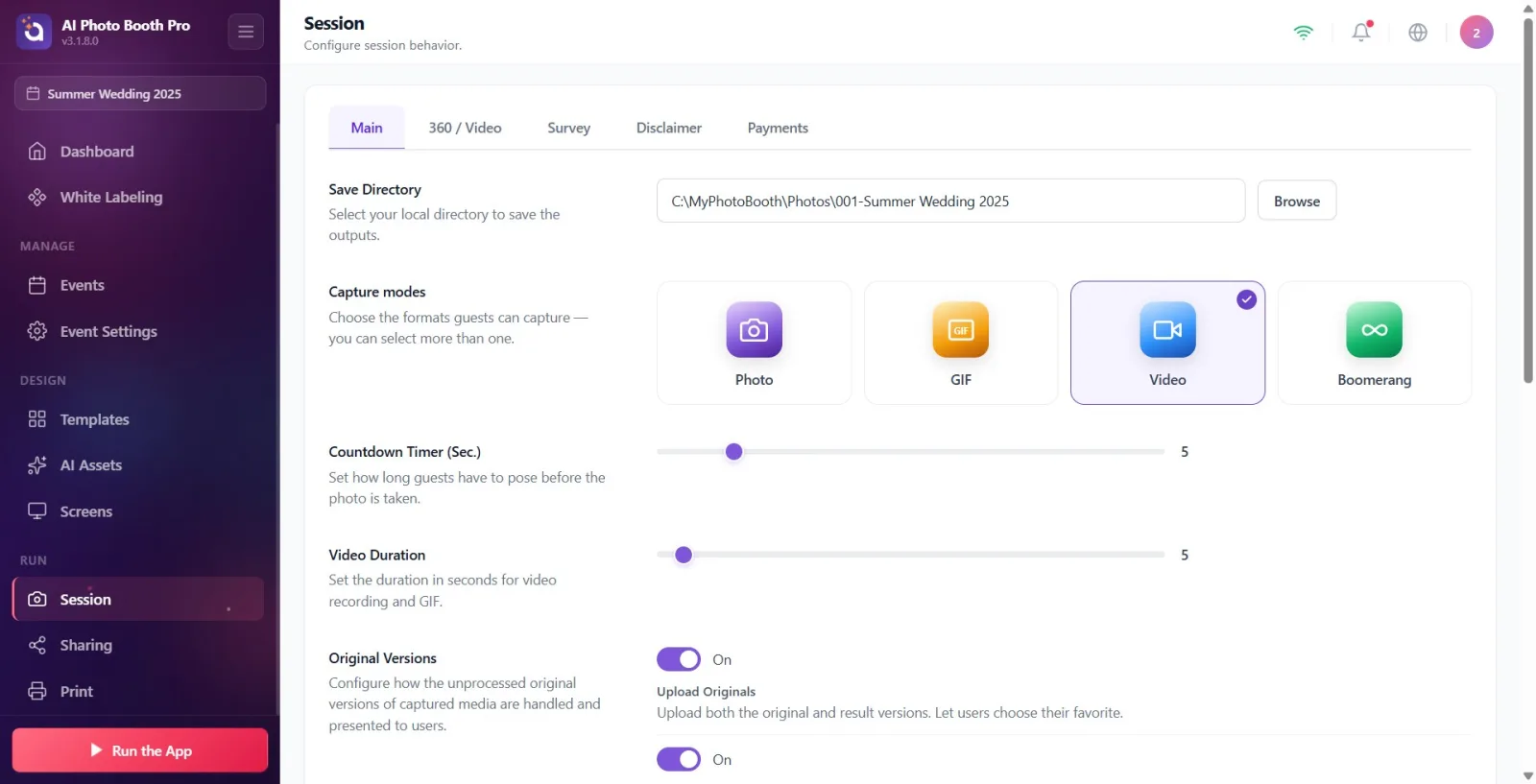
В левом меню экрана настроек найдите группу с заголовком Запустить и нажмите на страницу Сессия со значком камеры под ней. При открытии страницы заголовок отображается как Сессия, подзаголовок — Настройте параметры сессии.. Примечание: пункт меню Сессия отображается только при выбранном мероприятии; если он не отображается, сначала выберите мероприятие в Управлении мероприятиями.
🔎 Элементы на экране: левое меню → группа Запустить → элемент Сессия со значком камеры
Шаг 2 · Изучите вкладки и убедитесь, что находитесь на вкладке Общее
Сессия
В верхней части страницы Сессия расположены пять вкладок: Общее (по умолчанию) · 360 / Видео · Опрос · Отказ от ответственности · Платежи. Этот документ описывает вкладку Общее. Важно: настройки кодека видео (Кодек вывода) и качества (Качество вывода) теперь находятся НЕ на вкладке Общее, а на вкладке 360 / Видео — технические настройки рендеринга видео были перенесены туда.
🔎 Элементы на экране: панель вкладок: Общее · 360 / Видео · Опрос · Отказ от ответственности · Платежи.
Шаг 3 · Изменения сохраняются автоматически
Сессия → Общее
На этой странице нет отдельной кнопки Сохранить. Когда вы перетаскиваете ползунок, включаете/выключаете переключатель (toggle) или выбираете карточку, изменение сохраняется мгновенно и применяется к выбранному в данный момент мероприятию. Настройки относятся к конкретному мероприятию — при выборе другого мероприятия отображаются его собственные значения.
Шаг 4 · Директория сохранения — выберите папку вывода (только Windows)
Сессия → Общее
В разделе 'Директория сохранения', отображающемся только на Windows (описание: 'Выберите локальную директорию для сохранения выходных данных.'), вы можете указать локальную папку, в которую будут сохраняться результаты и оригиналы. Вы можете ввести путь прямо в текстовое поле (пример: C:\MyPhotoBooth\Photos) или нажать кнопку Обзор и выбрать папку. Если оставить поле пустым, автоматически создаётся папка на основе названия мероприятия. На iOS и Android этот раздел не отображается (система не разрешает запись в произвольную папку).
🔎 Элементы на экране: текстовое поле (путь) + кнопка Обзор — только Windows
Шаг 5 · Выберите режим съёмки (Фото / GIF / Видео / Бумеранг)
Сессия → Общее
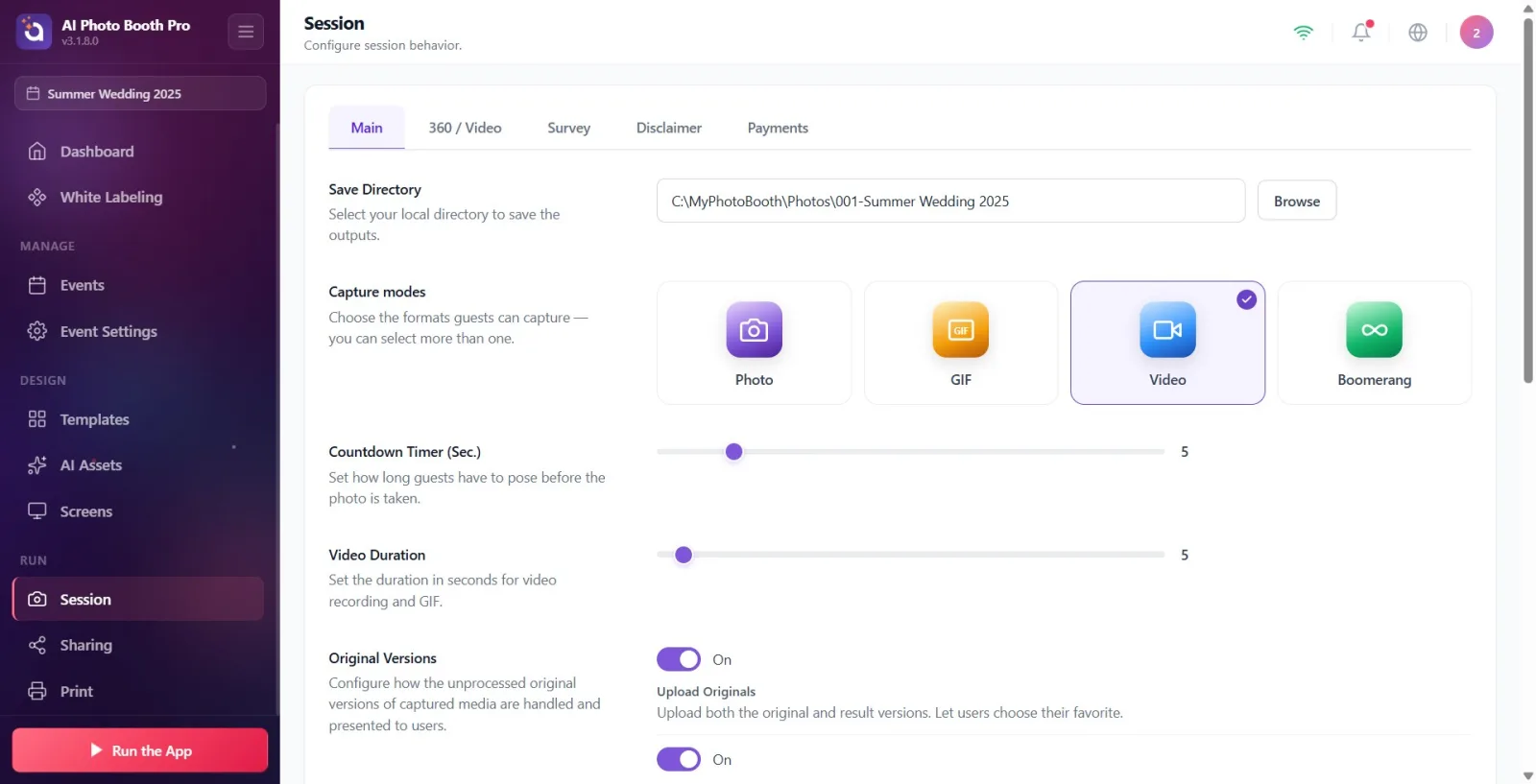
В разделе Режимы съёмки (описание: 'Выберите форматы, которые смогут снимать гости — можно выбрать несколько.') представлены четыре карточки: 'Фото', 'GIF', 'Видео' и 'Boomerang'. Нажимая на карточки, вы можете включить один или сразу несколько форматов; в правом верхнем углу выбранной карточки появляется галочка. Хотя бы один формат всегда должен оставаться включённым — при попытке выключить последний активный формат появляется предупреждение Необходимо выбрать хотя бы один формат вывода., и он не выключается. Эти карточки являются общими с вкладкой 'Режим мероприятия' в Настройках мероприятия; изменение в одном месте отражается и в другом.
🔎 Элементы на экране: четыре карточки множественного выбора: Фото (включена по умолчанию), GIF, Видео, Boomerang
Шаг 6 · Настройте длительность Таймера обратного отсчёта (сек.)
Сессия → Общее
В разделе Таймер обратного отсчёта (сек.) (описание: 'Установите время, необходимое гостям для позирования перед съёмкой фотографии.') переместите ползунок в диапазоне от 1 до 30 секунд. Число справа показывает выбранное значение (по умолчанию 5).
🔎 Элементы на экране: ползунок (1-30) + индикатор текущего значения
Шаг 7 · Настройте Длительность видео
Сессия → Общее
В разделе Длительность видео (описание: Установите длительность записи видео и GIF в секундах.) переместите ползунок в диапазоне от 1 до 120 секунд (по умолчанию 5). Это значение определяет длительность как записи видео, так и GIF.
🔎 Элементы на экране: ползунок (1-120) + индикатор текущего значения
Шаг 8 · Оригинальные версии — загрузка оригиналов и разрешение печати
Сессия → Общее
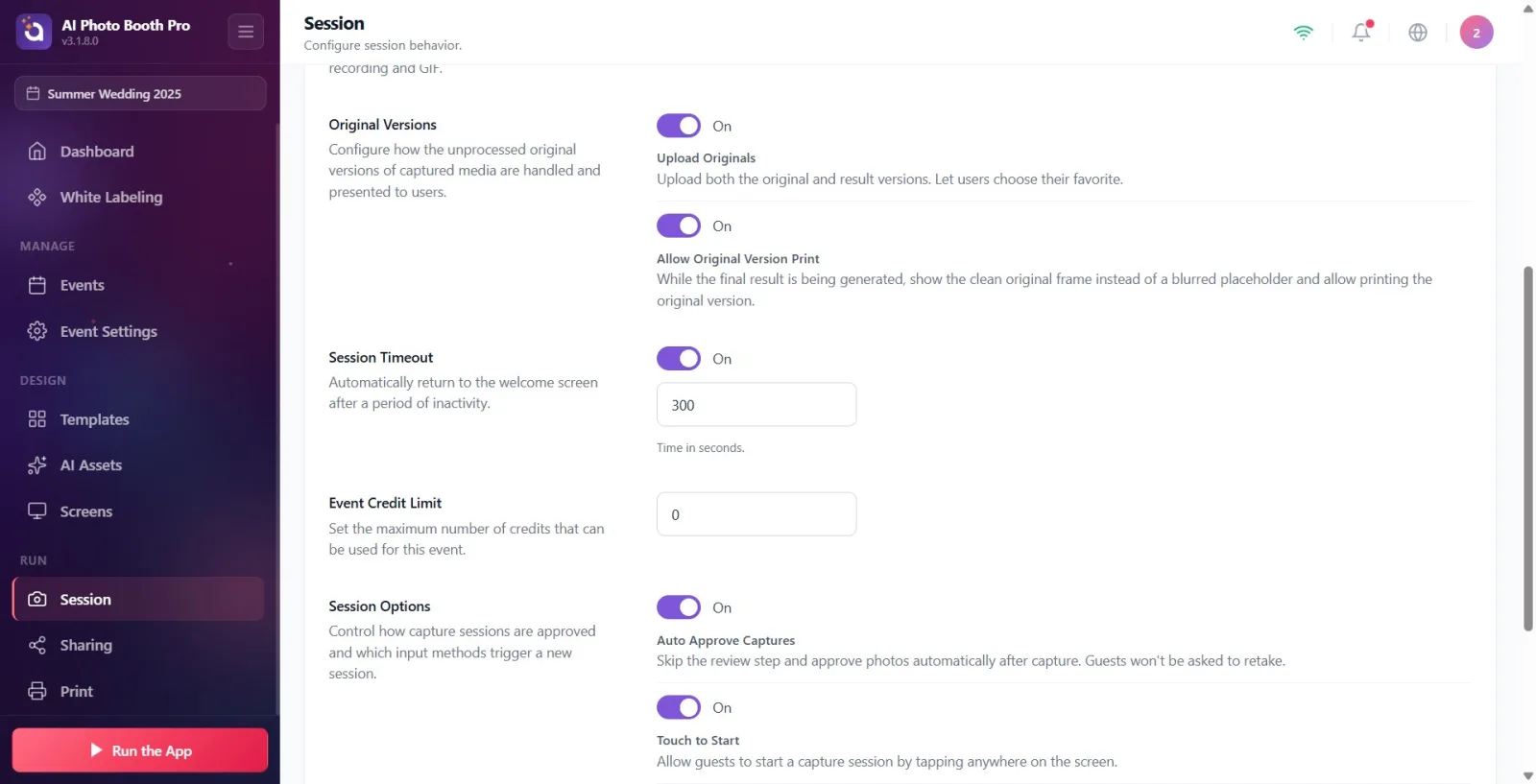
В разделе Оригинальные версии (описание: 'Настройте, как обрабатываются необработанные оригинальные версии съёмки и как они предоставляются пользователю.') находится переключатель 'Загружать оригиналы' (по умолчанию включён; 'Загружайте оригинальные и итоговые версии. Разрешите пользователям выбирать понравившиеся.'). Когда этот переключатель включён, под ним появляется второй переключатель: 'Разрешить печать оригинальной версии' (по умолчанию включён; 'Пока ожидается создание результата, обеспечивает чёткое отображение этапов вывода вместо размытия и возможность печати оригинальной версии.'). Если выключить 'Загружать оригиналы', второй переключатель скрывается.
🔎 Элементы на экране: переключатель Загружать оригиналы; появляющийся при включении переключатель Разрешить печать оригинальной версии
Шаг 9 · Настройте Тайм-аут сеанса
Сессия → Общее
В разделе Тайм-аут сеанса (описание: 'Автоматически возвращайтесь на экран приветствия после определённого периода бездействия.') переключатель по умолчанию включён. Когда он включён, под ним появляется числовое поле ввода секунд (по умолчанию 300) и подсказка Время в секундах.. Если в течение указанного времени к экрану не прикасаются, приложение автоматически возвращается на экран приветствия.
🔎 Элементы на экране: переключатель Тайм-аут сеанса; появляющееся при включении числовое поле секунд (по умолчанию 300) + подсказка Время в секундах.
Шаг 10 · Установите Лимит кредитов мероприятия
Сессия → Общее
В разделе Лимит кредитов мероприятия (описание: 'Установите максимальное количество кредитов, которое можно использовать для этого мероприятия.') введите в числовое поле максимальное количество кредитов, которое можно потратить на этом мероприятии (по умолчанию 0). Значение не может быть отрицательным.
🔎 Элементы на экране: числовое поле (мин. 0, по умолчанию 0)
Шаг 11 · Параметры сессии — настройте поведение подтверждения (Автоматическое подтверждение снимков / Автоподтверждение)
Сессия → Общее
В разделе Параметры сессии (описание: 'Настройте, как подтверждаются сессии съёмки и какие методы ввода запускают новую сессию.') первый переключатель — 'Автоматическое подтверждение снимков' (по умолчанию выключен; 'Пропустите этап оценки, автоматически подтверждайте фотографии сразу после съёмки. У гостей не запрашивается повторная съёмка.'). Пока он выключен, сразу под ним отображается ползунок 'Автоподтверждение' (0-60 секунд, по умолчанию 30; 'Автоматически продолжайте через столько секунд после предпросмотра фотографии. Чтобы выключить, выберите Off.'); если переместить его к 0, значение отображается как Выкл.. Если включить Автоматическое подтверждение снимков, ползунок Автоподтверждение скрывается, так как этап оценки полностью пропускается.
🔎 Элементы на экране: переключатель Автоматическое подтверждение снимков (по умолчанию выключен); появляющийся при выключении ползунок Автоподтверждение (0-60 сек, по умолчанию 30, 0=Выкл.)
Шаг 12 · Параметры сессии — выберите триггеры запуска сессии
Сессия → Общее
В том же разделе Параметры сессии находятся три переключателя способов запуска: Нажмите для начала (по умолчанию включён; 'Разрешите гостям запускать сессию съёмки, нажав в любом месте экрана.'), 'Триггер клавиши F13' (по умолчанию выключен; 'Используйте клавишу F13 на клавиатуре или подключённый пульт для запуска съёмки.') и 'Триггер клавиш Пробел и S' (по умолчанию выключен; 'Нажмите Пробел или S для запуска сессии. Удобно для быстрого тестирования во время настройки мероприятия.'). Включите один или несколько по мере необходимости.
🔎 Элементы на экране: три переключателя: Нажмите для начала (Вкл.), Триггер клавиши F13 (Выкл.), Триггер клавиш Пробел и S (Выкл.)
Не ищите отдельную кнопку Сохранить — каждое изменение ползунка, переключателя или карточки сохраняется мгновенно и применяется к выбранному в данный момент мероприятию.
Если не уверены в выборе кодека, оставьте H.264: он обеспечивает Максимальная совместимость со всеми устройствами. и открывается везде. HEVC (H.265) даёт файл меньшего размера при том же качестве, но плавно воспроизводится только на современных устройствах.
Для лучшего соотношения чёткости и размера используйте комбинацию HEVC (H.265) + Более высокое качество, больший размер; для самой быстрой публикации — H.264 + Более низкое качество, меньший размер.
Настройки кодека и Качество вывода влияют только на видео вывод — не изменяют статичные фотографии.
Карточки 'Режимы съёмки' являются общими с вкладкой 'Режим мероприятия' в Настройках мероприятия; изменение в одном месте обновляет и другое.
Выбор вкладки запоминается: при следующем открытии страницы Сессия откроется та вкладка, на которой вы остановились в прошлый раз.
Перемещение ползунка Автоподтверждение к 0 переводит его в состояние 'Выкл.'; в этом случае ожидание длится, пока гость сам не нажмёт кнопку 'Продолжить'.
Не найти опцию HEVC — карточка HEVC (H.265) отображается, только если устройство поддерживает аппаратный кодировщик HEVC. На Windows, iOS и macOS она отображается всегда; на Android — только если у устройства есть аппаратный кодировщик HEVC, иначе отображается только H.264.
Пытаться воспроизвести видео HEVC на старых устройствах — как указано в описании HEVC (H.265), его поддерживают только современные устройства; если аудитория гостей смешанная, H.264 безопаснее.
Установить Качество вывода на Более высокое качество, больший размер и удивляться увеличению размера файла/времени публикации — это идеально для архива/профессионального использования, а для быстрой публикации предпочтительнее 'Более низкое качество'.
Пытаться выключить все форматы съёмки — хотя бы один формат должен оставаться включённым; иначе появится предупреждение Необходимо выбрать хотя бы один формат вывода..
Искать раздел Директория сохранения на мобильном устройстве — этот раздел существует только на Windows; на iOS/Android он не отображается.
Искать ползунок Автоподтверждение, когда включено Автоматическое подтверждение снимков — этот ползунок скрыт, так как этап оценки пропускается при включённом автоподтверждении.
Пытаться сохранить вручную или думать, что не удаётся настроить параметры из-за отсутствия меню Сессия — пункт меню отображается только при выбранном мероприятии; сначала выберите нужное мероприятие.
Похожие темы
Сессия → 360 / Видео Платежи Настройки печати
