
Сначала: Что такое настройки сессии, как использовать вкладку Общее (Main)?
Вкладка Платежи в настройках сессии позволяет взимать со гостей плату за печать и цифровые загрузки через Stripe прямо в кабине. На этой вкладке вы сначала включаете приём платежей, подключаете аккаунт Stripe (и, при желании, картридер Stripe Terminal), а затем настраиваете параметры оплаты: валюту, цену, название продукта, момент запроса оплаты и водяной знак.
- Мероприятие должно быть создано и выбрано — настройки платежей сохраняются в рамках мероприятия/сессии.
- Чтобы реально взимать плату с гостей, нужен аккаунт Stripe; для приёма карты лично дополнительно нужен картридер Stripe Terminal.
Шаг за шагом
Шаг 1 · Откройте вкладку Платежи
Сессия → Платежи
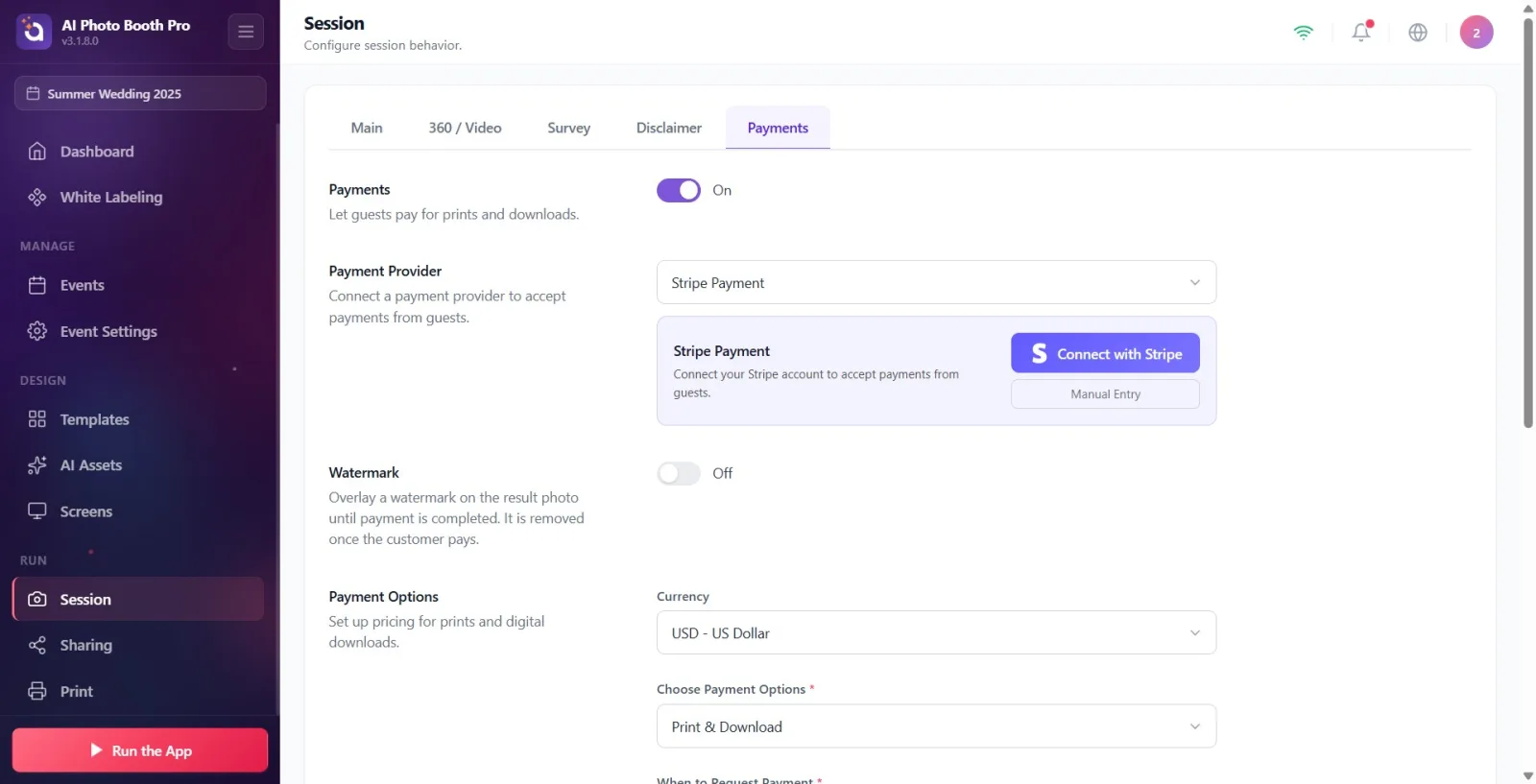
Перейдите на страницу Сессия в настройках. В верхней ленте вкладок коснитесь крайней справа вкладки Платежи (в ленте есть несколько вкладок, начиная с Общее; настройки платежей находятся во вкладке Платежи).
🔎 Элементы на экране: верхняя лента вкладок: Общее ... Платежи.
Шаг 2 · Включите приём платежей (переключатель Платежи)
Сессия → Платежи
Переведите переключатель под заголовком Платежи в положение Вкл.. Описание: «Разрешите гостям оплачивать печать и загрузки». Пока переключатель в положении «Выкл.», ни одна из настроек оплаты ниже не видна; при включении появляются разделы провайдера, водяного знака и параметров оплаты.
🔎 Элементы на экране: заголовок Платежи + описание; переключатель Вкл./Выкл. (SwitchSettingComponent).
Шаг 3 · Подключите платёжного провайдера (Платёжный провайдер)
Сессия → Платежи
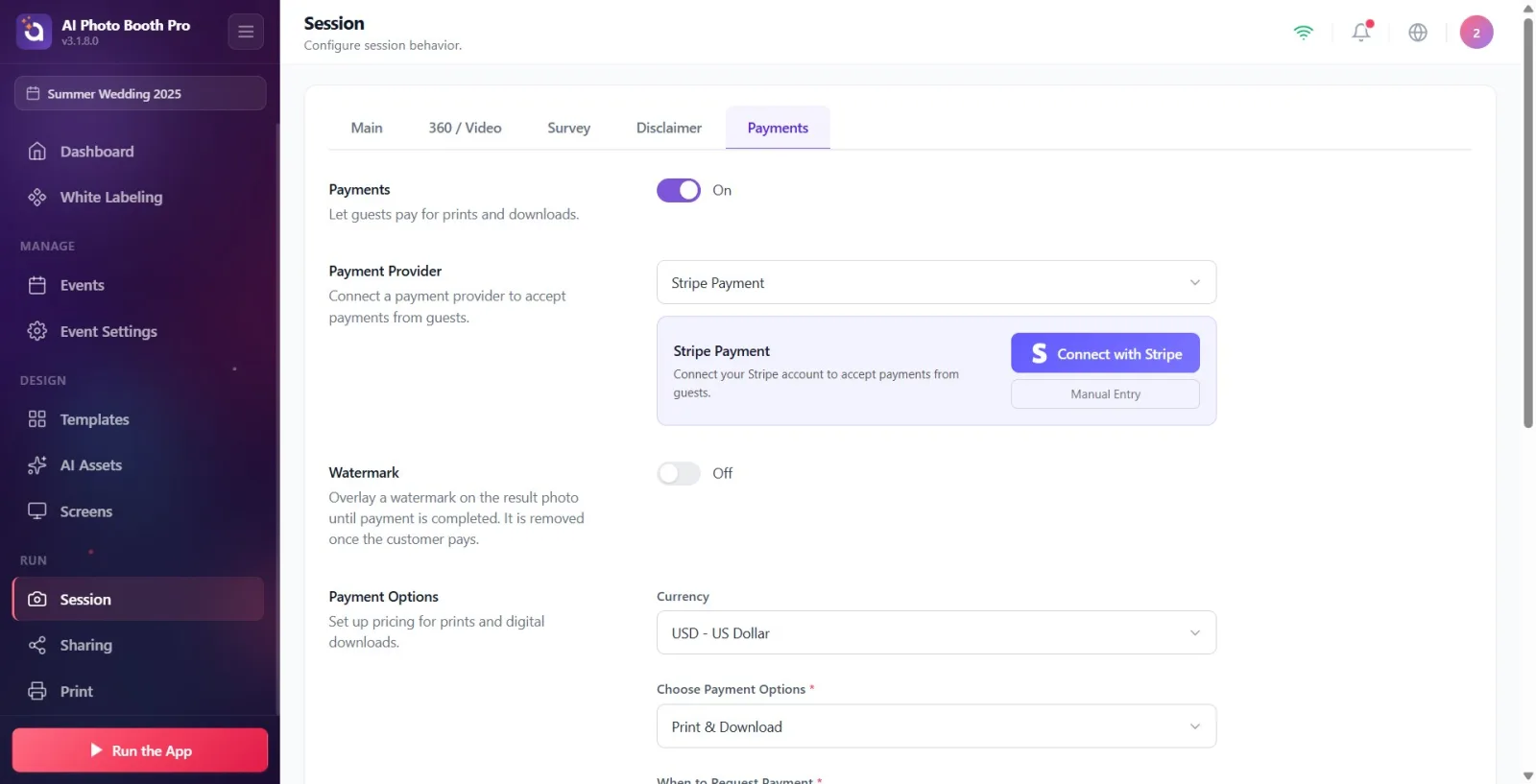
В разделе Платёжный провайдер в выпадающем меню провайдера выбран Оплата через Stripe (сейчас доступен только Stripe). Если аккаунт не подключён, появляется карточка Подключите ваш аккаунт Stripe для приёма платежей от гостей.. Чтобы подключить аккаунт, коснитесь фиолетовой кнопки Подключиться через Stripe и завершите открывшийся процесс авторизации Stripe (OAuth); во время подключения на кнопке отображается Подключение....
🔎 Элементы на экране: заголовок Платёжный провайдер; выпадающее меню провайдера (Оплата через Stripe); фиолетовая кнопка Подключиться через Stripe; под ней кнопка Ручной ввод.
Шаг 4 · Альтернатива: подключите аккаунт Stripe через Ручной ввод
Сессия → Платежи → Подключить аккаунт Stripe
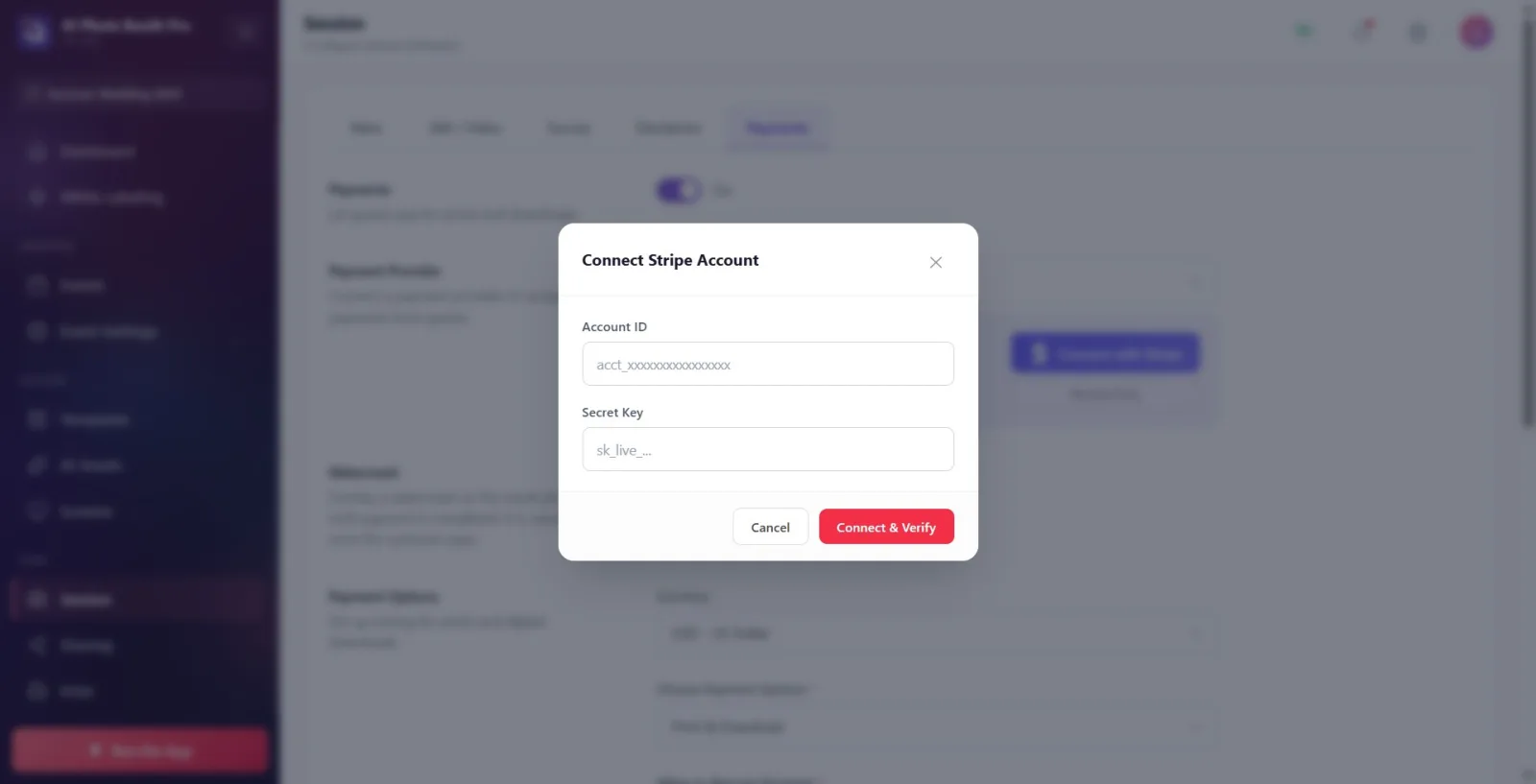
Если хотите ввести ключи вручную вместо OAuth, коснитесь кнопки Ручной ввод. В открывшемся окне Подключить аккаунт Stripe заполните поля ID аккаунта (начинается с acct_) и Секретный ключ (начинается с sk_live_), затем коснитесь кнопки Подключить & Проверить; приложение проверит данные напрямую у Stripe. Чтобы отменить, используйте «Отмена».
🔎 Элементы на экране: модальное окно Подключить аккаунт Stripe: поле ID аккаунта, поле Секретный ключ (замаскировано/скрыто), кнопки Отмена и Подключить & Проверить.
Шаг 5 · Проверьте подключённый аккаунт или отключите его
Сессия → Платежи
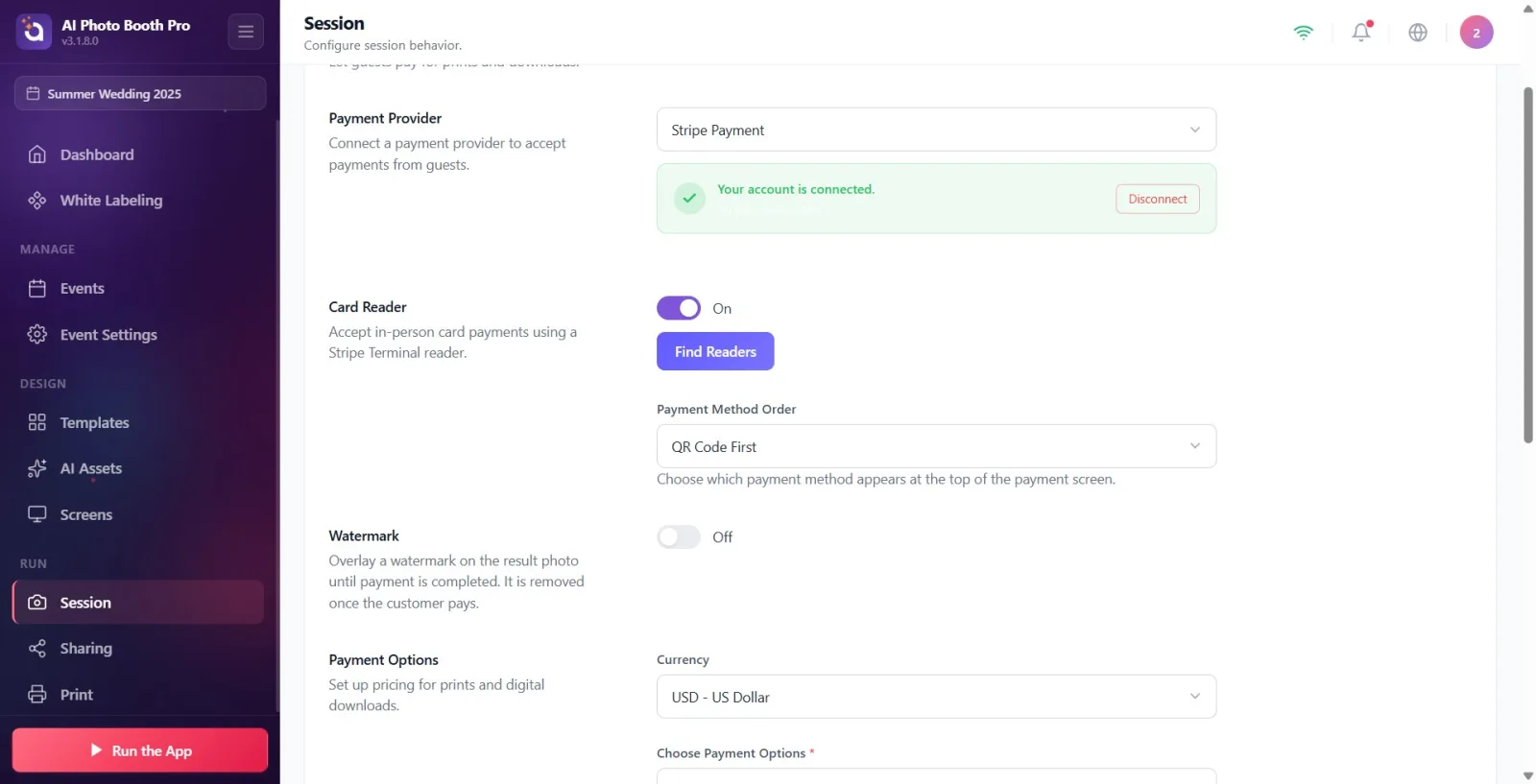
Если подключение прошло успешно, появляется зелёная карточка с галочкой Ваш аккаунт подключён. и замаскированный идентификатор аккаунта («Stripe - acct_...»). Чтобы удалить аккаунт, коснитесь кнопки Отключить; в появившемся окне подтверждения («Это действие удалит подключение. Вы можете подключиться снова в любое время.») снова выберите «Отключить или Отмена».
🔎 Элементы на экране: зелёная карточка с галочкой Ваш аккаунт подключён. + замаскированный идентификатор аккаунта; кнопка Отключить; окно подтверждения (Отключить / Отмена).
Шаг 6 · Добавьте картридер (Картридер, необязательно)
Сессия → Платежи
Чтобы принимать платежи картой лично, включите переключатель в разделе Картридер — этот раздел виден только при подключённом аккаунте Stripe. Описание: Принимайте платежи картой лично с помощью терминала Stripe. Затем коснитесь кнопки Найти картридеры; картридеры вашего аккаунта Stripe отобразятся списком со статусом онлайн/офлайн — коснитесь нужного, чтобы выбрать. После выбора имя, статус и идентификатор картридера отображаются в карточке; чтобы сменить его, используйте Сменить картридер.
🔎 Элементы на экране: заголовок Картридер + переключатель Вкл./Выкл.; кнопка Найти картридеры (во время загрузки — Поиск картридеров...); список картридеров (с бейджами онлайн/офлайн); карточка выбранного картридера + кнопка Сменить картридер.
Шаг 7 · Выберите порядок способов оплаты (Порядок способов оплаты)
Сессия → Платежи
В меню Порядок способов оплаты, которое появляется при включённом картридере, выберите, какой способ будет отображаться первым на экране оплаты кабины: QR-код первым или Картридер первым. Описание: «Выберите, какой способ оплаты отображается первым на экране оплаты».
🔎 Элементы на экране: выпадающее меню Порядок способов оплаты: QR-код первым / Картридер первым.
Шаг 8 · Добавьте водяной знак (Водяной знак, необязательно)
Сессия → Платежи
Чтобы защитить итоговую фотографию до оплаты, включите переключатель Водяной знак. Описание: «Наложите водяной знак на итоговую фотографию до завершения оплаты. Он снимается после оплаты клиентом». При включении появляется «Изображение водяного знака» — загрузите через выбор файла прозрачный PNG («Загрузите прозрачный PNG для использования в качестве водяного знака»). Этот раздел виден, даже если Stripe не подключён, пока включены «Платежи».
🔎 Элементы на экране: заголовок Водяной знак + переключатель Вкл./Выкл.; выбор файла Изображение водяного знака (с кнопкой восстановления).
Шаг 9 · Выберите валюту (Валюта)
Сессия → Платежи
В разделе Параметры оплаты выберите валюту цен в меню Валюта (по умолчанию USD). Символ выбранной вами валюты автоматически появляется перед полями цены — поэтому определите валюту до ввода цен.
🔎 Элементы на экране: заголовок Параметры оплаты; выпадающее меню Валюта (код + название валюты).
Шаг 10 · Выберите, что платное (Выбрать параметры оплаты)
Сессия → Платежи
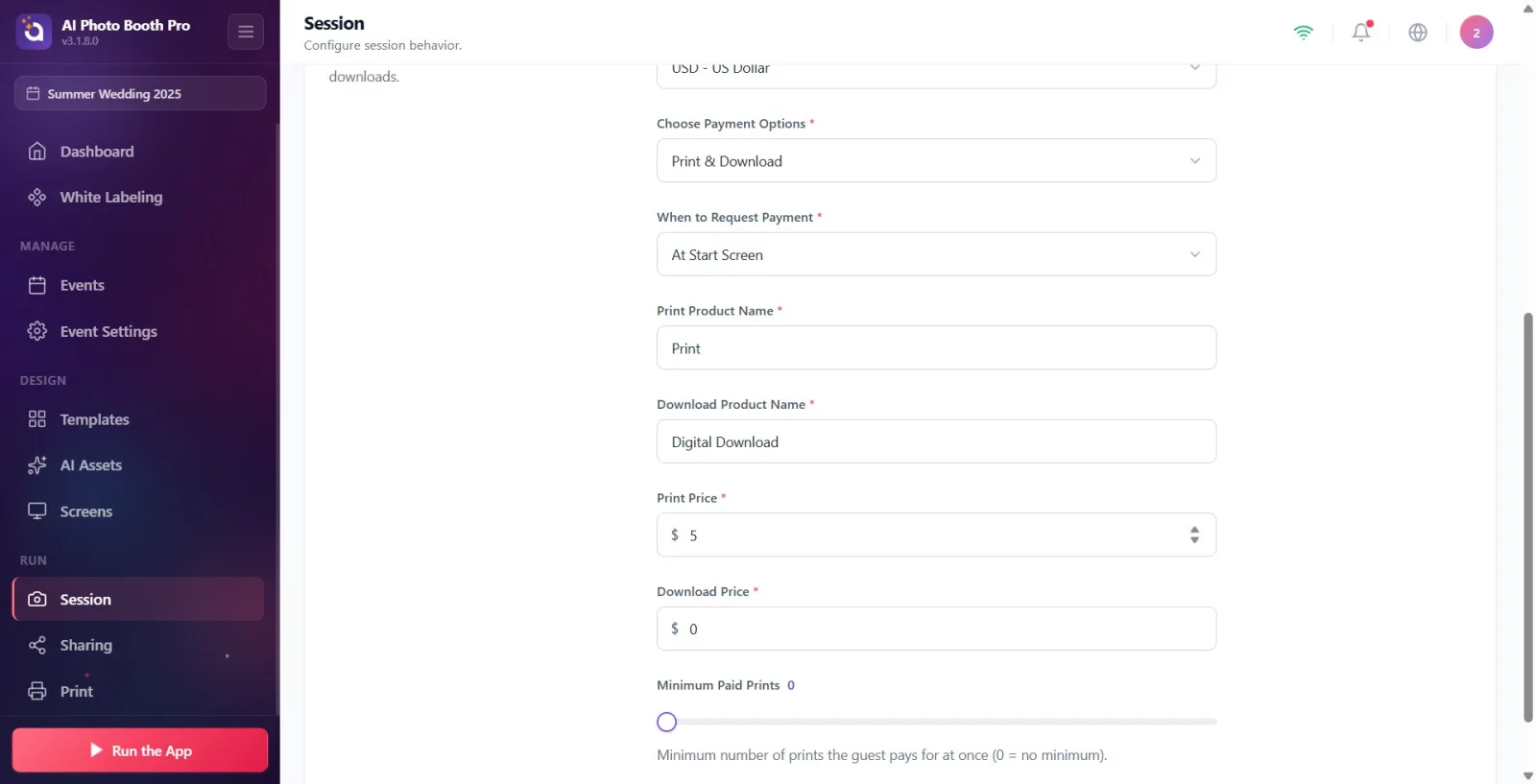
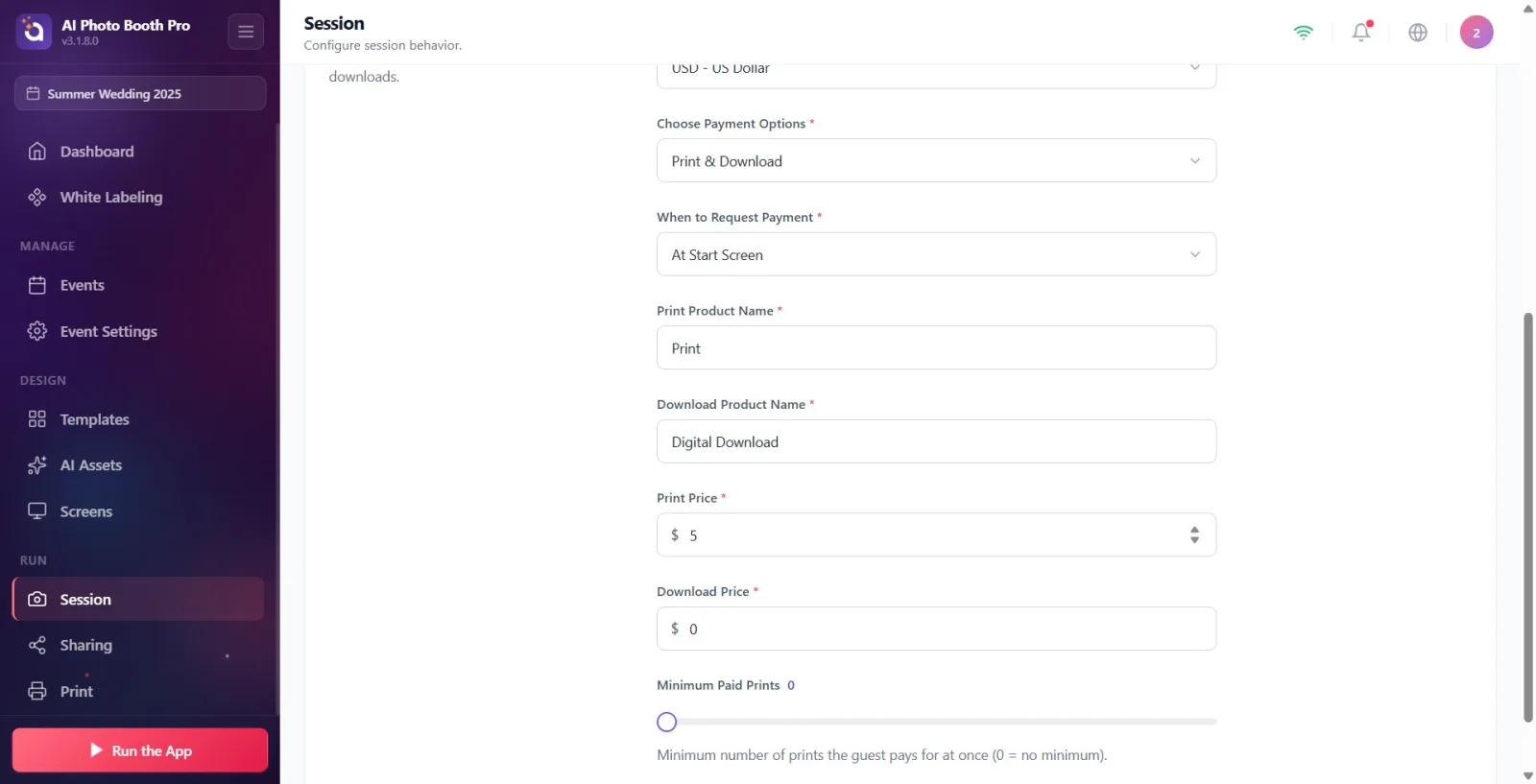
В меню Выбрать параметры оплаты (обязательно, отмечено *) определите, за что будет платить гость: Печать & Загрузка, Только печать или Только загрузка. Описание раздела: Настройте стоимость печати и цифровых загрузок.
🔎 Элементы на экране: выпадающее меню Выбрать параметры оплаты (обязательно *): Печать & Загрузка / Только печать / Только загрузка.
Шаг 11 · Выберите, когда запрашивать оплату (Когда запрашивать оплату)
Сессия → Платежи
В меню Когда запрашивать оплату (обязательно) выберите момент: На стартовом экране (до начала сессии), После съёмки (после того как фото снято) или После публикации. Если выбрано После публикации, поток оплаты не блокирует процесс; оплата запрашивается, когда гость нажимает кнопку печати/QR на экране публикации.
🔎 Элементы на экране: выпадающее меню Когда запрашивать оплату (обязательно *): На стартовом экране / После съёмки / После публикации.
Шаг 12 · Введите названия продуктов (Название продукта для печати / Название продукта для загрузки)
Сессия → Платежи
Введите названия продуктов, которые увидит гость: Название продукта для печати — название продукта печати (по умолчанию Print), Название продукта для загрузки — название продукта цифровой загрузки (по умолчанию Download). Оба поля обязательны (*).
🔎 Элементы на экране: текстовые поля Название продукта для печати и Название продукта для загрузки (обязательно *).
Шаг 13 · Установите цены (Стоимость печати / Стоимость загрузки)
Сессия → Платежи
Введите суммы в поля Стоимость печати и Стоимость загрузки (по умолчанию 5). Перед полями отображается символ выбранной вами валюты, а десятичные значения можно вводить с шагом 0,01. Оба поля обязательны (*).
🔎 Элементы на экране: числовые поля Стоимость печати и Стоимость загрузки (с символом валюты перед полем; обязательно *).
Шаг 14 · Настройте минимальное количество платных отпечатков (Минимальное количество платных отпечатков)
Сессия → Платежи
Установите ползунок Минимальное количество платных отпечатков в диапазоне от 0 до 5. Описание: «Минимальное количество отпечатков, за которое гость платит за один раз (0 = без минимума)». Если оставить 0, нижний предел не применяется; выбранное значение отображается рядом с ползунком.
🔎 Элементы на экране: ползунок Минимальное количество платных отпечатков (0–5), показывает выбранное значение рядом (FilledRangeSlider).
Пока главный переключатель Платежи в положении Выкл., все настройки оплаты ниже скрыты; если ничего не видно, сначала включите этот переключатель (Вкл.).
Сейчас единственный провайдер оплаты — Stripe; в меню провайдера нет других вариантов. Есть два способа подключения: Подключиться через Stripe (OAuth) или Ручной ввод.
Раздел Картридер и кнопка Найти картридеры работают только при подключённом аккаунте Stripe; чтобы найти картридеры, сначала подключите аккаунт (желательно через Подключиться через Stripe).
Символ перед полями цены зависит от выбора Валюта; поэтому сначала выберите валюту, а затем вводите значения Стоимость печати / Стоимость загрузки.
Значения по умолчанию: валюта USD, стоимость печати и загрузки 5, названия продуктов Print/Download, момент запроса На стартовом экране, минимальное количество платных отпечатков 0.
Для водяного знака обязательно используйте прозрачный PNG (с альфа-каналом); после завершения оплаты гостем водяной знак снимается автоматически.
Введённый в Ручной ввод Секретный ключ (sk_live_...) — конфиденциальные данные, храните их в безопасности; приложение проверяет эти данные напрямую у Stripe.
Искать настройки, не включив главный переключатель Платежи: пока переключатель выключен, разделы провайдера, водяного знака и параметров оплаты вообще не видны.
Вводить только цену, не подключив аккаунт Stripe: даже если параметры оплаты и цены выглядят редактируемыми, без подключённого аккаунта гость фактически не может заплатить.
Не находить раздел Картридер: этот раздел появляется только при подключённом Stripe; сначала подключите аккаунт.
Включить картридер (Вкл.) и забыть выбрать сам картридер: нужно найти их через Найти картридеры и коснуться нужного в списке.
Оставлять обязательные (*) поля пустыми: Выбрать параметры оплаты, Когда запрашивать оплату, названия продуктов и цены обязательны.
Вводить неверный ключ/аккаунт в Ручной ввод: появится ошибка Неверный секретный ключ, Аккаунт не найден. либо «Секретный ключ не принадлежит этому ID аккаунта».
Выбирать тип оплаты, не соответствующий оборудованию кабины: избегайте, например, выбора «Только печать» в кабине без принтера.
Похожие темы
Настройки сессии Настройки публикации Настройки печати
