













Сначала: Как создать мероприятие?
Печатать с iPad, iPhone и Android-устройства можно четырьмя способами: сетевой принтер в той же сети Wi-Fi, что и устройство; беспроводной модуль WCM для принтеров DNP и Citizen; подключение принтера к компьютеру, который становится удалённой станцией; и только на Android, прямое подключение принтера DNP кабелем USB. Какой бы способ вы ни выбрали, принтер добавляется к мероприятию на планшете в разделе Печать, Добавить принтер. Общие настройки печати описаны в документе Как настроить параметры печати?, проблемы, в Проблемы печати, симптом, причина, решение.
- iPad / iPhone: сетевой принтер (AirPrint / IPP), модуль WCM, удалённая станция.
- Android: сетевой принтер (IPP), модуль WCM, удалённая станция и прямое подключение DNP по USB.
- Компьютер с Windows или Mac использует принтер напрямую по USB; при желании он может стать удалённой станцией для планшета.
Принтер, подключённый к iPad или iPhone кабелем USB, не работает: в iOS нет способа печати по USB.
Принтеры, подключаемые по Bluetooth, не поддерживаются.
На Android по USB распознаются только принтеры DNP (проверенная модель, DS-RX1). Такие принтеры, как Epson, Canon, HiTi, Mitsubishi, при подключении к Android по USB в списке не появляются.
Термопринтеры DNP не подключаются к iPad напрямую; для печати с iPad нужен модуль WCM или удалённая станция.
Удалённая станция не работает без интернета: и планшет, и компьютер должны быть подключены к интернету. Сетевому принтеру и WCM интернет не нужен.
Печать на принтер в той же сети Wi-Fi
Шаг 1 · Подключите планшет и принтер к одной сети
Планшет · Wi-Fi
Подключите принтер и планшет к одной и той же сети Wi-Fi. Приложение само находит принтеры, которые объявляют себя в сети по IPP; принтеры с поддержкой AirPrint обычно так и делают. На iPad и iPhone приложение запрашивает разрешение на поиск устройств в локальной сети, разрешите. Если вы случайно отказали, включите разрешение для приложения в iOS: Настройки → Конфиденциальность и безопасность → Локальная сеть.
Шаг 2 · Добавьте принтер к мероприятию
Печать, Добавить принтер
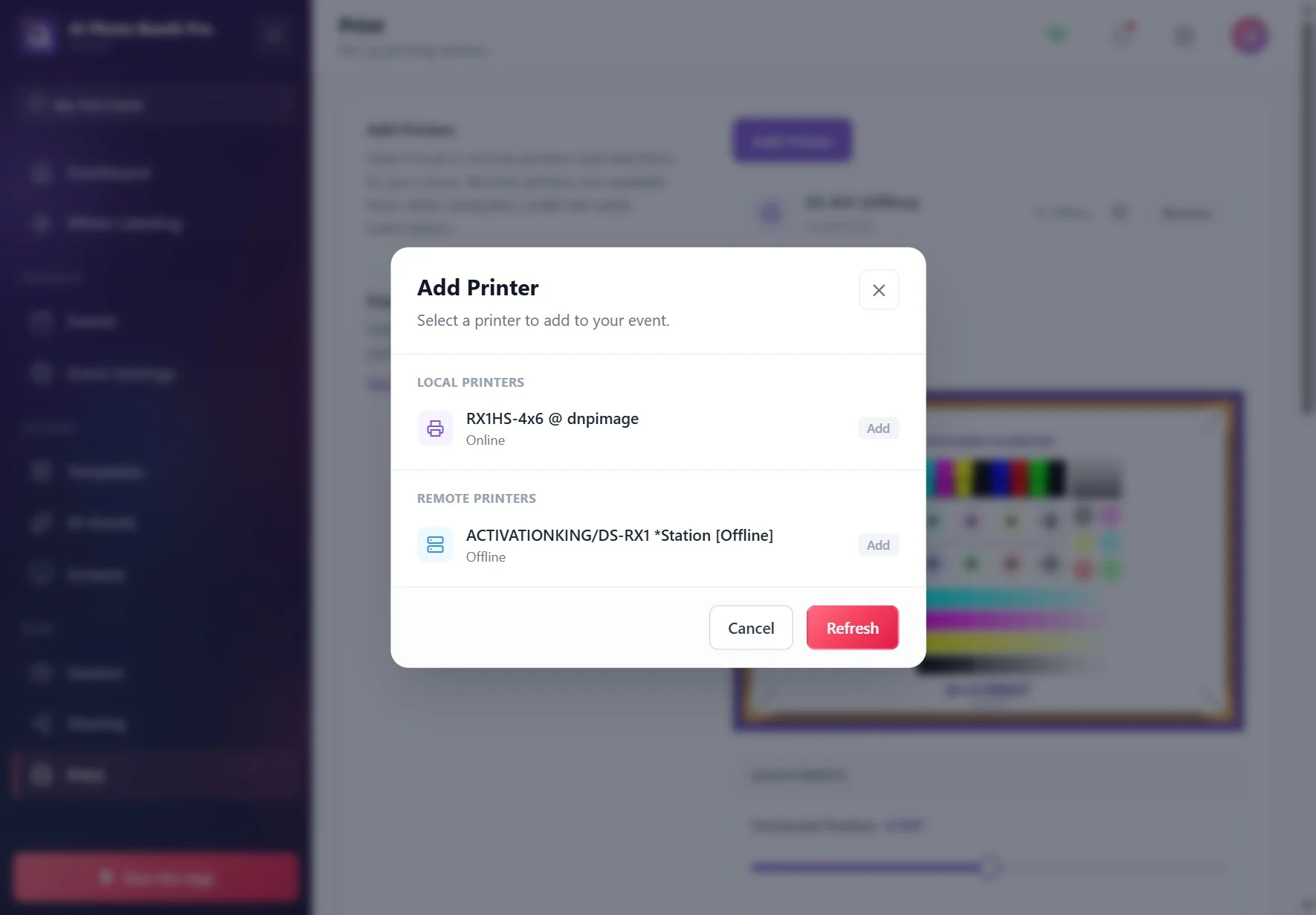
На странице Печать нажмите Добавить принтер. В открывшемся окне принтер появится в группе Локальные принтеры; коснитесь его, чтобы он стал Добавлено. Если его нет в списке, подождите несколько секунд и нажмите Обновить. Если его всё ещё нет, значит, принтер не поддерживает сетевую печать (IPP / AirPrint) или находится не в той же сети, что и планшет.
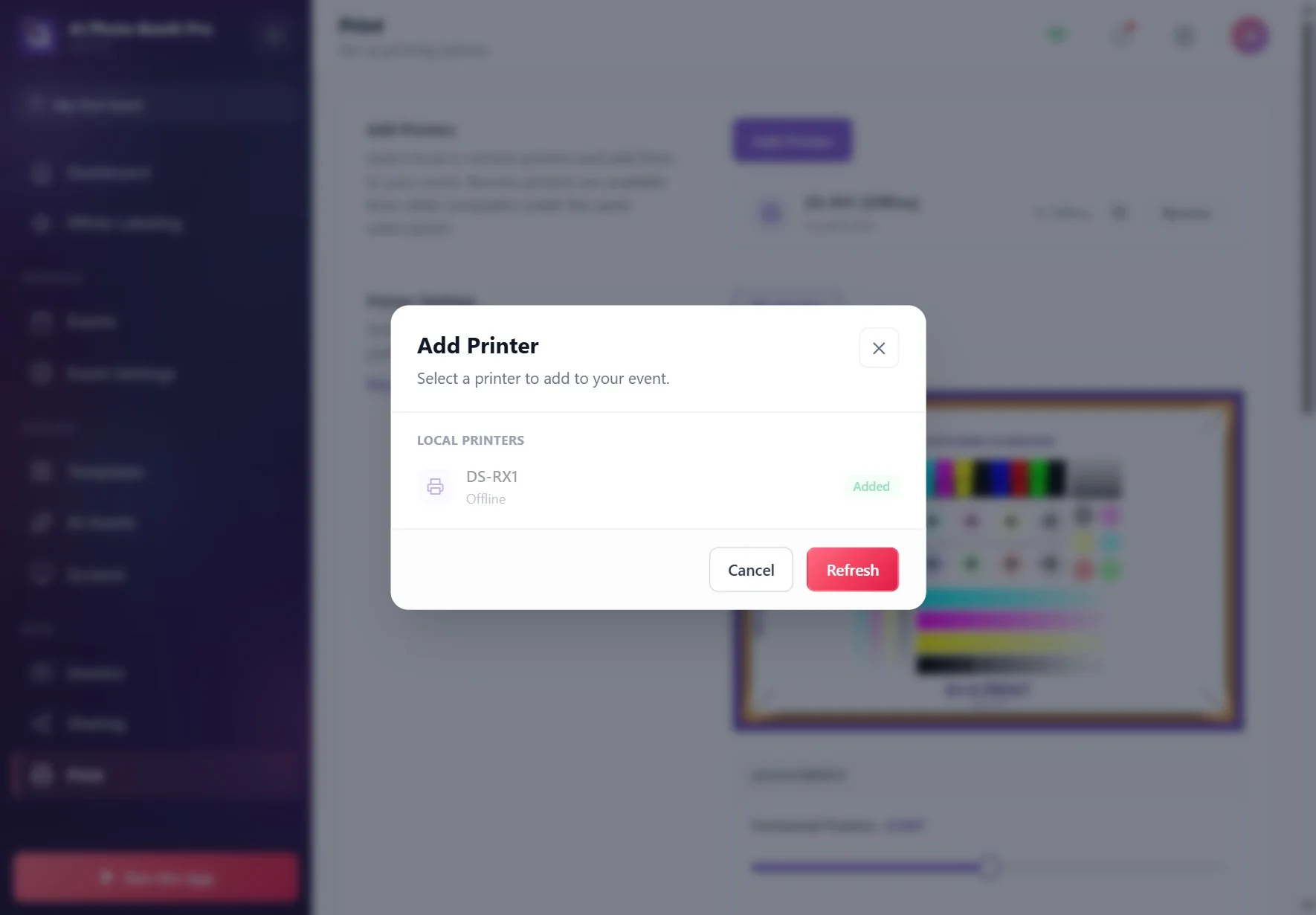
🔎 Элементы на экране: окно Добавить принтер; группы Локальные принтеры и Удалённые принтеры; у каждого принтера В сети / Не в сети и Добавить / Добавлено; внизу Отмена и Обновить
Шаг 3 · Проверьте тестовой печатью
Печать, Настройки принтера
Напечатайте страницу кнопкой Тестовая печать и проверьте бумагу глазами. На планшете приложение считает печать успешной, как только принтер принял задание; это не означает, что бумага действительно вышла. Если вы сменили принтер, уберите старый принтер из списка подключённых принтеров кнопкой Удалить и проверьте снова.
Беспроводная печать на принтер DNP или Citizen через модуль WCM
Модуль WCM
Печать, Добавить принтер → WCM Printer
Беспроводной модуль печати (WCM), который продаётся отдельно для термопринтеров DNP и Citizen, позволяет использовать принтер через Wi-Fi. Когда планшет находится в сети, из которой доступен WCM, приложение само находит модуль и показывает его в окне Добавить принтер под названием WCM Printer; вводить IP-адрес не нужно. Добавьте его и сделайте тестовую печать. 2-дюймовая резка через WCM работает и на iPad, и на Android (см. Как включить обрезку 2 дюйма (фотополоски)?).
Подключение принтера к компьютеру и печать с планшета (удалённая станция)
Принтер подключён по USB к компьютеру с Windows или Mac, и на компьютере открыто приложение; планшет отправляет печать через интернет на этот компьютер, а компьютер печатает. Для принтеров, которые нельзя подключить к планшету напрямую (например, USB-принтеры DNP), это самый простой способ.
Шаг 4 · Подготовьте компьютер
Компьютер → Печать, Добавить принтер
На компьютере откройте приложение под тем же аккаунтом, что и на планшете, и выберите то же мероприятие. Подключите принтер к компьютеру, в Печать, Добавить принтер добавьте принтер из группы Локальные принтеры и сделайте тестовую печать на компьютере.
Во время всего мероприятия приложение на компьютере должно оставаться открытым и подключённым к интернету; если компьютер уйдёт в сон или приложение закроется, отправленные с планшета печати не выйдут.
Шаг 5 · Добавьте удалённый принтер на планшете
Планшет → Печать, Добавить принтер → Удалённые принтеры
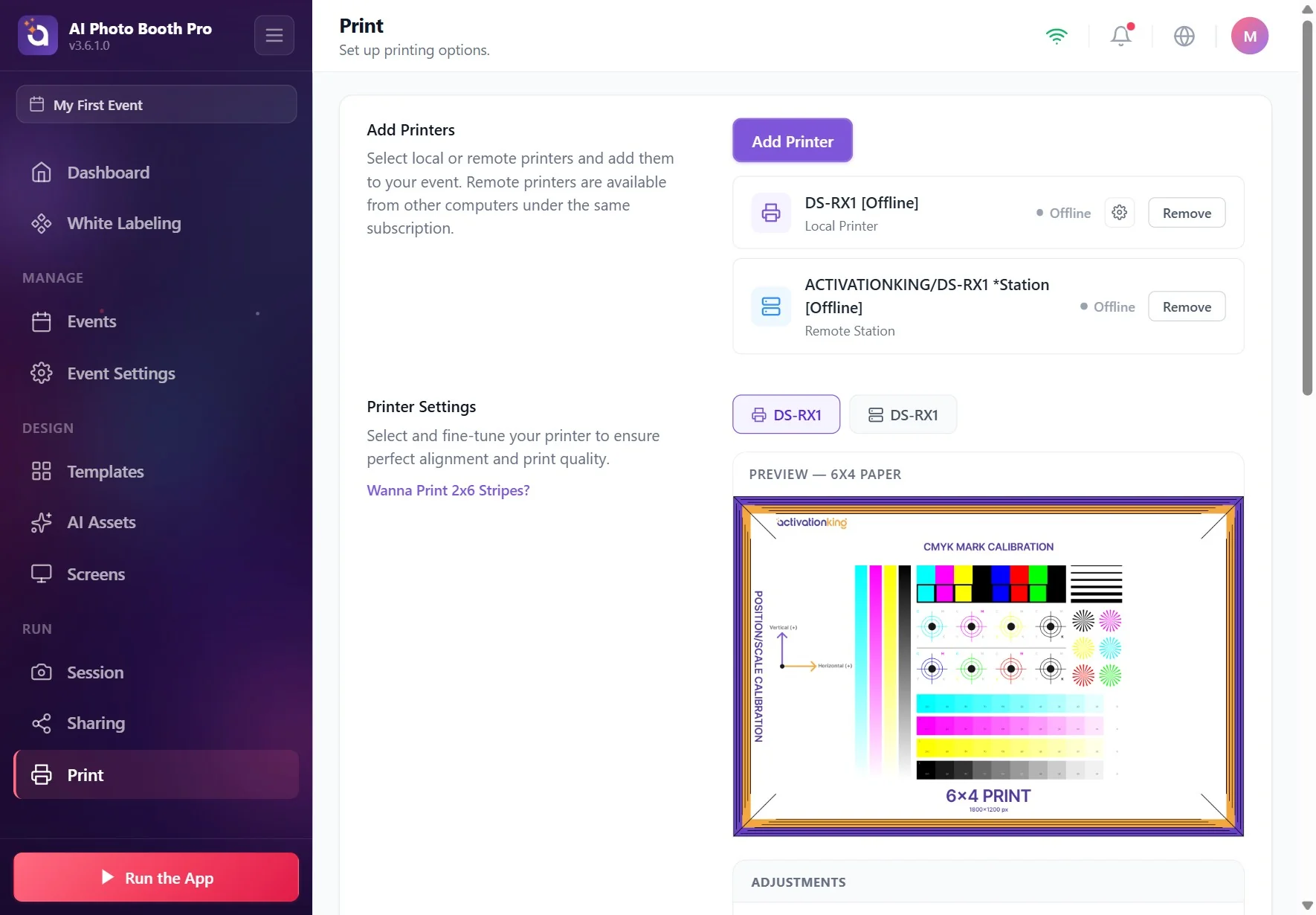
На планшете откройте окно Добавить принтер. Принтер, подключённый к компьютеру, появится в группе Удалённые принтеры (описание раздела: Выберите локальные или удалённые принтеры и добавьте их к вашему мероприятию. Удалённые принтеры доступны с других компьютеров в рамках той же подписки.). Добавьте его; в списке подключённых принтеров в его строке будет написано Удалённая станция. После этого кнопка печати у гостя и автоматическая печать работают так же, как с обычным принтером.
Печать сначала ждёт, пока фотография загрузится в облако, поэтому может выйти на несколько секунд позже, чем на локальном принтере. Если тестовая печать на планшете сообщает, что задание отправлено в очередь, это не значит, что бумага вышла; проверьте отпечаток на станции.
🔎 Элементы на экране: в строке подключённого принтера, имя принтера, метка Удалённая станция и статус (например, Простаивает/Готов); кнопка Удалить
3.6.0 и новее: если станция не может напечатать задание (закончилась бумага, принтер выключен и т. п.), на планшете, который отправил задание, появляется предупреждение с заголовком Print Failed. В более старых версиях предупреждение на планшете не появляется; проверяйте отпечаток на станции глазами.
Прямое подключение принтера DNP по USB на Android
Шаг 6 · Подключите и добавьте принтер
Android → Печать, Добавить принтер → Локальные принтеры
Подключите принтер DNP к Android-устройству кабелем USB (для планшета обычно нужен переходник USB-C / OTG). Принтер появится в окне Добавить принтер в группе Локальные принтеры под своим именем; добавьте его. При первой печати Android откроет окно разрешения USB: разрешите, а если в окне есть вариант сделать приложение используемым по умолчанию для этого устройства, отметьте его. Это подключение появилось в версии 3.3.0; подробные шаги, в шаге 14 документа Как настроить параметры печати?.
Печатаются только шаблоны 4×6 (6×4) и полоски 2×6, печатаемые на бумаге 4×6; в размерах вроде 6×8, 5×7, 6×6 задание не отправляется на принтер, и печать завершается ошибкой.
2-дюймовая резка проверена только на DS-RX1.
Состояния вроде «закончилась бумага» или «открыта крышка» при таком подключении не отображаются; если кабель отсоединён, принтер становится Не в сети.
Какие принтеры работают?
Списка одобренных принтеров нет: сначала проверьте
У приложения нет списка одобренных принтеров для планшетов. Работает ли принтер с планшета, зависит от способа подключения: для сетевого принтера принтер должен поддерживать сетевую печать (IPP / AirPrint), для WCM нужен модуль DNP или Citizen, для удалённой станции принтер должен работать на компьютере, для USB на Android принтер должен быть DNP. Перед выездом на мероприятие обязательно сделайте тестовую печать с той же конфигурацией.
Похожие темы
Как настроить параметры печати? Проблемы печати, симптом, причина, решение Как включить обрезку 2 дюйма (фотополоски)?
