













Сначала: Как использовать вкладку Event Settings — Киоск ?
Когда телефон или планшет работает как фотобудка без присмотра, гости не должны выходить из приложения или менять ваши настройки. Для этого нужны две блокировки: (1) встроенная блокировка устройства в одном приложении удерживает гостей внутри AI Photo Booth Pro: Гид-доступ на iPhone и iPad, Закрепление приложения на Android (у Samsung эта функция называется Pin windows или Pin app); (2) PIN панели управления в приложении удерживает гостей на экране фотобудки, поэтому они не могут открыть настройки мероприятия. Одна только блокировка устройства всё ещё позволяет гостю попасть в настройки приложения; один только PIN панели управления всё ещё позволяет гостю смахиванием выйти на главный экран. Обе функции уже встроены в устройство: дополнительное приложение или подписка не нужны.
- Мероприятие должно быть создано и выбрано. PIN панели управления сохраняется отдельно для каждого мероприятия; если мероприятие не выбрано, он не сохраняется.
- Войдите в приложение, откройте мероприятие и проведите одну пробную сессию: сделайте фото (и видео, если в мероприятии используется видео), а также проверьте печать и публикацию, если вы ими пользуетесь. Когда устройство запросит доступ к камере, микрофону или фотографиям, коснитесь Разрешить.
- Подключите зарядное устройство. Пока приложение открыто, экран не гаснет, поэтому батарея расходуется быстрее обычного.
- Включите режим Не беспокоить, чтобы звонки и баннеры сообщений не появлялись поверх фотобудки.
Пошагово
Все устройства Шаг 1 · Задайте в приложении 4-значный «PIN панели управления»
AI Photo Booth Pro → Настройки мероприятия → Киоск
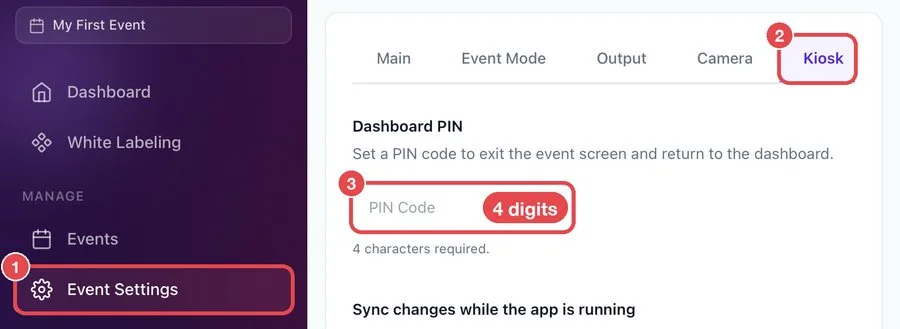
В меню приложения коснитесь Настройки мероприятия 1, откройте вкладку Киоск 2 и введите 4-значный PIN в поле PIN панели управления 3. PIN сохраняется автоматически, как только вы введёте 4-ю цифру. Приложение запрашивает этот PIN, когда кто-то пытается выйти с экрана фотобудки и вернуться на панель управления.
🔎 Элементы на экране: заголовок раздела PIN панели управления; узкое поле ввода, плейсхолдер PIN-код; вспомогательный текст Требуется 4 символа.
iPhone / iPad Шаг 2 · Включите «Гид-доступ»
Настройки iPhone/iPad → Универсальный доступ → Гид-доступ
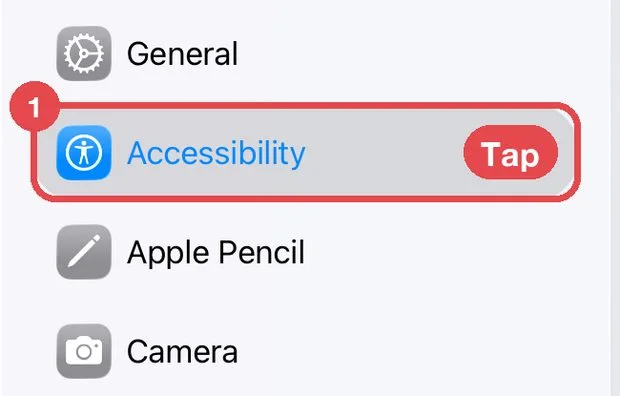
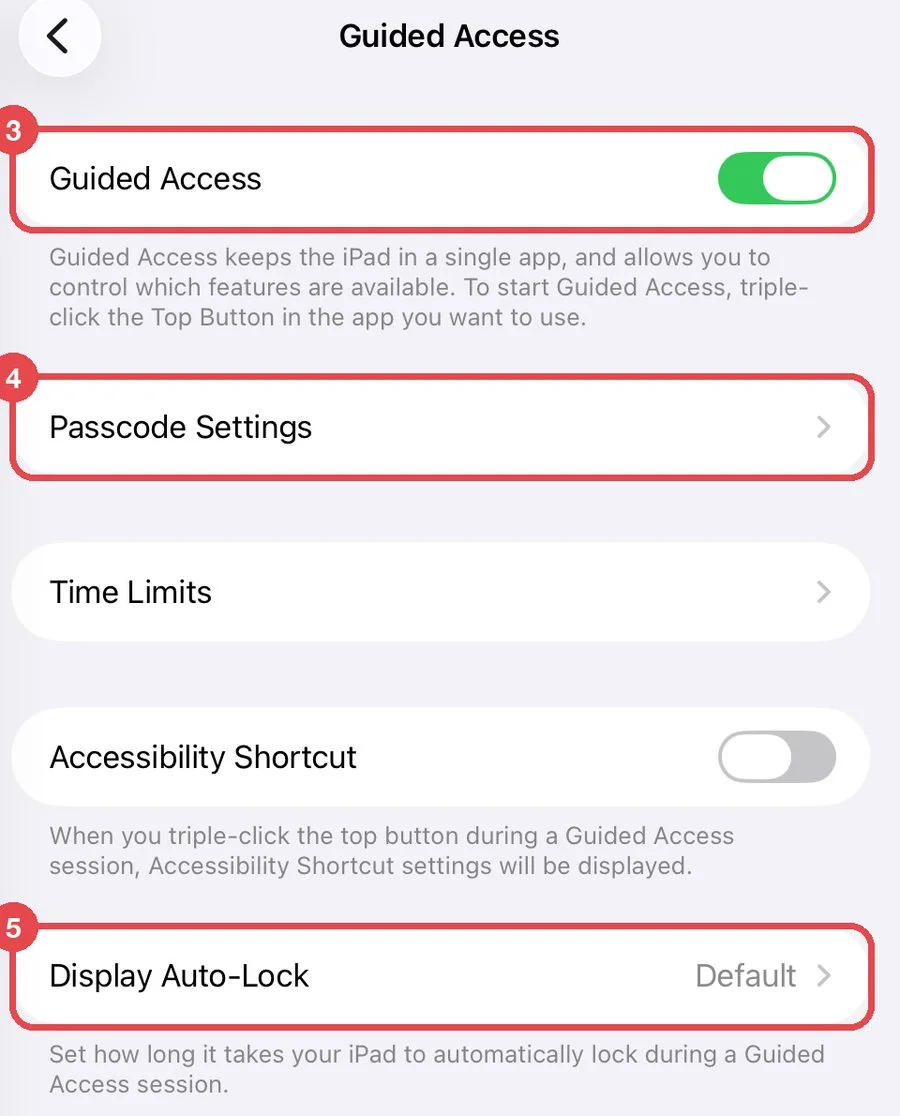
Откройте на устройстве приложение Настройки и коснитесь Универсальный доступ 1. Прокрутите вниз до раздела Основные и коснитесь Гид-доступ 2. Включите переключатель Гид-доступ 3. Быстрая команда на той же странице оставьте выключенной.
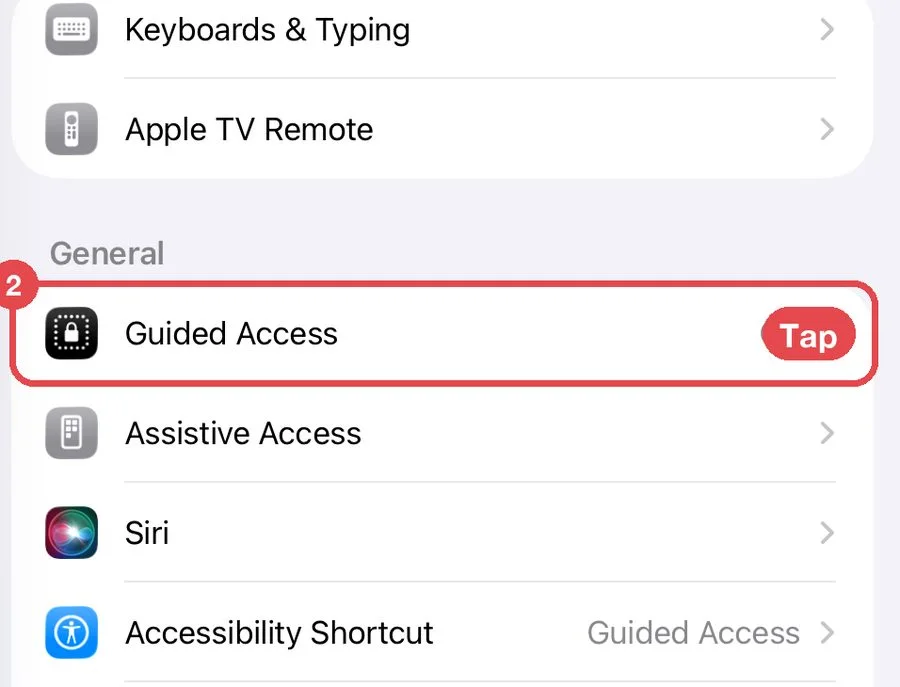
🔎 Элементы на экране: переключатель Гид-доступ; строки Настройки код‑пароля, Время; переключатель Быстрая команда; строка Автоблокировка экрана.
iPhone / iPad Шаг 3 · Задайте код-пароль гид-доступа
Настройки iPhone/iPad → Универсальный доступ → Гид-доступ → Настройки код‑пароля
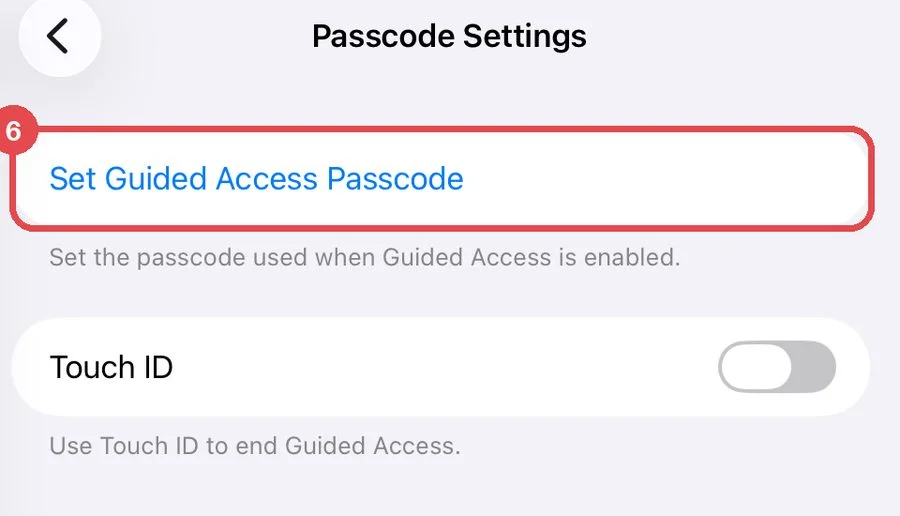
Коснитесь Настройки код‑пароля 4, затем Задать код‑пароль гид‑доступа 6 и дважды введите код-пароль. Используйте код, отличный от PIN панели управления. Здесь же можно включить Touch ID или Face ID, чтобы завершать гид-доступ отпечатком пальца или по лицу.
iPhone / iPad Шаг 4 · Выберите «Никогда» в пункте «Автоблокировка экрана»
Настройки iPhone/iPad → Универсальный доступ → Гид-доступ → Автоблокировка экрана
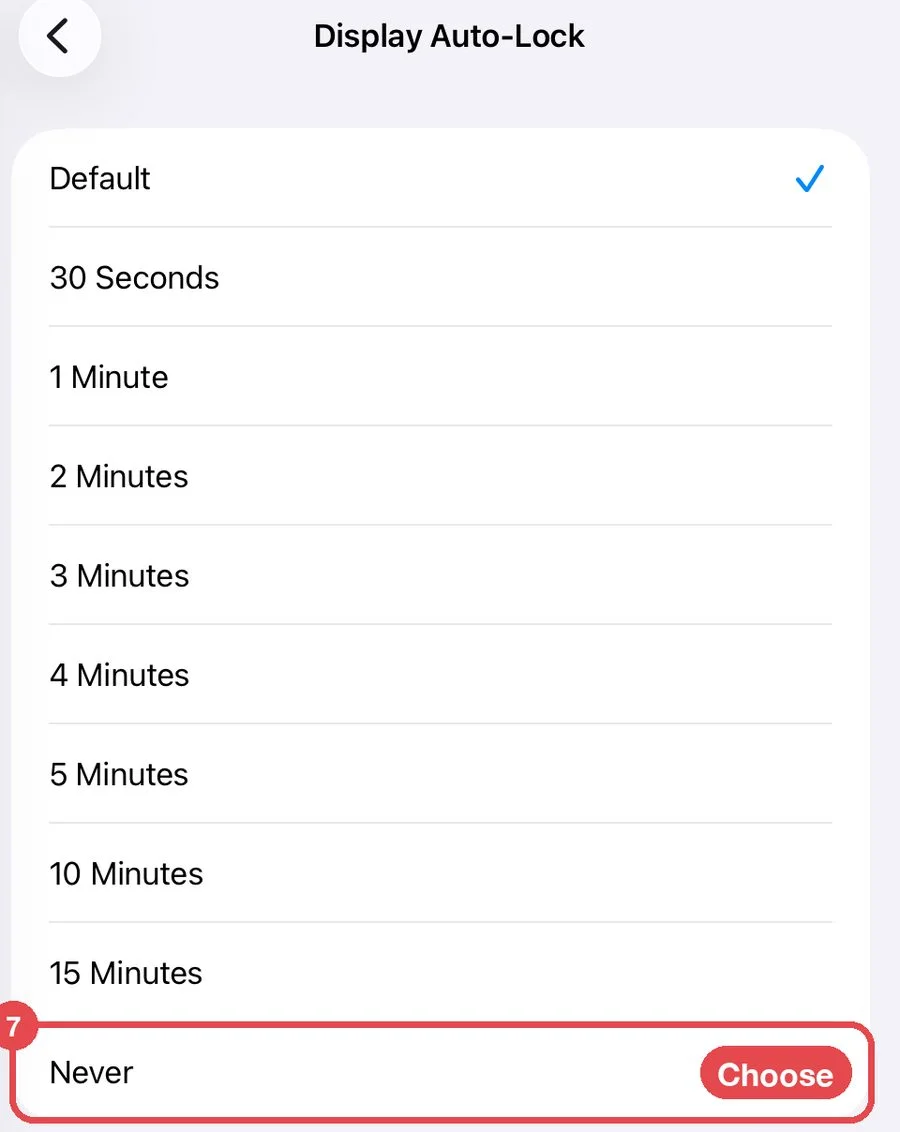
Вернитесь назад, коснитесь Автоблокировка экрана 5 и выберите Никогда 7. Тогда экран не будет гаснуть во время мероприятия.
iPhone / iPad Шаг 5 · Запустите гид-доступ на экране приветствия
AI Photo Booth Pro → Запустить приложение → экран приветствия гостей
Запустите фотобудку так, чтобы отображался экран приветствия гостей. Трижды нажмите боковую кнопку (iPhone с Face ID), верхнюю кнопку (iPad без кнопки «Домой») или кнопку «Домой» (устройства более ранних моделей). Если появится меню, коснитесь Гид-доступ. Коснитесь Параметры (слева внизу), настройте всё, как указано в таблице, коснитесь Готово, затем коснитесь Начать (справа вверху). Не обводите никакие области на экране.
| Параметр | Рекомендуемая настройка |
|---|---|
| Боковая кнопка / Верхняя кнопка | Выкл., чтобы гость не мог заблокировать экран. |
| Кнопки регулировки громкости | Выкл., если только вы не пользуетесь ими во время мероприятия. |
| Движение | Выкл., если устройство установлено на стойке; экран останется в текущей ориентации. |
| Экранная клавиатура | Вкл. Клавиатура нужна гостям, чтобы ввести адрес электронной почты или номер телефона либо заполнить форму. |
| Нажатие | Вкл. |
| Ограничение по времени | Выкл. |
Android Шаг 6 · Настройте блокировку экрана на устройстве
Настройки Android → Lock screen → Screen lock type
Выберите PIN, Pattern или Password. Разблокировки смахиванием недостаточно: без настоящей блокировки экрана нельзя включить параметр, который запрашивает код при откреплении, и открепить приложение сможет кто угодно.
Android Шаг 7 · Включите «Pin windows» / «Закрепление приложения»
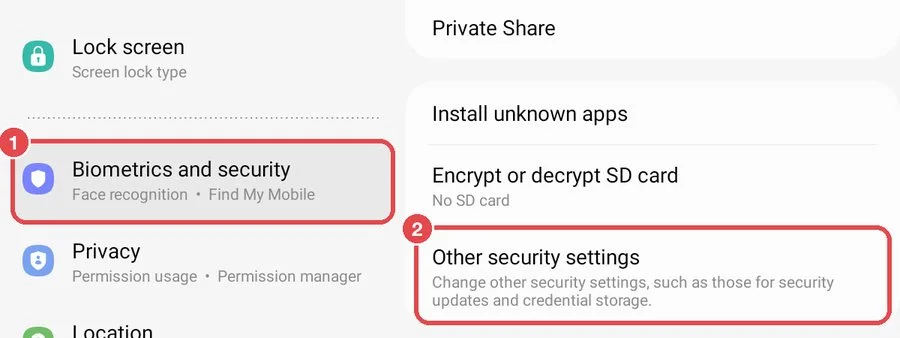
Samsung (One UI 4): Настройки → Biometrics and security → Other security settings → Pin windows
Снимки экрана и названия меню Samsung ниже взяты с устройства, на котором выбран английский язык; на устройстве с русским языком эти пункты находятся там же, но называются по-русски, а если вы не можете их найти, введите Закрепление приложения в строке поиска вверху настроек. Названия меню зависят от производителя и версии Android.
- Samsung, One UI 4 и более ранние версии (снимки экрана): Biometrics and security 1 → Other security settings 2 → Pin windows 3
- Samsung, One UI 5 и более поздние версии: Security and privacy → More security settings → Pin app
- Google Pixel и большинство других устройств: Security & privacy → More security settings → Закрепление приложения
Android Шаг 8 · Включите «Ask for PIN before unpinning»
… → Pin windows
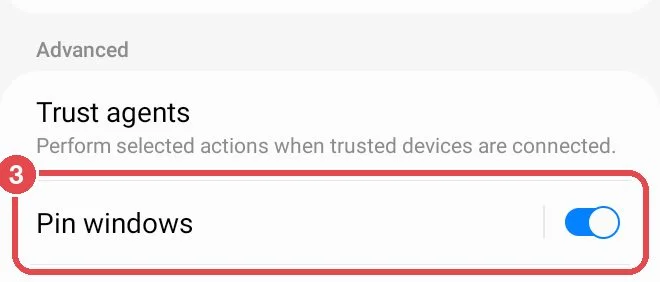
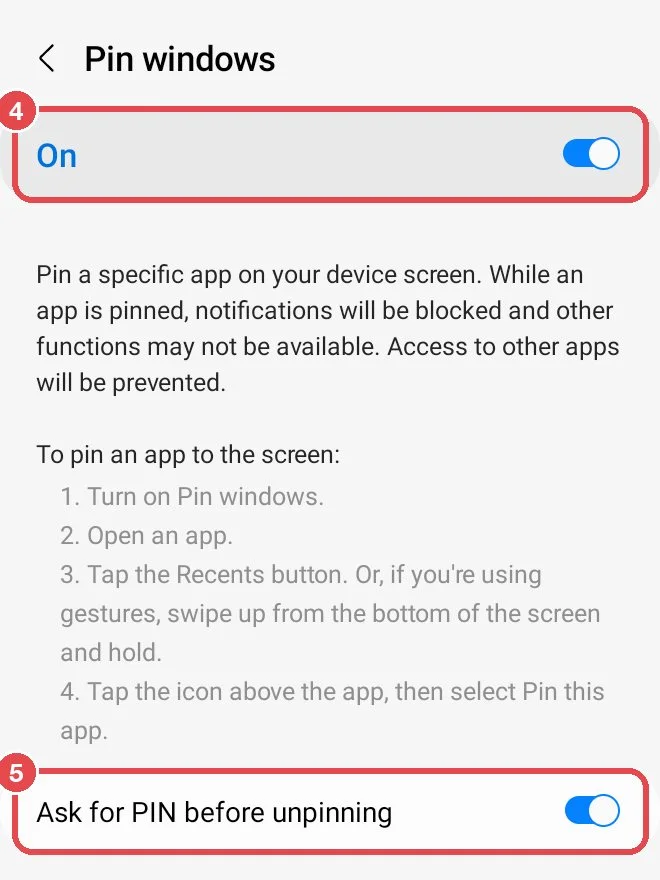
На странице Pin windows включите переключатель вверху 4, затем включите Ask for PIN before unpinning 5. Название этого параметра зависит от типа блокировки экрана; если блокировки экрана нет, он отображается как Use screen lock type to unpin и включить его нельзя.
🔎 Элементы на экране: главный переключатель On; встроенная инструкция Samsung по закреплению; переключатель Ask for PIN before unpinning.
Android Шаг 9 · Закрепите приложение на экране приветствия
AI Photo Booth Pro → Запустить приложение → Recents
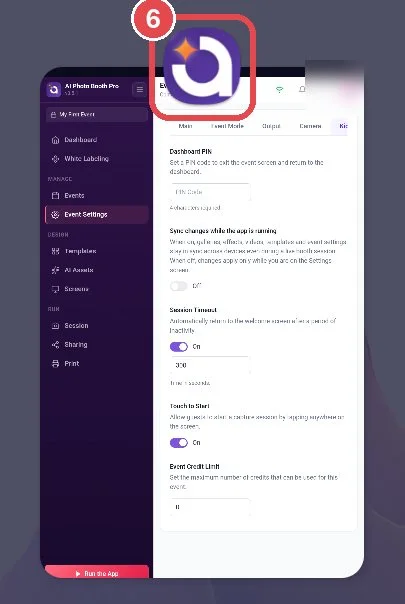
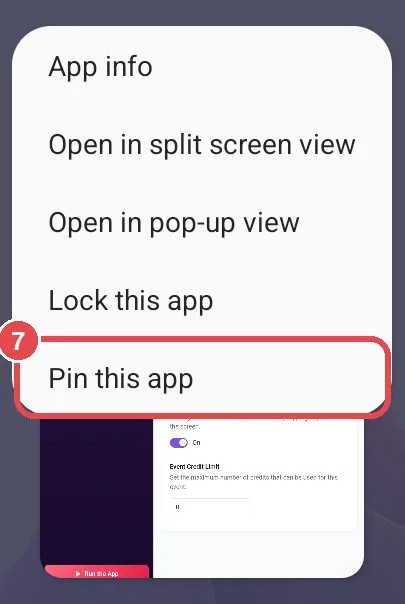
Запустите фотобудку так, чтобы отображался экран приветствия гостей. Откройте список недавних приложений: коснитесь кнопки Recents (на Samsung это три полоски слева внизу) или, если используется навигация жестами, проведите от нижнего края экрана вверх и задержите палец. Коснитесь значка AI Photo Booth Pro над его карточкой 6, затем коснитесь Pin this app 7. На Pixel и большинстве других устройств этот пункт называется Закрепить. Пока приложение закреплено, уведомления блокируются, а гости не могут открыть другие приложения.
Все устройства Шаг 10 · После мероприятия снимите блокировку
iPhone / iPad: снова трижды нажмите ту же кнопку, введите код-пароль гид-доступа и коснитесь Конец (слева вверху).
Android: выполните жест для вашего типа навигации, затем введите PIN-код, графический ключ или пароль устройства.
| Тип навигации | Как открепить |
|---|---|
| Навигация с помощью трех кнопок | Нажмите и удерживайте кнопки Назад и Обзор одновременно. |
| Навигация с помощью жестов | Проведите от нижнего края экрана вверх и задержите палец. |
| Навигация с помощью двух кнопок | Нажмите и удерживайте кнопки Назад и Главный экран одновременно. |
- PIN панели управления сохраняется, только если он состоит ровно из 4 цифр.
- У вас два кода: код-пароль гид-доступа или блокировка экрана Android разблокирует устройство, а PIN панели управления открывает настройки приложения. Храните оба там, где их найдут ваши сотрудники, но не гости.
- Сначала завершите всю настройку (вход, мероприятие, принтер, камера). Чтобы потом что-то изменить, завершите гид-доступ или открепите приложение.
- Если устройство перезагрузится (например, разрядится батарея), разблокируйте его, откройте приложение, запустите фотобудку и снова включите блокировку.
- Делаете снимки с помощью Bluetooth-пульта или клавиатуры? После включения блокировки нажмите на нём кнопку один раз и убедитесь, что он по-прежнему работает.
- Отключить «Экранная клавиатура» в параметрах гид-доступа: гости больше не смогут ввести адрес электронной почты или номер телефона.
- Обводить области на экране при запуске гид-доступа: обведённые области перестают реагировать на касания.
- Оставить на Android-устройстве разблокировку смахиванием: «Ask for PIN before unpinning» нельзя включить, и открепить приложение сможет кто угодно.
- Полагаться только на PIN панели управления: гости всё равно могут смахиванием выйти на главный экран и открыть другие приложения.
- Ожидать, что после перезагрузки приложение откроется само: «Запускать при старте системы» доступен только на Windows/macOS; на iOS и Android приложение и блокировку нужно запускать вручную.
Названия меню на устройствах приведены по справочным страницам Apple, Google и Samsung, а также по Samsung Galaxy Tab A7 (One UI 4.1) и iPad (iPadOS 26). На вашем устройстве и в вашей версии системы они могут немного отличаться.
