
В киоске фотобудки Activation King этот раздел описывает наиболее частые проблемы с публикацией (QR / эл. почта / SMS), облачной синхронизацией, интернет-соединением и входом (вход через Activation King / код по эл. почте OTP) вместе с реальными текстами ошибок, проверенными по коду. Каждый пункт содержит симптом, причину и решение.
- Для большинства проблем требуется активное интернет-соединение — пока киоск офлайн, вход, публикация и облачная синхронизация не работают
- Чтобы редактировать настройки публикации (эл. почта / SMS), сначала должно быть выбрано мероприятие — если мероприятие не выбрано, вкладки публикации остаются пустыми (Выберите мероприятие)
- Публикация по эл. почте и SMS по умолчанию ВЫКЛЮЧЕНА в новом мероприятии — тест и отправка невозможны, пока пользователь не включит переключатель на соответствующей вкладке
- Для функций AI (AI Effects, Face Swap, AI Видео) аккаунт должен быть на тарифе Pro AI или Ultimate AI
- Если мероприятие переведено в Офлайн-режим, функции AI, публикации и облака намеренно отключены
Шаг за шагом
Симптом: на экране входа вообще не отображаются кнопки входа
Экран входа
Причина: нет интернет-соединения. Экран входа скрывает кнопки Войти через Activation King и Войти с кодом по эл. почте, пока не появится соединение; вместо них отображается предупреждение об ожидании соединения (код: LoginPage.razor, ветка InternetConnected=false). Решение: проверьте Wi-Fi/Ethernet-соединение устройства; как только соединение появится, предупреждение исчезнет, а кнопки появятся автоматически (обновлять вручную не нужно — срабатывает событие ConnectivityChanged). Примечание: на Android проверка соединения всегда возвращает «онлайн» (AlwaysOnlineConnectivityService — из-за проблем с ICMP ping); там этот баннер не отображается.
🔎 Элементы на экране: Ожидание подключения к интернету (WaitingForInternet)
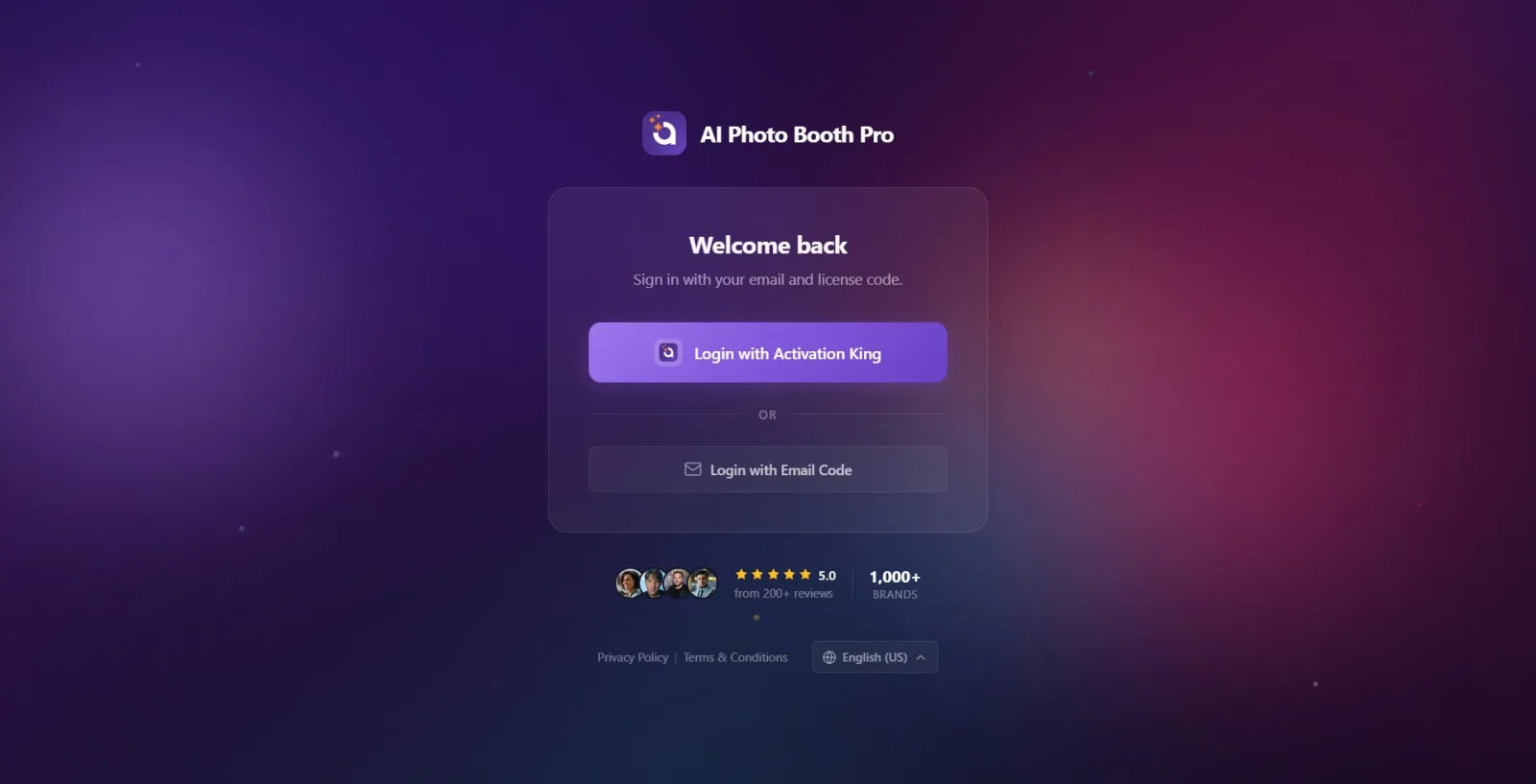
Симптом: экран входа зависает на «Проверка вашего аккаунта», кнопки не появляются
Экран входа
Причина: интернет есть, но процесс запуска приложения (AppStartupFlow) ещё не завершён — в фоне продолжается автоматическая попытка входа / запрос данных пользователя (userinfo/refresh). Кнопки становятся активными только когда наступает AppReady (процесс запуска завершён + сессия не открыта) (код: LoginViewModel.UpdateAppReadyState). Решение: подождите несколько секунд; при медленном сервере проверка может затянуться. Если устройство уже входило ранее, по завершении процесса вы попадёте сразу в панель (этот экран будет пропущен). Если зависание длится долго, проверьте качество интернета и перезапустите приложение.
🔎 Элементы на экране: Проверка вашего аккаунта (CheckingAccount)
Симптом: код подтверждения по эл. почте (OTP) не приходит
Вход через эл. почту (Отправить код / Справаlama)
Причина: отправка кода не удалась на сервере, либо адрес эл. почты неверен/письмо попало в спам. Если поле эл. почты пусто при нажатии «Отправить код», появляется ошибка поля; при неудачной отправке отображается сообщение сервера или общая ошибка. Решение: (1) Введите правильный адрес эл. почты (при пустом поле появится предупреждение). (2) Проверьте папку «Спам»/«Нежелательная почта». (3) На 2-м шаге нажмите Отправить код повторно (может действовать короткое ограничение на повторную отправку — как только закончится обратный отсчёт, можно запросить снова). (4) Если вы ввели неверный адрес, исправьте его через Изменить эл. почту.
🔎 Элементы на экране: Пожалуйста, введите ваш адрес эл. почты. (PleaseEnterEmail) · Не удалось отправить код подтверждения. (OtpSendFailed) · Отправить код повторно (ResendOtpCode) · Изменить эл. почту (ChangeEmail)
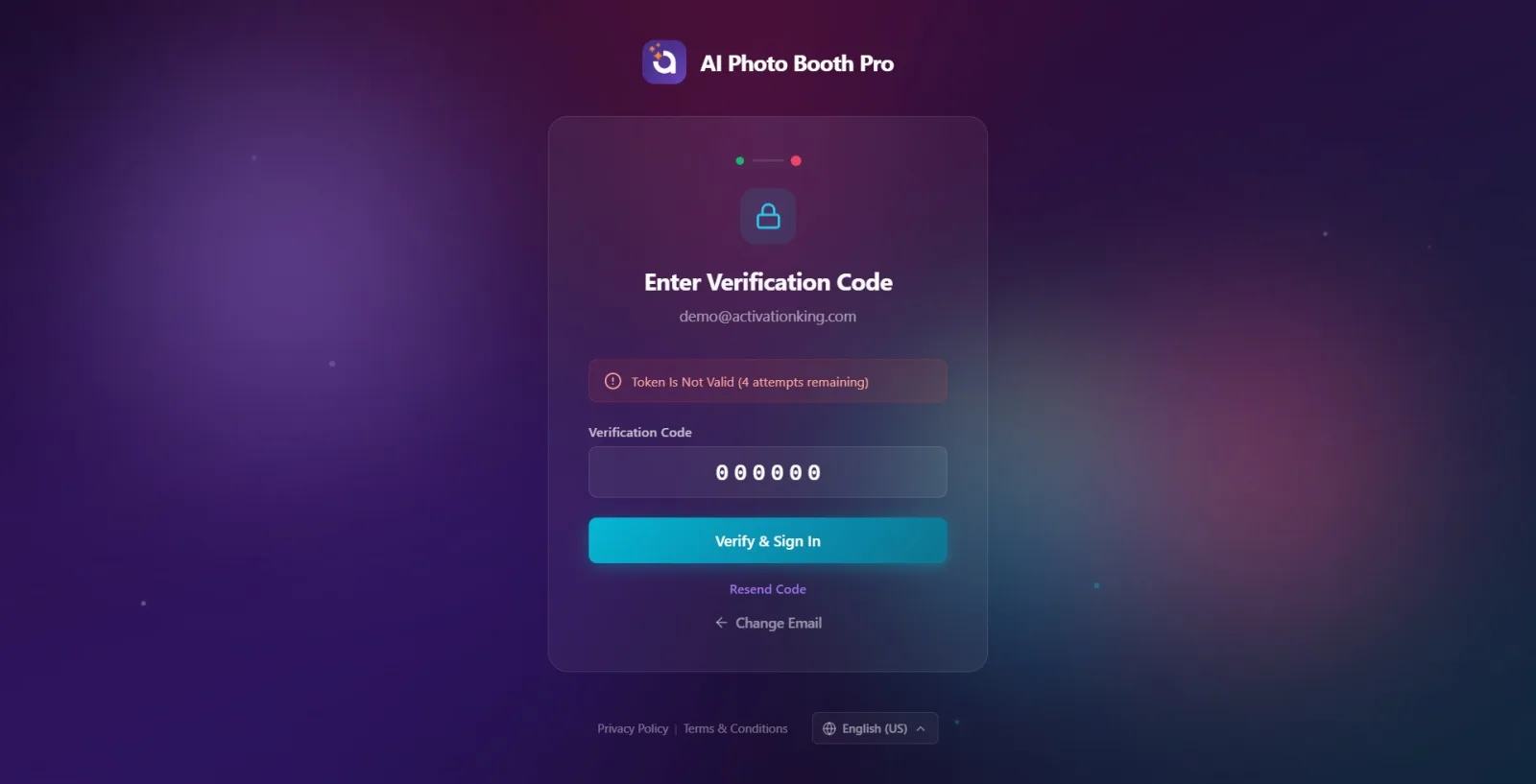
Симптом: введённый код подтверждения не принимается («осталось X попыток»)
Введите код подтверждения (шаг 2)
Причина: код неверен либо истёк срок его действия. При каждой неудачной попытке сервер возвращает количество оставшихся попыток (RemainingAttempts); приложение показывает это число рядом с сообщением об ошибке (код: LoginViewModel.VerifyOtpAsync). Решение: скопируйте код из приложения эл. почты и вставьте его (поле принимает только 6 цифр). Если не уверены, не истёк ли срок действия, получите новый код через Отправить код повторно (старый код станет недействительным).
🔎 Элементы на экране: Проверка не удалась. Пожалуйста, попробуйте ещё раз. (OtpVerifyFailed) + «(осталось 3 попытки)» (OtpAttemptsRemaining, {0}=оставшиеся попытки)
Симптом: поле кода заблокировано, ввести код больше нельзя
Введите код подтверждения (шаг 2)
Причина: было сделано слишком много неудачных попыток — сервер обнулил оставшиеся попытки, приложение отключило поле ввода кода и кнопку «Подтвердить и войти» (IsCodeInputDisabled=true). Решение: нажмите ссылку Отправить код повторно; при запросе нового кода счётчик попыток сбрасывается, и поле снова становится доступным. Повторять старый код бесполезно.
🔎 Элементы на экране: «Слишком много неудачных попыток. Пожалуйста, запросите новый код подтверждения.» (OtpAttemptsExceeded) · «Отправить код повторно» (ResendOtpCode)
Симптом: «Войти через Activation King» зависает / не возвращается из браузера
Экран входа → системный браузер → Аутентификация...
Причина: этот способ открывает страницу входа в системном браузере (Windows: браузер по умолчанию, Android: Chrome Custom Tabs, iOS/Mac: Safari) и ждёт callback. Если пользователь закрывает браузер/прерывает процесс на середине, callback вообще не приходит, и приложение зависает на экране Аутентификация.... Решение: в Windows и Android на экране ожидания нажмите кнопку «Отмена», чтобы вернуться на экран входа, и попробуйте снова (в iOS/Mac сессия Safari отменяется самостоятельно). При тайм-ауте приложение уже само покажет ошибку и вернётся на экран входа. При осознанной отмене баннер ошибки не показывается — происходит тихий возврат на экран входа.
🔎 Элементы на экране: Аутентификация... (Authenticating) · Отмена (Cancel) · при ошибке Время входа истекло. Пожалуйста, попробуйте ещё раз. (OAuthTimeout) / Не удалось завершить вход. Пожалуйста, попробуйте ещё раз. (OAuthSignInIncomplete) / Ошибка входа. Пожалуйста, попробуйте ещё раз. (LoginFailed)
Симптом: устройство внезапно вышло из системы / «Устройство вышло из системы»
Экран входа
Причина: вход в аккаунт выполнен на другом устройстве, либо превышен лимит устройств, либо истёк срок действия лицензии — сервер аннулировал сессию этого устройства. Решение: войдите снова. Если видите Превышен лимит устройств, завершите сессию неиспользуемого устройства (Настройки → Аккаунт). При «Срок действия лицензии истёк» продлите подписку. Один аккаунт нельзя использовать одновременно на нескольких киосках.
🔎 Элементы на экране: Устройство вышло из системы (DeviceLoggedOut) · Превышен лимит устройств (DeviceLimitExceeded) · Срок действия лицензии истёк. Продлите подписку. (LicenseTimeExceeded)
Симптом: вход выполнен успешно, но панель не открывается (появляется экран оплаты)
Вход → Оплата (Paywall)
Причина: вход подтверждён, но требуется активная оплата/подписка аккаунта (PaywallRequired=true). В этом случае сессия открывается не полностью, вместо панели показывается экран оплаты (код: LoginViewModel — при PaywallRequired IsLoading выключается, страница не меняется). Решение: завершите шаг оплаты/подписки; после завершения произойдёт автоматический переход в панель (Управление мероприятиями). На мобильных устройствах во время обработки оплаты отображается экран Завершение покупки.... Это не ошибка, а барьер оплаты.
🔎 Элементы на экране: Завершение покупки... (CompletingPurchase)
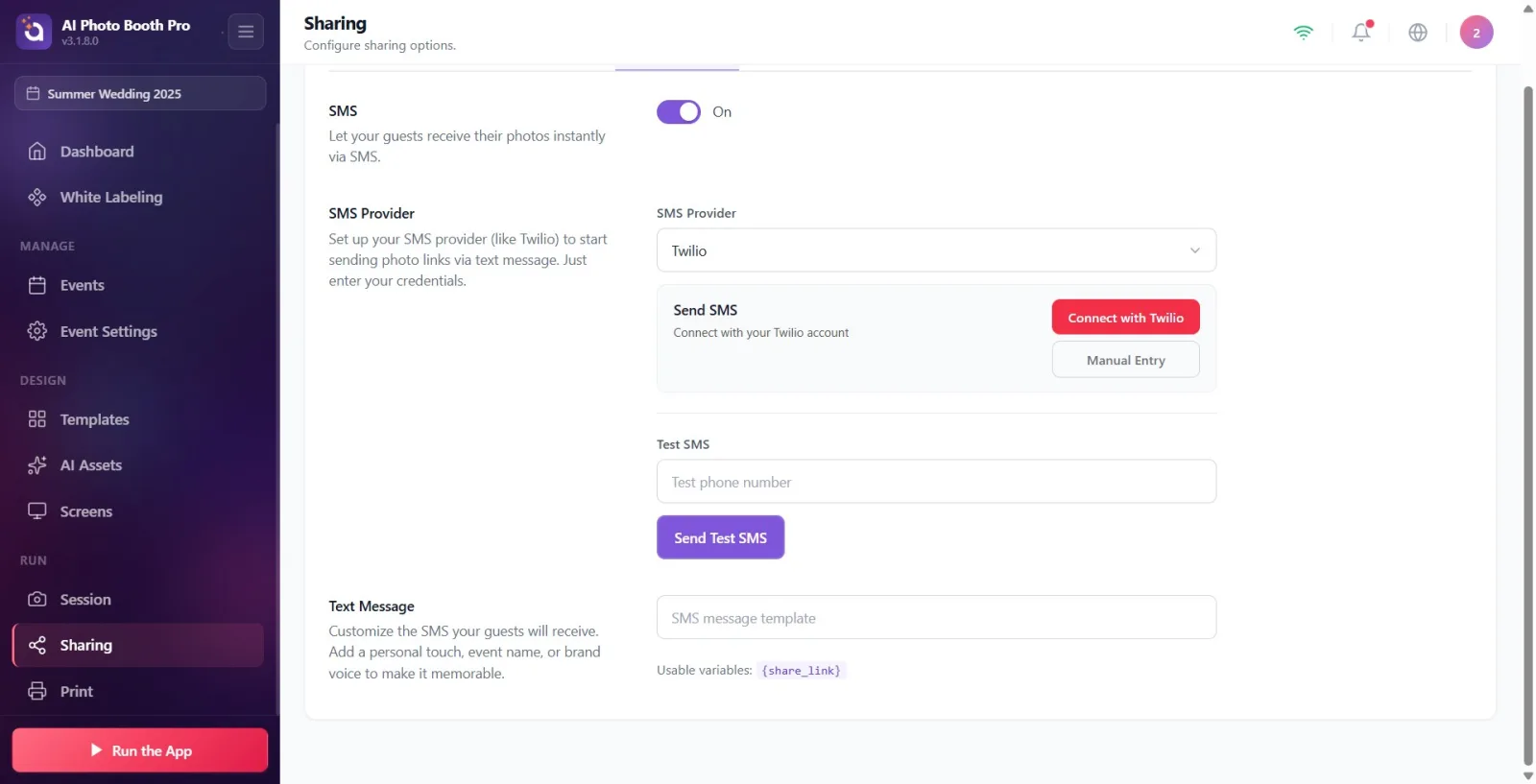
Симптом: тестовое SMS не доходит до телефона
Публикация → Отправка по SMS
Причина: SMS-провайдер не подключён/не настроен, либо введённые данные неверны. Поддерживается только Twilio; если Twilio не подключён и настройка провайдера пуста, запрос уходит как «Custom» и завершается ошибкой недопустимого провайдера. Если тестовая кнопка нажата с пустым номером телефона, она молча ничего не делает; если отправка не завершается за 30 секунд, она считается неудачной. Решение: (1) Убедитесь, что переключатель SMS включён. (2) Подключитесь к Twilio (Подключитесь к вашему аккаунту Twilio или Ручной ввод с Account SID / Auth Token / номером отправителя). (3) Для теста введите действующий номер телефона и нажмите Отправить тестовое SMS. При успехе появится зелёная галочка и сообщение об успехе.
🔎 Элементы на экране: неудача: «Не удалось отправить Тестовый SMS.» (TestSmsFailed) · успех: «Тестовое SMS отправлено на ваш номер телефона.» (TestSmsSent) · кнопка: Отправить тестовое SMS (SendTestSMS)
Симптом: не удаётся подключиться к Twilio для SMS («Ошибка подключения»)
Публикация → Отправка по SMS → модальное окно Подключить Twilio
Причина: Account SID / Auth Token / номер отправителя, введённые в модальном окне ручного подключения, не удалось проверить на стороне Twilio (код: SharingSmsViewModel.ConnectTwilioAsync — при success=false выставляется TwilioConnectFailed=true). Решение: скопируйте Account SID (начинается с AC) и Auth Token из консоли Twilio дословно; введите номер отправителя в международном формате (например, +15550001234). Если данные верны, карточка станет зелёной, появится метка Twilio подключён и подключённый номер. В качестве альтернативы можно использовать вход через веб — Подключитесь к вашему аккаунту Twilio.
🔎 Элементы на экране: Ошибка подключения. Проверьте данные. (TwilioConnectFailedMsg) · при подключении Twilio подключён (TwilioConnectedLabel) · Подключение... (Connecting)
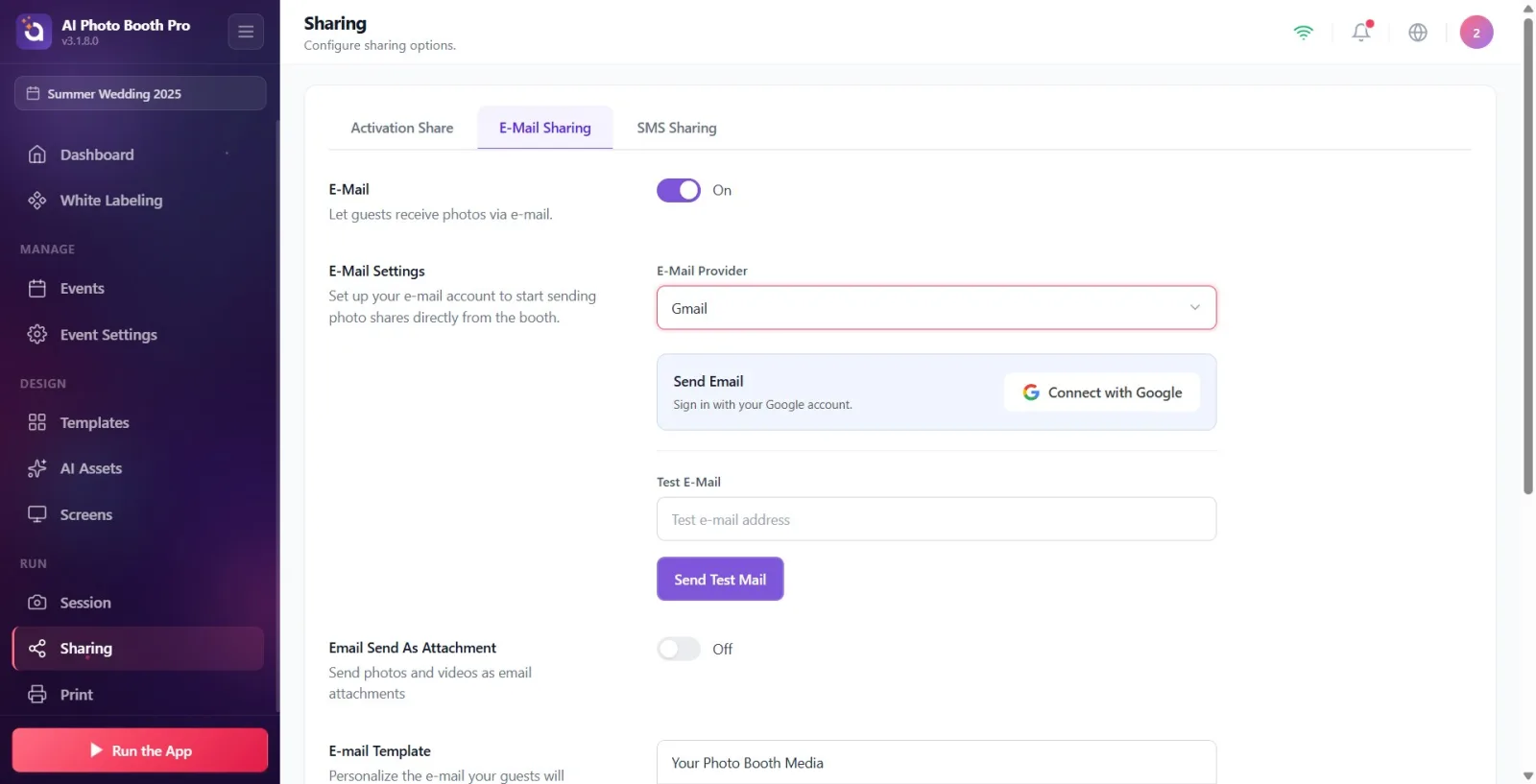
Симптом: тестовое письмо не доходит до гостя/адреса
Публикация → Отправка по e-mail
Причина: провайдер эл. почты не подключён либо данные SMTP неверны. Если выбраны Gmail/Outlook, аккаунт должен быть подключён через OAuth; если он не подключён, отображаются поля имени пользователя/пароля/сервера/порта SMTP, которые нужно заполнить. Если тестовая кнопка нажата с пустым тестовым адресом, она ничего не делает; при неудаче отображается код результата, полученный от сервера. Решение: (1) Убедитесь, что переключатель эл. почты включён. (2) Для Gmail/Outlook подключитесь через «Подключиться через Google» / Outlook (при подключении отобразится текст «Письма будут отправляться с этого аккаунта без пароля. Настройки SMTP не нужны.»). (3) Если вы используете собственный SMTP, введите имя пользователя, пароль приложения, сервер (например, smtp.gmail.com) и порт (например, 587). (4) Введите действующий тестовый адрес и нажмите Отправить тестовое письмо.
🔎 Элементы на экране: успех: Тестовое письмо было отправлено на ваш адрес электронной почты. (TestEmailSent) · кнопка: Отправить тестовое письмо (SendTestMail) · информация о подключении: Аккаунт Google подключён (GoogleAccountConnected) / «Письма будут отправляться с этого аккаунта без пароля...» (OAuthEmailInfo)
Симптом: вкладки публикации пусты / тестовые поля вообще не отображаются
Публикация (E-mail / SMS)
Причина: две возможные ситуации: (a) мероприятие вообще не выбрано — настройки публикации загружаются только при выбранном мероприятии (код: LoadSettings, при !IsEventSelected происходит ранний выход). (b) переключатель эл. почты/SMS выключен — при выключенном состоянии отображается только переключатель включения, разделы провайдера и теста скрыты (по умолчанию выключено в новом мероприятии). Решение: (1) Сначала выберите/создайте мероприятие. (2) На нужной вкладке включите переключатель E-mail / SMS сверху; после включения появятся разделы провайдера и теста.
🔎 Элементы на экране: Выберите мероприятие (SelectAnEvent) · заголовки вкладок: Отправка по e-mail (EmailSharing), Отправка по SMS (SMSSharing)
Симптом: в фотобудке не отображается QR-код / кнопка галереи, гость не может опубликовать
Публикация → Activation Share
Причина: в разделе Activation Share могли быть выключены соответствующие переключатели (Включить QR-код / кнопка галереи / Публикация), либо мероприятие не выбрано. Эти переключатели являются настройками для каждого мероприятия и управляют вариантами публикации на экране гостя. Решение: на вкладке Публикация → Activation Share убедитесь, что Включить QR-код и остальные необходимые переключатели включены. Для предпросмотра микросайта также требуется выбранное мероприятие (иначе появится предупреждение Выберите мероприятие, а кнопка предпросмотра останется неактивной).
🔎 Элементы на экране: Включить QR-код (EnableQRCode) · Activation Share (ActivationShare) · Выберите мероприятие (SelectAnEvent)
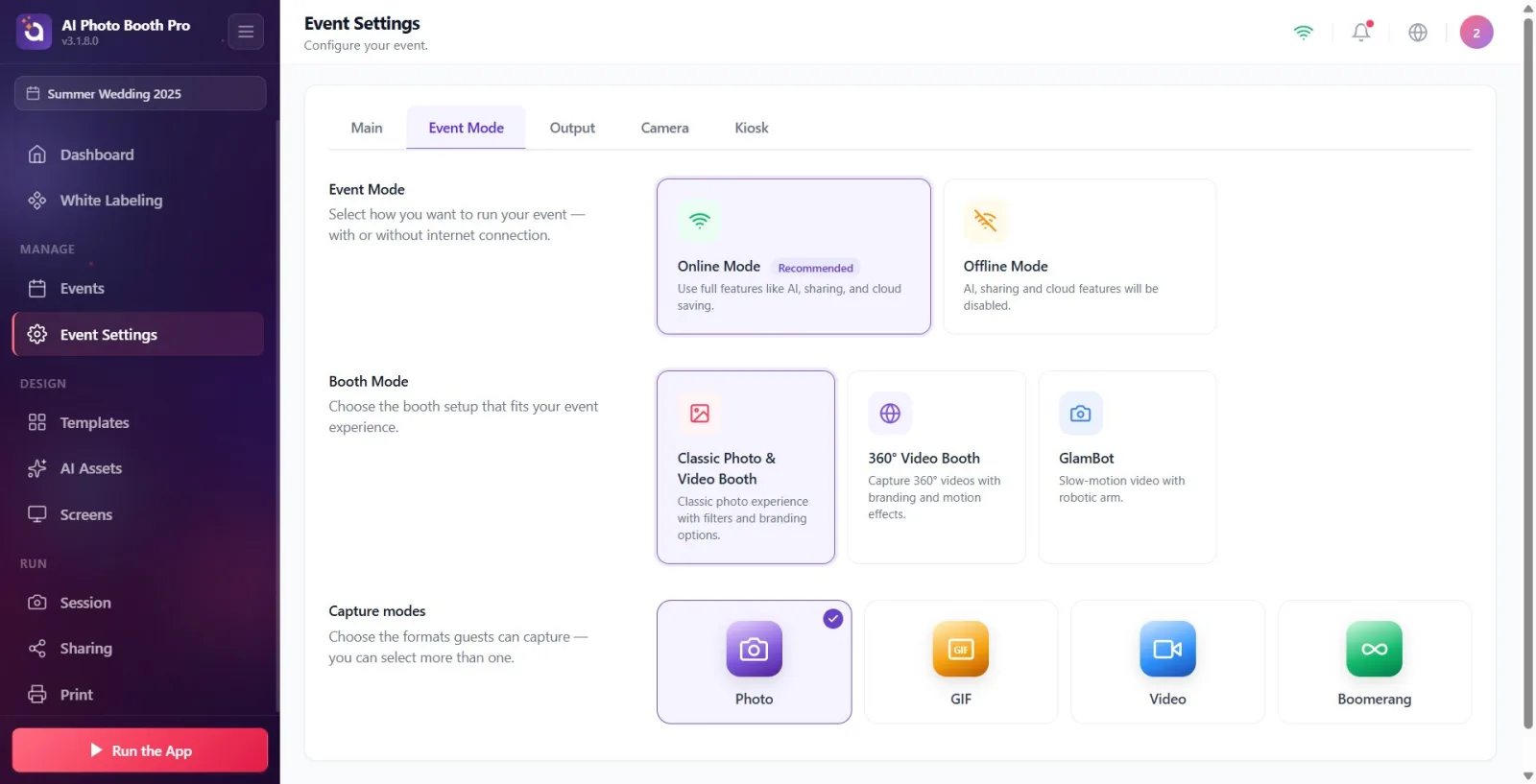
Симптом: AI, публикация и сохранение в облако не работают (даже без ошибки)
Настройки мероприятия → Режим мероприятия
Причина: мероприятие переведено в Офлайн-режим. Этот режим намеренно отключает функции AI / публикации / облака (он предназначен для работы без интернета). Решение: в разделе Настройки мероприятия → Режим мероприятия измените карточку на «Онлайн-режим» (рекомендуется). В онлайн-режиме открываются все функции, включая AI, публикацию и сохранение в облако.
🔎 Элементы на экране: Офлайн-режим — Функции AI, публикации и облака будут недоступны. (OfflineMode/OfflineModeDesc) · Онлайн-режим — «Используйте все функции: AI, публикацию, сохранение в облако и другие.» (OnlineMode/OnlineModeDesc, бейдж «Рекомендуется»)
Симптом: AI Effects / Face Swap / AI Видео не открываются, отображается баннер блокировки
AI-ресурсы (AI Assets) / AI sekmeleri
Причина: тариф аккаунта недостаточен для этих функций — AI Effects, Face Swap и AI Видео требуют тарифа Pro AI или Ultimate AI. При недостаточном тарифе вместо содержимого страницы отображается баннер блокировки (код: AiAssets.razor, ветка !IsAllowed). Решение: кнопкой «Перейти на Pro AI» на баннере откройте экран оплаты/повышения тарифа и обновите план. После повышения тарифа разделы AI откроются.
🔎 Элементы на экране: Требуется Pro AI или выше (AiAssetsProRequired) · «Сейчас у вас тариф {plan}. Для AI Effects, Face Swap и AI Видео перейдите на Pro AI или Ultimate AI.» (AiAssetsProRequiredSub) · кнопка: «Перейти на Pro AI» (UpgradeToPro)
Симптом: в правом верхнем углу галереи счётчик «X/Y Импорт...» застревает
Галерея (Gallery)
Причина: счётчик отображает сессии, которые скачиваются из облака и готовятся локально (ожидающие медиа-pull + AtomicSwap, NotReadyToUse): X = число готовых, отображаемых в галерее, Y = готовые + ожидающие вместе. Если загрузка медиа для какой-то сессии не завершится, она навсегда останется «в ожидании», и счётчик не сдвинется (намеренно не установлен таймаут-guard — чтобы застрявшие pull-операции оставались видимыми). Решение: (1) Проверьте интернет-соединение; pull обычно завершается после восстановления связи. (2) Немного подождите в галерее — приложение автоматически повышает приоритет ожидающих загрузок (PromotePendingImports). (3) Если зависание постоянное, закройте и снова откройте мероприятие или перезапустите приложение, чтобы синхронизация завершилась.
🔎 Элементы на экране: Импорт... (Importing) — формат счётчика: «X/Y Импорт...»
Симптом: медиа/миниатюры не загружаются, галерея выглядит пустой
Галерея / Мероприятие içe aktarma
Причина: возможно, вы смотрите галерею до завершения облачной синхронизации — пока сессии находятся в состоянии «импортируются», медиа ещё не скачаны локально; либо облако отключено, так как мероприятие в Офлайн-режим; либо нет интернета. Решение: (1) Проверьте интернет-соединение. (2) Дождитесь завершения счётчика «X/Y Импорт...» в правом верхнем углу — когда он обнулится, все медиа станут видны. (3) Убедитесь, что режим мероприятия — Онлайн (в офлайн-режиме синхронизация облака/медиа не работает).
🔎 Элементы на экране: Импорт... (Importing) · Офлайн-режим (OfflineMode) · Ожидание подключения к интернету (WaitingForInternet)
Перед отправкой публикации обязательно проверьте её кнопкой «Тест»: если появляется зелёная галочка и сообщение об успехе, провайдер настроен правильно.
Для эл. почты проще всего подключить Gmail/Outlook через OAuth — при подключении не нужно вводить имя пользователя/пароль/сервер/порт SMTP («Письма будут отправляться с этого аккаунта без пароля»).
Для SMS поддерживается только Twilio; скопируйте номер отправителя, Auth Token и Account SID из консоли Twilio дословно, номер вводите с кодом страны (+).
Код OTP состоит из 6 цифр и содержит только цифры; срок его действия ограничен — если не уверены, получите новый код через Отправить код повторно (старый код станет недействительным).
Если мероприятие в Офлайн-режим, AI/публикация/облако отключены; при наличии интернета обязательно выбирайте Онлайн-режим (рекомендуется).
Если счётчик галереи «X/Y Импорт...» продвигается, синхронизация работает исправно — просто подождите. Если число долго не меняется, проверьте интернет/синхронизацию.
Искать кнопки входа при отсутствии интернета — до появления соединения отображается только Ожидание подключения к интернету, кнопки появятся позже.
Пытаться отправить тест, не включив переключатель публикации — при выключенных эл. почте/SMS тестовые поля вообще не отображаются (по умолчанию выключено в новом мероприятии).
Пытаться редактировать настройки публикации без выбора мероприятия — настройки загружаются только при выбранном мероприятии.
Отправлять тест по SMS, не подключив Twilio — без подключения запрос уходит к провайдеру «Custom» и возникает ошибка «Не удалось отправить Тестовый SMS.»
Нажимать кнопку «Тест» с пустым тестовым адресом/номером и ждать ответа — при пустом поле кнопка молча ничего не делает (даже ошибку не показывает).
Вводить старый код в заблокированное после многих неудачных попыток поле OTP — сначала нужно получить новый код через Отправить код повторно, чтобы разблокировать поле.
Считать неработающую в Офлайн-режим публикацию/AI неисправностью — этот режим намеренно отключает эти функции; нужно переключиться на Онлайн-режим.
Считать ошибкой то, что панель не открывается после успешного входа — если аккаунту требуется оплата, сначала появляется paywall, и панель открывается только после оплаты.
Похожие темы
Настройки публикации (E-mail / SMS / Activation Share) Вход в приложение (Вход через Activation King / Код по E-mail) Режим мероприятия (В сети / Не в сети) AI-ресурсы и обновление плана Подписка и оплата (Paywall)
