
Сначала: Как войти в приложение?
Мероприятие (Event) создаётся с помощью пошагового мастера Создать новое мероприятие на странице Управление мероприятиями: введите название/описание, выберите — начать с нуля или скопировать существующее мероприятие, (при копировании) выберите исходное мероприятие, задайте формат шаблона (вертикальный/горизонтальный/оба) и типы мероприятия. По завершении создания новое мероприятие автоматически становится Текущий (активным) мероприятием, и вы сразу перенаправляетесь в мастер Пошаговая настройка (Guided Setup). С этой же страницы можно снова активировать старое мероприятие (архив) или импортировать его из облака.
- Вы должны быть авторизованы в приложении (выполнен вход) — создание мероприятия зависит от данных учётной записи/лицензии.
- Вы должны находиться в интерфейсе настроек (не в режиме запуска киоска/будки).
- Если вы собираетесь начать с Скопировать предыдущее мероприятие, у вас должно быть хотя бы одно существующее мероприятие для копирования.
Пошагово
Шаг 1 · Откройте страницу «Управление мероприятиями»
Настройки → Управление мероприятиями
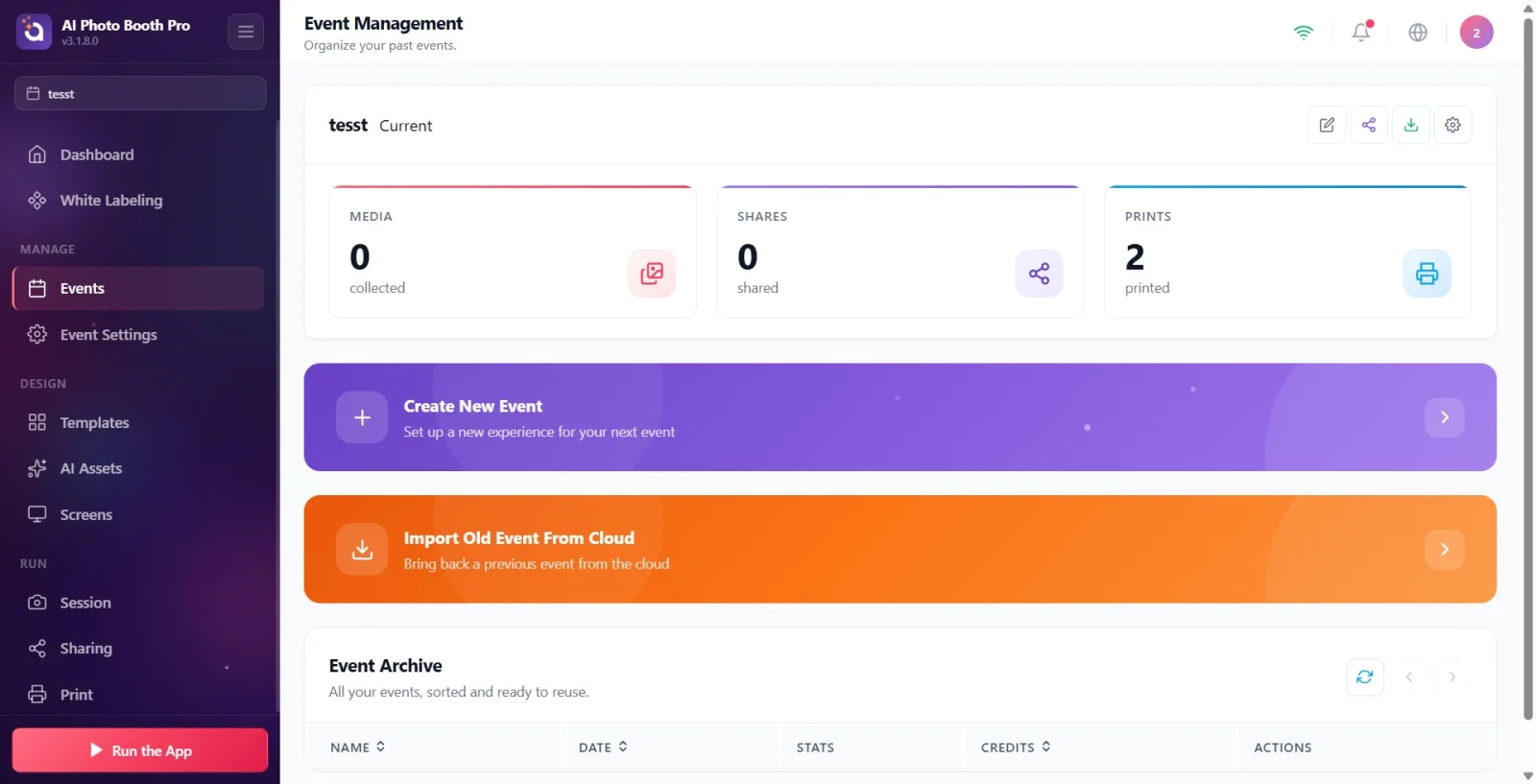
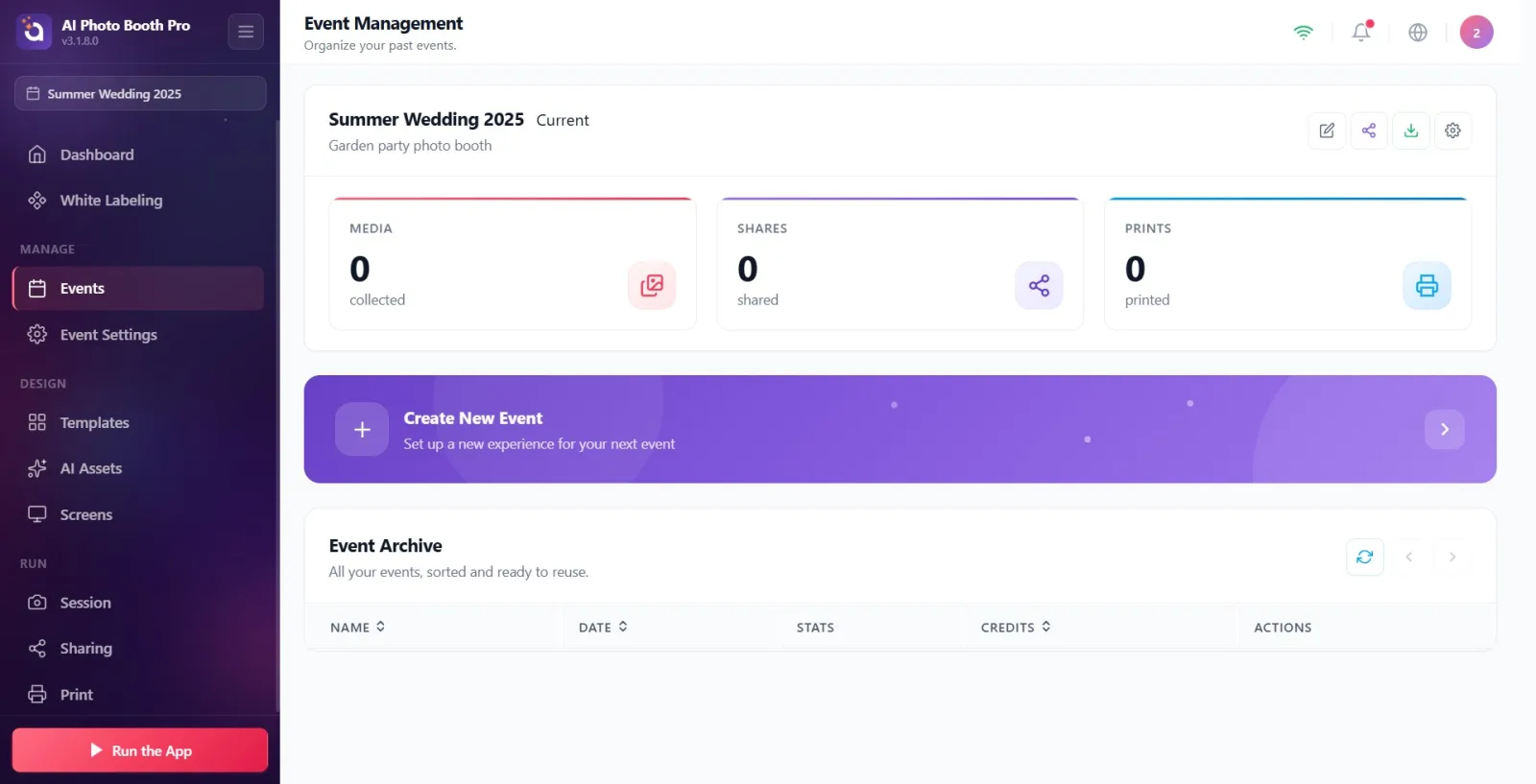
В левом меню откройте раздел Управление мероприятиями. (Альтернатива: на эту страницу можно перейти и кнопкой Мероприятие на панели.) На странице — если есть — вверху находится карточка текущего/активного мероприятия, в центре — фиолетовая полоса Создать новое мероприятие, а внизу — Архив мероприятий. Если мероприятий ещё нет, вместо этого отображается экран пустого состояния Мероприятий пока нет.
🔎 Элементы на экране: левое меню Управление мероприятиями; на странице полоса Создать новое мероприятие, таблица Архив мероприятий; в пустом состоянии заголовок Мероприятий пока нет и кнопка Создать первое мероприятие.
Шаг 2 · Запустите мастер создания
Управление мероприятиями → Создать новое мероприятие
Нажмите на фиолетовую полосу Создать новое мероприятие. Если мероприятий ещё нет, вместо этого нажмите кнопку Создать первое мероприятие на экране пустого состояния. (Кнопка Создать мероприятие на панели также открывает эту страницу и сразу запускает мастер.) Откроется окно мастера с заголовком Создать новое мероприятие; под заголовком отображается название текущего шага. Мастер состоит из 4 основных шагов; если вы выберете Скопировать предыдущее мероприятие, между ними добавится дополнительный шаг.
🔎 Элементы на экране: полоса Создать новое мероприятие / в пустом состоянии кнопка Создать первое мероприятие; на панели Создать мероприятие; заголовок открывшегося окна Создать новое мероприятие + подзаголовок шага.
Шаг 3 · Шаг 1 — Введите данные мероприятия
Создать новое мероприятие → Введите данные мероприятия
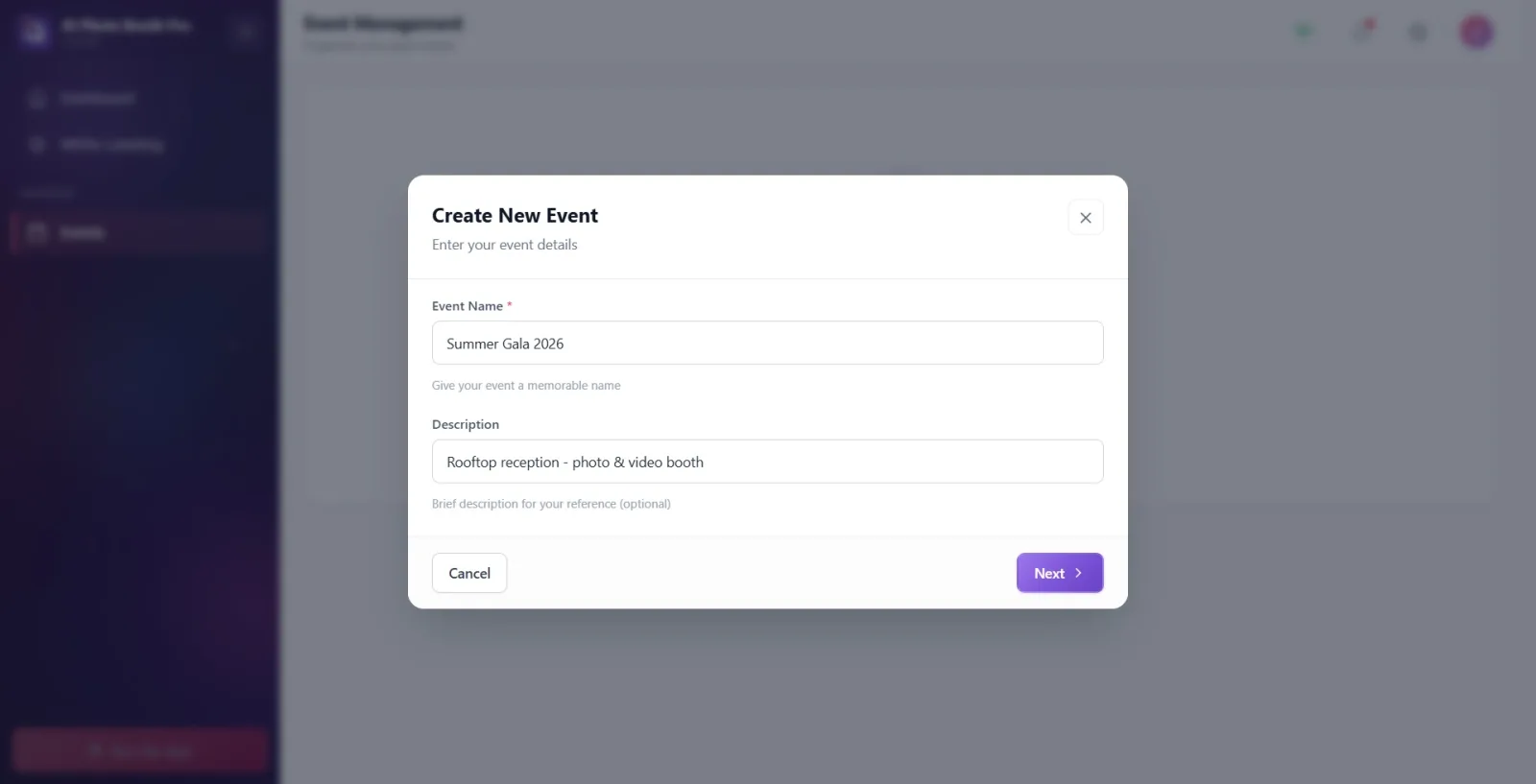
В поле Название мероприятия введите имя — это обязательно (рядом стоит красная звёздочка *; подсказка например, Летняя свадьба 2025). При желании введите короткую заметку/девиз в поле Описание (необязательно). Пока имя не заполнено, кнопка Далее внизу справа неактивна; после ввода имени она становится активной. Нажмите Далее.
🔎 Элементы на экране: поле Название мероприятия (обязательное) + текст подсказки Дайте вашему мероприятию запоминающееся название; поле Описание + текст подсказки Краткое описание для вашей справки (необязательно); нижняя панель: слева Отмена, справа Далее.
Шаг 4 · Шаг 2 — Выберите, как хотите начать
Создать новое мероприятие → Как вы хотите начать?
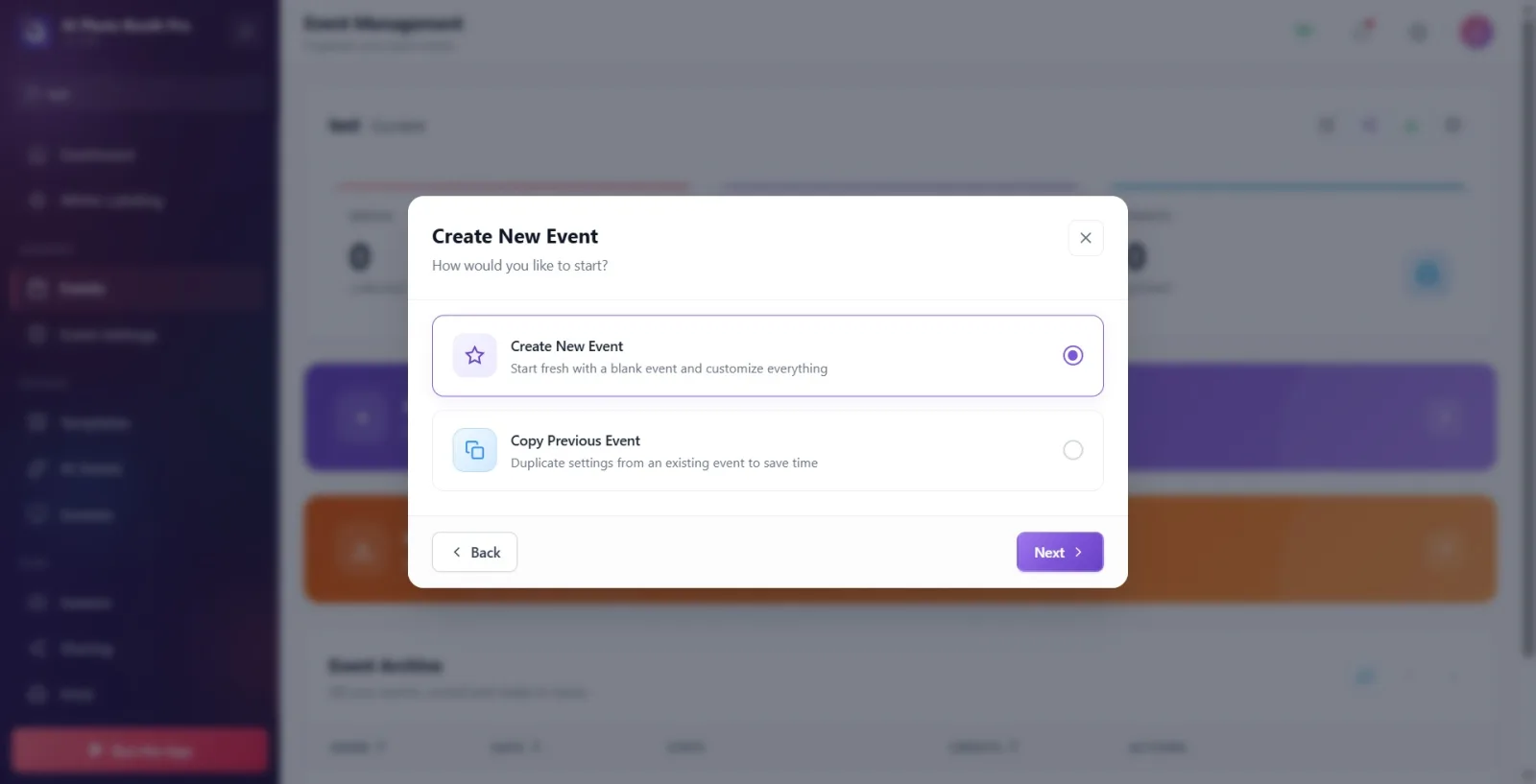
Выберите одну из двух карточек: Создать новое мероприятие (начать с нуля с пустым мероприятием, Начните с чистого листа и настройте всё самостоятельно) или Скопировать предыдущее мероприятие (скопировать настройки существующего мероприятия). По умолчанию выбрано Создать новое мероприятие. Нажмите Далее. Примечание: если вы выберете Скопировать предыдущее мероприятие, на следующем экране вам предложат выбрать мероприятие для копирования; при Создать новое мероприятие этот промежуточный шаг пропускается и происходит переход сразу к шагу формата.
🔎 Элементы на экране: две карточки-переключателя: Создать новое мероприятие и Скопировать предыдущее мероприятие; на нижней панели Назад / Далее.
Шаг 5 · Шаг 2b — Выберите мероприятие для копирования (только при копировании)
Создать новое мероприятие → Выберите мероприятие для копирования
Этот шаг отображается ТОЛЬКО если на предыдущем шаге вы выбрали Скопировать предыдущее мероприятие. Информационное поле сверху сообщает, что все настройки, шаблоны и конфигурации выбранного мероприятия будут скопированы в новое (и их можно изменить позже). В раскрывающемся списке Выберите мероприятие (меню с надписью Выберите из ваших мероприятий) выберите мероприятие, которое хотите скопировать, затем нажмите Далее. Пока мероприятие не выбрано, кнопка Далее неактивна.
🔎 Элементы на экране: информационное поле ('Все настройки, шаблоны и конфигурации выбранного мероприятия будут скопированы в ваше новое мероприятие...'); подпись 'Выберите мероприятие' + раскрывающийся список (подсказка 'Выберите из ваших мероприятий'); текст подсказки 'Выберите одно из ваших существующих мероприятий'.
Шаг 6 · Шаг 3 — Выберите формат шаблона
Создать новое мероприятие → Выберите формат шаблона
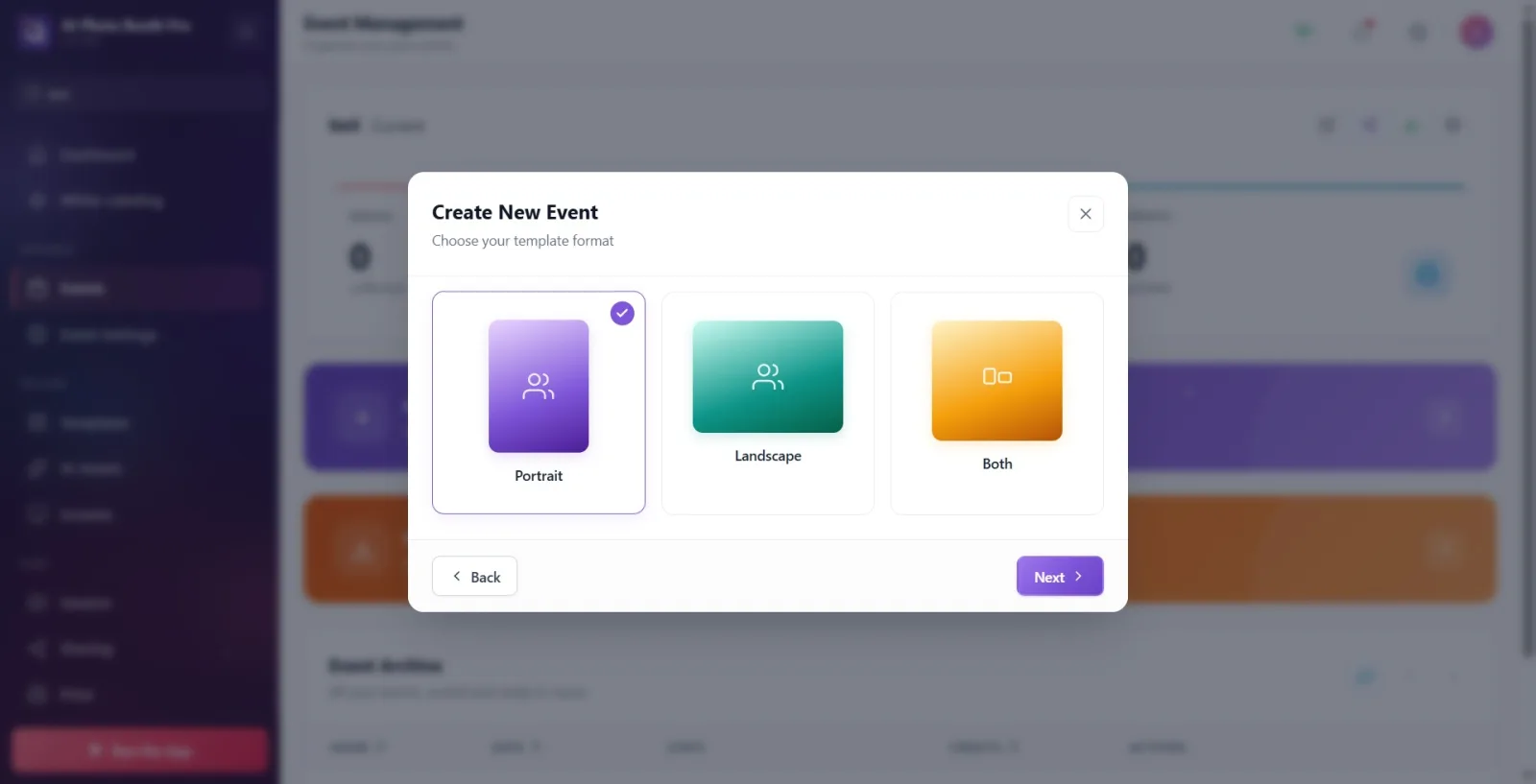
Задайте ориентацию вывода: Portrait (вертикальный), Landscape (горизонтальный) или Both (оба). По умолчанию — Portrait. Нажмите на нужную карточку (на выбранной появляется галочка) и нажмите Далее. Примечание: подписи этих карточек отображаются на английском даже в русскоязычном интерфейсе.
🔎 Элементы на экране: три карточки формата: Portrait / Landscape / Both (подписи на английском, на каждой карточке область галочки выбора).
Шаг 7 · Шаг 4 — Выберите типы мероприятия
Создать новое мероприятие → Выберите тип мероприятия
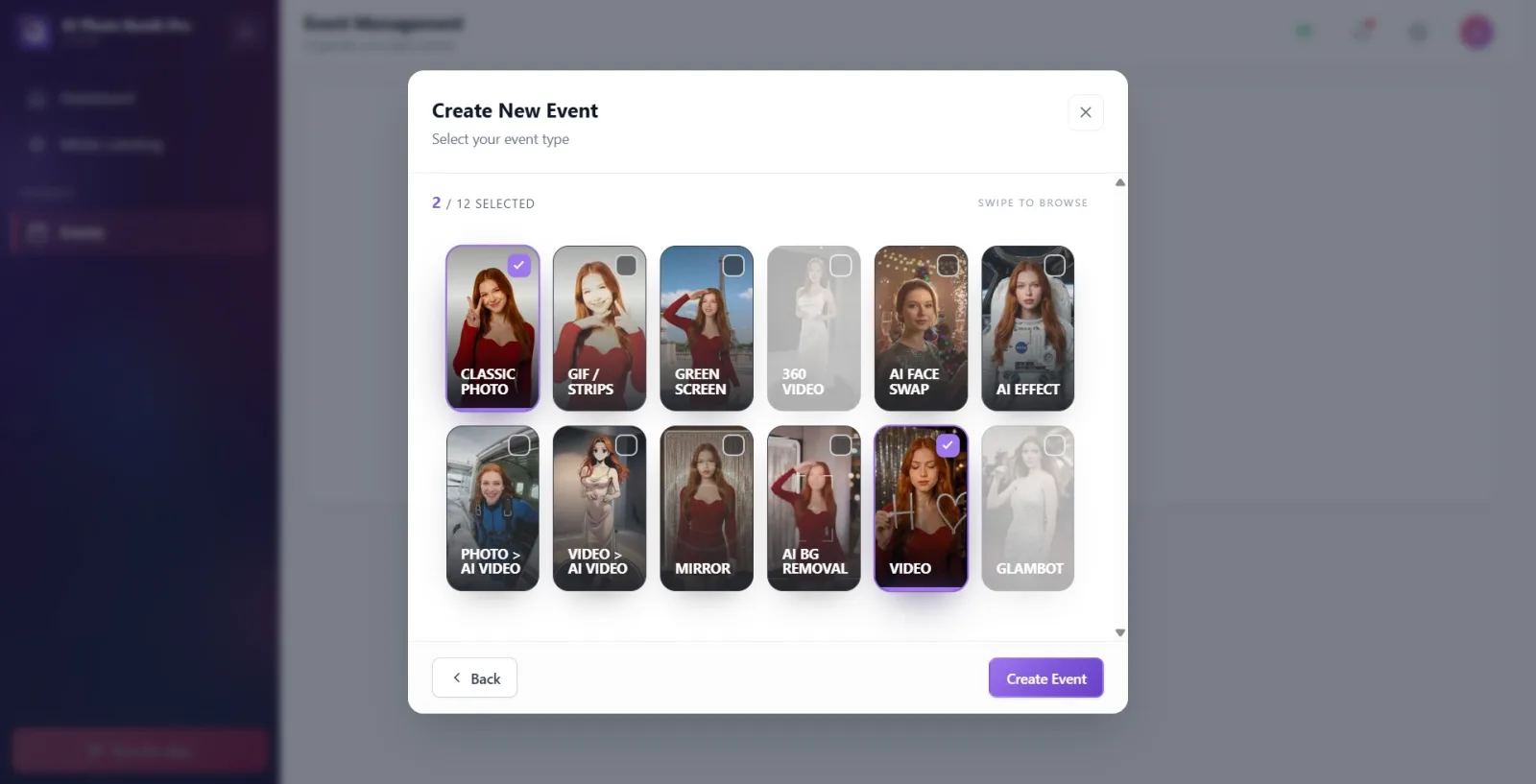
Выберите опыт(ы), которые будет предлагать будка; должен быть выбран хотя бы один тип. Карточки теперь не сетка, а список с вертикальной прокруткой — на каждой карточке беззвучно и в цикле воспроизводится короткое превью-видео, показывающее, как работает этот тип (прокручивайте список вниз мышью или касанием). Всего доступно 12 типов: Classic Photo, GIF / Strips, Green Screen, 360 Video, AI Face Swap, AI Effect, Photo > AI Video (ранее назывался «AI Video» — переименован, чтобы не путать с Video to AI Video), Video > AI Video (новый — AI-преобразование с видео на входе, см. Документ 52), AI BG Removal, Video, Glambot, Mirror (новый — по поведению полностью идентичен Classic Photo, отличаются только название/обложка). На верхней панели инструментов отображается счётчик выбранных типов («N / 12 выбрано») и подсказка о прокрутке «Проведите, чтобы просмотреть» — оба текста уже переведены на русский. Классические типы можно выбирать вместе, в нескольких вариантах; однако 360 Video и Glambot работают отдельно: при выборе одного из них все остальные типы становятся неактивными (в одном мероприятии нельзя создать гибридную стойку). После выбора — на этом последнем шаге — нажмите кнопку Создать мероприятие внизу справа. Пока не выбран ни один тип, эта кнопка неактивна.
🔎 Элементы на экране: вверху счётчик («N / 12 выбрано») + подсказка о прокрутке «Проведите, чтобы просмотреть»; внизу список из 12 видеокарточек с вертикальной прокруткой (Classic Photo, GIF / Strips, Green Screen, 360 Video, AI Face Swap, AI Effect, Photo > AI Video, Video > AI Video, AI BG Removal, Video, Glambot, Mirror — все подписи на английском, с видео-превью); на выбранных карточках значок галочки; неактивные карточки блёклые; на последнем шаге внизу справа Создать мероприятие.
Шаг 8 · Создайте мероприятие и подождите
Создать новое мероприятие → создание
После нажатия Создать мероприятие в окне крутится анимация загрузки Создание мероприятия..., а под ней написано Вы сможете настроить каждую деталь после завершения установки. Под ними теперь также появляется текст текущего этапа с маленькой фиолетовой точкой — сначала «Создание мероприятия и шаблонов…», затем «Применение настроек и медиа по умолчанию…» (оба текста уже на русском). Дождитесь завершения процесса; в это время не закрывайте окно.
🔎 Элементы на экране: экран загрузки: вращающееся кольцо (спиннер) + заголовок Создание мероприятия... + подпись Вы сможете настроить каждую деталь после завершения установки; ниже строка меняющегося этапа с фиолетовой точкой (уже на русском).
Шаг 9 · Перенаправление в Пошаговую настройку (Guided Setup) и активация мероприятия
Guided Setup (/eventsetup)
После успешного создания окно закрывается, и вы автоматически перенаправляетесь в мастер Пошаговая настройка (Guided Setup, /eventsetup) — раньше вы попадали сразу к настройкам камеры, теперь открывается короткий мастер, последовательно проводящий через цвета → сессию → публикацию → (если есть) видео → камеру → запуск. С этого момента новое мероприятие является Текущий (активным) мероприятием: если вы вернётесь на страницу Управления мероприятиями, оно отображается в карточке текущего мероприятия вверху со значком Текущий и счётчиками Медиафайлы / Публикации / Отпечатки. Кроме того, кнопка Запустить приложение в левом меню теперь становится активной. Пошаговое описание мастера Пошаговая настройка смотрите в Документе 51; при желании в мастере можно нажать Skip the rest, чтобы пропустить остальное и сразу вернуться к Управлению мероприятиями.
🔎 Элементы на экране: открывшийся после завершения создания экран мастера Пошаговая настройка (см. Документ 51, SS-GS-01); в Управлении мероприятиями карточка текущего мероприятия: значок 'Текущий' + метрики 'Медиафайлы'/'Публикации'/'Отпечатки'; в левом меню 'Запустить приложение'.
Связанный документ: rehberli-kurulum
Шаг 10 · (Позже) Смените активное мероприятие / повторно используйте из архива
Управление мероприятиями → Архив мероприятий
Чтобы снова сделать активным ранее созданное мероприятие, нажмите на соответствующую строку в таблице Архив мероприятий или на кнопку Повторно использовать в строке — это мероприятие мгновенно становится Текущий мероприятием. В той же строке также доступны действия Дублировать (создать точную копию), Редактировать (обновить название/описание) и Удалить. Удалить удаляет только с этого устройства; копия в облаке сохраняется.
🔎 Элементы на экране: таблица Архив мероприятий (столбцы: Имя, Дата, Статистика, Кредиты, Действия); кнопки в строке Повторно использовать / Дублировать / Редактировать / Удалить; вверху стрелки пагинации Назад / Далее.
Шаг 11 · (Альтернатива) Импортируйте готовое мероприятие из облака
Управление мероприятиями → Синхронизировать облачные мероприятия
Чтобы перенести на это устройство мероприятие, созданное на другом устройстве, нажмите значок синхронизации (кольцевая стрелка) в заголовке Архив мероприятий и откройте окно Синхронизировать облачные мероприятия. (Если мероприятий ещё нет, это же окно открывает кнопка Импортировать из облака на экране пустого состояния.) Нажмите кнопку Импорт в строке нужного мероприятия из списка; во время загрузки отображается Импорт..., по завершении оно помечается как Импортировано, и мероприятие добавляется в архив.
🔎 Элементы на экране: окно Синхронизировать облачные мероприятия (столбцы Имя/Дата/Действия); кнопка в строке Импорт → Импорт... → Импортировано; в пустом состоянии кнопка Импортировать из облака.
Ход мастера зависит от выбора: если выбрать Создать новое мероприятие, порядок — Название → Начало → Формат → Тип (4 шага); если выбрать Скопировать предыдущее мероприятие, между ними добавляется шаг Выберите мероприятие для копирования.
Единственное обязательное поле — название мероприятия; пока имя не введено, кнопка Далее остаётся неактивной. Значения по умолчанию: начало — Создать новое мероприятие, формат — Portrait.
Подписи карточек типов мероприятия и формата отображаются на английском даже в русскоязычном интерфейсе (например, Portrait, Classic Photo, AI Face Swap) — это нормально, а не пропущенный перевод. Счётчик на экране выбора типов («N / 12 выбрано»), подсказка о прокрутке «Проведите, чтобы просмотреть» и текст этапов во время создания мероприятия уже переведены на русский.
Типы 360 Видео и GlamBot используются отдельно; когда выбран один из них, классические типы будки (и наоборот) становятся неактивными. В одном мероприятии эти два нельзя выбрать вместе с другими типами.
Как только создание завершается, вы автоматически попадаете в мастер Пошаговая настройка (Guided Setup) — при желании там можно нажать Skip the rest и перейти сразу к настройке камеры (Документ 13).
Как только новое мероприятие создано, кнопка Запустить приложение в левом меню становится активной; киоск можно запустить только при наличии выбранного (текущего) мероприятия.
Если вы нажмёте Удалить для мероприятия, оно удаляется только с этого устройства; копия в облаке остаётся, и её можно вернуть через Синхронизировать облачные мероприятия.
Активное мероприятие не отображается отдельно в таблице архива; оно показывается в карточке текущего мероприятия вверху. Чтобы перейти к другому мероприятию, достаточно нажать Повторно использовать в архиве.
Попытка нажать Далее, не введя название мероприятия: пока имя пустое, кнопка неактивна, сначала нужно ввести имя.
Попытка нажать Создать мероприятие на последнем шаге, не выбрав ни одного типа мероприятия: должен быть выбран хотя бы один тип, иначе кнопка остаётся неактивной.
Попытка выбрать 360 Видео или GlamBot вместе с другими типами и предположение, что карточки не нажимаются: эти типы работают отдельно и намеренно делают остальные неактивными.
Предположение, что английские подписи карточек формата и типов — это ошибка: эти подписи намеренно не локализованы.
Попытка закрыть окно, пока во время создания крутится анимация Создание мероприятия...: нужно дождаться завершения процесса.
Мысль, что что-то пошло не так, когда после создания мероприятия вас перенаправляют в мастер Пошаговая настройка: это ожидаемое поведение, часть процесса (Документ 51).
Повторное создание мероприятия, созданного на другом устройстве, из-за того что его не видно в архиве на этом устройстве: сначала его нужно импортировать через Синхронизировать облачные мероприятия.
Связанные темы
Пошаговая настройка (Guided Setup) Шаблоны Настройки мероприятия (Event Settings) → Camera Настройки мероприятия → Main Архив мероприятий / Импорт из облака
