
Сначала: Как создать мероприятие?
AI-замена лиц — это функция ИИ, заменяющая лицо гостя на готовые изображения персонажей. Оператор создаёт или добавляет к мероприятию галереи (коллекции персонажей) на вкладке Настройки > AI-ресурсы > AI-замена лиц, загружает в каждую галерею изображения персонажей (цель/target), выбирает, какое лицо будет заменено на многолюдных фотографиях, и при желании включает Эффект-сюрприз, чтобы пропустить выбор гостя и применить случайного персонажа. Два базовых понятия: Галерея = тематическая коллекция (например, «Супергерои»); Персонаж/Цель = одно изображение лица внутри галереи. Эта функция требует план Pro AI или выше.
- Должна быть активна подписка Pro AI или выше — иначе вместо вкладки отображается баннер блокировки Требуется Pro AI или выше
- Должно быть создано и выбрано мероприятие (галереи всегда добавляются к выбранному мероприятию)
- Требуется подключение к интернету — изображения персонажей загружаются на сервер, и распознавание лиц выполняется на сервере
- Изображения персонажей для загрузки должны быть готовы (PNG, JPG или WEBP; каждое не более 10 МБ; рекомендуемая обложка 640x400px)
Шаг за шагом
Шаг 1 · Откройте вкладку AI-замена лиц
Настройки → AI-ресурсы → AI-замена лиц
Откройте страницу AI-ресурсы в левом меню. На верхней панели вкладок нажмите на вкладку AI-замена лиц (соседние вкладки — AI-эффекты и AI Видео). Если вашего плана недостаточно, вместо содержимого вкладки отображается баннер блокировки Требуется Pro AI или выше и кнопка «Улучшить до Pro AI» — в этом случае сначала нужно повысить план.
🔎 Элементы на экране: Панель вкладок: AI-эффекты / AI-замена лиц / AI Видео; если заблокировано — баннер блокировки плана + кнопка «Улучшить до Pro AI».
Шаг 2 · Настройте Эффект-сюрприз (по желанию)
AI-замена лиц → Эффект-сюрприз (верхняя секция)
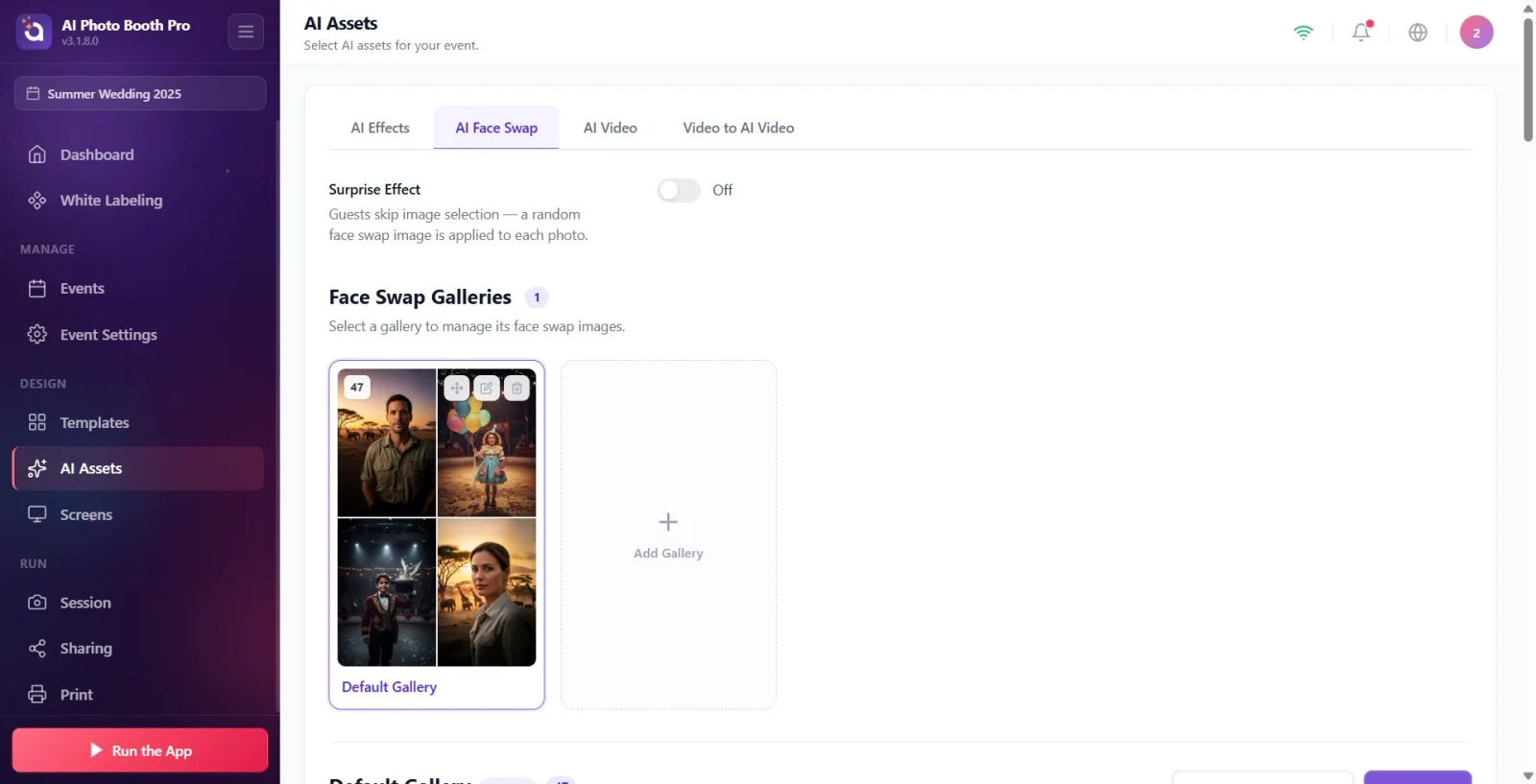
Используйте переключатель в секции Эффект-сюрприз в самом верху вкладки. Когда включено, текст кнопки показывает Вкл., когда выключено — Выкл. Когда включено, гость не видит экраны выбора галереи/персонажа в кабинке; к каждой фотографии применяется случайное изображение замены лица («Гости пропускают выбор изображения — к каждой фотографии применяется случайное изображение замены лица»). Когда выключено, гость сам выбирает персонажа.
🔎 Элементы на экране: заголовок Эффект-сюрприз + описание; переключатель + метка Вкл. / Выкл.
Шаг 3 · Изучите секцию галерей
AI-замена лиц → Галереи замены лиц
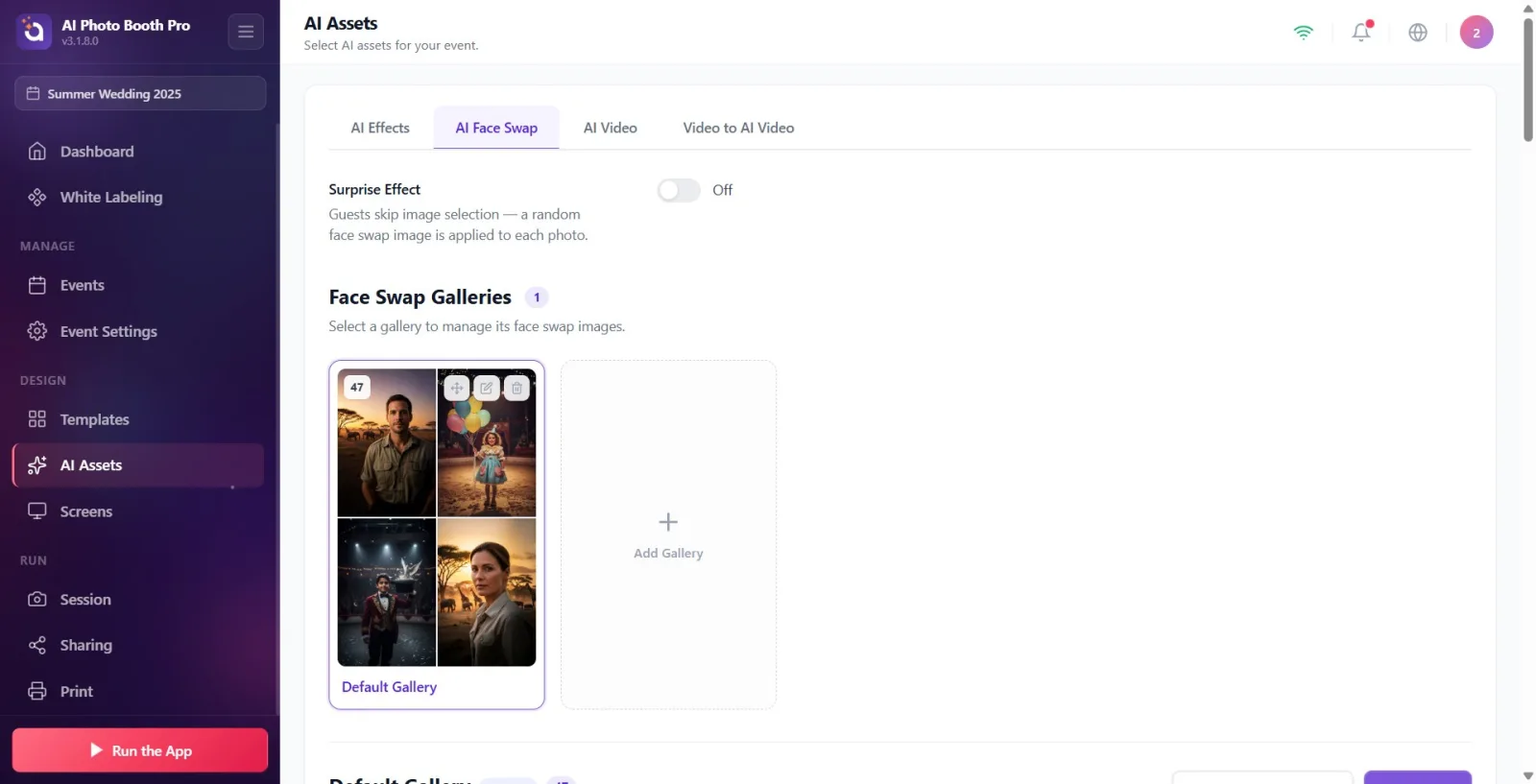
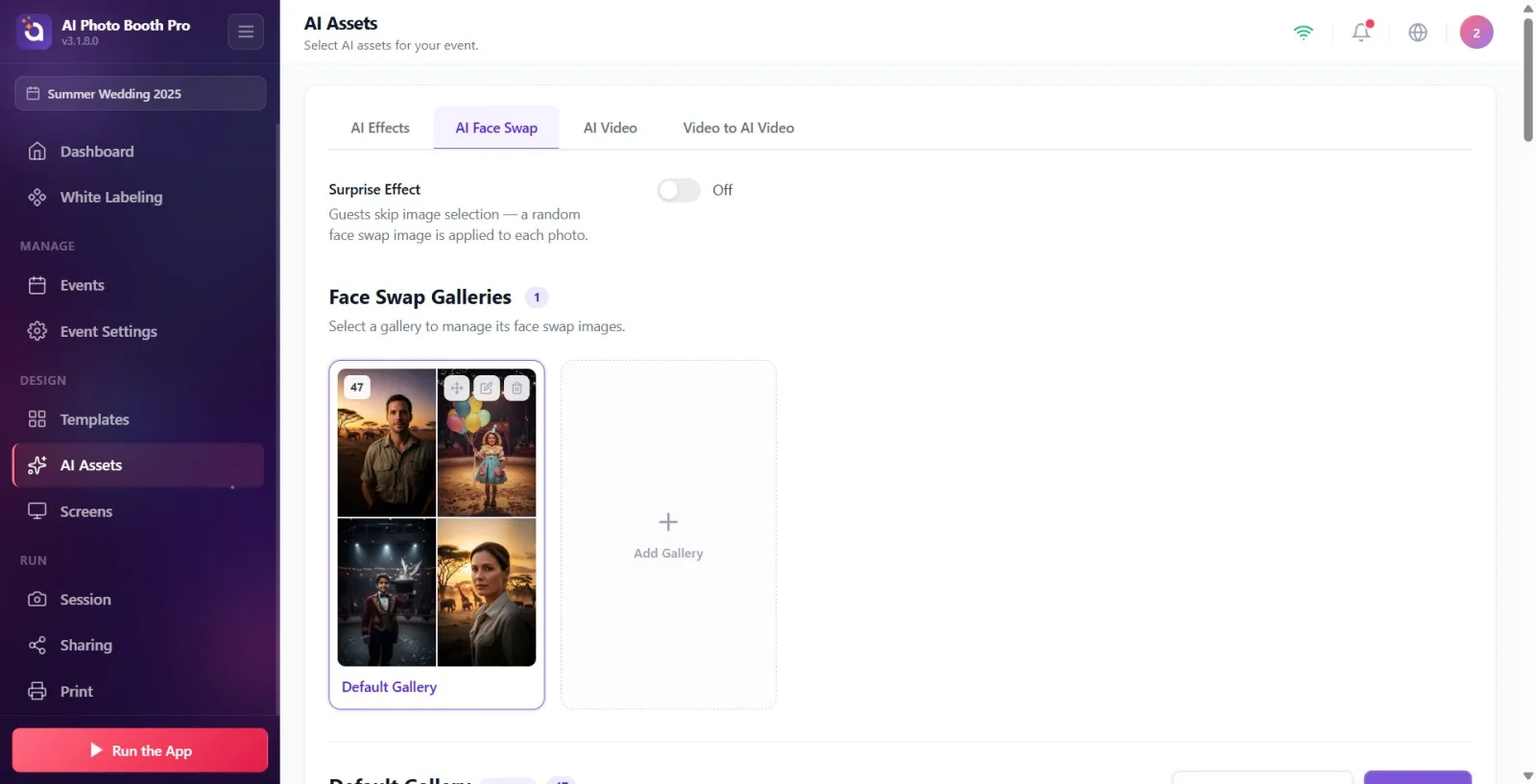
В секции Галереи замены лиц (Выберите галерею для управления изображениями замены лиц.) галереи, добавленные к мероприятию, отображаются в виде карточек-папок. Каждая карточка показывает обложку галереи (или, если обложки нет, мозаику из содержащихся в ней персонажей), количество персонажей в левом верхнем углу и три кнопки действий при наведении курсора: перетаскивание (изменение порядка), Редактировать, Удалить. Заводская галерея также имеет значок По умолчанию. Порядок можно изменить перетаскиванием карточек — этот порядок также действует в кабинке.
🔎 Элементы на экране: Карточки-папки галерей (обложка/мозаика + значок количества персонажей); действия при наведении: маркер перетаскивания (Перетащите для изменения порядка), Редактировать, Удалить; значок По умолчанию; карточка «+ Добавить галерею»; во время импорта рядом со счётчиком — Импорт....
Шаг 4 · Выберите способ добавления новой галереи
AI-замена лиц → Добавить галерею (шаг выбора)
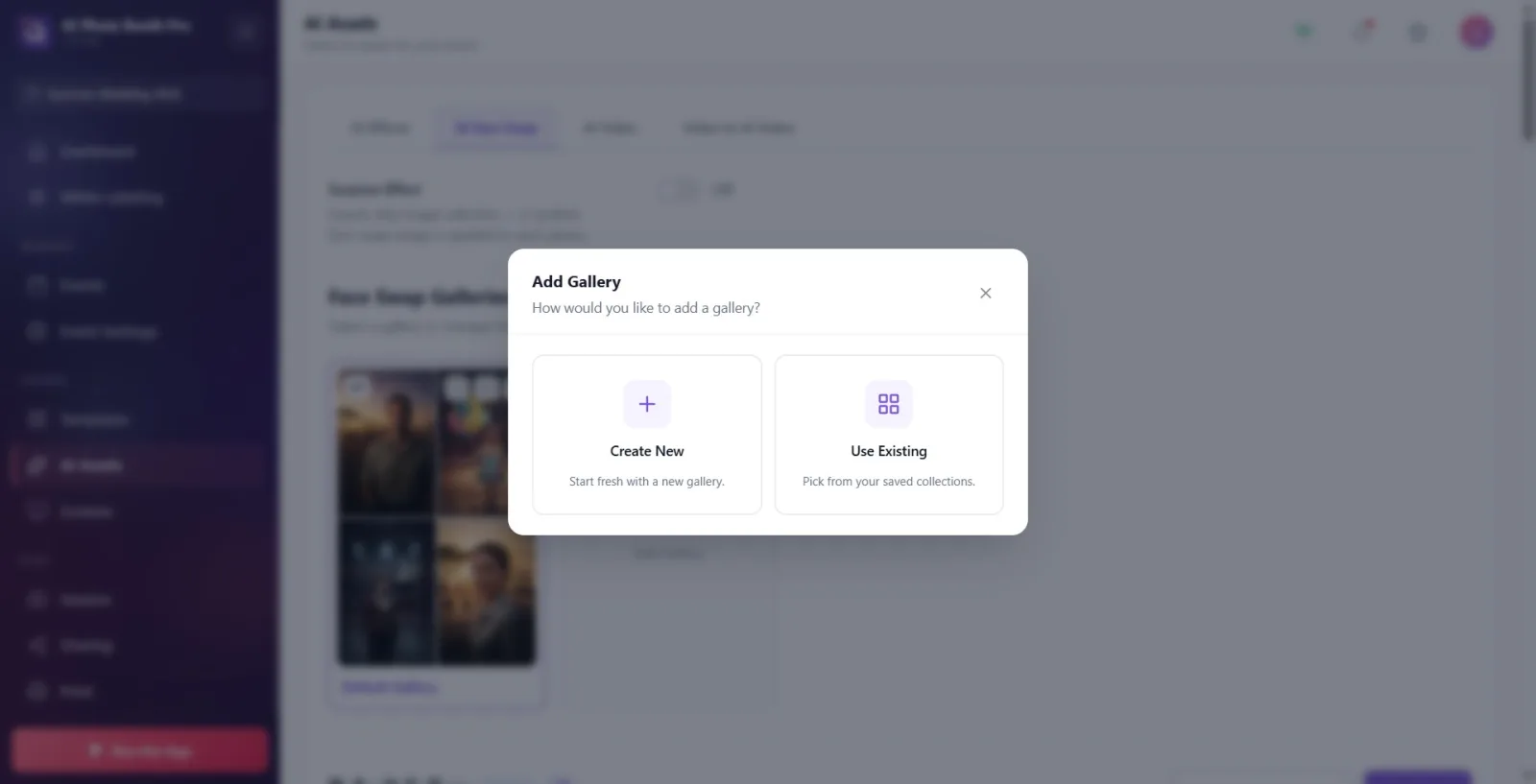
Нажмите на карточку «+ Добавить галерею». В открывшемся окне появится вопрос Как вы хотите добавить галерею? и два варианта: Создать новый (новая галерея с нуля) и Использовать существующую (выбор из сохранённых коллекций). Выберите нужный вариант.
🔎 Элементы на экране: заголовок модального окна Добавить галерею; две карточки вариантов: Создать новый (Начните с новой пустой галереи.) и Использовать существующую (Выберите из сохранённых коллекций.).
Шаг 5 · Создайте новую галерею
Добавить галерею → Создать новую галерею
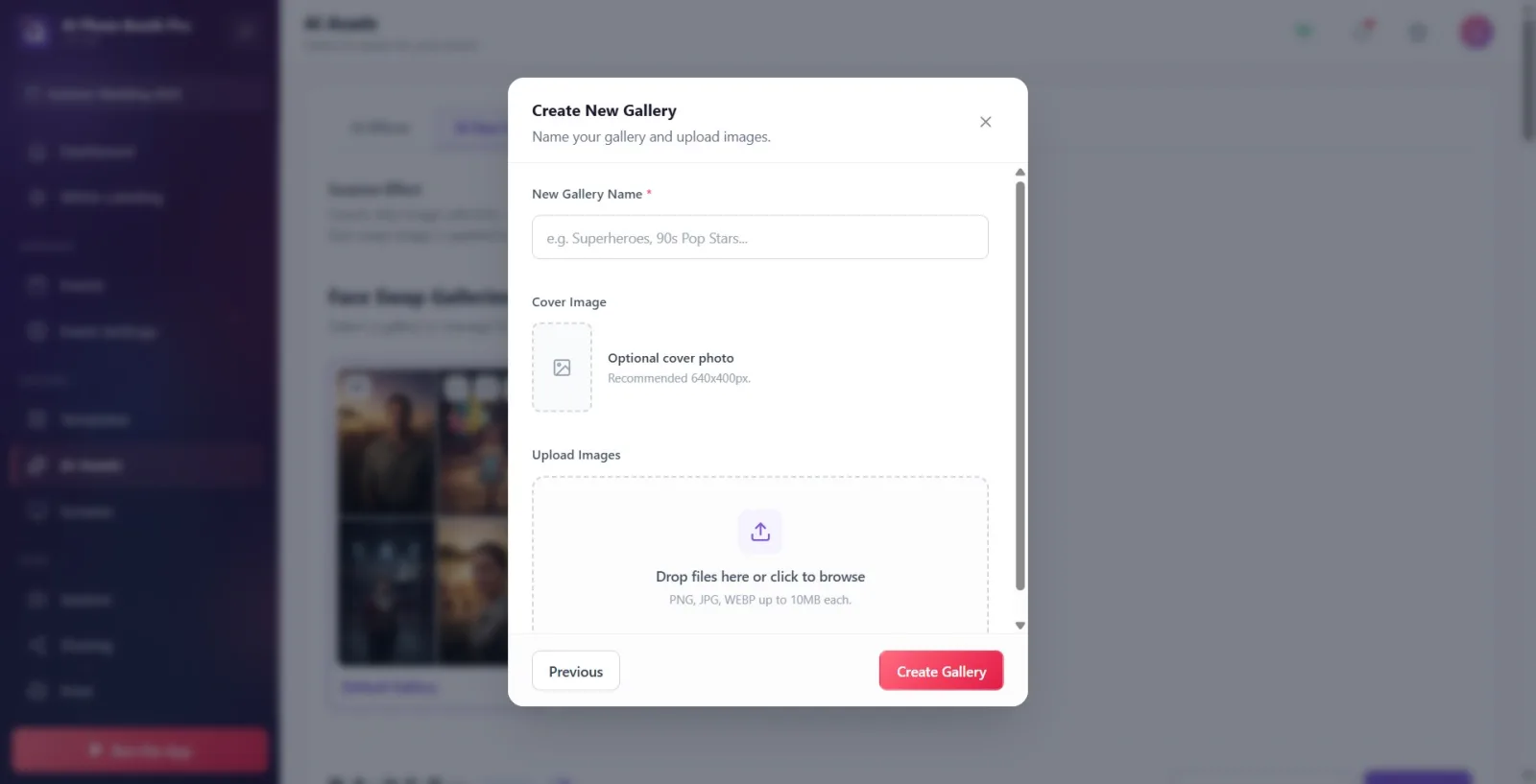
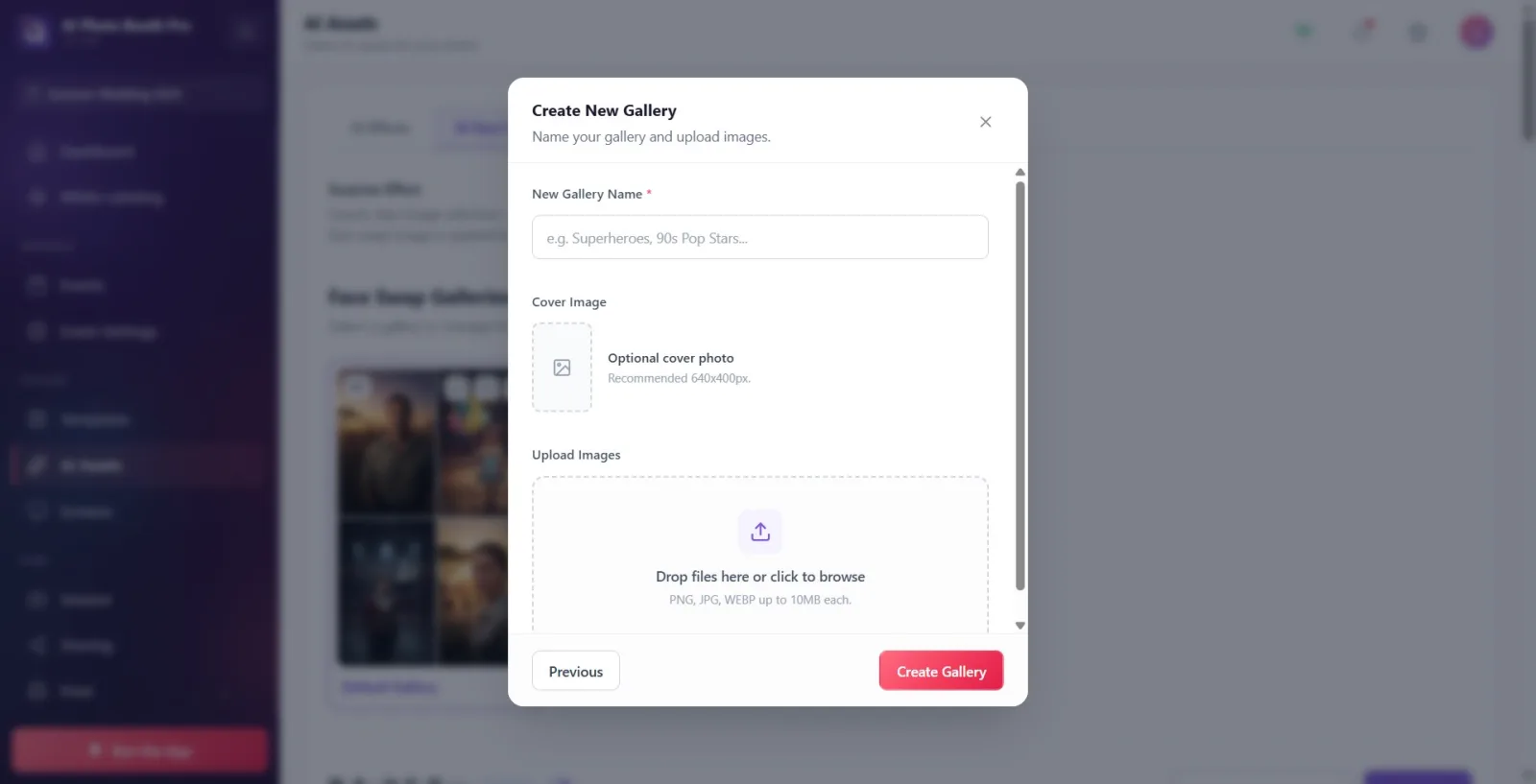
Если вы выбрали Создать новый, откроется форма Создать новую галерею (Назовите галерею и загрузите изображения.). Заполните поле Название новой галереи (обязательно; если оставить пустым, появится предупреждение Это поле обязательно для заполнения; пример подсказки: «напр. Супергерои, Поп-звёзды 90-х...»). При желании нажмите на превью «Обложка», чтобы выбрать обложку («Необязательное фото обложки», рекомендуемый размер 640x400px). Нажмите на зону перетаскивания «Загрузить изображения», чтобы выбрать изображения персонажей. Наконец, нажмите Создать галерею — галерея добавится к выбранному мероприятию и будет выбрана автоматически.
🔎 Элементы на экране: поле Название новой галереи (обязательно *); превью Обложка + Удалить обложку; зона перетаскивания Загрузить изображения (Перетащите файлы сюда или нажмите для выбора, «PNG, JPG, WEBP до 10 МБ каждый.»); нижние кнопки «Назад» / «Создать галерею».
Шаг 6 · Добавьте существующую коллекцию к мероприятию
Добавить галерею → Ваши коллекции
Если вы выбрали Использовать существующую, откроется список Ваши коллекции («Выберите одну или несколько коллекций для добавления в качестве галереи.») — всех сохранённых галерей. Отметьте те, что хотите добавить к мероприятию (можно выбрать несколько). Уже добавленные неактивны и помечены значком Добавлено; заводская галерея имеет значок По умолчанию, купленные пакеты — значок Куплено. Сделав выбор, нажмите кнопку «Добавить выбранные (N)»; выбранные галереи добавятся к выбранному мероприятию.
🔎 Элементы на экране: выбираемые карточки коллекций + значки: Добавлено / По умолчанию / Куплено; галочка выбора; внизу: Назад / «Добавить выбранные (N)» / (если есть удаляемый выбор) красная кнопка «Удалить (N)».
Шаг 7 · Выберите галерею и откройте секцию персонажей
AI-замена лиц → персонажи (выбранной галереи)
В секции галерей нажмите на карточку галереи, чтобы выбрать её. Под карточкой откроется секция управления персонажами (целями) этой галереи: в заголовке — название галереи + количество персонажей, справа — кнопки Редактировать галерею (а в галерее по умолчанию также Восстановить галерею по умолчанию). Описание секции: «Каждое изображение представляет персонажа, чьё лицо могут заменить гости. Перетащите для изменения порядка или коснитесь лица, чтобы включить/выключить его.»
🔎 Элементы на экране: заголовок выбранной галереи + значок По умолчанию (если это галерея по умолчанию) + счётчик персонажей; в правом верхнем углу Редактировать галерею (+ если это галерея по умолчанию — Восстановить галерею по умолчанию).
Шаг 8 · Добавьте изображение персонажа (цели)
AI-замена лиц → выбранная галерея (добавление персонажа)
Чтобы добавить персонажа, нажмите на карточку Вставить изображение в левом верхнем углу (откроется локальный выбор файлов, можно выбрать несколько) или перетащите изображения прямо в область. Каждое загруженное изображение сначала быстро импортируется (в строке загрузки вращающийся значок, затем галочка подтверждения), затем на сервере с помощью распознавания лиц превращается в персонажа. Во время обработки серые карточки-скелеты отображаются со статусом Загрузка; когда всё готово, их место занимает настоящая карточка.
🔎 Элементы на экране: карточка загрузки Вставить изображение + Перетащите файлы сюда или нажмите для выбора; строка ожидающей загрузки (спиннер → галочка подтверждения); серые карточки-скелеты (призраки).
Шаг 9 · Включите/выключите рамки лиц (несколько лиц)
AI-замена лиц → карточка персонажа (рамки лиц)
Если на изображении персонажа несколько лиц, над каждым лицом появится рамка. Нажимая на рамку, вы делаете это лицо Будет заменено (зелёный) или Будет пропущено (серый) — лицо гостя размещается только на активных (зелёных) лицах. Легенда над секцией служит подсказкой: «Изображения с несколькими лицами: коснитесь, чтобы заменить. Хотя бы одно лицо должно оставаться активным.» Если вы попытаетесь отключить последнее активное лицо, появится предупреждение «Для FaceSwap необходимо оставить хотя бы одно лицо включённым.» Если на изображении не найдено лицо, появится уведомление «На этой фотографии лицо не обнаружено».
🔎 Элементы на экране: рамки лиц на изображении карточки (зелёный = активно / серый = отключено); легенда: Будет заменено (зелёный пример) / Будет пропущено (серый пример) + описание «Изображения с несколькими лицами: коснитесь, чтобы заменить...».
Шаг 10 · Назовите, отсортируйте или удалите персонажа
AI-замена лиц → карточки персонажей
В текстовом поле под каждой карточкой можно дать персонажу отображаемое имя (Введите отображаемое имя...) — это имя может отображаться в кабинке. Сортируйте карточки перетаскиванием; значком корзины (Удалить) на карточке удалите персонажа из галереи.
🔎 Элементы на экране: под карточкой поле ввода Введите отображаемое имя...; на карточке маркер перетаскивания + кнопка Удалить (корзина).
Шаг 11 · Отредактируйте галерею (название, обложка, изображения)
AI-замена лиц → Редактировать галерею (модальное окно)
Чтобы массово отредактировать название, обложку или изображения галереи, нажмите значок Редактировать на карточке галереи или кнопку Редактировать галерею в заголовке секции (Обновите сведения о галерее и управляйте изображениями.). В открывшемся окне измените название (обязательно), выберите/измените обложку (Обложка не задана → Нажмите, чтобы изменить обложку., Удалить обложку), удалите существующие изображения или добавьте новые кнопкой «+ Добавить». Подтвердите кнопкой Сохранить изменения, откажитесь — кнопкой Отмена.
🔎 Элементы на экране: модальное окно Редактировать галерею: поле названия (обязательно *), превью Обложка + Удалить обложку, лента изображений со счётчиком изображений + «+ Добавить»; внизу: Отмена / Сохранить изменения.
Шаг 12 · Удалите галерею из мероприятия
AI-замена лиц → карточка галереи → Удалить
Чтобы удалить галерею из этого мероприятия, нажмите значок корзины (Удалить) на карточке галереи и в подтверждении Вы уверены? выберите Удалить. Это действие удаляет галерею только из выбранного мероприятия; коллекция остаётся в вашей библиотеке, и её можно снова добавить через Использовать существующую. Если вы хотите удалить её из библиотеки навсегда, используйте красную кнопку Удалить внутри «Использовать существующую → Ваши коллекции» (заводские коллекции По умолчанию и Куплено нельзя удалить навсегда).
🔎 Элементы на экране: кнопка Удалить на карточке галереи; модальное окно подтверждения Вы уверены? + Отмена / Удалить.
Шаг 13 · Восстановите галерею по умолчанию до заводских настроек
AI-замена лиц → галерея по умолчанию → Восстановить
Когда вы выбираете галерею по умолчанию, справа появляется кнопка Восстановить галерею по умолчанию. Она сбрасывает галерею к исходному заводскому набору персонажей (возвращает удалённых/изменённых заводских персонажей). При нажатии появляется подтверждение Вы уверены? + «Это действие сбросит галерею по умолчанию к исходным заводским настройкам. Продолжить?»; если вы нажмёте «Да», откроется полноэкранный экран «Обработка...» со счётчиком прогресса «Восстановление изображений X/N», все изображения будут заново загружены с сервера (35 персонажей могут занять ~30-90 сек).
🔎 Элементы на экране: кнопка Восстановить галерею по умолчанию (только в галерее по умолчанию); подтверждение Нет / Да; оверлей процесса: Обработка + «Восстановление изображений X/N» + закрыть (X).
Шаг 14 · Проверьте опыт гостя в кабинке
Кабинка (экран гостя)
После завершения настройки процесс в кабинке выглядит так: если «Эффект-сюрприз» ВЫКЛЮЧЕН, гость сначала выбирает галерею (экран «Выберите галерею FaceSwap»; если в мероприятии несколько галерей), затем выбирает персонажа/фото из этой галереи, и после выбора появляется короткое подтверждение Выбрать следующий. Если Эффект-сюрприз ВКЛЮЧЁН, эти экраны выбора пропускаются, и к каждому снимку применяется случайный персонаж. Заголовки этих экранов можно настроить в Настройки > Дизайн > Тексты экранов.
🔎 Элементы на экране: экран выбора галереи в кабинке (Выберите галерею FaceSwap); сетка выбора персонажа/фото; анимация подтверждения после выбора Выбрать следующий.
Купленные пакеты Face Swap автоматически появляются на этом экране в списке Использовать существующую → Ваши коллекции со значком Куплено; добавление к мероприятию происходит отсюда кнопкой Добавить выбранные. Сама покупка не происходит на этом экране (отдельной кнопки покупки нет) — пакеты приобретаются на стороне аккаунта/подписки и приходят готовыми к использованию в приложении, их нельзя удалить навсегда.
Галерея = тематическая коллекция (например, «Супергерои»); персонаж/цель = одно изображение лица внутри этой галереи. Гость сначала выбирает галерею, затем персонажа.
Когда Эффект-сюрприз включён, гость вообще не делает выбор — это идеально для скорости, но контроль гостя теряется; для контролируемого процесса оставьте выключенным.
Порядок галерей (перетаскивание) определяет порядок отображения в кабинке — поставьте самую популярную галерею вперёд.
В персонаже с несколькими лицами меняются только лица, отмеченные как Будет заменено (зелёные); на групповых фотографиях сделайте нежелательные лица Будет пропущено (серые).
Изображения персонажей обрабатываются на сервере; после загрузки подождите, пока серые карточки-скелеты исчезнут и появятся настоящие карточки — требуется интернет.
Если не задать обложку, галерея покажет мозаику из первых персонажей внутри неё; для чёткой обложки рекомендуемый размер — 640x400px.
Поддерживаемые форматы для загрузки — PNG, JPG и WEBP; каждый файл не должен превышать 10 МБ.
Считать, что Удалить на карточке галереи удаляет её из библиотеки навсегда: на самом деле это удаляет галерею только из этого мероприятия (даже если текст подтверждения говорит «из вашей библиотеки», коллекция остаётся в библиотеке). Постоянное удаление выполняется красной кнопкой Удалить внутри «Использовать существующую → Ваши коллекции».
Пытаться отключить все лица у персонажа с несколькими лицами: хотя бы одно лицо должно оставаться активным, иначе появится предупреждение Для FaceSwap необходимо оставить хотя бы одно лицо включённым.
Загружать изображение без лица или с нечётким лицом: сервер не может распознать лицо (На этой фотографии лицо не обнаружено), и персонаж не создаётся — используйте чёткое изображение лица анфас.
Пытаться использовать вкладку без плана Pro AI: вместо содержимого появляется блокировка Требуется Pro AI или выше.
Оставить название галереи пустым и нажать Создать галерею: название обязательно, появится ошибка Это поле обязательно для заполнения.
Удивляться, почему при включённом Эффект-сюрприз в кабинке не появляется экран выбора галереи/персонажа: в этом режиме экраны выбора намеренно пропускаются.
Недооценивать Восстановить галерею по умолчанию: это сбрасывает галерею к заводскому набору и заново загружает все изображения (может занять несколько минут) — используйте, только если хотите вернуть именно заводских персонажей.
Похожие темы
Добавление AI-эффекта AI Видео AI-ресурсы Тексты экранов (заголовки кабинки)
