
Сначала: Что такое дизайн экрана и как использовать вкладку Общее ?
Вкладка «Анимации» (единственный раздел — Видеоанимации) позволяет настроить короткие видео или изображения, которые будут воспроизводиться в четыре ключевых момента процесса съёмки: экран ожидания в режиме простоя (Привлечение внимания), непосредственно перед фото (Улыбнитесь), перед обратным отсчётом (Перед съёмкой) и после съёмки (После съёмки). Для каждого момента вы загружаете собственный медиафайл, включаете его переключателем в строке, просматриваете или сбрасываете до значений по умолчанию.
- Мероприятие должно быть создано и выбрано (активно) — пока мероприятие не выбрано, изменения переключателей и загрузки на этой вкладке НЕ СОХРАНЯЮТСЯ (etkinlik-olusturma)
- Раздел «Настройки» → Дизайн → страница Дизайн экрана должна быть открыта
- Короткий видеофайл (например, mp4/mov) или изображение (например, jpg/png), которые вы хотите загрузить, должны быть готовы на устройстве и весить менее 50 МБ
Шаг за шагом
Шаг 1 · Откройте вкладку «Анимации»
Дизайн экрана → Анимации
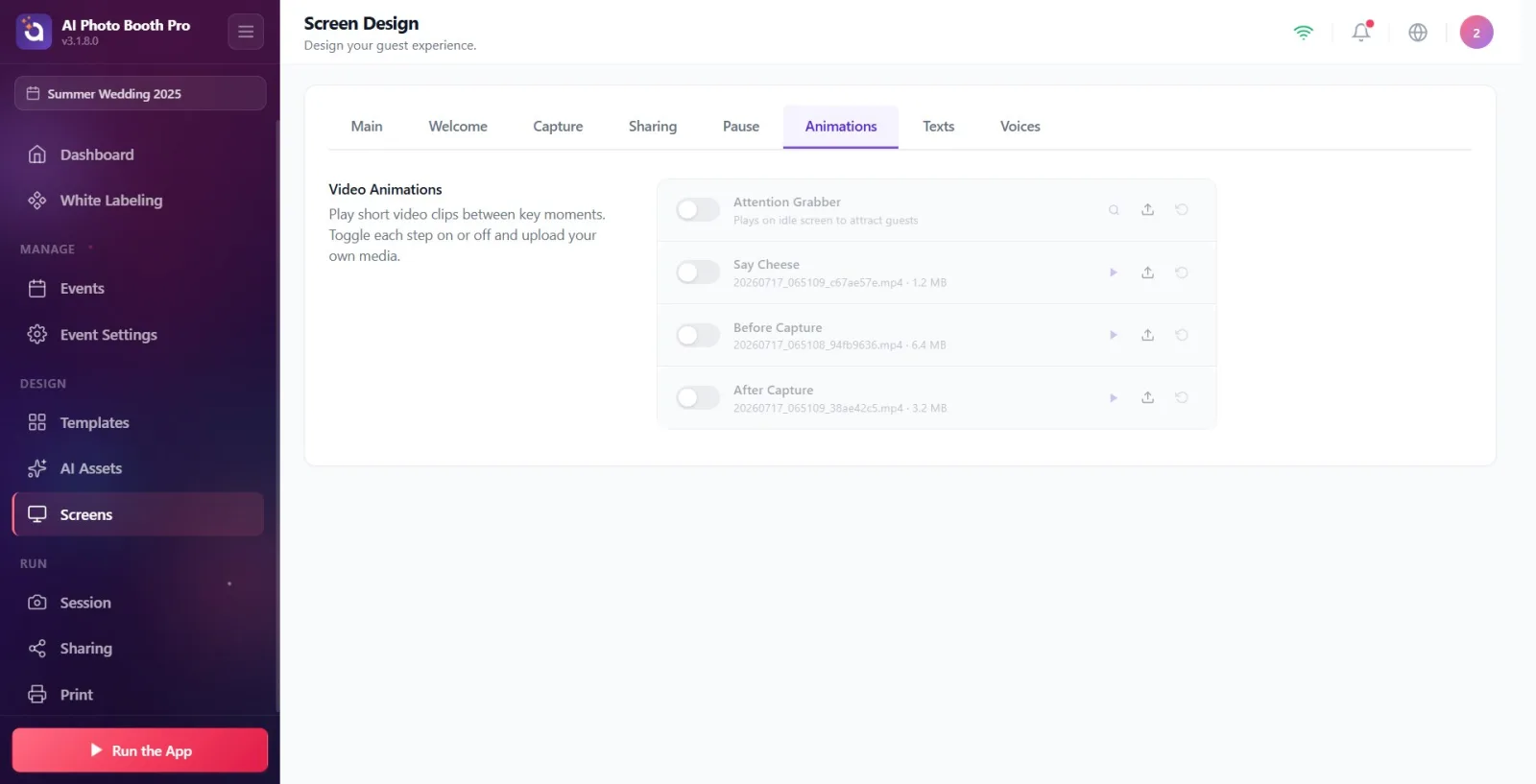
В левом меню нажмите на пункт Дизайн экрана в разделе Дизайн. На открывшейся странице в верхней ленте вкладок перейдите на вкладку Анимации. Лента вкладок расположена слева направо в следующем порядке: Общее, Приветствие, Съёмка, Публикация, Пауза, Анимации, Тексты, Голоса. Убедитесь, что мероприятие выбрано (активно); иначе изменения не будут сохранены.
🔎 Элементы на экране: левое меню: заголовок раздела Дизайн + пункт Дизайн экрана; в верхней части страницы лента вкладок, активная вкладка — Анимации.
Шаг 2 · Изучите раздел Видеоанимации и кнопки в строках
Дизайн экрана → Анимации
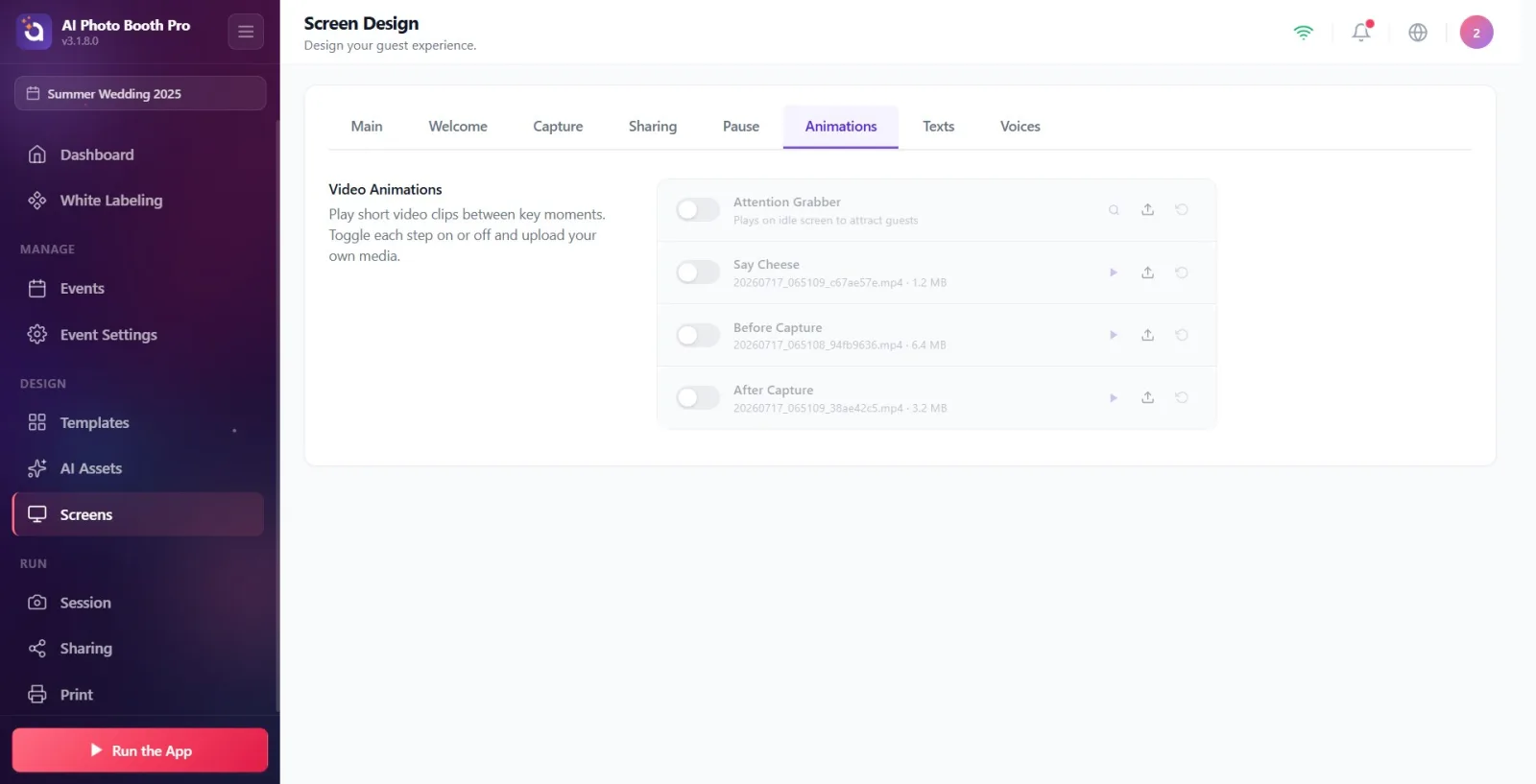
На вкладке есть только один раздел: Видеоанимации. Описание: «Воспроизводите короткие видеоклипы между ключевыми моментами. Включайте и выключайте каждый шаг и загружайте собственные медиафайлы». Ниже расположены четыре строки, соответствующие четырём моментам процесса съёмки: Привлечение внимания, Улыбнитесь, Перед съёмкой и После съёмки. Слева в каждой строке — переключатель, справа — три кнопки: предпросмотр (значок лупы/воспроизведения), загрузка (значок стрелки вверх) и сброс (значок круговой стрелки). Во время загрузки в строке появляется индикатор прогресса.
🔎 Элементы на экране: заголовок раздела Видеоанимации + строка описания; 4 строки; в каждой строке слева переключатель, посередине название + описание/имя файла, справа кнопки предпросмотра + загрузки + сброса; во время загрузки — индикатор прогресса.
Шаг 3 · Включите или выключите момент анимации
Дизайн экрана → Анимации
Нажмите на переключатель слева в нужной строке. Когда переключатель включён, этот момент активен, и загруженный вами медиафайл воспроизводится во время съёмки; когда выключен, строка выглядит бледной (неактивной), и в этот момент ничего не воспроизводится. Изменение сохраняется мгновенно; отдельной кнопки Сохранить нет. Выключение переключателя НЕ УДАЛЯЕТ загруженный медиафайл, а лишь отключает его.
🔎 Элементы на экране: переключатель слева в строке; когда выключен, строка выглядит бледной.
Шаг 4 · Загрузите медиафайл (видео или изображение)
Дизайн экрана → Анимации
Нажмите кнопку загрузки (значок стрелки вверх) справа в соответствующей строке. Откроется собственный (native) файловый селектор, где вы выбираете видео или изображение. Тип файла определяется автоматически по расширению (видео или изображение). Во время импорта файла в строке отображается индикатор прогресса; по завершении вместо описания отображается имя и размер файла. Ограничение: файл не может весить более 50 МБ — если больше, импорт завершится ошибкой «File too large» (Файл слишком большой).
🔎 Элементы на экране: кнопка загрузки (стрелка вверх); открывающийся локальный файловый селектор; индикатор прогресса; после завершения — имя и размер файла в строке.
Шаг 5 · Просмотрите загруженный медиафайл
Дизайн экрана → Анимации
Нажмите кнопку предпросмотра справа в строке (для изображения — значок лупы, для видео — значок воспроизведения). Изображение или видео откроется в полноэкранном окне; видео открывается с элементами управления воспроизведением. Чтобы закрыть, нажмите на крестик (X) в углу или на фон окна.
🔎 Элементы на экране: кнопка предпросмотра (лупа/воспроизведение); полноэкранное окно предпросмотра + кнопка закрытия (X).
Шаг 6 · Сбросьте момент / удалите медиафайл
Дизайн экрана → Анимации
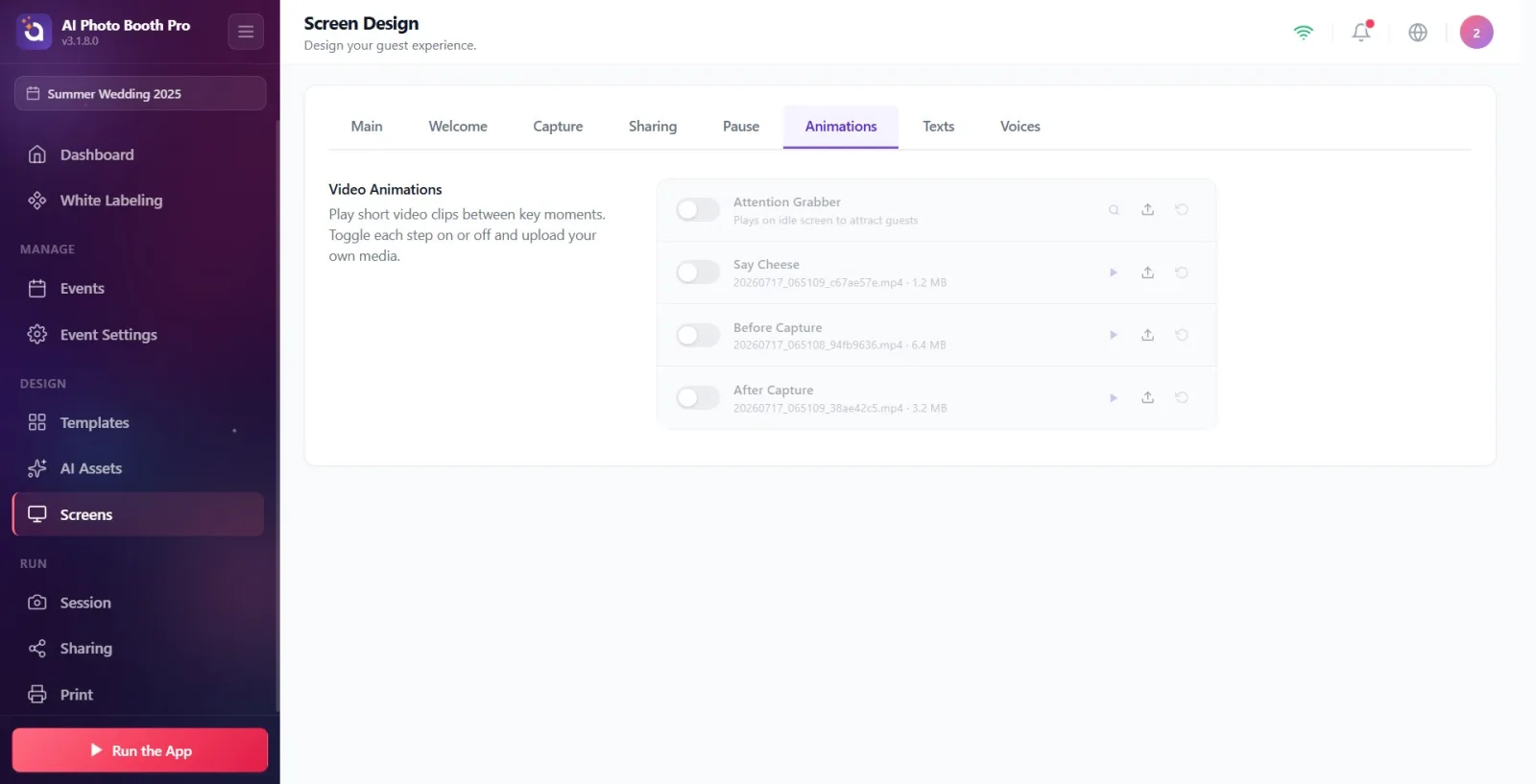
Нажмите кнопку сброса (значок круговой стрелки) справа в строке. Это вернёт строку к значению по умолчанию: загруженный медиафайл будет удалён, а переключатель выключится. Если вы хотите лишь временно отключить момент, не удаляя медиафайл, просто выключите переключатель; чтобы полностью очистить медиафайл, используйте кнопку сброса.
🔎 Элементы на экране: кнопка сброса (круговая стрелка, Reset).
Шаг 7 · Привлечение внимания — экран ожидания в режиме простоя
Дизайн экрана → Анимации
Первая строка — Привлечение внимания. Описание: Воспроизводится на экране ожидания для привлечения гостей. Используйте эту строку для видео/изображения, привлекающего внимание, которое будет показано на экране ожидания, пока никто не пользуется booth'ом. Включите переключатель и загрузите медиафайл (шаги 3 и 4).
🔎 Элементы на экране: строка Привлечение внимания; переключатель + кнопки загрузки/предпросмотра/сброса.
Шаг 8 · Улыбнитесь — непосредственно перед фото
Дизайн экрана → Анимации
Вторая строка — Улыбнитесь. Описание: Воспроизводится прямо перед съёмкой. Используйте эту строку для короткого клипа/изображения, готовящего гостя к позированию непосредственно перед моментом съёмки. Включите переключатель и загрузите медиафайл.
🔎 Элементы на экране: строка Улыбнитесь; переключатель + кнопки загрузки/предпросмотра/сброса.
Шаг 9 · Перед съёмкой — перед обратным отсчётом
Дизайн экрана → Анимации
Третья строка — Перед съёмкой. Описание: Воспроизводится перед началом обратного отсчёта. Используйте эту строку для подготовительного клипа/изображения, которое будет показано перед началом обратного отсчёта. Включите переключатель и загрузите медиафайл.
🔎 Элементы на экране: строка Перед съёмкой; переключатель + кнопки загрузки/предпросмотра/сброса.
Шаг 10 · После съёмки — после съёмки
Дизайн экрана → Анимации
Четвёртая строка — После съёмки. Описание: Воспроизводится после съёмки. Используйте эту строку для клипа-поздравления/благодарности, который будет показан после съёмки фото, перед переходом на экран результата/публикации. Включите переключатель и загрузите медиафайл.
🔎 Элементы на экране: строка После съёмки; переключатель + кнопки загрузки/предпросмотра/сброса.
На экране строки отображаются в следующем порядке: Привлечение внимания, Улыбнитесь, Перед съёмкой, После съёмки. Реальный же порядок воспроизведения хронологический: в режиме простоя — Привлечение внимания → перед обратным отсчётом — Перед съёмкой → непосредственно перед фото — Улыбнитесь → после съёмки — После съёмки.
Хотя раздел называется Видеоанимации, в каждую строку вместо видео можно загрузить и статичное изображение (принимаются и видео, и изображения).
Четыре момента независимы друг от друга; включайте только те, что нужны, остальные оставляйте выключенными.
Изменения сохраняются мгновенно; отдельной кнопки сохранения нет.
Для плавного воспроизведения делайте файлы короткими и укладывайтесь в лимит 50 МБ.
С помощью кнопки предпросмотра вы можете проверить загруженный медиафайл, не выходя из экрана настроек; видео открывается с элементами управления воспроизведением.
Настраивать что-либо без выбранного мероприятия: пока мероприятие не выбрано, переключатели и загрузки не сохраняются — изменения выглядят применёнными, но не становятся постоянными.
Пытаться загрузить файл больше 50 МБ: импорт будет отклонён с ошибкой «File too large» (Файл слишком большой); используйте файл меньшего размера/короче по длительности.
Думать, что выключение переключателя удаляет медиафайл: выключение лишь отключает этот момент; чтобы полностью удалить медиафайл, используйте кнопку сброса (круговая стрелка).
Путать моменты Улыбнитесь и Перед съёмкой: Перед съёмкой воспроизводится перед началом обратного отсчёта, а Улыбнитесь — непосредственно перед фото (в конце обратного отсчёта).
Ожидать, что анимация будет воспроизводиться на экране настроек: эти медиафайлы воспроизводятся в потоке живой съёмки (booth); на странице настроек их можно увидеть только через кнопку предпросмотра.
Ожидать окно браузера/HTML при выборе файла: открывается собственный (native) файловый селектор — выбирайте нужный файл через встроенное окно выбора файлов устройства.
Похожие темы
Экран Приветствие Экран паузы Голоса Дизайн экрана
