
Сначала: Как создать мероприятие?
При создании шаблона в AI Photo Booth Pro ориентация (вертикальная/горизонтальная) и размер задаются на 2-м шаге мастера — экране «Выберите размер». Отдельной кнопки вертикально/горизонтально нет — ориентация встроена в выбранный размер: у одной и той же величины есть два варианта (например, 4×6 вертикально, 6×4 горизонтально). Размеры представлены в трёх разделах: Печать (физическая печать, дюймы), Цифровой (экран/публикация, пиксели) и Пользовательский (введите свой размер). Выбранный размер определяет соотношение сторон холста; в размерах раздела Печать он также обозначает физический размер бумаги (значения в пикселях — это разрешение печати 300 DPI). Размер можно изменить позже и в редакторе.
- Открыть мастер создания шаблона (Новый шаблон)
- Выбрать тип шаблона на 1-м шаге мастера (например, Фото)
- Если планируется печать — знать целевой размер бумаги/принтера (4×6, 2×6 и т. п.)
Пошагово
Шаг 1 · Перейдите к шагу «Выберите размер» в мастере
Новый шаблон > Шаг 2: Выберите размер
После выбора типа в мастере Новый шаблон нажмите «Далее» и перейдите ко 2-му шагу (Размер). В заголовке написано «Выберите размер».
🔎 Элементы на экране: модальное окно Новый шаблон; верхний заголовок «Выберите размер»; внизу кнопки «Назад» и «Далее». Порядок мастера: Выберите тип шаблона → Выберите размер → Выберите макет → Выберите стиль.
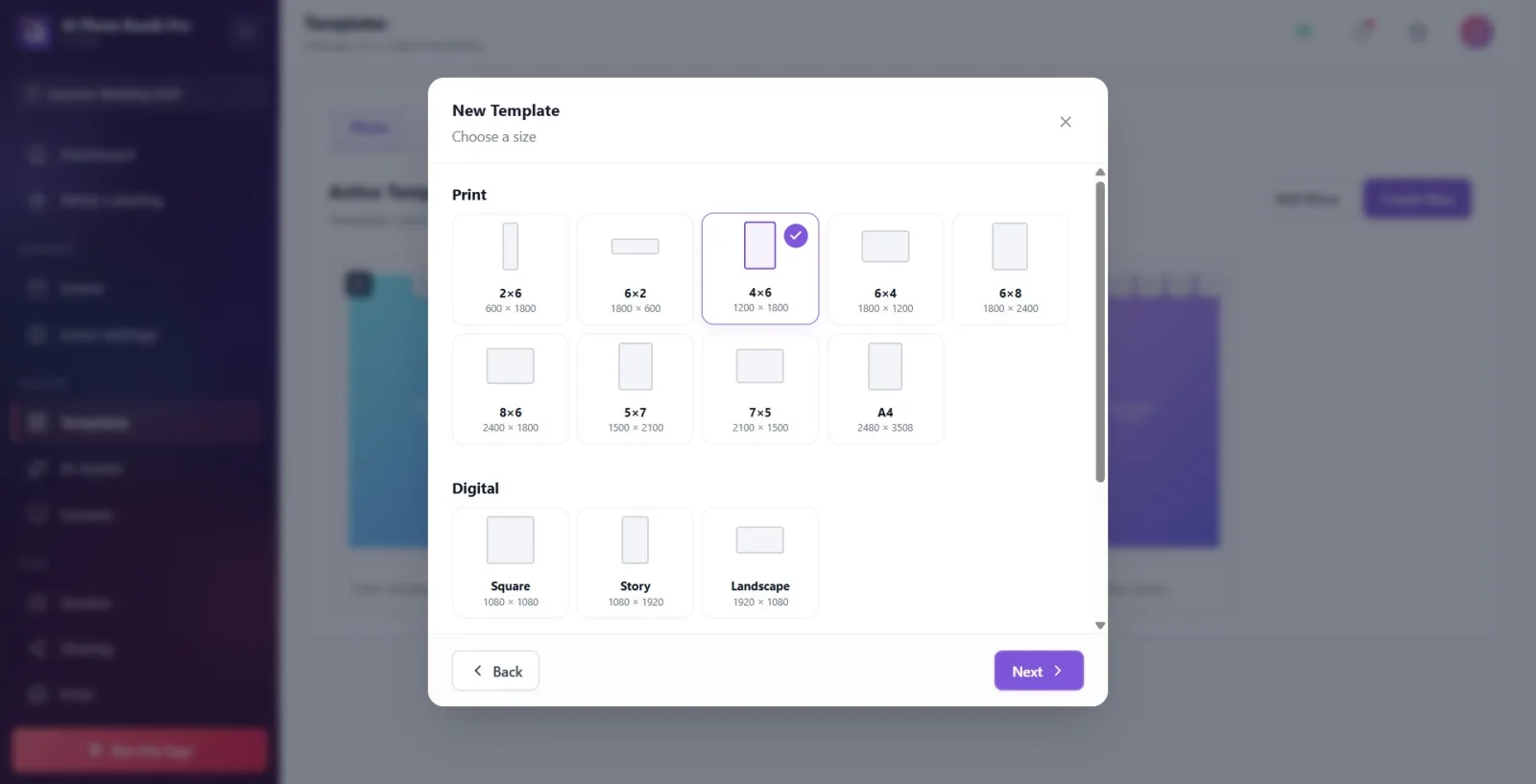
Шаг 2 · Отличайте вертикальную и горизонтальную карточку по превью формы
Новый шаблон > Шаг 2: Выберите размер
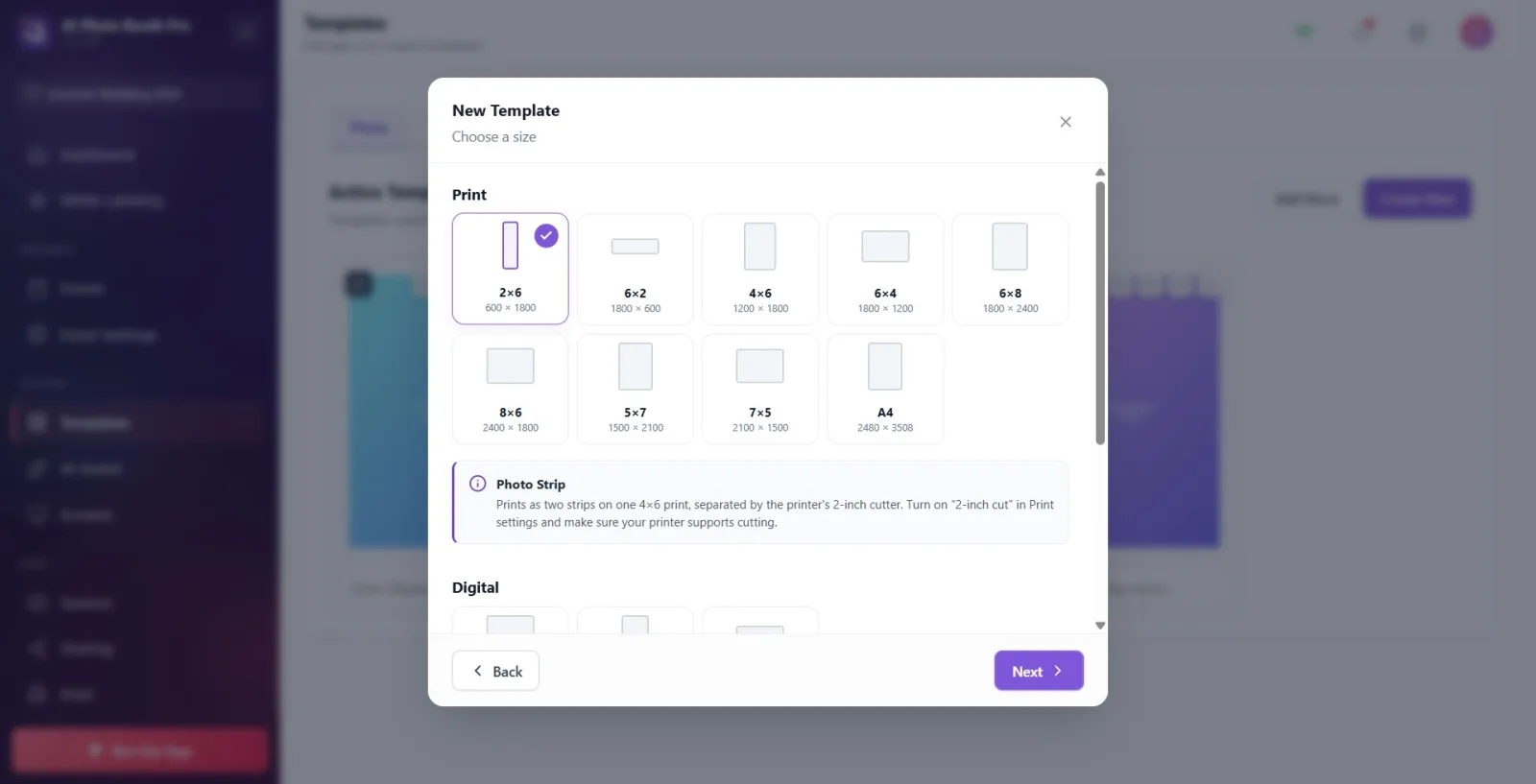
Посмотрите на маленькую серую фигуру над каждой карточкой размера: высокий вертикальный прямоугольник — вертикальная (портретная), широкий горизонтальный прямоугольник — горизонтальная. Описание под названием карточки показывает размер в пикселях.
🔎 Элементы на экране: карточка размера: сверху превью формы, сужающееся/вытягивающееся в зависимости от ориентации (вписано в поле 48 px), снизу название размера (например, «4×6») и описание (например, «1200 × 1800»). На выбранной карточке в правом верхнем углу появляется галочка.
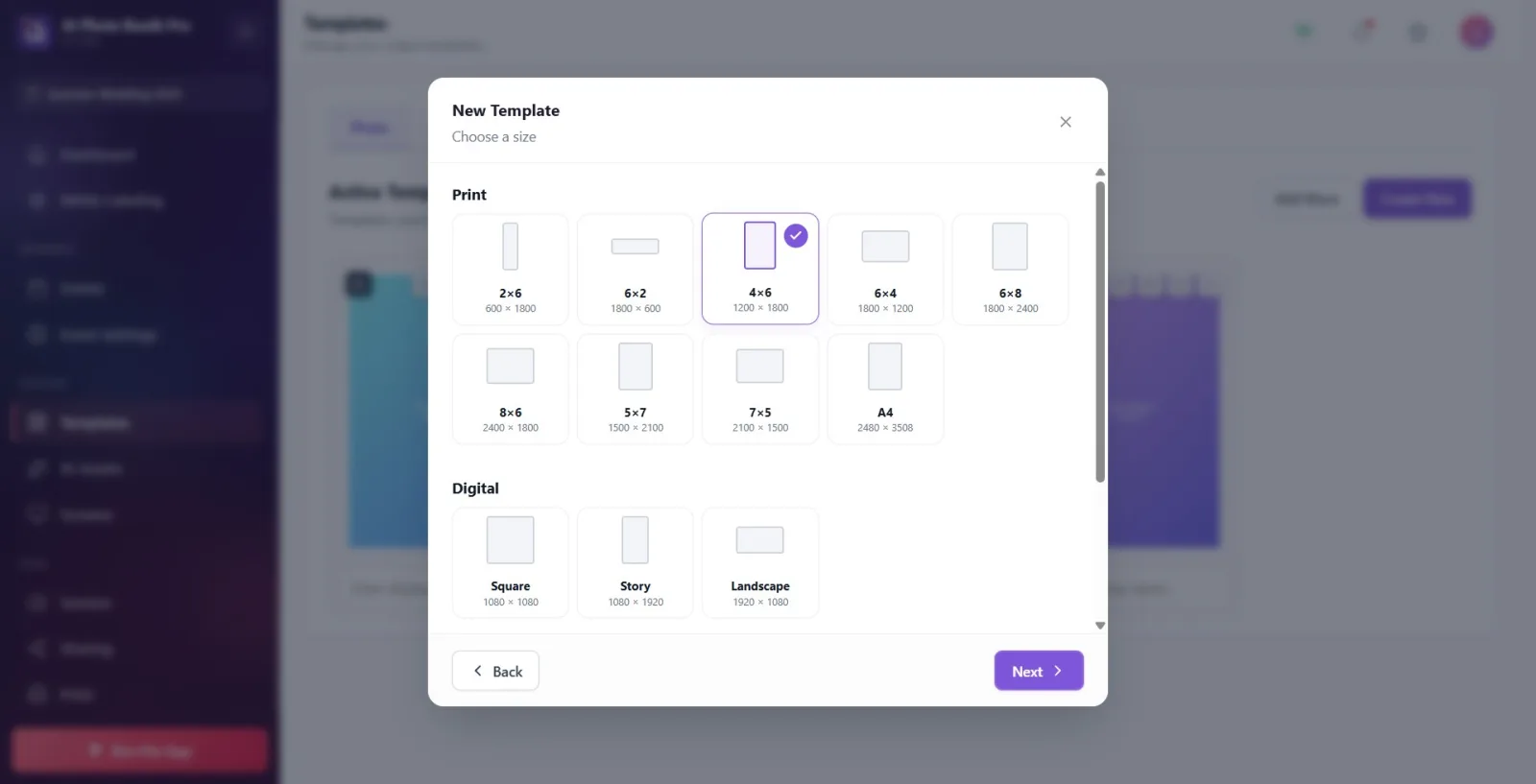
Шаг 3 · Выберите размер печати (Печать) — пары вертикальный/горизонтальный
Новый шаблон > Шаг 2 > Раздел Печать
Для печати выберите размер из раздела «Печать». Вертикальный и горизонтальный вариант одной и той же величины — это отдельные карточки: первое число в названии — ширина, второе — высота (в дюймах). 4×6 вертикально, 6×4 горизонтально; 6×8 вертикально, 8×6 горизонтально; 5×7 вертикально, 7×5 горизонтально.
🔎 Элементы на экране: карточки раздела «Печать»: 2×6 (600 × 1800), 6×2 (1800 × 600), 4×6 (1200 × 1800), 6×4 (1800 × 1200), 6×8 (1800 × 2400), 8×6 (2400 × 1800), 5×7 (1500 × 2100), 7×5 (2100 × 1500), A4 (2480 × 3508). По умолчанию выбран 4×6.
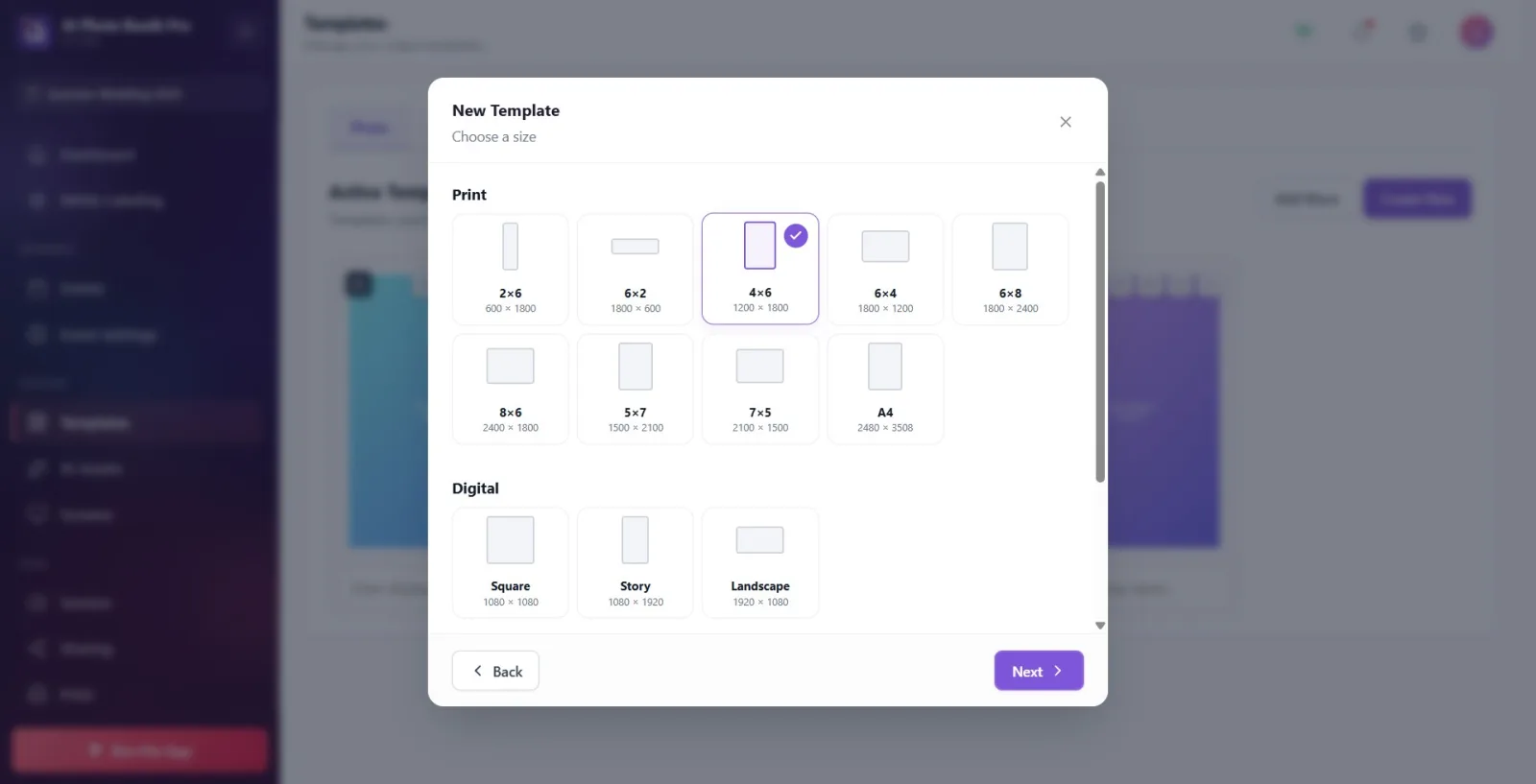
Шаг 4 · Выберите цифровой размер (для экрана / публикации)
Новый шаблон > Шаг 2 > Раздел Цифровой
Если вместо печати вы ориентируетесь на экран/публикацию в соцсетях, выбирайте из раздела «Цифровой». Квадрат (1:1), История (вертикально 9:16) или Пейзаж (горизонтально 16:9). Эти размеры основаны на пикселях.
🔎 Элементы на экране: карточки раздела «Цифровой»: Квадрат (1080 × 1080, квадрат), История (1080 × 1920, вертикально), Пейзаж (1920 × 1080, горизонтально).
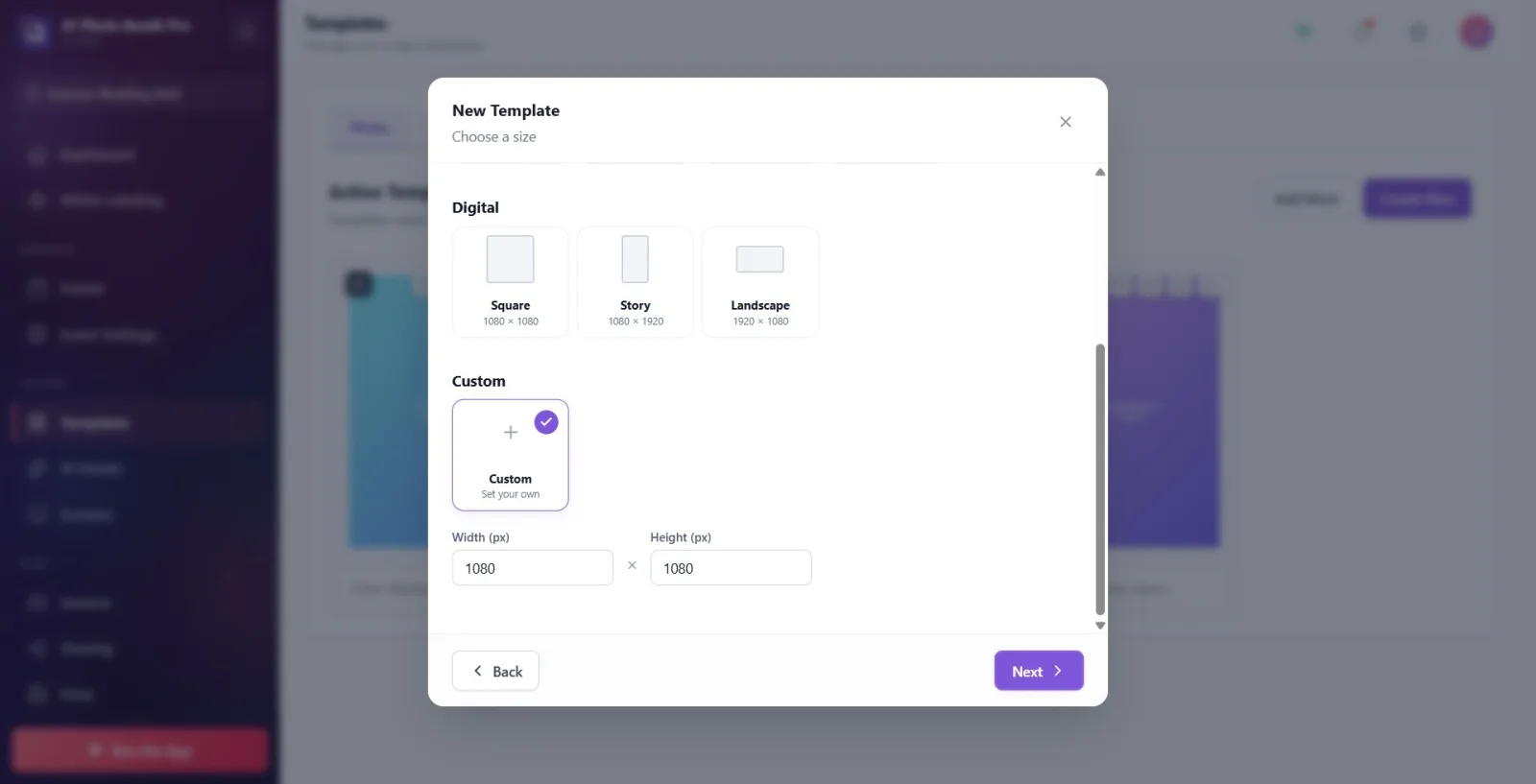
Шаг 5 · Введите пользовательский размер (задайте свой размер)
Новый шаблон > Шаг 2 > Раздел Пользовательский
Если готовые размеры не подходят, выберите карточку в разделе «Пользовательский»; в открывшихся ниже полях Ширина (px) и Высота (px) введите значения. Если ширина > высоты, получится горизонтальный холст, если наоборот — вертикальный.
🔎 Элементы на экране: карточка раздела «Пользовательский» (Задать самому). При выборе: числовые поля «Ширина (px)» и «Высота (px)», между ними знак «×». По умолчанию 1080 × 1080; допустимый диапазон 100–10000 px.
Шаг 6 · Прочитайте предупреждение Фотополоска (2×6 / 6×2) — разрез 2 дюйма
Новый шаблон > Шаг 2 > Печать (выбрано 2×6)
При выборе 2×6 или 6×2 ниже открывается информационное окно «Фотополоска». Полоска не печатается отдельно: на бумаге 4×6 печатаются две полоски, которые разделяются 2-дюймовым резаком принтера. Не забудьте включить функцию «Разрез 2 дюйма» в настройках печати и убедиться, что принтер поддерживает рез.
🔎 Элементы на экране: информационное окно с заголовком «Фотополоска» (с фиолетовой левой границей): «На бумаге 4×6 печатается как две полоски и разделяется 2-дюймовым резаком принтера. Включите функцию 'разрез 2 дюйма' в настройках печати и убедитесь, что принтер поддерживает рез.» Это окно отображается только при выбранном 2×6/6×2.
Шаг 7 · Перейдите к шагу макета — макет размещается по ориентации
Новый шаблон > Шаг 3: Выберите макет
Нажмите «Далее» и перейдите к 3-му шагу (Выберите макет). Карточки макетов показаны с нормализованными квадратными превью; один и тот же выбранный макет размещается по-разному в зависимости от ориентации холста (вертикальной/горизонтальной). На этом же шаге в разделе «Режимы» выберите режим контента (Съёмка, AI-эффект, Замена лица, AI-удаление фона, AI-видео, Зелёный экран).
🔎 Элементы на экране: под заголовком «Макет» карточки макетов (Одиночный, Рядом, Сверху & Снизу, Сетка 2×2 и т. п.) и раздел «Режимы». Список макетов одинаков независимо от ориентации; фактическое размещение слотов для фото рассчитывается из значения ширина×высота холста.
Шаг 8 · Измените размер и ориентацию позже в редакторе
Редактор шаблонов > Панель холста > Размер
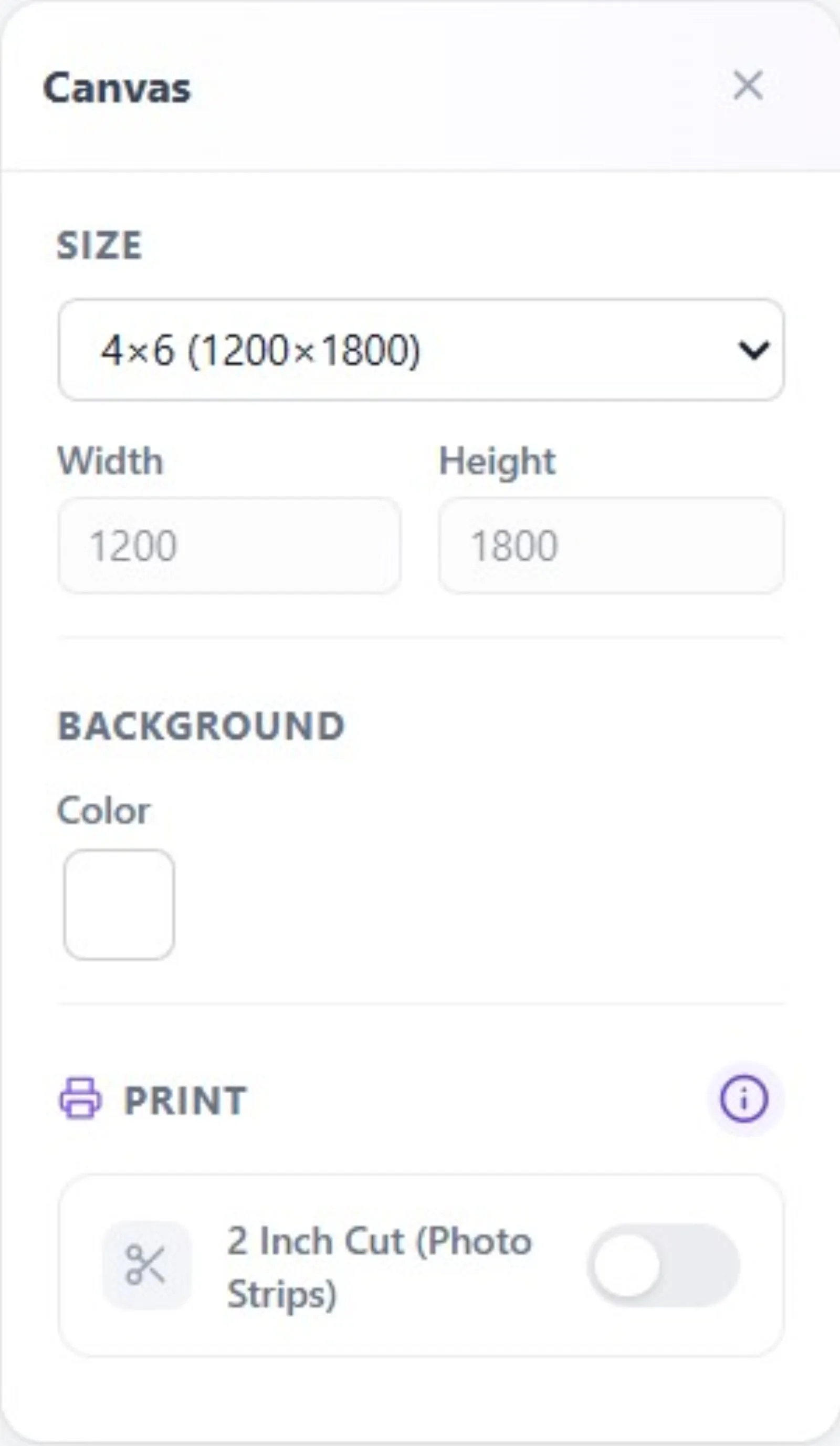
Изменить можно и после создания шаблона. Когда в редакторе не выбран ни один слой, используйте раздел «Размер» на правой панели «Холст»: выберите готовый размер из выпадающего списка (переключитесь на горизонтальный размер, чтобы сменить ориентацию) или выберите «Пользовательский» и введите значения Ширина/Высота вручную. Находясь в мастере, можно вернуться к шагу размера кнопкой «Назад».
🔎 Элементы на экране: Редактор > Панель холста > «Размер»: выпадающее меню готовых размеров (размеры стандарт, FullHD, HD, UltraRes 600 DPI, UltraHD 4K + «Пользовательский») и поля Ширина/Высота. Ширина/Высота редактируются только при выбранном «Пользовательский»; для готового размера значения показаны только для чтения. На холсте с соотношением полоски (2×6) дополнительно появляются опции Разрез 2 дюйма / объединить / печать 2 копий.
Маленькое превью формы на карточке выдаёт ориентацию: высокий вертикальный прямоугольник = вертикально, широкий горизонтальный = горизонтально.
Первое число в названии — ширина, второе — высота (в дюймах): 4×6 вертикально, 6×4 горизонтально — две ориентации одной и той же величины.
Значение «1200 × 1800» в описании карточки указано в пикселях и соответствует разрешению печати 300 DPI.
При открытии мастера по умолчанию выбран 4×6 (вертикально); если нужна другая ориентация, выберите другую карточку.
Для печати используйте размеры в дюймах из раздела Печать; цифровые размеры (Квадрат/История/Пейзаж) предназначены для экрана/публикации.
Размер можно изменить позже: в редакторе, когда не выбран слой, через раздел Холст → Размер.
При выборе 2×6 / 6×2 печать выполняется в два экземпляра на бумаге 4×6; включите настройку «Разрез 2 дюйма» и убедитесь, что принтер поддерживает рез.
Выбрать горизонтальную карточку, когда нужна вертикальная: 6×4 — горизонтальный, 4×6 — вертикальный; помните, что первое число — ширина.
Думать, что полоска 2×6 печатается отдельно: на самом деле на бумаге 4×6 печатаются две штуки и разделяются резаком; если принтер не поддерживает разрез 2 дюйма, отпечаток не разделится.
Выбирать цифровой размер (Квадрат/История/Пейзаж — пиксели экрана) для печати; для печати используйте размеры в дюймах из раздела Печать.
Пытаться нажать «Далее», не выбрав размер: пока размер не выбран, кнопка Далее неактивна.
Ввести непропорциональные значения в пользовательском размере и получить сжатие/искажение фотографий; задавайте соотношение сторон под целевой формат (100–10000 px).
Связанные темы
sablon-olusturma iki-inc-cut
Как создать фотошаблон? · Как включить обрезку 2 дюйма (фотополоски)?
