
Сначала: Как создать мероприятие?
В этом разделе рассказано, как с помощью функции OBS Studio «Виртуальная камера» (Virtual Camera) транслировать сцену из OBS как камеру и выбрать её в приложении кабинки. Документ состоит из двух частей: сначала вы настраиваете OBS и запускаете виртуальную камеру вне приложения, затем выбираете её на вкладке Event Settings → Камера в кабинке. Примечание: виртуальная камера поддерживается только на Windows; на macOS/iOS/Android-кабинках группа Виртуальные камеры вообще не отображается.
- ПК с Windows — виртуальная камера определяется только на Windows (через DirectShow); на других платформах не поддерживается
- Установлен OBS Studio (скачивается с obsproject.com); функция «Виртуальная камера» встроена в актуальные версии OBS, дополнительный плагин не нужен
- OBS и приложение кабинки должны работать на ОДНОЙ Windows-машине — кабинка читает виртуальную камеру OBS как локальное устройство DirectShow (не по сети)
- В OBS должна быть готова хотя бы одна сцена (Scene) и источник (Source), формирующий изображение (например, «Устройство видеозахвата» / Видео Capture Device, захват экрана или окна)
- Создано и открыто в редактировании мероприятие (должен быть виден экран Event Settings)
Пошагово
Шаг 1 · Скачайте и установите OBS Studio
OBS (установка)
Скачайте OBS Studio с официального сайта (obsproject.com) на Windows-ПК и установите его. Функция «Виртуальная камера» идёт встроенной в современных версиях OBS; устанавливать отдельный плагин не нужно. После установки запустите OBS.
🔎 Что на экране: мастер установки OBS Studio; ярлык OBS на рабочем столе/в меню «Пуск».
Шаг 2 · Создайте сцену и источник в OBS
OBS
Откройте OBS. Убедитесь, что в панели «Сцены» (Scenes) внизу слева есть сцена; затем через «+» в панели «Источники» (Sources) добавьте изображение, которое хотите показывать в кабинке: для физической камеры — «Устройство видеозахвата» (Видео Capture Device), для экрана компьютера — «Захват экрана» (Display Capture), для окна приложения — «Захват окна» (Window Capture). В центральном предпросмотре OBS должно быть видно изображение, которое вы хотите транслировать — именно оно будет передано в виртуальную камеру без изменений.
🔎 Что на экране: панель «Сцены» (Scenes) в OBS; панель «Источники» (Sources) + кнопка добавления; типы источников («Устройство видеозахвата» / «Захват экрана» / «Захват окна»); предпросмотр по центру.
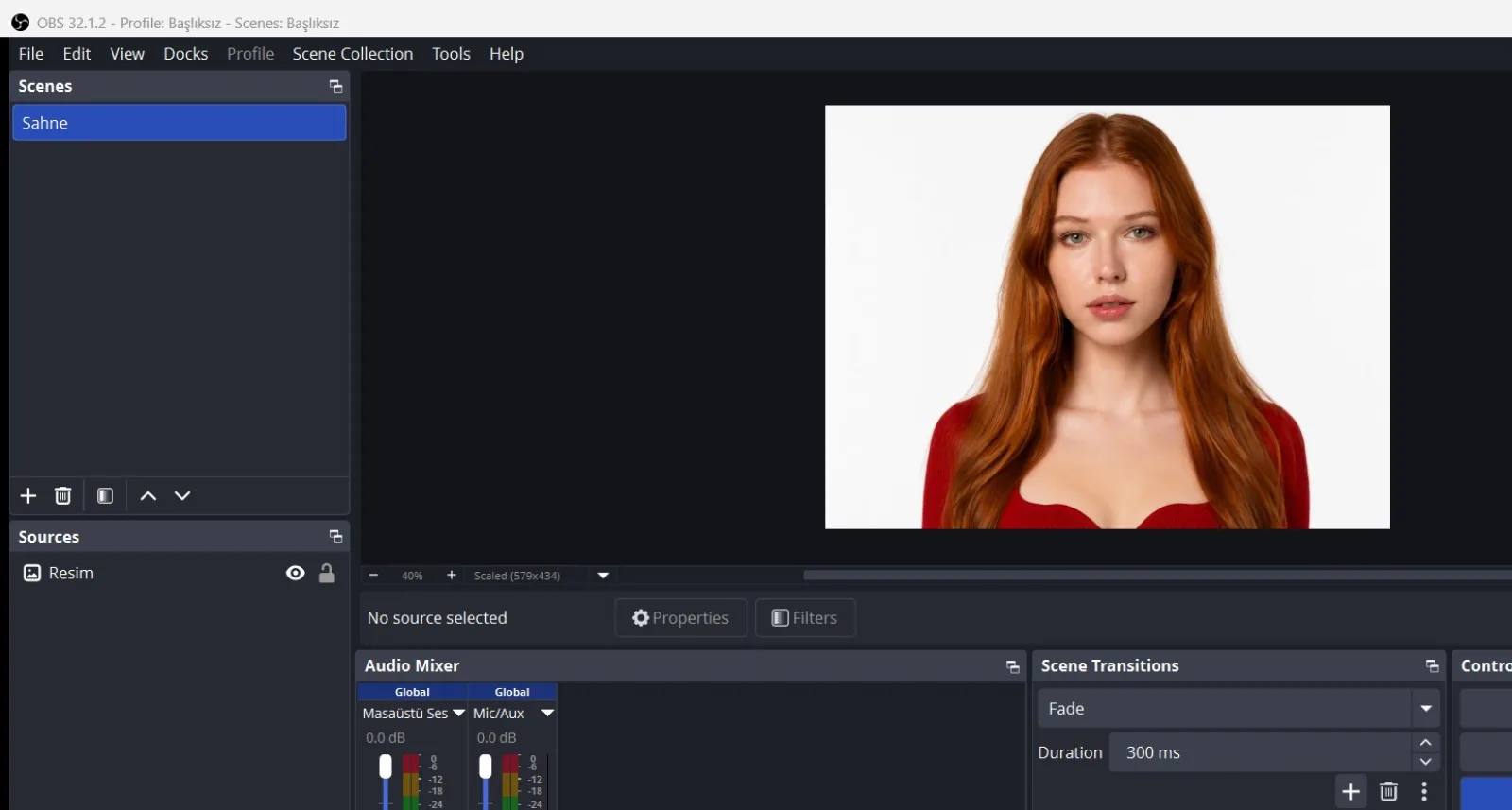
Шаг 3 · Запустите трансляцию кнопкой «Запустить виртуальную камеру» (Start Virtual Camera)
OBS
В панели «Элементы управления» (Controls) в правом нижнем углу OBS нажмите кнопку «Запустить виртуальную камеру» (Start Virtual Camera). Кнопка сменится на «Остановить виртуальную камеру» (Stop Virtual Camera) — это означает, что виртуальная камера теперь в эфире. Этот шаг ОБЯЗАТЕЛЕН: если OBS закрыт или виртуальная камера не запущена, устройство может отображаться в списке Windows, но не будет выдавать изображение.
🔎 Что на экране: панель «Элементы управления» (Controls) в OBS; кнопка «Запустить виртуальную камеру» / Start Virtual Camera (после запуска надпись меняется на «Остановить виртуальную камеру» / «Stop Virtual Camera»).
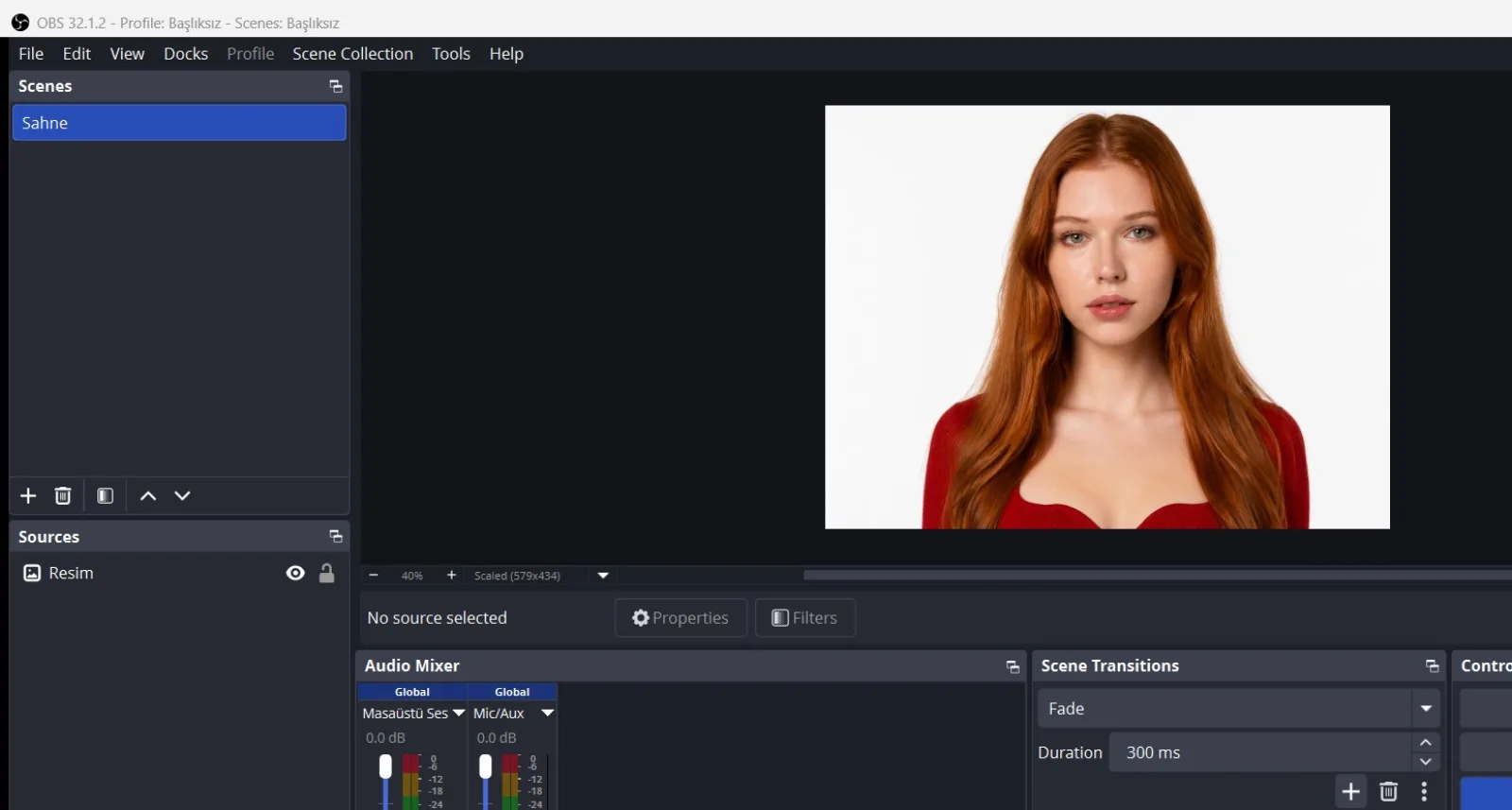
Шаг 4 · Откройте вкладку «Камера» в кабинке
Настройки → Event Settings → «Camera»
В приложении кабинки (на том же Windows-ПК, что и OBS) откройте из «Настройки» раздел Event Settings и на верхней ленте вкладок перейдите на вкладку Камера. Вкладка показывает два раздела: сверху Добавить камеру, снизу Настройки камеры.
🔎 Что на экране: верхняя лента вкладок: вкладка Камера; разделы: Добавить камеру и Настройки камеры.
Шаг 5 · Откройте окно добавления камеры кнопкой Выбрать камеру
Настройки → Event Settings → «Camera» (окно добавления камеры)
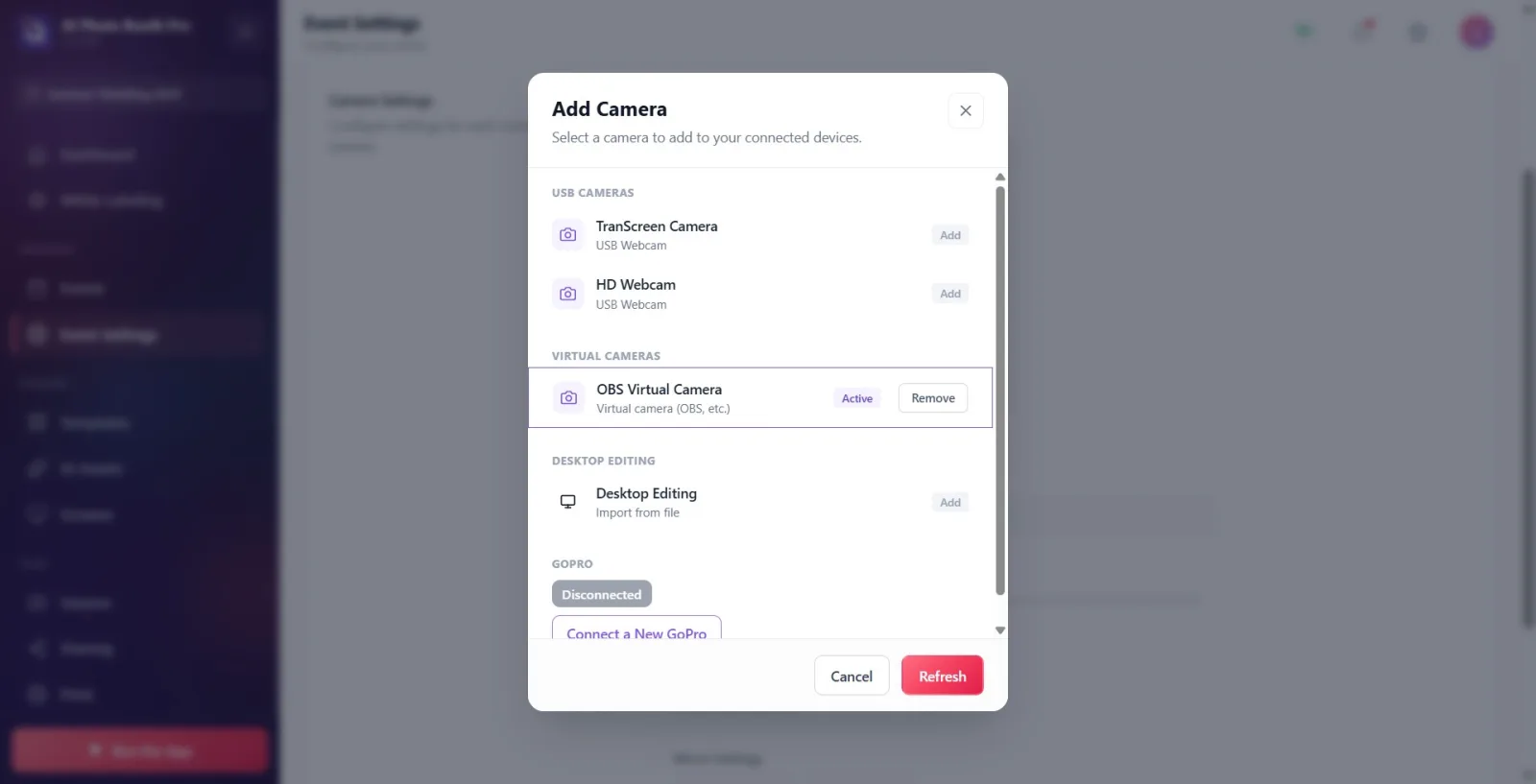
В разделе Добавить камеру нажмите кнопку Выбрать камеру. Откроется окно с заголовком Добавить камеру и подписью Выберите камеру для добавления к подключённым устройствам., в котором все подключённые камеры перечислены с группировкой по типам.
🔎 Что на экране: кнопка Выбрать камеру; заголовок открывшегося модального окна Добавить камеру, подпись Выберите камеру для добавления к подключённым устройствам.; группы камер (например, USB-камеры, Виртуальные камеры).
Шаг 6 · Выберите камеру OBS в группе Виртуальные камеры
Настройки → Event Settings → «Camera» (окно добавления камеры)
Найдите в окне группу Виртуальные камеры — она отображается только на Windows и только когда обнаружена работающая виртуальная камера. Название строки OBS в группе зависит от того, как её распознаёт Windows (обычно «OBS Virtual Camera»), а в нижней строке написано «Виртуальная камера (OBS и др.)». Нажмите на строку — один клик и ДОБАВЛЯЕТ камеру в список, и делает её АКТИВНОЙ (переводит в живой предпросмотр). Значок справа от строки меняется с Добавить на Активно.
🔎 Что на экране: заголовок группы Виртуальные камеры; строка камеры OBS (название устройства + деталь Виртуальная камера (OBS и др.)); значок строки Добавить / Добавлено / Активно; в добавленной строке кнопка Удалить.
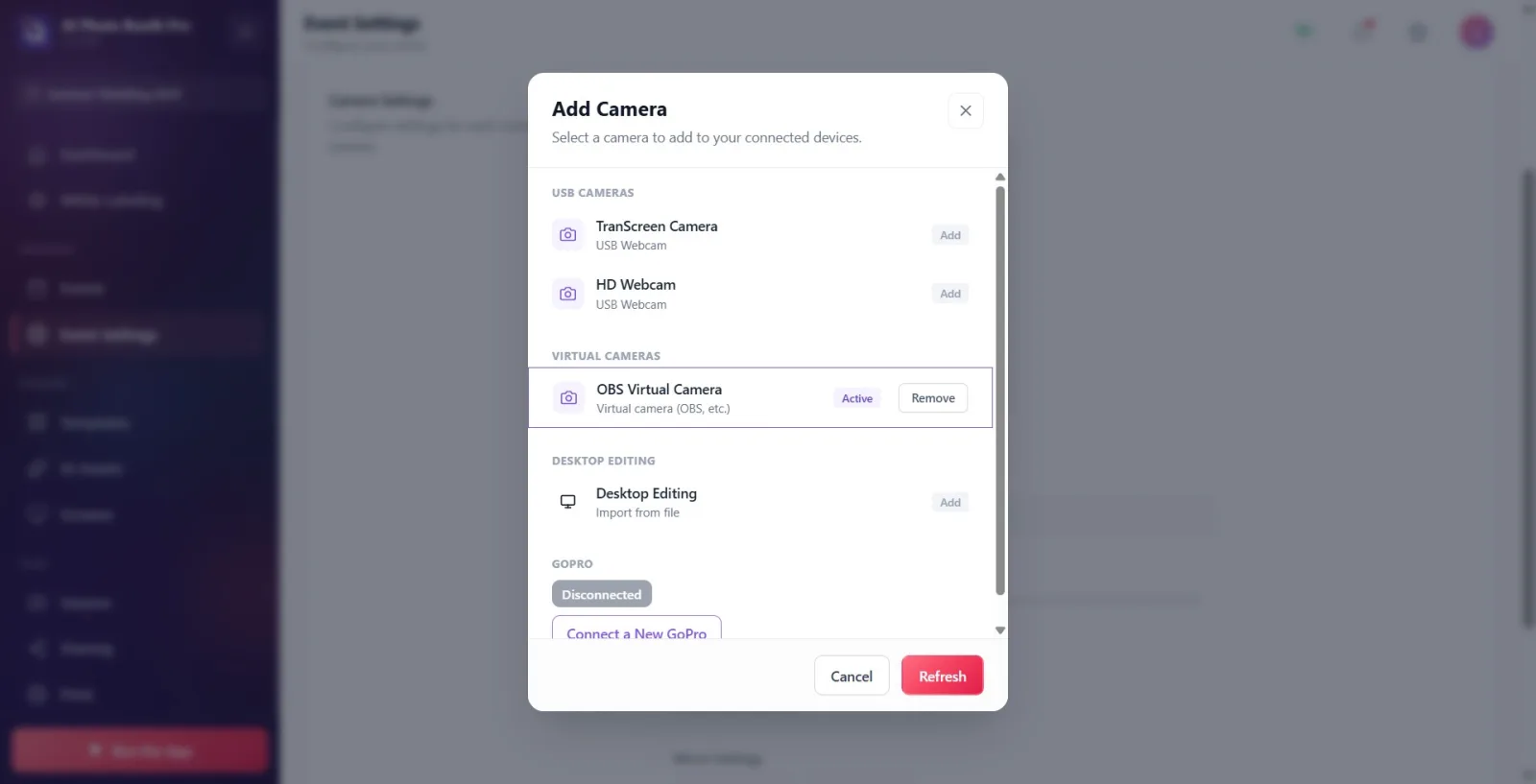
Шаг 7 · Проверьте изображение OBS в живом предпросмотре
Настройки → Event Settings → «Camera» (Настройки камеры)
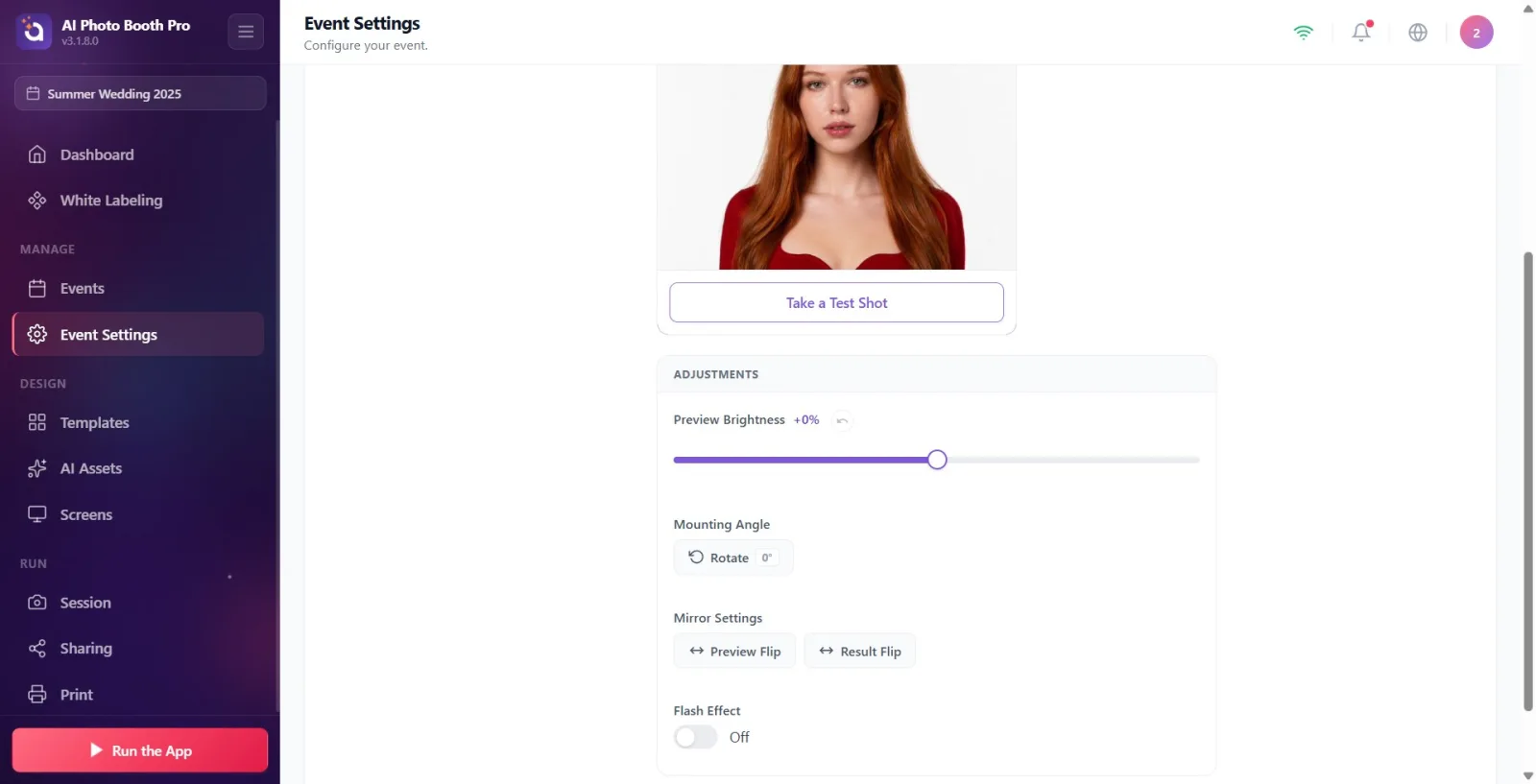
После закрытия окна в карточке живого предпросмотра раздела Настройки камеры внизу вы должны увидеть изображение из OBS; зелёный значок с точкой Готово в углу карточки говорит о том, что поток работает. При желании нажмите Сделать тестовый снимок, чтобы сделать пробный кадр. После этого можно настраивать яркость, поворот, отражение и другие параметры точно так же, как для обычной камеры — виртуальная камера ведёт себя в кабинке как обычная камера.
🔎 Что на экране: раздел Настройки камеры; карточка живого предпросмотра; значок Готово (зелёная точка); кнопка Сделать тестовый снимок.
Шаг 8 · Если камера не видна или появляется ошибка «не транслирует»
Настройки → Event Settings → «Camera» (окно добавления камеры)
Если виртуальной камеры OBS нет в списке: сначала убедитесь, что в OBS кнопка «Start Virtual Camera» действительно активна (должна отображаться надпись «Stop Virtual Camera»), затем нажмите кнопку «Обновить» внизу окна, чтобы заново просканировать камеры — если вы запустили OBS, пока модальное окно уже было открыто, новая камера может не появиться без обновления списка. Если камера видна и после выбора появляется предупреждение «Виртуальная камера установлена, но не транслирует. Откройте исходное приложение (например, OBS) и запустите виртуальную камеру (Start Virtual Camera), затем попробуйте снова.» — устройство зарегистрировано в Windows, но OBS не транслирует: запустите виртуальную камеру в OBS и выберите её в кабинке заново.
🔎 Что на экране: кнопка Обновить внизу окна; всплывающее предупреждение «Виртуальная камера установлена, но не транслирует...» (предлагает запустить виртуальную камеру в исходном приложении).
Виртуальная камера поддерживается только на Windows: если кабинка работает на macOS/iOS/Android, группа Виртуальные камеры вообще не отображается (обнаружение зависит от Windows DirectShow).
OBS и кабинка должны быть на одном Windows-ПК — кабинка читает виртуальную камеру OBS как локальное устройство DirectShow, это не трансляция по сети.
Важен порядок: сначала нажмите «Start Virtual Camera» в OBS, ЗАТЕМ выбирайте в кабинке. Если выбрать до начала трансляции, появится предупреждение «Виртуальная камера установлена, но не транслирует».
Если вы запустили OBS при уже открытом модальном окне, обновите список кнопкой «Обновить» внизу — иначе новая виртуальная камера может не появиться.
Windows держит устройство виртуальной камеры в списке, даже если OBS закрыт; появление в списке не означает «в эфире» — если изображения нет, запустите виртуальную камеру в OBS.
Виртуальная камера открывается в кабинке через OpenCV/DirectShow (не через WinRT MediaCapture); разрешение/FPS выхода задаются на стороне OBS в «Настройки → Видео» и «Настройки → Виртуальная камера».
Клик по строке одновременно добавляет и активирует камеру; виртуальная камера только со значком Добавлено не активна — чтобы перевести в живой предпросмотр, нажмите на строку (ещё раз).
Выбор камеры в кабинке без предварительного нажатия «Start Virtual Camera» в OBS → появляется предупреждение «Виртуальная камера установлена, но не транслирует. Откройте исходное приложение (например, OBS) и запустите виртуальную камеру (Start Virtual Camera), затем попробуйте снова.».
Поиск группы Виртуальные камеры на устройстве, отличном от Windows (macOS/iOS/Android) — эта группа отображается только на Windows.
Запуск OBS на другом компьютере, отличном от кабинки — так как виртуальная камера читается как локальное устройство DirectShow, работающий на удалённой машине OBS не будет виден кабинке.
Отсутствие источников в сцене OBS — виртуальная камера запускается, но транслирует пустое/чёрное изображение; предпросмотр в кабинке тоже будет чёрным.
Ожидание без нажатия Обновить после запуска виртуальной камеры OBS при открытом модальном окне — список показывает старое сканирование, новая камера не появляется.
Оставить виртуальную камеру только в состоянии Добавлено, не активировав её — она не отобразится в живом предпросмотре; нужно нажать на строку (ещё раз), чтобы сделать её Активно.
Закрыть OBS и не заметить, что устройство осталось в списке — выключенный OBS не транслирует; если изображения нет, откройте OBS и запустите виртуальную камеру заново.
Похожие темы
Event Settings → Camera Проблемы с камерой
