
Сначала: Что такое дизайн экрана и как использовать вкладку Общее ?
Экран публикации (Sharing) определяет ВНЕШНИЙ ВИД экрана результата и публикации, который показывается гостю после съёмки: где на экране будет находиться каждый элемент (фото результата, кнопки действий, кнопки публикации, QR, галерея, логотип, индикатор прогресса), его размер, форма и фон. Эта вкладка отвечает только за размещение/дизайн; настройка, необходимая для реальной работы таких каналов, как email/SMS, находится в отдельном разделе (Настройки публикации).
- etkinlik-olusturma
Шаг за шагом
Шаг 1 · Откройте вкладку Публикация
Экраны (страница дизайна экрана)
Откройте страницу «Экраны» через настройки (верхний заголовок «Экраны», подпись «Оформите впечатления для гостей.»). На верхней панели вкладок нажмите на четвёртую слева вкладку «Публикация». Порядок вкладок: «Общее», «Приветствие», «Съёмка», «Публикация», «Пауза», далее вкладки анимаций/текстов/звуков.
🔎 Элементы на экране: верхняя панель вкладок; вкладка Публикация.
Шаг 2 · Изучите структуру страницы и живой предпросмотр
Экраны → Публикация
При открытии вкладки сверху появляется Предпросмотр экрана (живой предпросмотр, остающийся закреплённым сверху даже при прокрутке страницы); описание: «Живой предпросмотр экрана публикации. Изменения, которые вы вносите ниже, отражаются мгновенно.» Под ним расположены отдельные секции настроек для каждого элемента. При нажатии на элемент в предпросмотре (например, фото результата или кнопки) страница переходит к соответствующей секции настроек; при наведении на секцию соответствующий элемент выделяется рамкой в предпросмотре. В правом нижнем углу предпросмотра находятся ссылка Сбросить до значений по умолчанию и кнопка Полный экран.
🔎 Элементы на экране: сцена Предпросмотр экрана (кликабельные элементы); ссылка Сбросить до значений по умолчанию; кнопка Полный экран.
Шаг 3 · Изучите сетку положения и переключатели параметров (общие для всех секций)
Экраны → Публикация
В большинстве секций есть сетка положения 3×3: нажатием на одну из 9 ячеек вы размещаете элемент в этом углу/крае экрана. Названия положений: Верхний левый, Сверху, Верхний правый, Слева, По центру, Справа (положение по центру справа), Нижний левый, Снизу, Нижний правый. Переключатель под сеткой показывает название выбранного положения; при его выключении отображается Выкл., и элемент полностью убирается с экрана публикации, а при повторном включении возвращается в последнее положение. Расположенные рядом с секциями переключатели Большой/Среднее/Маленький (размер) или Квадрат/Таблетка (форма) определяют внешний вид; переключатель Описания показывает/скрывает текстовые подписи рядом с кнопками.
🔎 Элементы на экране: сетка положения 3×3 + переключатель Вкл./Выкл. + метка названия положения; переключатели Большой/Среднее/Маленький, Квадрат/Таблетка, Описания.
Шаг 4 · Настройте Кнопки действий
Экраны → Публикация
Перейдите в секцию Кнопки действий (описание: «Выберите, какие кнопки действий (Готово, Использовать снова, Переснять) будут отображаться на экране.»). Выберите положение из сетки. Переключателями «Стрелка» и «Использовать снова» включите/выключите отображение соответствующих кнопок. Выберите форму — Квадрат или Таблетка. Когда Описания включены, на кнопке отображается текст, когда выключены — только значок.
🔎 Элементы на экране: сетка положения; переключатели Стрелка и Использовать снова; форма: Квадрат/Таблетка; переключатель Описания.
Шаг 5 · Разместите и масштабируйте Результат
Экраны → Публикация
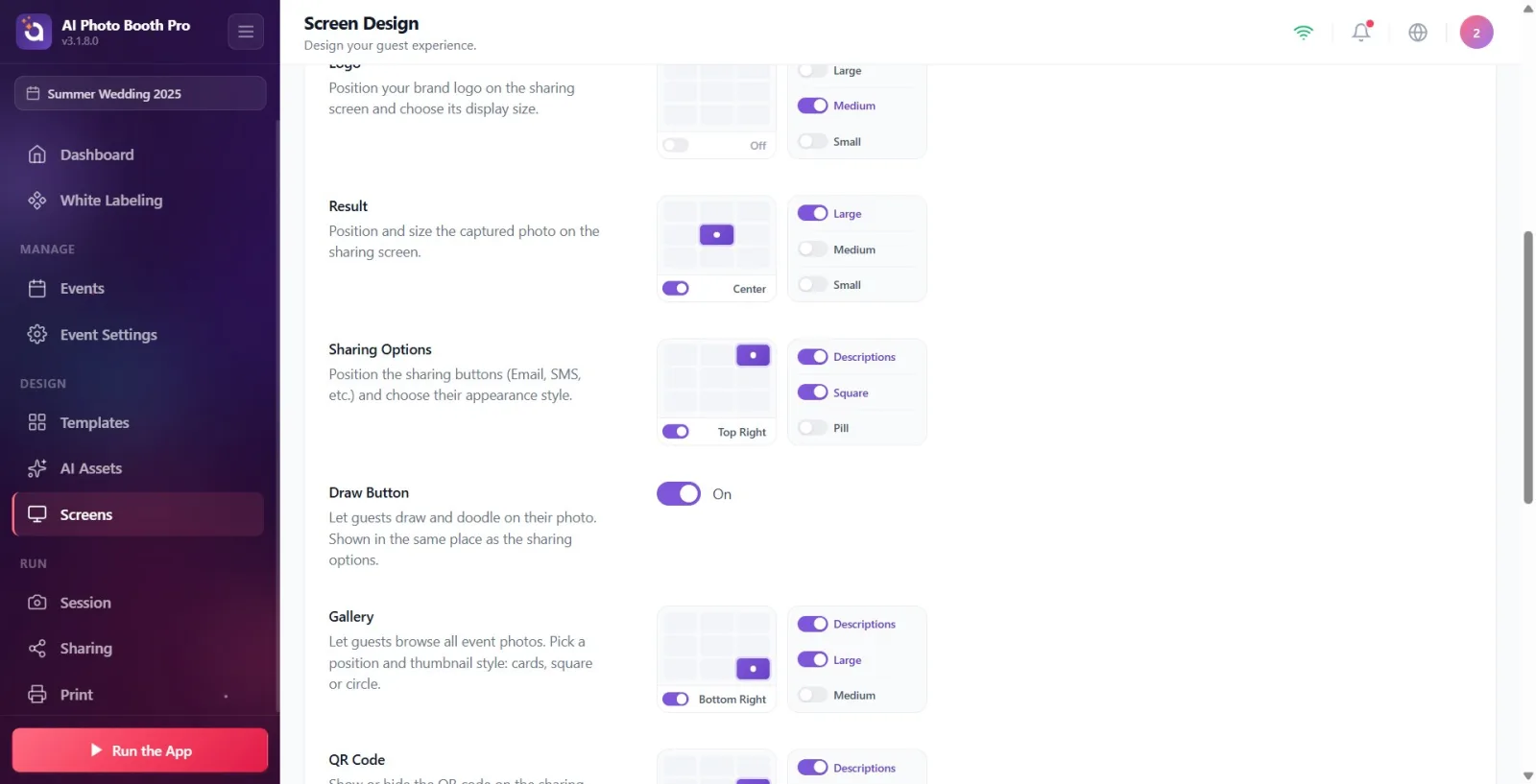
Перейдите в секцию Результат (описание: «Разместите и масштабируйте снятую фотографию на экране публикации.»). Выберите положение из сетки, затем размер — «Большой»/«Среднее»/«Маленький». Если выбрать «Большой», фотография увеличивается так, чтобы заполнить экран, а выбранное положение применяется как выравнивание.
🔎 Элементы на экране: сетка положения; размер: Большой/Среднее/Маленький.
Шаг 6 · Разместите кнопки Параметры публикации
Экраны → Публикация
Перейдите в секцию Параметры публикации (описание: «Разместите кнопки публикации (Email, SMS и т. д.) и выберите стиль отображения.»). Эта группа в предпросмотре отображает кнопки Email, SMS, Печать, QR и Поделиться в виде вертикальной колонки. Выберите положение группы из сетки, форму — Квадрат/Таблетка; переключателем Описания покажите/скройте тексты кнопок. ПРИМЕЧАНИЕ: реальное отображение канала (Email/SMS) зависит от того, включён и настроен ли соответствующий канал (Настройки публикации — отдельный раздел); здесь определяются только размещение и стиль отображения.
🔎 Элементы на экране: сетка положения; форма: Квадрат/Таблетка; переключатель Описания; в предпросмотре группа кнопок Email/SMS/Печать/QR/Поделиться.
Шаг 7 · Включите/выключите Draw Button
Экраны → Публикация
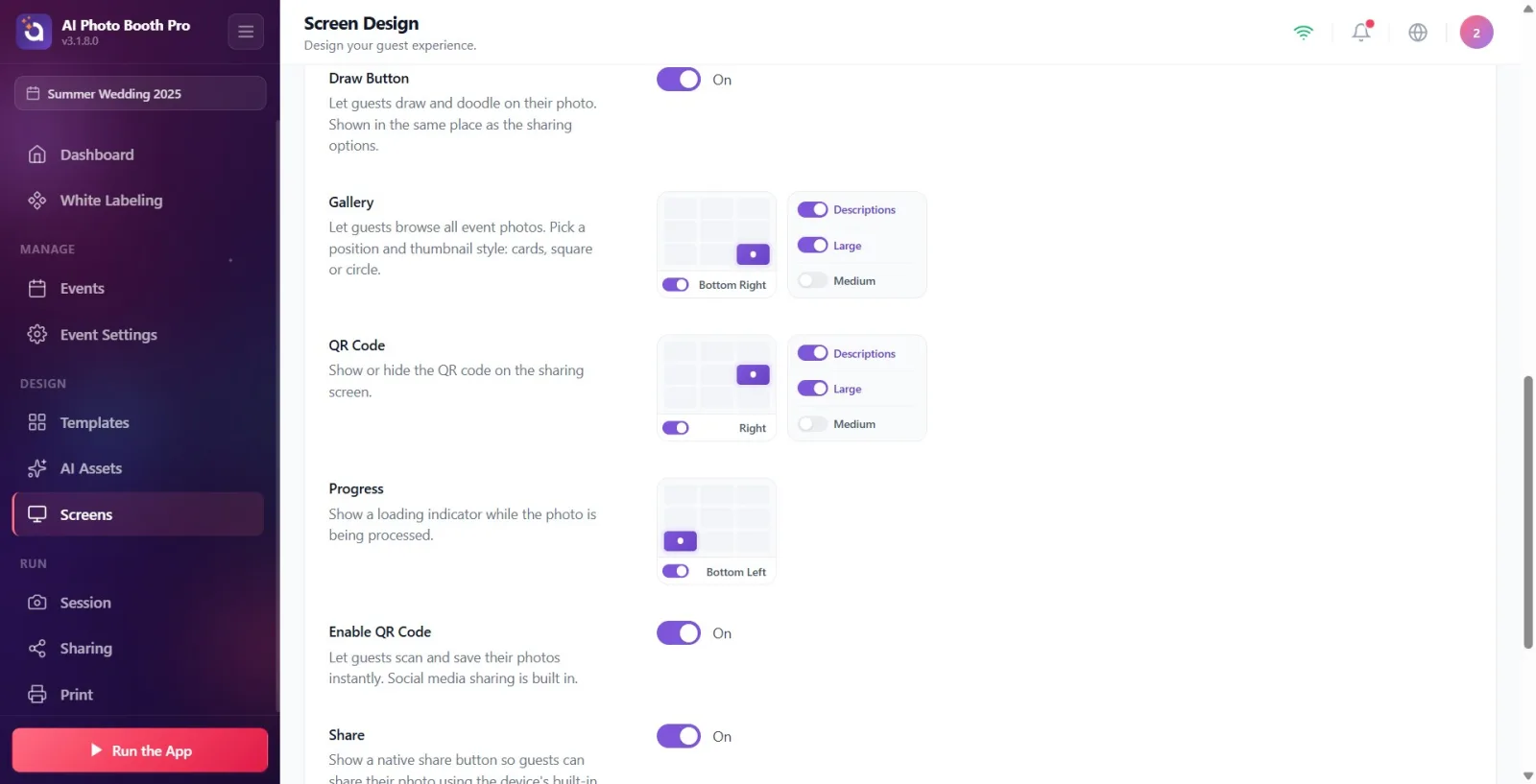
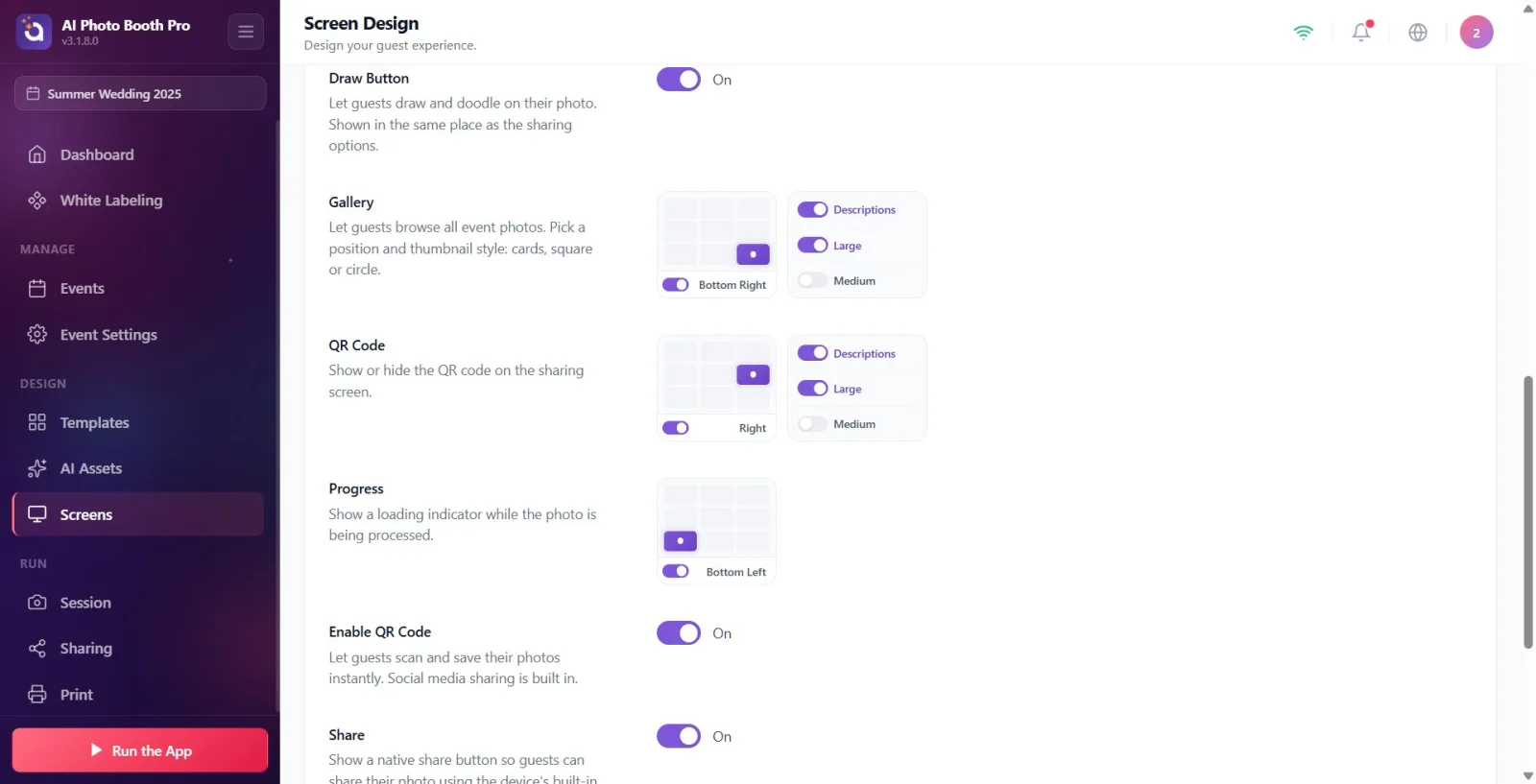
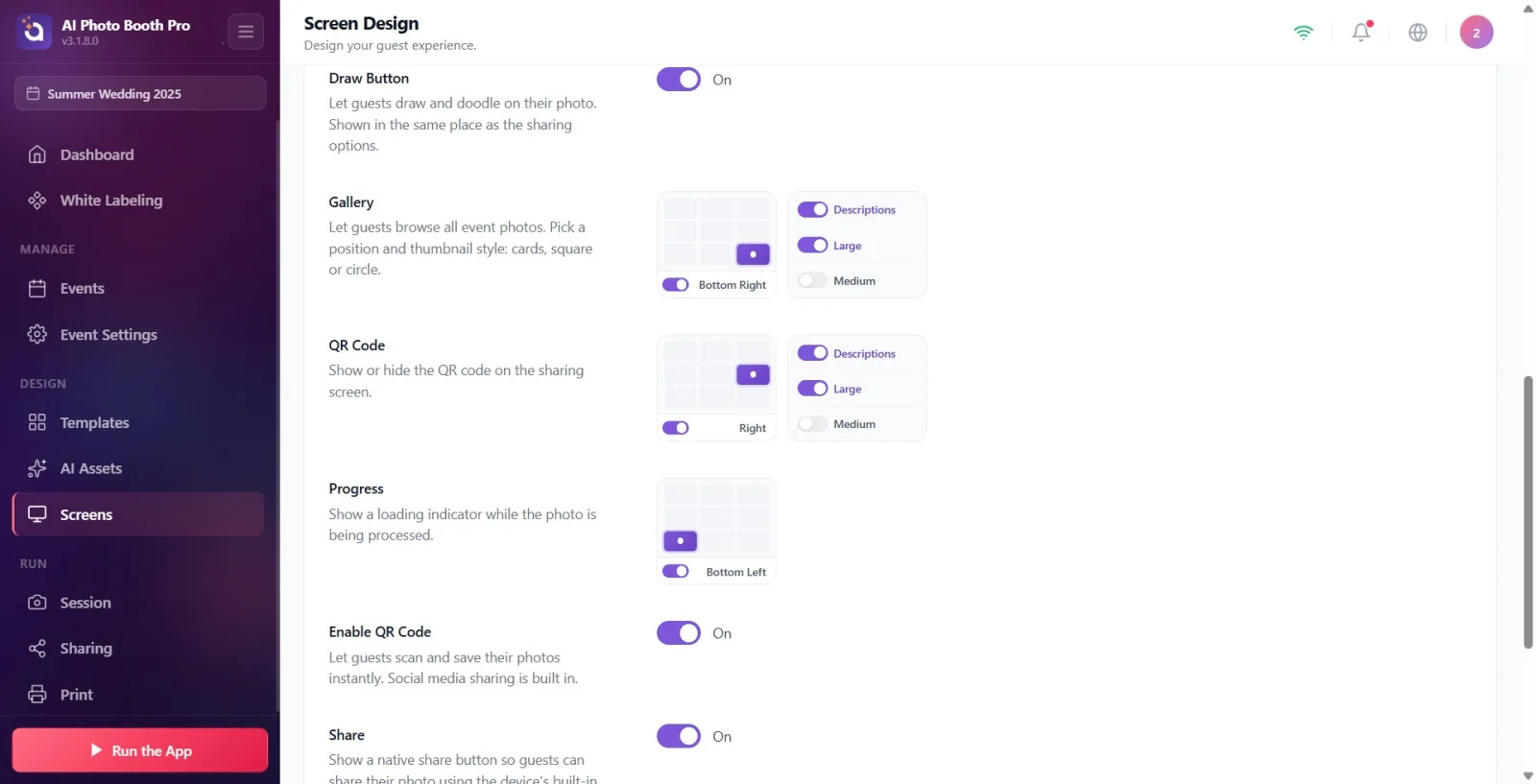
Перейдите в секцию Draw Button (описание: «Позвольте гостям рисовать поверх своих фотографий. Отображается в том же месте, что и параметры публикации.»). Включайте/выключайте одним переключателем Вкл./Выкл. (по умолчанию «Выкл.»). Отдельного положения нет; когда включено, отображается в самом верху группы «Параметры публикации».
🔎 Элементы на экране: единственный переключатель Вкл./Выкл. (Вкл./Выкл.).
Шаг 8 · Настройте положение и размер QR-код (для настольных устройств)
Экраны → Публикация
Перейдите в секцию QR-код (описание: Показать или скрыть QR-код на экране публикации.). Выберите положение из сетки, размер — Большой/Среднее; переключателем Описания покажите/скройте текст «для сканирования» под QR-кодом. ВАЖНО: эта секция скрыта в мобильном режиме; поскольку на мобильных устройствах вместо встроенного в экран QR-кода QR отображается через кнопку и всплывающее окно. Поэтому положение/размер действуют только на экранах настольных устройств/планшетов.
🔎 Элементы на экране: сетка положения; размер: Большой/Среднее; переключатель Описания. (Скрыто на мобильных устройствах.)
Шаг 9 · Настройте главный переключатель Включить QR-код
Экраны → Публикация
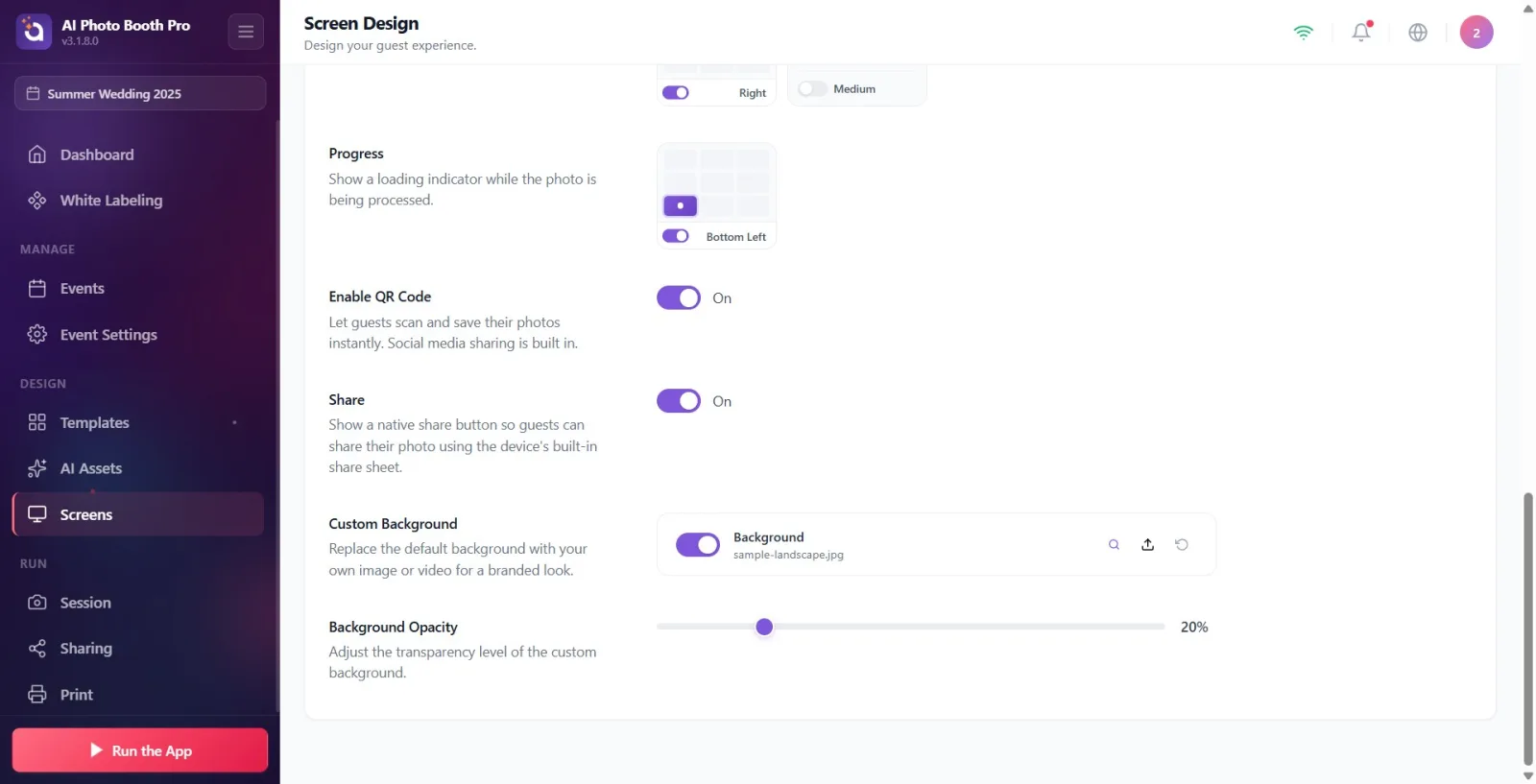
Перейдите в секцию Включить QR-код (описание: «Позвольте гостям мгновенно сканировать и сохранять свои фотографии. Включена функция публикации в социальных сетях.»). Одним переключателем включите/выключите функцию QR целиком. В отличие от секции QR-код, где настраивается только положение/размер, это управляет самой функцией и остаётся видимым и на мобильных устройствах.
🔎 Элементы на экране: единственный переключатель Вкл./Выкл. (по умолчанию включён).
Шаг 10 · Включите/выключите кнопку Поделиться (нативная публикация)
Экраны → Публикация
Перейдите в секцию Поделиться (описание: «Показать нативную кнопку публикации, чтобы гости могли делиться фотографиями через встроенный экран публикации устройства.»). Одним переключателем включите/выключите встроенную (нативную) кнопку публикации устройства.
🔎 Элементы на экране: единственный переключатель Вкл./Выкл. (по умолчанию включён).
Шаг 11 · Разместите и масштабируйте Галерея
Экраны → Публикация
Перейдите в секцию Галерея (описание: «Разрешите гостям просматривать все фотографии мероприятия. Выберите положение и стиль миниатюр.»). Выберите положение из сетки, размер — «Большой»/«Среднее»; переключателем «Описания» покажите/скройте метку «Галерея».
🔎 Элементы на экране: сетка положения; размер: Большой/Среднее; переключатель Описания.
Шаг 12 · Разместите и масштабируйте Логотип
Экраны → Публикация
Перейдите в секцию Логотип (описание: «Разместите логотип вашего бренда на экране публикации и выберите размер отображения.»). Выберите положение из сетки, размер — «Большой»/«Среднее»/«Маленький». ПРИМЕЧАНИЕ: логотип на этом экране по умолчанию ВЫКЛЮЧЕН; при включении переключателя по умолчанию занимает положение Сверху. Само ИЗОБРАЖЕНИЕ логотипа здесь не загружается — оно загружается на вкладке Общее (Main); эта секция определяет только положение и размер логотипа.
🔎 Элементы на экране: сетка положения (по умолчанию выключена, при включении — Сверху); размер: Большой/Среднее/Маленький.
Шаг 13 · Разместите Прогресс
Экраны → Публикация
Перейдите в секцию Прогресс (описание: Показывать индикатор загрузки во время обработки фотографии.). Здесь есть только сетка положения; выберите, где на экране будет появляться индикатор прогресса во время обработки фотографии.
🔎 Элементы на экране: только сетка положения.
Шаг 14 · Загрузите Пользовательский фон
Экраны → Публикация
Перейдите в секцию Пользовательский фон (описание: «Замените фон по умолчанию собственным изображением или видео для фирменного вида.»). Используйте выбор файла с заголовком «Фон» («Загрузите файл JPG, PNG или MP4»); можно выбрать изображение ИЛИ видео. Переключателем в секции включите/выключите фон, кнопкой восстановления вернитесь к изображению по умолчанию. Выбор файла выполняется через локальный (native) диалог выбора файлов. Если вы не зададите собственный фон, будет унаследован фон с вкладки Общее.
🔎 Элементы на экране: выбор файла Фон (изображение/видео); переключатель Вкл./Выкл.; кнопка восстановления.
Шаг 15 · Настройте Прозрачность фона
Экраны → Публикация
Перейдите в секцию Прозрачность фона (описание: Настройте уровень прозрачности пользовательского фона.). Ползунком 0–100 настройте уровень видимости/прозрачности фона; значение в процентах отображается справа (по умолчанию 20%). Ползунок активен только при заданном фоне; при отсутствии фона он выглядит тусклым/неактивным.
🔎 Элементы на экране: ползунок 0–100 + индикатор процента (неактивен при отсутствии фона).
Шаг 16 · Просмотрите в полноэкранном режиме и при необходимости сбросьте
Экраны → Публикация
Кнопкой Полный экран в правом нижнем углу предпросмотра откройте экран публикации в увеличенном окне, близком к реальным пропорциям (чтобы закрыть, нажмите за пределами окна или на значок крестика). Если вы хотите вернуть все положения элементов к заводским настройкам, нажмите на ссылку Сбросить до значений по умолчанию; в открывшемся окне подтверждения («Это действие сбросит все положения элементов на экране публикации к настройкам по умолчанию. Это действие нельзя отменить.») подтвердите кнопкой «Сбросить» или откажитесь кнопкой «Отмена».
🔎 Элементы на экране: кнопка Полный экран; окно полноэкранного предпросмотра + закрыть (крестик); ссылка Сбросить до значений по умолчанию; окно подтверждения Сбросить/Отмена.
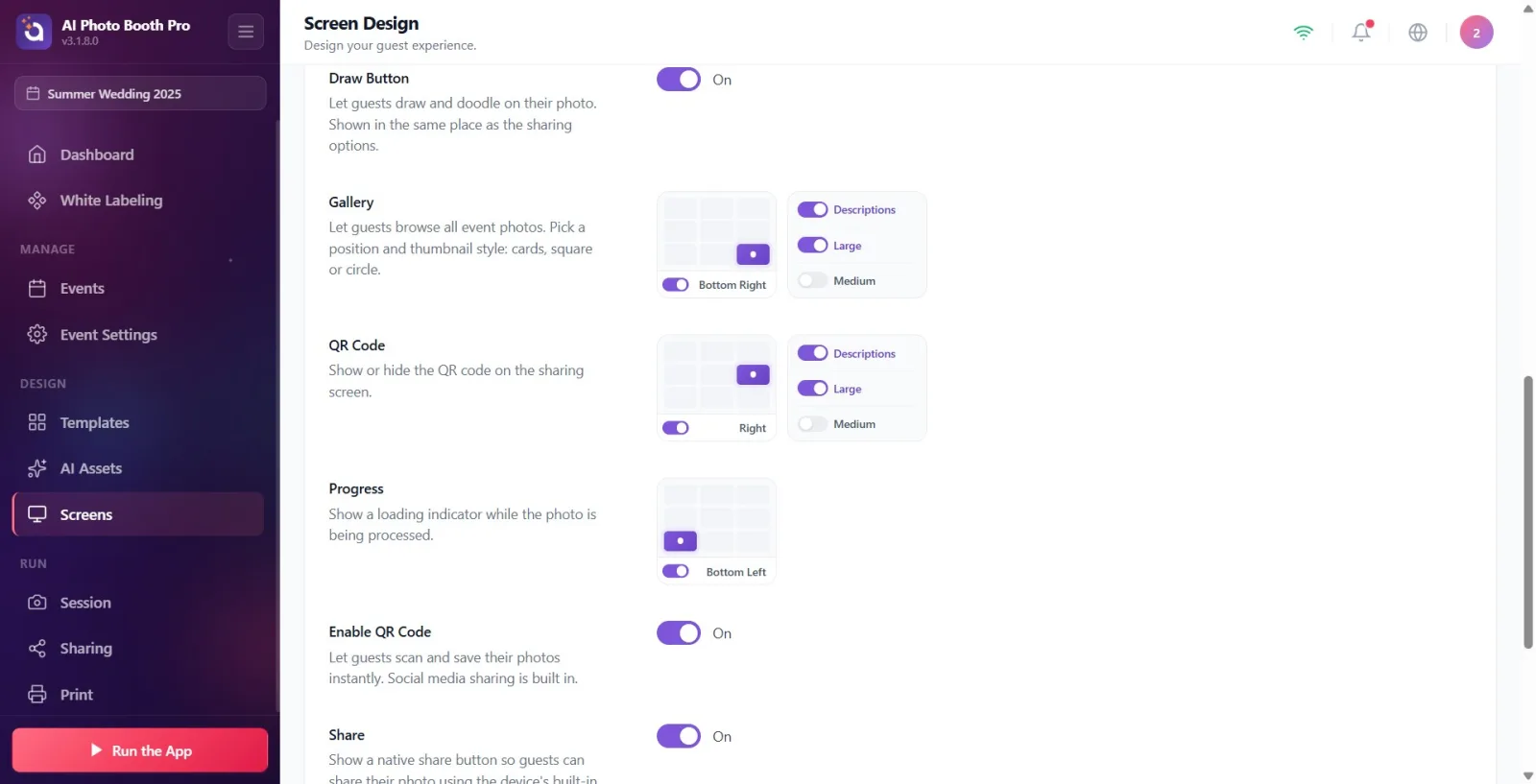
Предпросмотр живой: каждое ваше изменение отражается мгновенно. При нажатии на элемент в предпросмотре страница сразу переходит к секции его настроек.
ВЫКЛЮЧЕНИЕ переключателя под сеткой положения не просто перемещает элемент, а полностью убирает его с экрана публикации. При повторном включении он возвращается в последнее положение.
Переключатель Описания управляет текстовыми подписями рядом с кнопками: когда выключен, кнопки отображаются только со значком, когда включён — со значком и текстом.
ИЗОБРАЖЕНИЕ логотипа и фирменные цвета берутся с вкладки Общее (Main); вкладка Публикация определяет только положение и размер логотипа. На этом экране логотип по умолчанию выключен.
Фон, заданный в секции Пользовательский фон, переопределяет фон с вкладки Общее; если вы его вообще не зададите, будет унаследован фон с вкладки Общее. Прозрачность фона (Прозрачность фона) по умолчанию составляет 20%; если фон выглядит слишком тёмным, увеличьте процент.
Секция QR-код (положение/размер) и секция Включить QR-код (включение/выключение функции) — это разные вещи: одна управляет размещением, другая — самой функцией.
Отдельной кнопки сохранения нет; каждая настройка сохраняется в момент изменения.
Завершив размещение, сделайте предпросмотр кнопкой Полный экран, близкий к реальным пропорциям — это подтвердит, как всё будет выглядеть на экране киоска.
Искать ИЗОБРАЖЕНИЕ фона в настройках цвета на вкладке Общее: для собственного изображения/видео на экране публикации используется выбор файла Пользовательский фон.
Искать секцию положения QR-код в мобильном режиме: эта секция скрыта на мобильных устройствах (на мобильных QR отображается через кнопку и окно). Чтобы полностью включить/выключить QR, используйте переключатель «Включить QR-код», который виден и на мобильных устройствах.
Настроить положение кнопок публикации и жаловаться, что Email/SMS всё равно не отображаются: эта вкладка отвечает только за размещение/дизайн; для реальной работы канала нужно, чтобы соответствующий канал был включён и настроен в Настройках публикации.
Считать, что выключение переключателя положения просто перемещает элемент: когда переключатель выключен, элемент полностью убирается с экрана (Выкл.).
Удивляться, что логотип не отображается: логотип на этом экране по умолчанию выключен, а его изображение загружается на вкладке Общее.
Застревать на том, что ползунок Прозрачность фона неактивен: ползунок активируется только при заданном фоне; сначала добавьте Пользовательский фон (или используйте фон с вкладки Общее).
Путать секцию QR-код (размещение) с секцией Включить QR-код (переключатель функции); если QR не отображается, сначала проверьте, включена ли Включить QR-код.
Похожие темы
Настройки публикации Дизайн экрана съёмки Дизайн экрана Общее (Main) — логотип и цвета
