
Сначала: Как создать мероприятие? · Как создать фотошаблон?
Шаблон видео / GIF — это рамка/макет, применяемый к выводу сессии видео или анимированного GIF (в ярлыке GIF / Видео, в описании Анимированный GIF или видеовывод). Процесс создания использует тот же мастер из 4 шагов, что и фотошаблон (Тип → Размер → Макет → Стиль), но есть три важных отличия: (1) на 1-м шаге в качестве типа выбирается GIF / Видео; (2) в редакторе отображаются только слои, разрешённые для этого типа — слой Видео можно ДОБАВИТЬ, но слои ИИ-съёмки, такие как Face Swap / AI Effect / AI Видео / AI BG Removal / Green Screen, НЕ ОТОБРАЖАЮТСЯ (есть только обычный Capture); (3) курсивное начертание текста не поддерживается в видео/GIF-шаблонах. Один и тот же шаблон GIF / Видео используется как для GIF, так и для видеовывода; будет ли создан GIF или видео, определяется не в шаблоне, а в настройках сессии/вывода. Кроме того, в коде есть третий тип — Видеопечать (рамка для печати со встроенным видео), но в текущем интерфейсе он скрыт как на панели вкладок, так и в выборе типа.
- Должно быть выбрано (активное) мероприятие — шаблоны отображаются и добавляются в привязке к текущему мероприятию.
- Доступ к странице шаблонов (Настройки → Шаблоны / /templates).
- Если вы хотите добавить слой Видео, на устройстве должен быть готов встраиваемый видеофайл (напр. .mp4). Слой Видео не обязателен; он используется для декоративного встроенного клипа.
- Примечание: зелёный экран (Очистить фон / хромакей) в слое Видео скрыт на Android; отображается на iOS / Mac / Windows.
Пошагово
Шаг 1 · Откройте страницу шаблонов
Страница шаблонов (/templates)
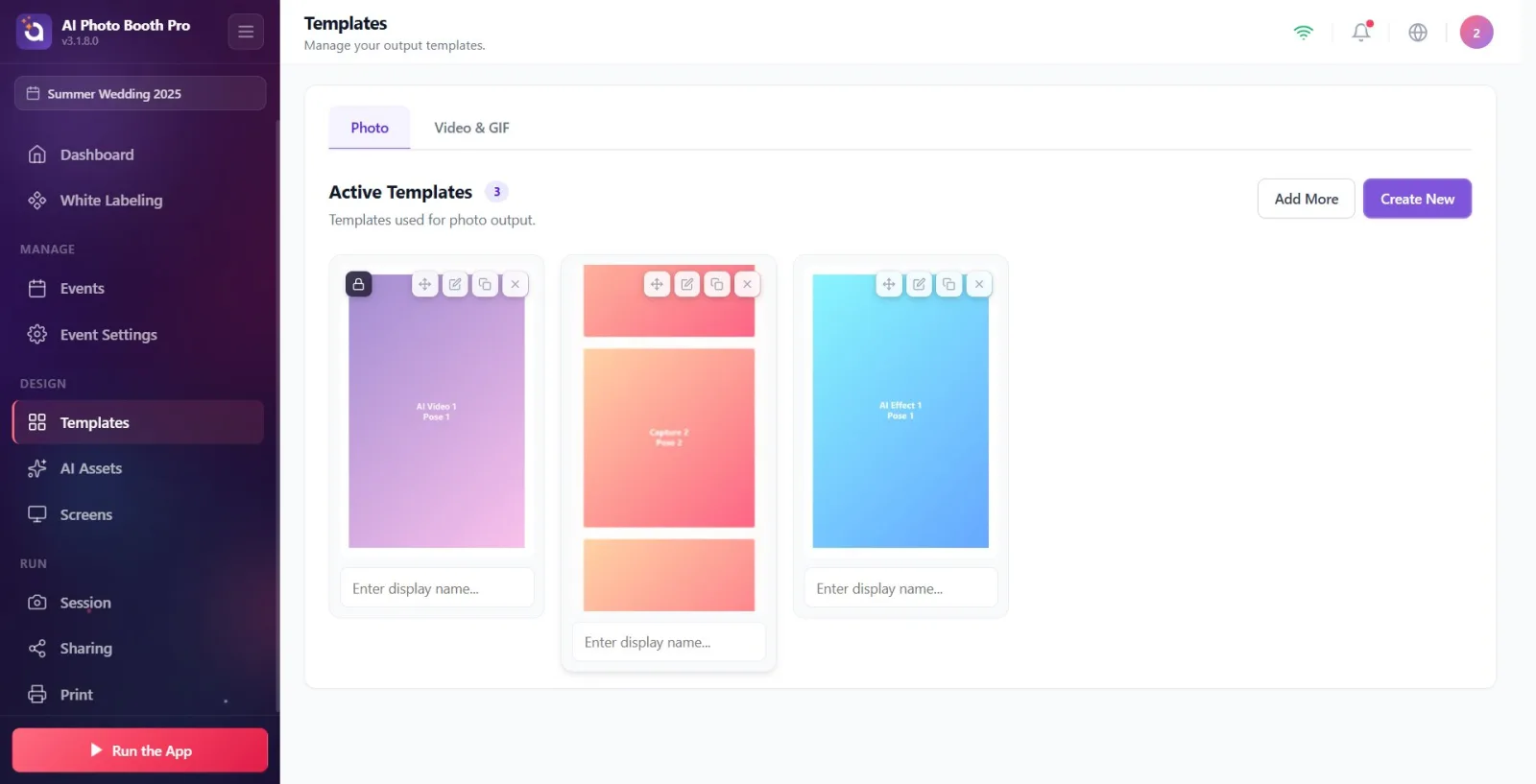
Откройте страницу шаблонов (/templates) из Настроек. Страница по умолчанию открывается на вкладке Фото.
🔎 Элементы на экране: вверху две вкладки: Фото и Video & GIF.
Шаг 2 · Перейдите на вкладку Video & GIF
Шаблоны → вкладка Video & GIF
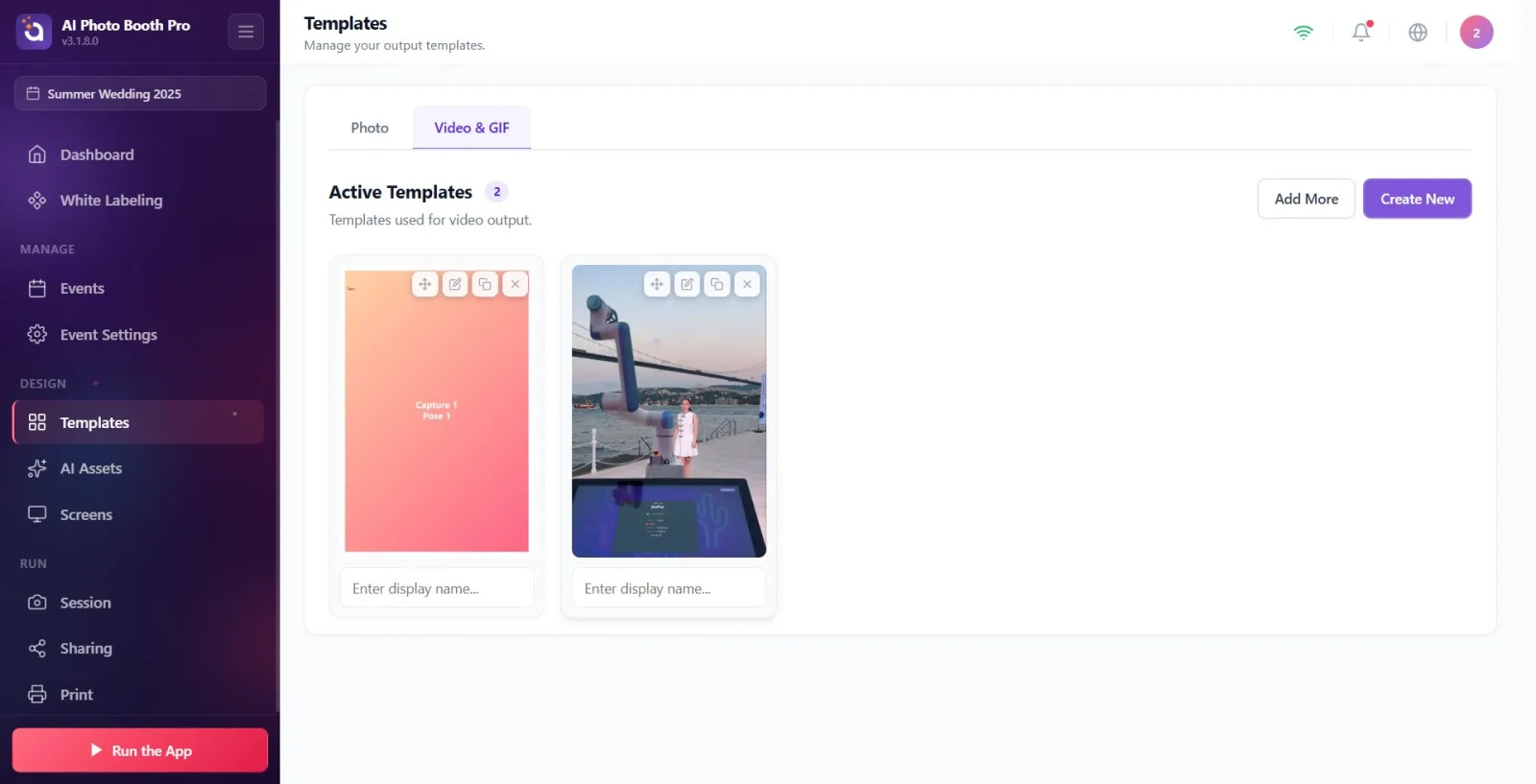
Нажмите на вкладку Video & GIF. Эта вкладка отображает список видео/GIF-шаблонов; вверху справа находятся кнопки Добавить ещё (добавить из библиотеки) и Создать новый (мастер).
🔎 Элементы на экране: вкладка Video & GIF, заголовок раздела Активные шаблоны и его описание Шаблоны для видеовывода., кнопки Добавить ещё и Создать новый. Если шаблонов нет, пустое состояние: Шаблонов пока нет + Создайте шаблон для видеовывода.
Шаг 3 · Откройте мастер
Шаблоны → вкладка Video & GIF
Нажмите кнопку Создать новый, чтобы открыть мастер Новый шаблон. (Альтернатива: с помощью Добавить ещё можно выбрать готовые видео/GIF-шаблоны из библиотеки.)
🔎 Элементы на экране: кнопка Создать новый; открывающееся модальное окно Новый шаблон состоит из 4 шагов (на 1-м шаге узкое/480px, на следующих шагах широкое/680px).
Шаг 4 · Шаг 1 — Выберите тип шаблона GIF / Видео
Мастер нового шаблона — Шаг 1 (Тип)
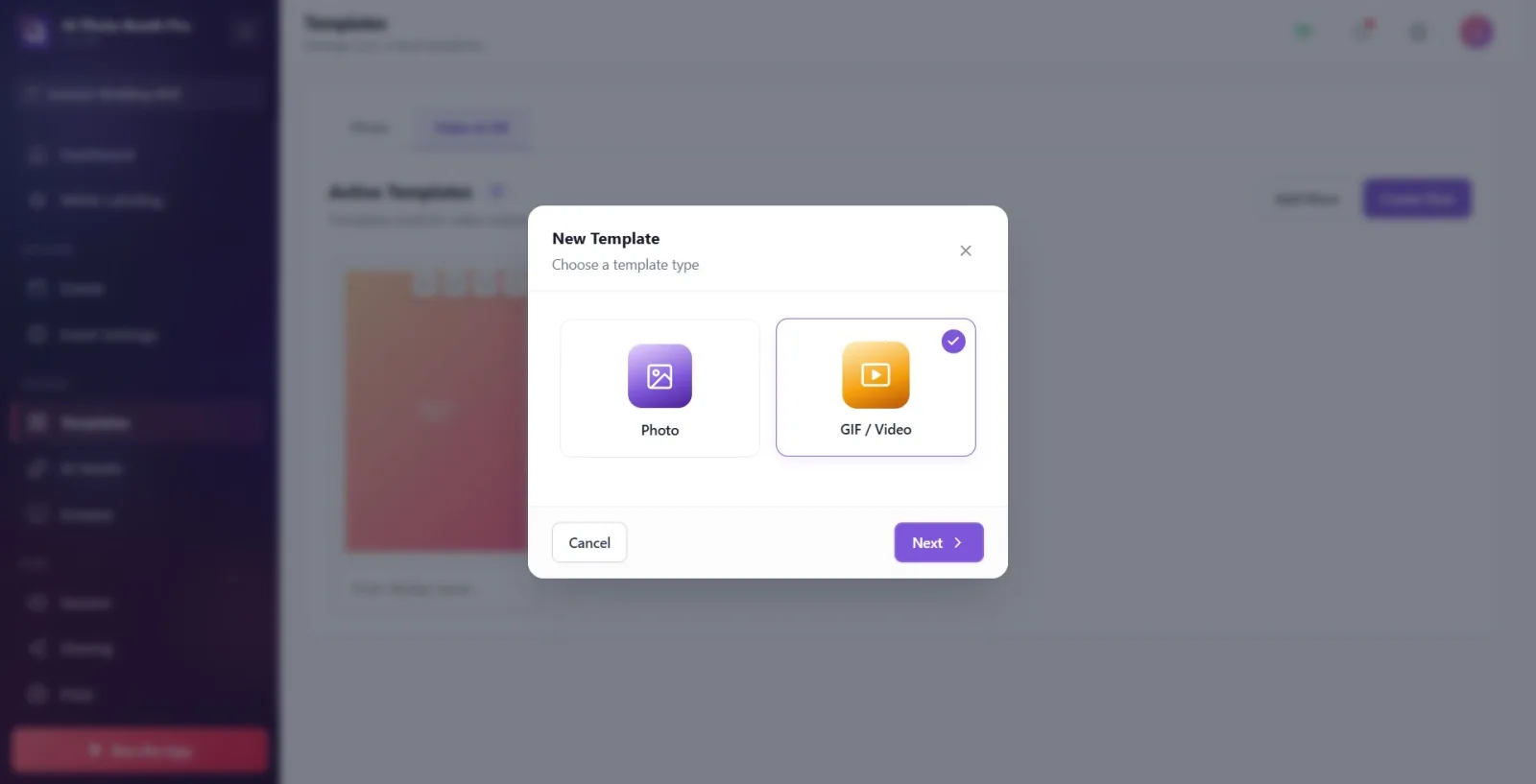
В выборе типа нажмите на карточку GIF / Видео. ВНИМАНИЕ: даже если вы пришли с вкладки Video & GIF, мастер при каждом открытии сбрасывает тип на Фото; поэтому тип GIF / Видео здесь нужно выбрать вручную. Затем нажмите Далее.
🔎 Элементы на экране: заголовок модального окна Новый шаблон, подзаголовок Выберите тип шаблона. Видимые карточки: Фото (Макеты для печати фотографий) и GIF / Видео (Анимированный GIF или видеовывод). Карточка Видеопечать скрыта в интерфейсе. Внизу кнопки Отмена и Далее.
Шаг 5 · Шаг 2 — Выберите размер (формат)
Мастер нового шаблона — Шаг 2 (Размер)
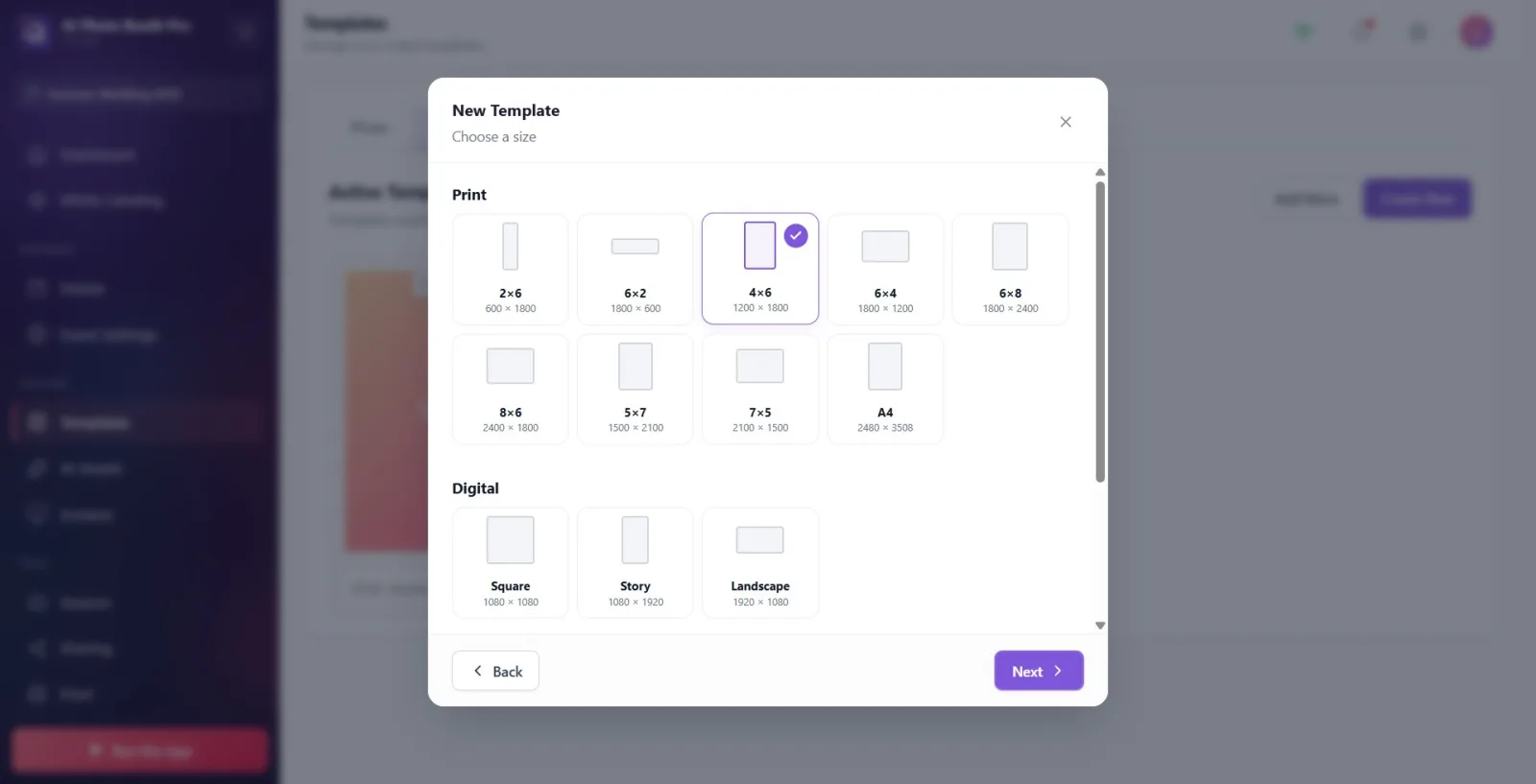
Выберите размер шаблона: Печать (2×6, 4×6, 6×4, 6×8, 5×7, A4 и т.д.), Цифровой (Квадрат, Story, Горизонтальный) или Особый (собственная ширина/высота). По умолчанию 4×6. Пока размер не выбран, 'Далее' неактивна. Выберите и нажмите 'Далее'.
🔎 Элементы на экране: подзаголовок Выберите размер. Карточки размеров разделены по категориям; если выбрано Особый, поля ввода ширины/высоты. Кнопки Назад и Далее.
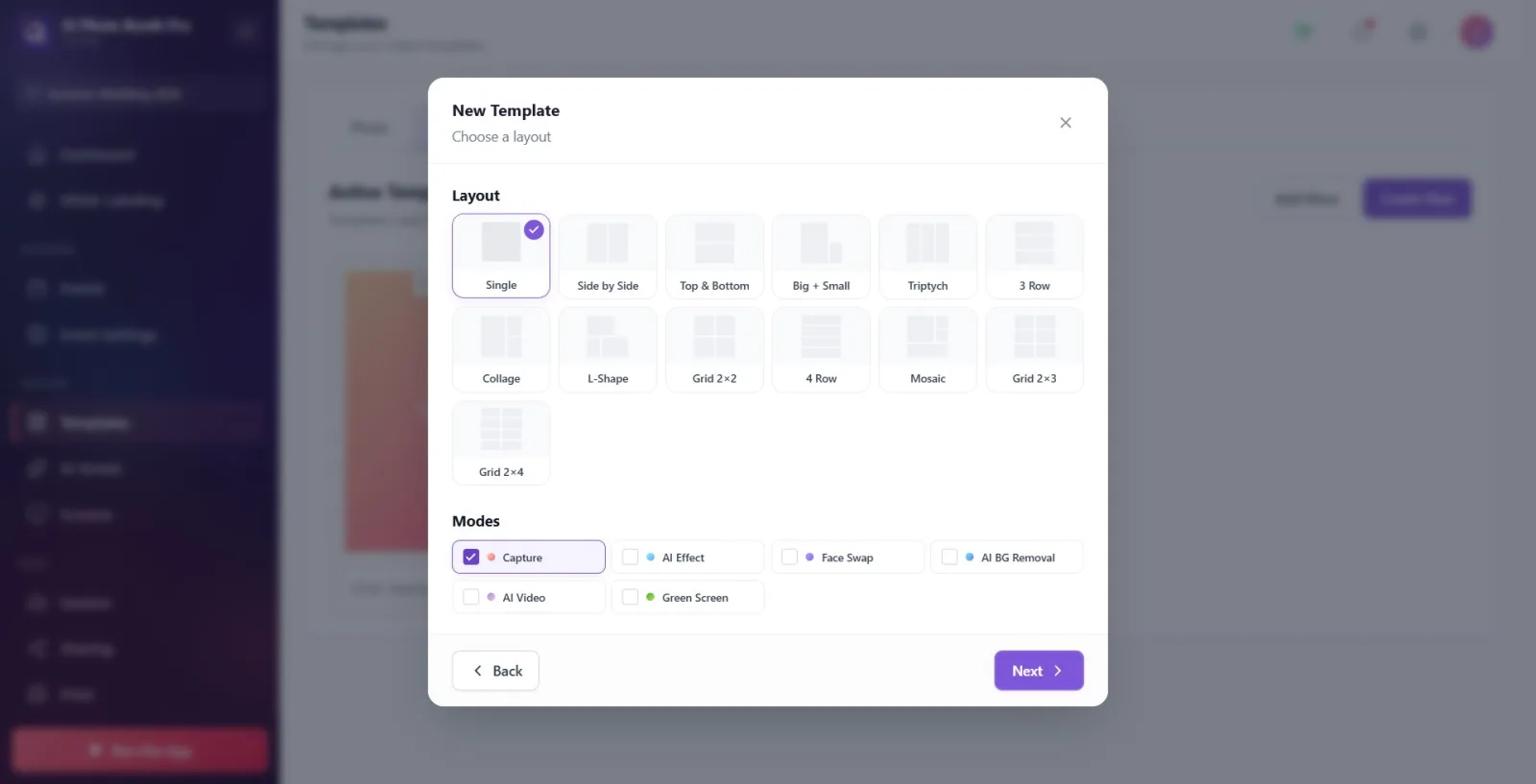
Шаг 6 · Шаг 3 — Выберите макет
Мастер нового шаблона — Шаг 3 (Макет)
Выберите макет, определяющий расположение ячеек съёмки/фото (Одиночный, Рядом, Сверху & Снизу, Большой+Маленький, Сетка 2×2 и т.д.). По умолчанию 'Одиночный'. Пока макет не выбран, Далее неактивна. Выберите и нажмите Далее.
🔎 Элементы на экране: подзаголовок Выберите макет. Карточки предпросмотра макета (по числу ячеек: 1, 2, 3, 4, 6, 8). Кнопки Назад и Далее.
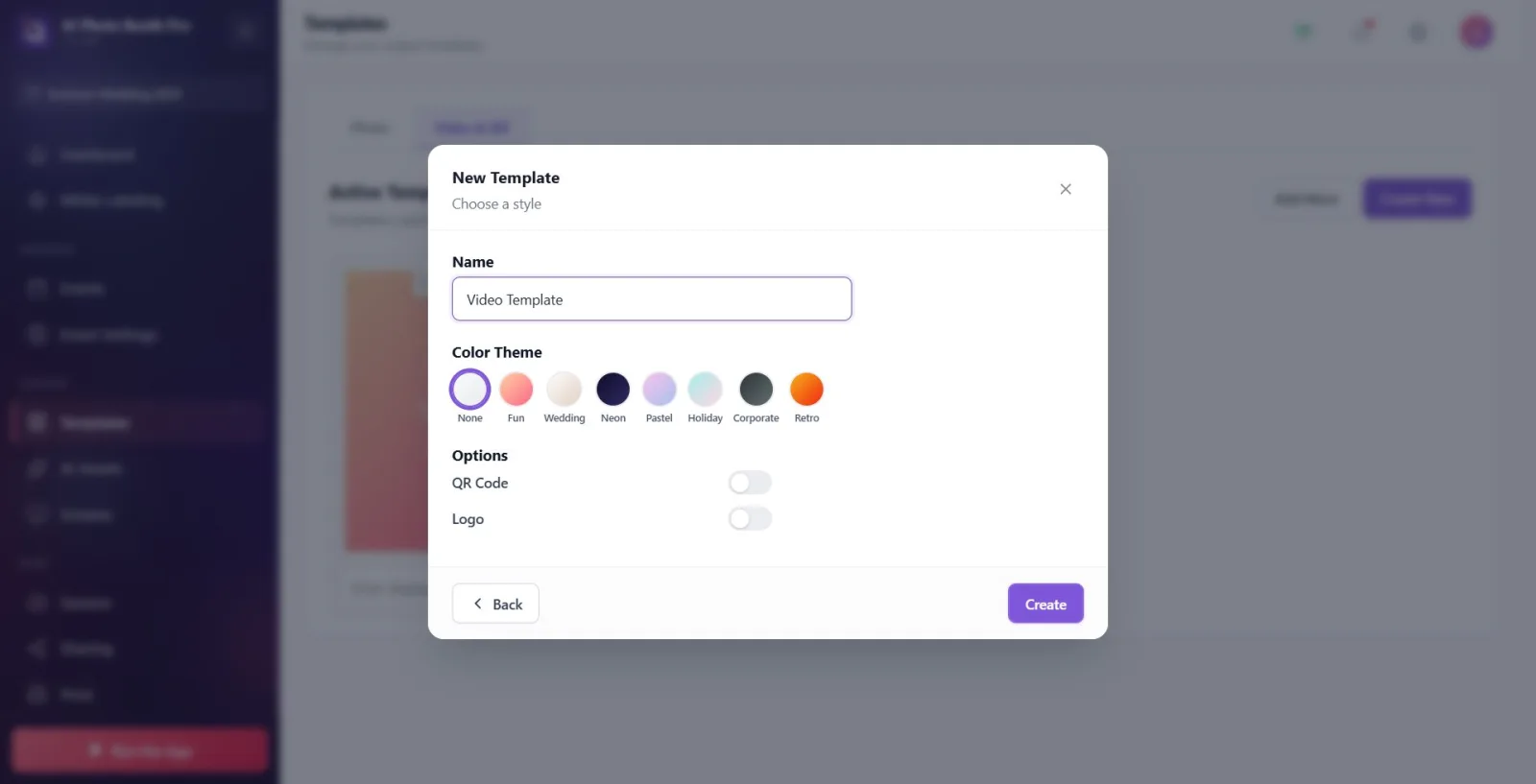
Шаг 7 · Шаг 4 — Выберите стиль и Создать
Мастер нового шаблона — Шаг 4 (Стиль)
Выберите тему стиля (Нет, Fun, Wedding, Neon, Pastel, Holiday, Corporate, Retro). Этот шаг необязателен (можно оставить Нет). Нажмите кнопку Создать; шаблон будет создан, и вы перейдёте в редактор.
🔎 Элементы на экране: подзаголовок Выберите стиль. Карточки стилей с цветом/градиентом. Внизу кнопки Назад и Создать (на 4-м шаге вместо Далее — Создать).
Шаг 8 · Открывается редактор
Редактор шаблонов (/templateeditor)
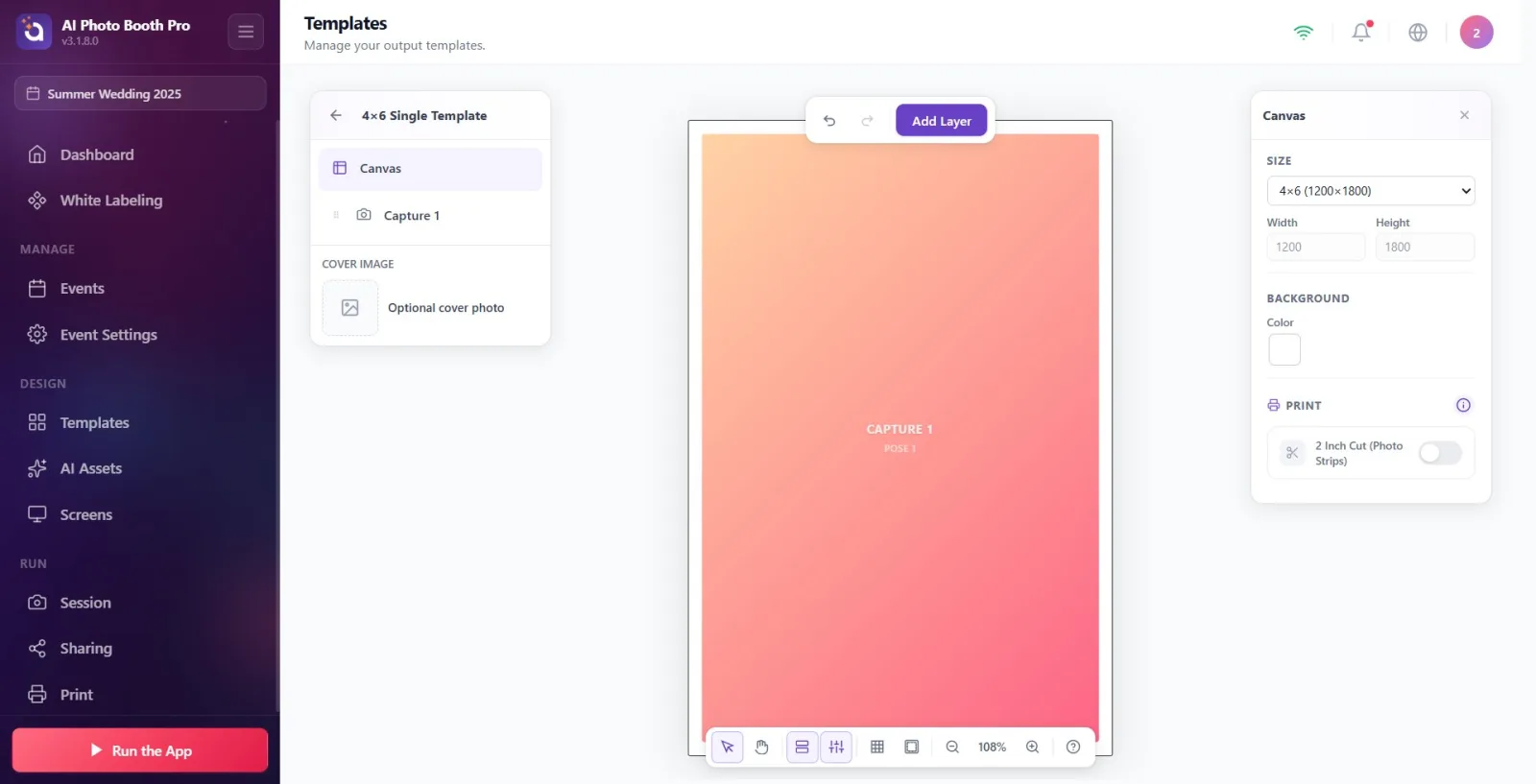
Открывается редактор шаблонов (/templateeditor). На холсте уже готовы выбранные вами размер/макет; отсюда вы добавляете, перемещаете и форматируете слои.
🔎 Элементы на экране: вверху плавающая панель инструментов (Отменить/Повторить, меню Добавить слой), холст, нижняя панель (инструменты, панели Слои/Свойства, сетка, безопасная зона, масштаб). В левой панели список слоёв + Холст.
Шаг 9 · Какие слои есть в меню Добавить слой
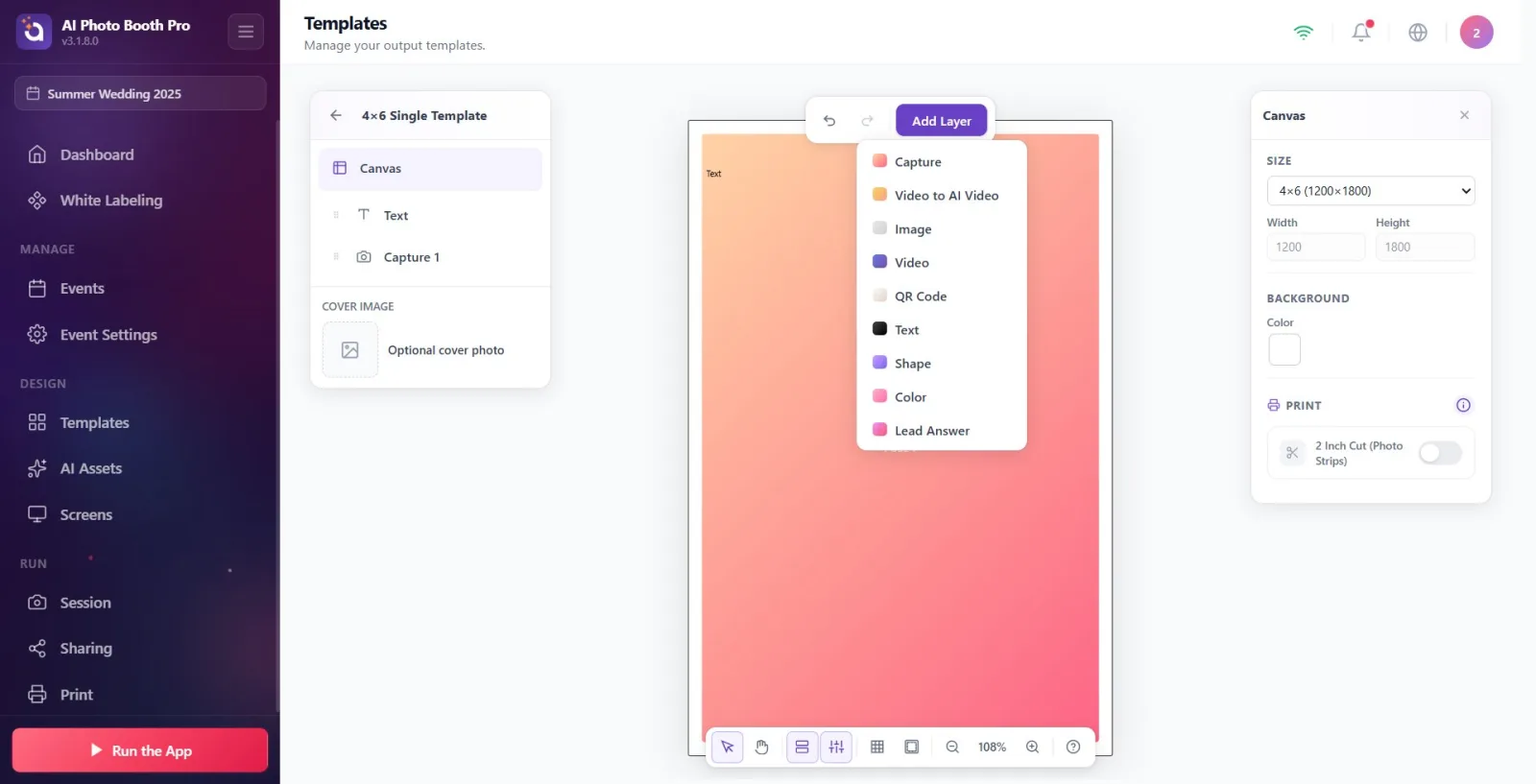
Редактор шаблонов — меню Добавить слой
Нажмите кнопку Добавить слой вверху; меню зависит от типа шаблона. Записанное видео попадает в ячейку Capture макета — именно этот слой несёт результат шаблона, и прикреплять видеофайл не нужно. Слой Видео в меню необязателен: он предназначен для встроенного клипа (например, интро бренда) и впечатывается в каждый рендер. Он работает точно так же, как слой «Изображение» — о добавлении слоя, размещении и панели свойств см. раздел Типы слоёв в документе Как создать фотошаблон?.
🔎 Элементы на экране: выпадающее меню Добавить слой. Слои, видимые в меню для типа GIF / Видео: Capture, Video to AI Video, Видео, Изображение (Image), QR-код, Текст, Фигура, Цвет, Lead Answer. НЕ ОТОБРАЖАЮТСЯ в меню (только для типа Фото): Face Swap, AI Effect, AI Видео, AI BG Removal, Green Screen.
Шаг 10 · Добавьте декоративные слои (Текст / Изображение / QR / Фигура)
Редактор шаблонов — панель Свойства слоя Текст
При необходимости добавьте другие слои: Текст, Изображение, QR-код, Фигура, Цвет, Lead Answer. В текстовых слоях работают жирное (B) и подчёркнутое начертание, НО кнопка курсива (I) неактивна в видео/GIF-шаблонах — при наведении появляется подсказка Курсив не поддерживается в видеошаблонах.
🔎 Элементы на экране: меню Добавить слой (Текст/Изображение/QR/Фигура/Цвет/Lead Answer). В свойствах текста кнопки начертания; кнопка курсива (I) отключена (активна только для типа Фото).
Шаг 11 · Назовите и сохраните, вернитесь к шаблонам
Редактор шаблонов → Шаблоны → вкладка Video & GIF
Нажмите на имя шаблона в левой панели и переименуйте его. Изменения сохраняются автоматически (autosave); также выйдите с помощью верхней стрелки назад или Назад к шаблонам. Шаблон добавляется в список на вкладке Video & GIF.
🔎 Элементы на экране: кликабельное имя шаблона в левой панели (Нажмите для переименования), кнопка назад / Назад к шаблонам. При выходе новая карточка в списке Video & GIF.
Один и тот же шаблон GIF / Видео используется как для анимированного GIF, так и для видеовывода — будет ли создан GIF или видео, определяется не в шаблоне, а в настройках сессии/вывода.
Слой Видео не обязателен. Основное содержимое шаблона — это ячейки съёмки в макете + декор; слой Видео предназначен для необязательного встроенного клипа (напр. брендовая анимация/интро).
Для быстрого старта вместо мастера можно с помощью Добавить ещё добавить готовые видео/GIF-шаблоны из библиотеки, а затем отредактировать их.
Когда вы хотите отредактировать заблокированный (стандартный/pristine) шаблон, он автоматически копируется (Клонировать & Редактировать); оригинал сохраняется.
Если будете использовать видео с зелёным экраном, предпочтите iOS/Mac/Windows; на Android хромакей (Очистить фон) слоя Видео не применяется при рендеринге, и опция скрыта.
Перетаскивая карточку, можно изменить порядок, а с помощью Дублировать быстро создать вариацию.
Забыть изменить тип на 1-м шаге: даже если вы нажмёте Создать новый с вкладки Video & GIF, мастер сбрасывает тип на Фото. Если не выбрать карточку GIF / Видео вручную, вы создадите фотошаблон.
Искать слой Face Swap, AI Effect, AI Видео, AI BG Removal или Green Screen в видео/GIF-редакторе — они отображаются только для типа Фото; для съёмки в типе GIF / Видео есть только обычный Capture.
Пытаться применить курсив к тексту — курсив не поддерживается в видео/GIF-шаблонах, кнопка неактивна.
Искать тип Видеопечать — хотя в коде это отдельный тип (рамка для печати со встроенным видео), он сейчас скрыт как на панели вкладок, так и в выборе типа мастера; его нельзя создать через пользовательский интерфейс.
Не заметить, что без выбора видеофайла слой Видео остаётся пустым (синяя ячейка) — видео назначается после добавления слоя с помощью выбора файла в панели Свойства.
Пытаться добавить шаблон без выбранного активного мероприятия — шаблоны привязываются к текущему мероприятию.
Связанные темы
sablon-olusturma sablon-duzenleme sablon-arkaplan
