
Сначала: Как создать мероприятие?
Шаблон — это дизайн вывода (макет), в который помещается снятое фото или видео. Он состоит из размера холста (например, 4×6, 6×4, полоса 2×6, 5×7), цвета фона и слоёв: слоты для фото/съёмки, текст, логотип, фигура, QR-код и слои AI-эффектов/FaceSwap/AI-видео. Количество слотов для съёмки в шаблоне определяет, сколько кадров будет снято за сессию; снятые медиа помещаются в эти слоты, и результатом становится единый вывод в размере шаблона, готовый к печати/публикации. Шаблоны управляются на странице Шаблоны. Активные шаблоны — это шаблоны, включённые для текущего выбранного мероприятия. Этот документ носит концептуальный характер: он не про то, «как сделать», а объясняет, что такое шаблон и зачем он нужен.
- Должно быть выбрано (активное) мероприятие — список Активные шаблоны всегда привязан к текущему мероприятию; если мероприятие не выбрано, список будет пустым или выглядеть иначе.
- Страница шаблонов открывается через Настройки (Шаблоны / Управляйте шаблонами вывода.).
- Тип вывода (фото или видео/GIF) определяется режимом съёмки мероприятия; тип шаблона выбирается в соответствии с этим.
Пошагово
Шаг 1 · Что такое шаблон? (дизайн, в который помещаются снятые медиа)
Шаблоны (Настройки > Шаблоны)
Пользователь понимает, что шаблон — это не просто «рамка», а полный дизайн вывода, внутри которого размещаются снятые медиа.
🔎 Элементы на экране: Концептуально — конкретной кнопки нет. Компоненты шаблона: размер холста (OutputSize), цвет фона, слои (слот для фото/съёмки, текст, логотип, фигура, QR, AI-эффект/FaceSwap/AI-видео).
Шаг 2 · Страница шаблонов и вкладки
Шаблоны
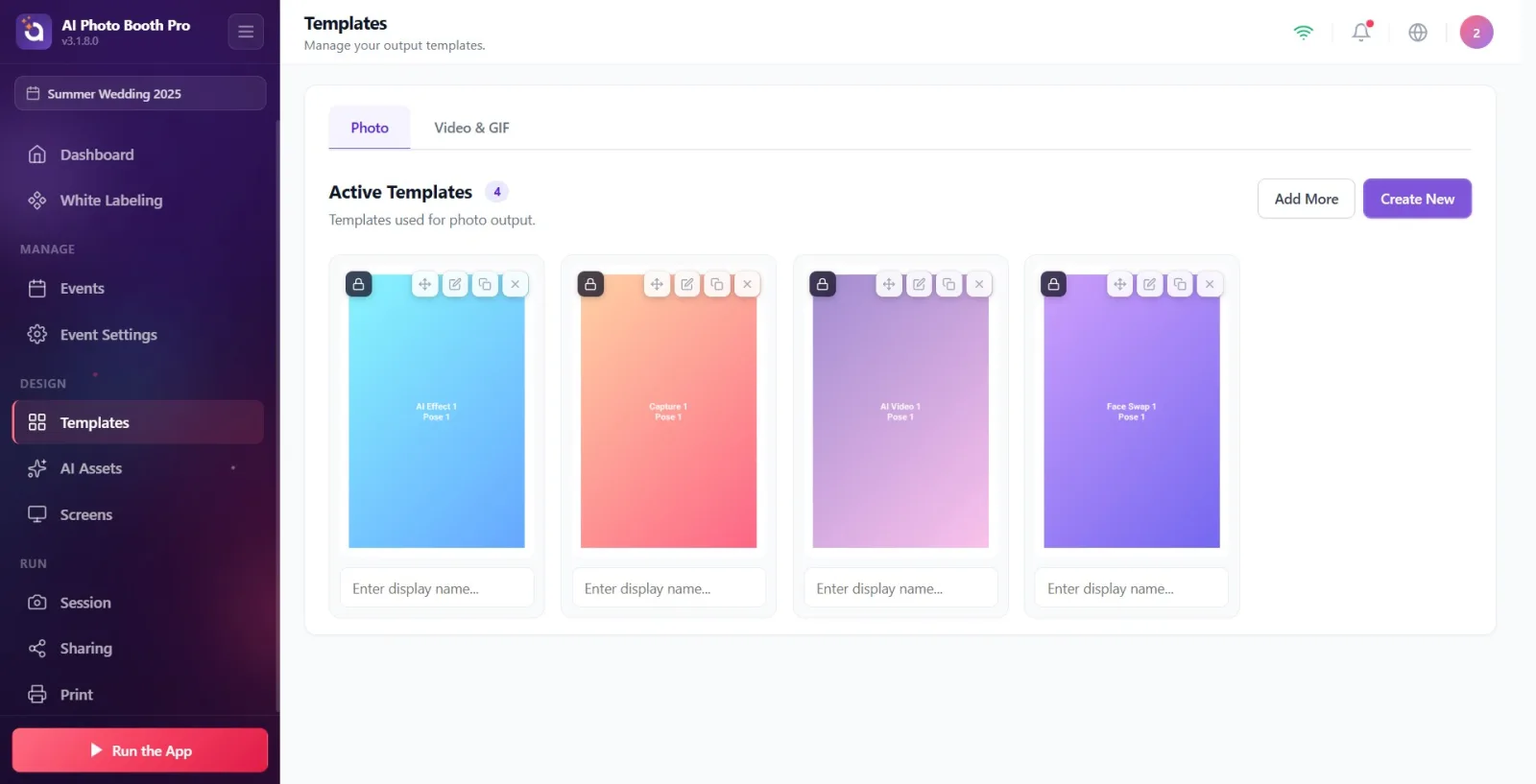
Пользователь открывает страницу шаблонов; с помощью верхних вкладок переходит к списку шаблонов по типу вывода и видит карточки Активные шаблоны.
🔎 Элементы на экране: Вкладки: Фото и Video & GIF. Заголовок: Активные шаблоны + рядом значок счётчика. Справа кнопки Добавить ещё и Создать новый. Подпись снизу: Шаблоны для фотовывода. / Шаблоны для видеовывода.
Шаг 3 · Три типа шаблонов и их различия
Шаблоны
Пользователь выбирает тип шаблона, соответствующий типу вывода.
🔎 Элементы на экране: Фото (TemplateType.Photo) — для фотовывода. Video & GIF (TemplateType.GifВидео) — для видео/GIF-вывода. Видеопечать (TemplateType.ВидеоPrint, Шаблоны видеопечати) — отдельный тип для вывода на печать выбранного из видео кадра. Фото и Video & GIF отображаются как вкладки на главной странице; Видеопечать — это отдельный тип шаблона.
Шаг 4 · Шаблон по умолчанию (заблокированный) и Активные шаблоны
Шаблоны
Пользователь видит активные шаблоны, добавленные к мероприятию, и замечает, что при попытке редактировать готовые/заблокированные шаблоны автоматически создаётся копия.
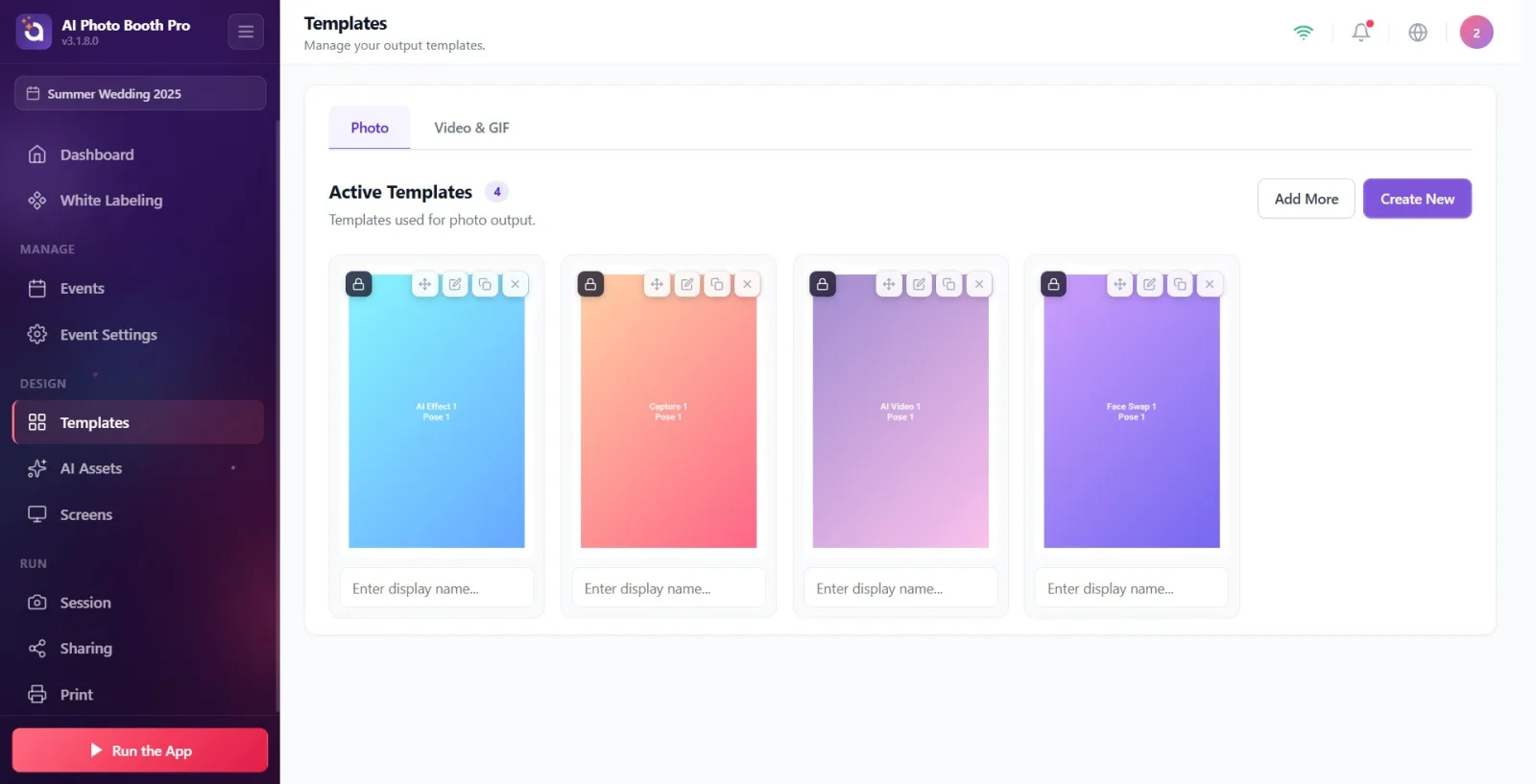
🔎 Элементы на экране: Активные шаблоны = карточки шаблонов, включённых для текущего мероприятия. Значок счётчика показывает, сколько активных шаблонов; во время импорта отображается «X/Y Импортируется…». Шаблоны по умолчанию/сгенерированные мастером и ещё не отредактированные «master»-шаблоны помечаются значком Заблокировано — редактирование происходит не на месте: через Клонировать & Редактировать создаётся клон. Собственные незаблокированные шаблоны открываются напрямую через Редактировать. Действия карточки: Редактировать / Клонировать и редактировать, Дублировать, Удалить (Remove) или Удалить (Delete) и перетаскиванием — Перетащите для изменения порядка.
Шаг 5 · Ориентация и размер (вертикальный / горизонтальный)
Шаблоны
Пользователь выбирает размер печати и ориентацию шаблона.
🔎 Элементы на экране: Размер определяется параметром OutputSize (TemplateSize): стандартные размеры печати 4×6, 6×4, 2×6 (фотополоса/strip) и 5×7. Ориентация выводится из соотношения ширины/высоты холста: ширина < высоты → вертикальный (portrait), ширина > высоты → горизонтальный (landscape). Например, холст по умолчанию 1200×1800 — вертикальный. Предпросмотр карточки показывается с этим соотношением сторон. Поскольку полосу 2×6 нельзя напечатать отдельно, две полосы можно объединить на одном 4×6 и разделить резом в 2 дюйма.
Шаг 6 · Привязка шаблона к мероприятию
Шаблоны
Пользователь понимает, что список активных шаблонов всегда относится к выбранному мероприятию и что добавление/удаление шаблонов происходит на уровне мероприятия.
🔎 Элементы на экране: Активные шаблоны формируются при добавлении шаблона к мероприятию через связь (junction). Добавить ещё добавляет существующий шаблон из библиотеки; Создать новый создаёт новый шаблон через мастер. Кнопка Удалить для шаблона только убирает его из этого мероприятия, но не удаляет из библиотеки/базы данных (Вы сможете повторно добавить его из библиотеки позже.); а Удалить — безвозвратно (Это действие нельзя отменить.). При выборе другого мероприятия отображаются его собственные активные шаблоны.
Редактирование заблокированного (по умолчанию) шаблона не портит оригинал — автоматически создаётся копия (Клонировать & Редактировать), так что готовые шаблоны всегда остаются нетронутыми.
Удалить и Удалить — разные действия: «Удалить» (Remove) только убирает шаблон из мероприятия (он остаётся в библиотеке), а «Удалить» (Delete) — безвозвратно и не может быть отменено.
Количество слотов для съёмки в шаблоне определяет, сколько фотографий будет снято за сессию; это число выводится из слоёв шаблона.
Перетаскивая карточки шаблонов, можно изменить их порядок в мероприятии (порядок печати/показа).
Выбирая размер, не забывайте про ориентацию: 4×6 вертикальный, 6×4 горизонтальный; а 2×6 — это фотополоса (strip).
Пытаться редактировать заблокированный шаблон и думать «почему оригинал не изменился» — на самом деле создаётся клон, и правки идут в клон.
Путать Удалить (Delete) и Удалить (Remove) — «Удалить» (Delete) безвозвратно; если хотите лишь убрать из мероприятия, используйте Удалить (Remove).
Ожидать шаблоны, не выбрав мероприятие — список Активные шаблоны привязан к выбранному мероприятию; если мероприятия нет или оно другое, список будет пустым или неожиданным.
Добавлять шаблон неверного типа — для фотовывода используйте вкладку Фото, для видео/GIF-вывода — вкладку Video & GIF.
Пытаться напечатать полосу 2×6 отдельно — её нельзя печатать в одиночку; две полосы нужно объединить на одном 4×6.
Связанные темы
sablon-olusturma video-gif-sablon sablon-duzenleme
