
Сначала: Как создать мероприятие?
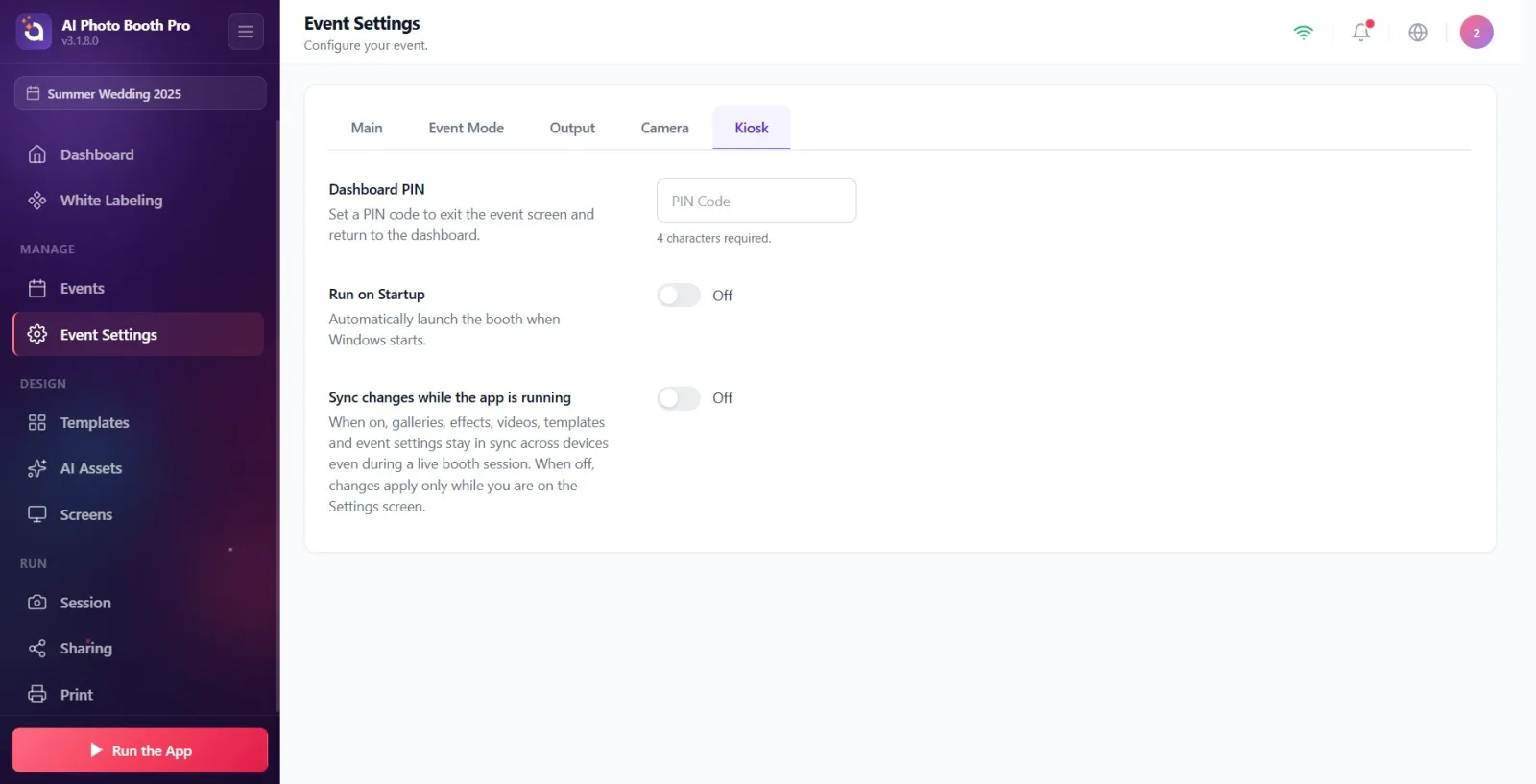
Вкладка 'Киоск' в настройках мероприятия содержит три настройки, определяющие поведение работы стенда: (1) PIN панели управления — задаёт 4-значный PIN для выхода из работающего экрана мероприятия и возврата на панель управления (Ayarlar); (2) Запускать при старте системы — обеспечивает автоматический запуск приложения при старте Windows/macOS (отображается только на компьютере); (3) Синхронизировать изменения во время работы приложения — включает живую синхронизацию галереи/эффектов/видео/шаблонов/настроек мероприятия между устройствами даже во время работы кабины. Все три настройки привязаны к конкретному мероприятию.
- Мероприятие должно быть создано и выбрано (активно) — настройки на этой вкладке привязаны к мероприятию (event-scoped). Если мероприятие не выбрано, PIN и переключатели не сохраняются.
- Страница Ayarlar → Настройки мероприятия (Event Settings) должна быть открыта.
Пошагово
Шаг 1 · Перейдите на вкладку Киоск
Ayarlar → Настройки мероприятия → Киоск
На странице Настройки мероприятия коснитесь самой правой вкладки Киоск на верхней панели вкладок. Вкладки слева направо: Общее, Режим мероприятия, Вывод, Камера, Киоск. При выборе Киоск под ней по порядку отображаются разделы PIN панели управления, Запускать при старте системы и Синхронизировать изменения во время работы приложения.
🔎 Элементы на экране: Верхняя панель вкладок: Общее / Режим мероприятия / Вывод / Камера / Киоск. Заголовок страницы Настройки мероприятия.
Шаг 2 · Введите 4-значный PIN в поле PIN панели управления
Ayarlar → Настройки мероприятия → Киоск
Коснитесь поля ввода с текстом PIN-код под первым разделом PIN панели управления и введите 4-значный PIN. Поле принимает только цифры (цифровая клавиатура) и не более 4 символов. Описание раздела: 'Установите PIN-код для выхода из экрана мероприятия и возврата на панель управления.'
🔎 Элементы на экране: Заголовок раздела PIN панели управления; узкое поле ввода, плейсхолдер PIN-код; числовой ввод, максимум 4 символа.

Шаг 3 · Следите за статусом проверки PIN (вспомогательный текст) и убедитесь в автосохранении
Ayarlar → Настройки мероприятия → Киоск
Следите за вспомогательным текстом под полем ввода. Когда поле пустое, отображается Требуется 4 символа.. При вводе 1-3 цифр текст становится красным и показывает прогресс (напр., '2/4'); в этом состоянии PIN НЕ СОХРАНЯЕТСЯ. При вводе 4-й цифры текст становится зелёным и появляется PIN установлен. — PIN автоматически сохраняется примерно через полсекунды (отдельной кнопки сохранения нет). Если вы затем уменьшите действительный PIN до менее чем 4 цифр, появится предупреждение 'PIN должен состоять ровно из 4 цифр. Не сохранено.'
🔎 Элементы на экране: Состояния вспомогательного текста: Требуется 4 символа. (нейтральное) / 'x/4' (красное, ошибка) / PIN установлен. (зелёное, успех). При ошибочном переходе — оранжевое уведомление (toast).

Шаг 4 · Узнайте, для чего нужен PIN (выход / блокировка панели управления)
Ayarlar → Настройки мероприятия → Киоск
Заданный вами PIN запрашивается, когда на живом экране мероприятия стенда запрашивается выход; при вводе правильного PIN происходит выход с экрана мероприятия и возврат на панель управления (Ayarlar). Этот PIN не мешает участнику делать фото/видео — он лишь предотвращает переход посторонних (не операторов) к настройкам/панели. Примечание: PIN привязан к мероприятию, для разных мероприятий можно задать разные PIN.
Шаг 5 · Настройте переключатель Запускать при старте системы (только Windows/macOS)
Ayarlar → Настройки мероприятия → Киоск
Если включить переключатель под вторым разделом Запускать при старте системы (положение Вкл.), стенд запускается автоматически при старте операционной системы (по умолчанию Выкл.). Описание раздела: Автоматически запускать кабину при старте Windows. ВАЖНО: этот раздел отображается только на Windows и macOS; на iOS и Android раздел вообще не показывается, так как операционная система не предоставляет эту функцию.
🔎 Элементы на экране: Заголовок раздела Запускать при старте системы; переключатель Вкл./Выкл. (toggle), по умолчанию Выкл.. Отображается только на настольных платформах.

Шаг 6 · Настройте переключатель Синхронизировать изменения во время работы приложения
Ayarlar → Настройки мероприятия → Киоск
Если включить переключатель под третьим разделом Синхронизировать изменения во время работы приложения (положение Вкл.), галереи, эффекты, видео, шаблоны и настройки мероприятия остаются синхронизированными между устройствами даже во время работы кабины (для многоустройственной установки). При Выкл. (по умолчанию) изменения применяются только пока открыт экран Ayarlar — так во время мероприятия не происходит неожиданных изменений.
🔎 Элементы на экране: Заголовок раздела Синхронизировать изменения во время работы приложения; переключатель Вкл./Выкл., по умолчанию Выкл.

PIN сохраняется только когда введены ровно 4 цифры. После ввода 4-й цифры появляется зелёный текст PIN установлен., и PIN автоматически сохраняется примерно через 0,5 сек; отдельной кнопки сохранения нет.
Поле PIN принимает только цифры и не более 4 символов.
Переключатели (toggle) сохраняются мгновенно; PIN сохраняется с небольшой задержкой (debounce) — даже если вы сразу перейдёте на другую вкладку после ввода, последнее значение сохранится.
Запускать при старте системы отображается только на Windows/macOS; на планшете/телефоне этот раздел вообще не появляется.
Если хотите держать настройки синхронизированными в реальном времени при многоустройственной установке, включите Синхронизировать изменения во время работы приложения; если используется одно устройство или изменения во время мероприятия нежелательны — оставьте выключенным.
Все три настройки привязаны к мероприятию: для разных мероприятий можно хранить разные PIN и разные предпочтения синхронизации.
Оставить PIN незавершённым (менее 4 цифр): вспомогательный текст показывает красное 'x/4' (напр., '2/4'), и PIN НЕ СОХРАНЯЕТСЯ. Если затем уменьшить действительный PIN до менее чем 4 цифр, появится предупреждение 'PIN должен состоять ровно из 4 цифр. Не сохранено.'
Пытаться изменить PIN/переключатель, когда мероприятие не выбрано — значение не сохранится, так как эти настройки привязаны к мероприятию.
Искать Запускать при старте системы на iOS/Android — эта настройка есть только на Windows/macOS, на мобильных устройствах не отображается.
Принимать PIN за блокировку участника: PIN предназначен для выхода из работающего мероприятия и возврата на панель управления (Ayarlar); он не мешает участнику делать снимки.
Оставить синхронизацию включённой и менять настройки с другого устройства посреди мероприятия — изменение отражается мгновенно; чтобы избежать нежелательных изменений во время мероприятия, безопаснее держать её выключенной.
Похожие темы
Настройки мероприятия → Общее Настройки мероприятия → Камера Настройки мероприятия → Вывод
