
Сначала: Что такое дизайн экрана и как использовать вкладку Общее ?
Вкладка Голоса управляет голосовыми подсказками, которые проигрываются гостям на протяжении всего сеанса киоска (обратный отсчёт, выбор, после съёмки, обработка, оплата, звуки благодарности). Сначала включается главный переключатель Голосовое сопровождение; когда он включён, появляются строки звука для 8 моментов сеанса, и в каждую строку можно загрузить собственный звуковой файл (MP3, WAV, AAC, OGG, FLAC и т.д.), а также включать/выключать каждый шаг по отдельности. Система не озвучивает текст автоматически (TTS отсутствует); каждый звуковой клип оператор загружает сам.
- etkinlik-olusturma
- Мероприятие должно быть выбрано — настройки сохраняются привязанными к мероприятию; изменения, внесённые без выбранного мероприятия, не сохраняются
- Звуковые файлы для загрузки должны быть готовы на устройстве (MP3, WAV, AAC, OGG/OPUS, FLAC, WMA, M4A, MIDI и т.д.); каждый файл может весить не более 50 МБ
Шаг за шагом
Шаг 1 · Откройте вкладку Голоса
Дизайн экрана → Голоса
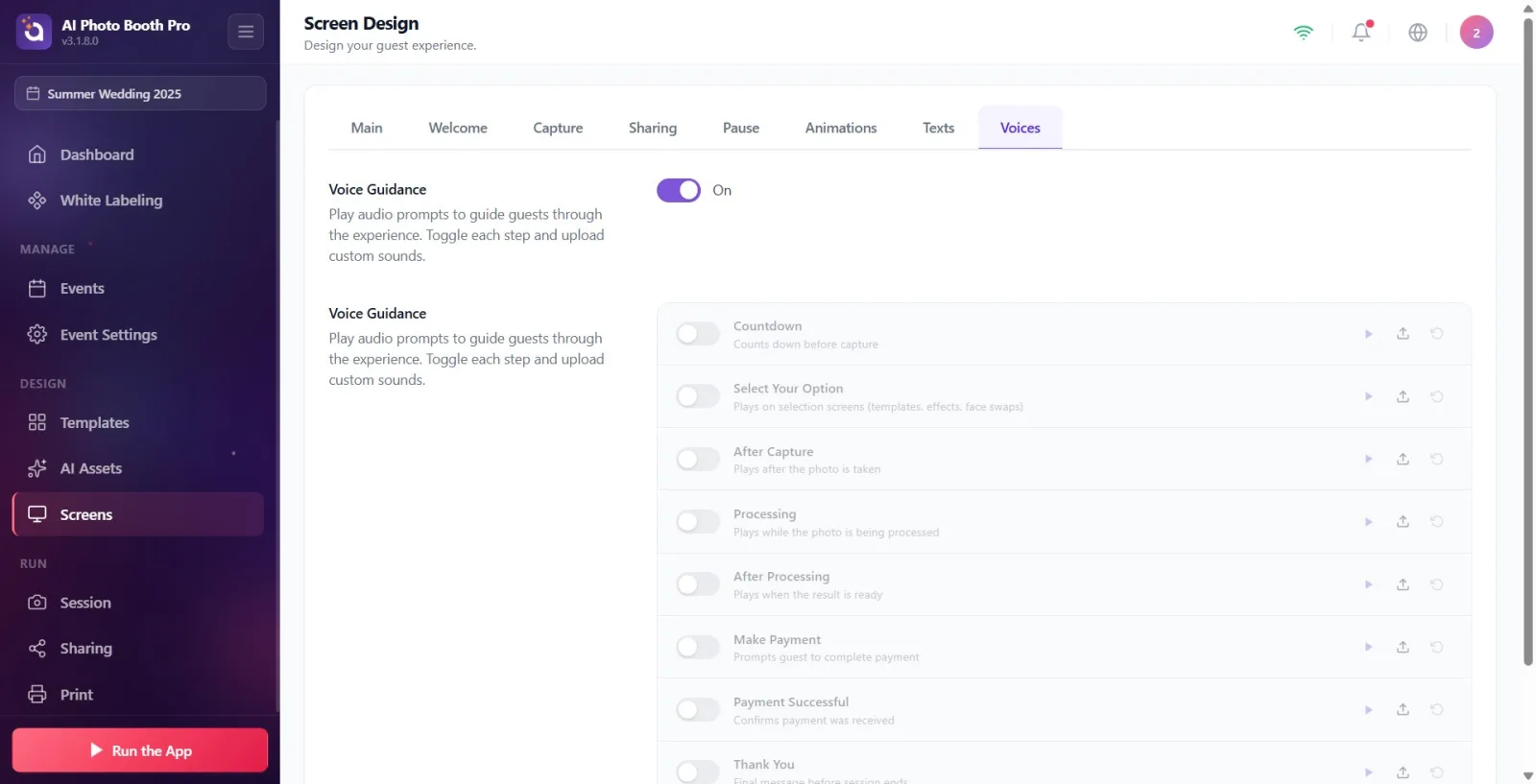
В меню настроек откройте страницу Дизайн экрана в группе Дизайн. В верхней ленте вкладок нажмите на самую правую вкладку Голоса. Лента вкладок слева направо: Общее, Приветствие, Съёмка, Публикация, Пауза, Анимации, Тексты, Голоса.
🔎 Элементы на экране: лента из 8 вкладок сверху; крайняя правая — вкладка Голоса.
Шаг 2 · Включите главный переключатель Голосовое сопровождение
Дизайн экрана → Голоса
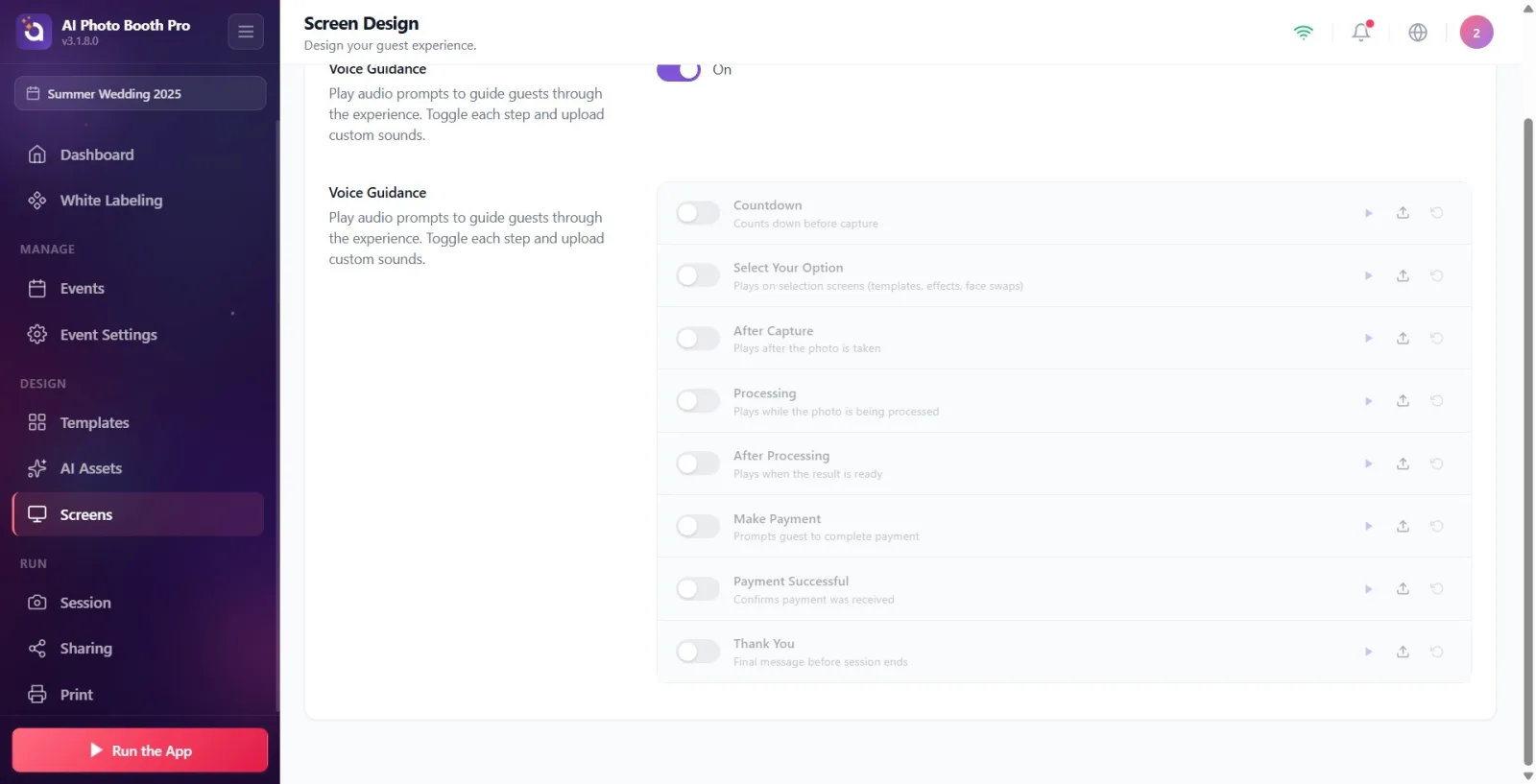
Нажмите на переключатель в разделе Голосовое сопровождение в самом верху страницы. Описание гласит: «Воспроизводите голосовые команды, чтобы направлять гостей на протяжении всего опыта. Включайте и выключайте каждый шаг и загружайте собственные звуки». Этот главный переключатель ПО УМОЛЧАНИЮ ВЫКЛЮЧЕН, и пока он выключен, шаги со звуком ниже вообще не отображаются. Как только вы включите переключатель, появятся 8 строк со звуком.
🔎 Элементы на экране: заголовок Голосовое сопровождение + его описание; крупный переключатель справа.
Шаг 3 · Изучите элементы управления строки со звуком
Дизайн экрана → Голоса
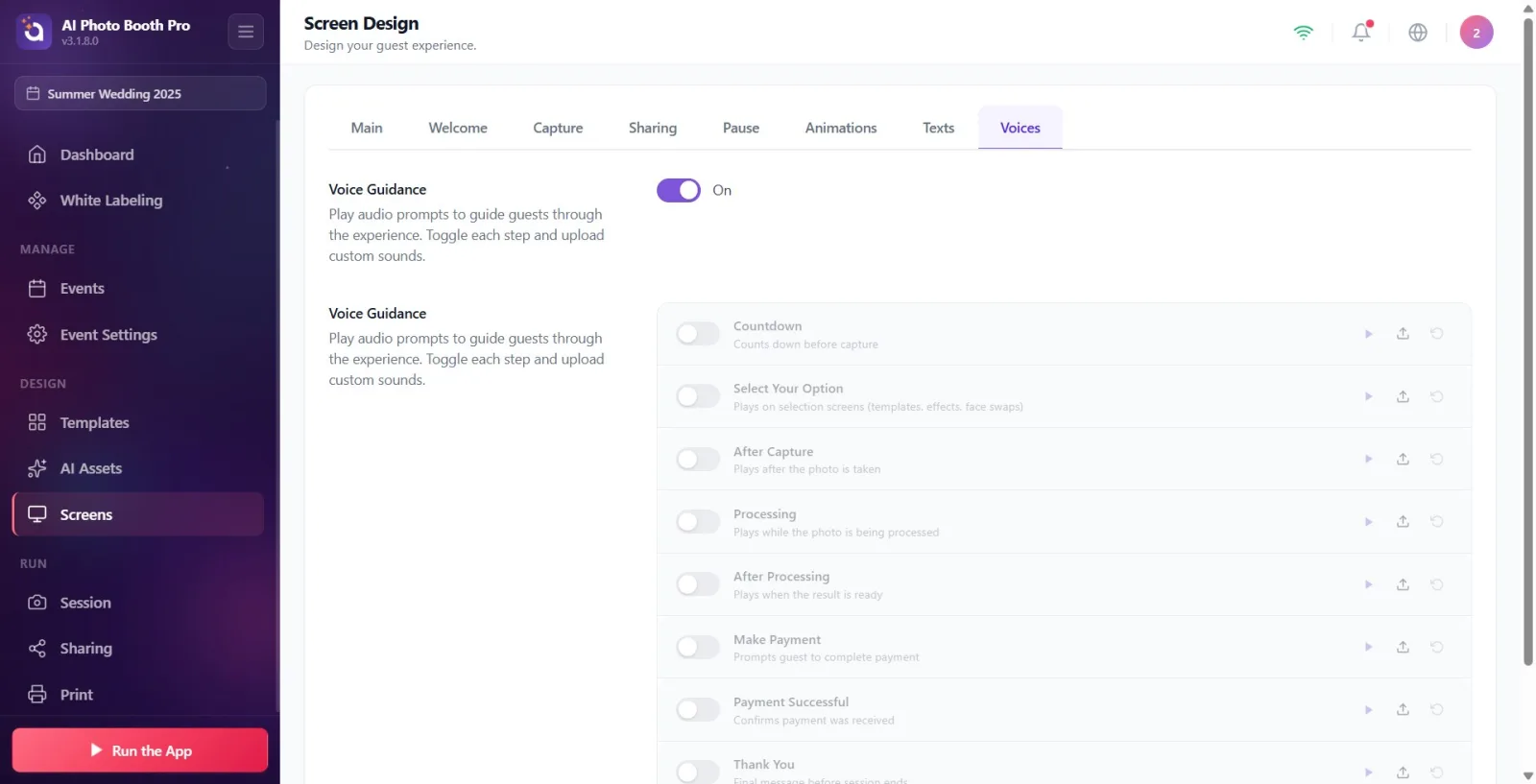
Каждая строка со звуком устроена одинаково и содержит: (1) слева МАЛЕНЬКИЙ переключатель для строки (включает/отключает звук этого шага — когда выключен, строка выглядит бледной), (2) в центре название и описание шага (после загрузки файла на их месте отображаются имя и размер файла), (3) справа три круглые кнопки: «Воспроизвести» (▶, воспроизводит/приостанавливает загруженный звук — англ. подсказка Play/Pause), «Загрузить» (стрелка ↑, выбирает файл — англ. подсказка Upload) и Сбросить (круговая стрелка ↺, возвращает шаг к значению по умолчанию — англ. подсказка Reset). Во время загрузки в строке отображается тонкий индикатор прогресса.
🔎 Элементы на экране: строка: маленький переключатель · название/описание (или имя файла · размер) · «Воспроизвести» (▶) · «Загрузить» (↑) · Сбросить (↺); индикатор прогресса загрузки.
Шаг 4 · Загрузите звуковой файл для шага (общий процесс)
Дизайн экрана → Голоса
Сначала ВКЛЮЧИТЕ маленький переключатель слева у нужного шага (иначе даже сохранённый звук не будет воспроизводиться), затем нажмите кнопку «Загрузить» (↑) справа. Откроется собственный (native) файловый селектор устройства — не окно загрузки браузера. Принимаются только звуковые файлы. Выберите файл; по завершении импорта в строке отобразятся имя и размер файла, файл будет загружен в облако (индикатор прогресса заполнится). Поддерживаемые форматы включают MP3, WAV, AAC, OGG/OPUS, FLAC, WMA, M4A и MIDI; лимит на файл — 50 МБ.
🔎 Элементы на экране: кнопка «Загрузить» (↑); native (локальный) файловый селектор; индикатор прогресса импорта/загрузки.
Шаг 5 · Звук Обратный отсчёт
Дизайн экрана → Голоса
Включите переключатель строки Обратный отсчёт и выберите звуковой файл кнопкой «Загрузить». Описание: «Звучит обратный отсчёт перед началом съёмки». Этот звук воспроизводится в момент обратного отсчёта непосредственно перед тем, как камера сделает фото (например, объявления «3-2-1»).
🔎 Элементы на экране: строка Обратный отсчёт: переключатель + кнопка «Загрузить».
Шаг 6 · Звук Выберите вариант
Дизайн экрана → Голоса
Включите переключатель строки Выберите вариант и загрузите звук. Описание: «Играет на экранах выбора (шаблоны, эффекты, замена лица)». Этот звук воспроизводится, когда гость выбирает шаблон, эффект или вариант замены лица.
🔎 Элементы на экране: строка Выберите вариант: переключатель + кнопка «Загрузить».
Шаг 7 · Звук После съёмки
Дизайн экрана → Голоса
Включите переключатель строки После съёмки и загрузите звук. Описание: «Воспроизводится после съёмки фото». Это звук, который проигрывается сразу после завершения съёмки.
🔎 Элементы на экране: строка После съёмки: переключатель + кнопка «Загрузить».
Шаг 8 · Звук Обработка
Дизайн экрана → Голоса
Включите переключатель строки Обработка и загрузите звук. Описание: «Воспроизводится во время обработки фото». Это звук, который проигрывается во время обработки фото/эффекта (в период ожидания); он отвлекает гостя.
🔎 Элементы на экране: строка Обработка: переключатель + кнопка «Загрузить».
Шаг 9 · Звук После обработки
Дизайн экрана → Голоса
Включите переключатель строки После обработки и загрузите звук. Описание: «Воспроизводится, когда результат готов». Это звук, который проигрывается, когда обработанный результат (фото/видео) готов.
🔎 Элементы на экране: строка После обработки: переключатель + кнопка «Загрузить».
Шаг 10 · Звук Оплатить
Дизайн экрана → Голоса
Включите переключатель строки Оплатить и загрузите звук. Описание: «Направляет гостя завершить оплату». Это звук, который направляет гостя к оплате в киосках с потоком платной/платёжной работы.
🔎 Элементы на экране: строка Оплатить: переключатель + кнопка «Загрузить».
Шаг 11 · Звук Оплата прошла успешно
Дизайн экрана → Голоса
Включите переключатель строки Оплата прошла успешно и загрузите звук. Описание: «Подтверждает получение оплаты». Это звук подтверждения, который проигрывается, когда оплата успешно получена.
🔎 Элементы на экране: строка Оплата прошла успешно: переключатель + кнопка «Загрузить».
Шаг 12 · Звук Спасибо
Дизайн экрана → Голоса
Включите переключатель строки Спасибо и загрузите звук. Описание: «Последнее сообщение перед завершением сеанса». Это последний звук благодарности/завершения, который проигрывается перед окончанием сеанса.
🔎 Элементы на экране: строка Спасибо: переключатель + кнопка «Загрузить».
Шаг 13 · Прослушайте звук, отключите или сбросьте шаг
Дизайн экрана → Голоса
Чтобы прослушать загруженный звук, нажмите кнопку «Воспроизвести» (▶) в строке; звук воспроизводится прямо в строке, повторное нажатие останавливает его (отдельное окно не открывается). Чтобы отключить шаг, выключите маленький переключатель строки (звук не удаляется, просто не воспроизводится). Чтобы полностью вернуть шаг к исходному состоянию — удалить загруженный вами звук и вернуться к значению по умолчанию — нажмите кнопку Сбросить (↺); это переведёт шаг в выключенное состояние без файла.
🔎 Элементы на экране: кнопка «Воспроизвести» (▶) (воспроизведение/пауза в строке); маленький переключатель; кнопка Сбросить (↺).
Логика двухуровневых переключателей: верхний главный переключатель Голосовое сопровождение включает/выключает весь раздел; маленький переключатель в каждой строке включает/выключает только звук этого шага. Чтобы звук проигрывался, должны быть включены И главный переключатель, И маленький переключатель этой строки.
Звуки сохраняются привязанными к мероприятию (event). Настраивайте, когда мероприятие выбрано; изменения без выбранного мероприятия не сохраняются.
Система не выполняет автоматическую озвучку (TTS). Звук для каждого шага вы готовите и загружаете сами; можете использовать запись на любом языке/с любой интонацией.
Вы не обязаны заполнять все 8 шагов — включайте переключатель и загружайте звук только для нужных шагов, остальные оставляйте выключенными.
Звуки Оплатить и Оплата прошла успешно имеют смысл только в установках с платным потоком/оплатой; в бесплатных киосках эти шаги можно оставить пустыми.
После загрузки индикатор прогресса в строке заполняется — это означает, что файл синхронизирован с облаком; не покидайте страницу, пока индикатор не заполнится.
Файловый селектор — это собственное (native) окно устройства; звуковые файлы вы выбираете через него. Поддерживаемые форматы: MP3, WAV, AAC, OGG/OPUS, FLAC, WMA, M4A, MIDI и т.д. (не более 50 МБ на файл).
Искать шаги со звуком, не включив главный переключатель Голосовое сопровождение: пока главный переключатель выключен, 8 строк вообще не отображаются — сначала включите переключатель в самом верху.
Загрузить звук, но не оставить включённым маленький переключатель строки: шаги ПО УМОЛЧАНИЮ ВЫКЛЮЧЕНЫ; пока переключатель выключен, загруженный звук не воспроизводится. Нужно и загрузить, и включить маленький переключатель.
Ожидать автоматическую озвучку (TTS): система не преобразует текст в речь; каждый звуковой клип загружает оператор.
Пытаться загрузить файл больше 50 МБ или в неподдерживаемом формате: импорт завершится ошибкой. Уменьшите файл до поддерживаемого формата (например, MP3/WAV) и размера менее 50 МБ.
Настраивать что-либо без выбранного мероприятия: поскольку изменения привязаны к мероприятию, они не сохраняются, если ни одно мероприятие не выбрано.
Нажимать кнопку Сбросить (↺), желая временно отключить звук: сброс удаляет загруженный собственный звук. Чтобы просто заглушить, выключите маленький переключатель строки вместо Сбросить.
Похожие темы
Тексты Дизайн экрана
