
Сначала: Как войти в приложение?
White Labeling — это раздел, в котором вы настраиваете приложение, сайт публикации/загрузки и собственный домен под свой бренд. Он состоит из трёх вкладок (Домен, Приложение, Микросайт) и доступен только в тарифе Ultimate (Ultimate AI). Настройки применяются на уровне аккаунта — не только к одному мероприятию, а ко всему приложению, и сохраняются автоматически без отдельной кнопки Сохранить.
- Вы должны быть авторизованы (сессия открыта)
- Подписка Ultimate (Ultimate AI) — функции White Label активны только в тарифе Ultimate; иначе страница показывает только баннер блокировки
- Подключение к интернету — настройки отражаются в облаке (WhiteLabelService); проверка во вкладке Домен выполняется через сервер
Шаг за шагом
Шаг 1 · Откройте раздел White Labeling
Настройки (левое меню)
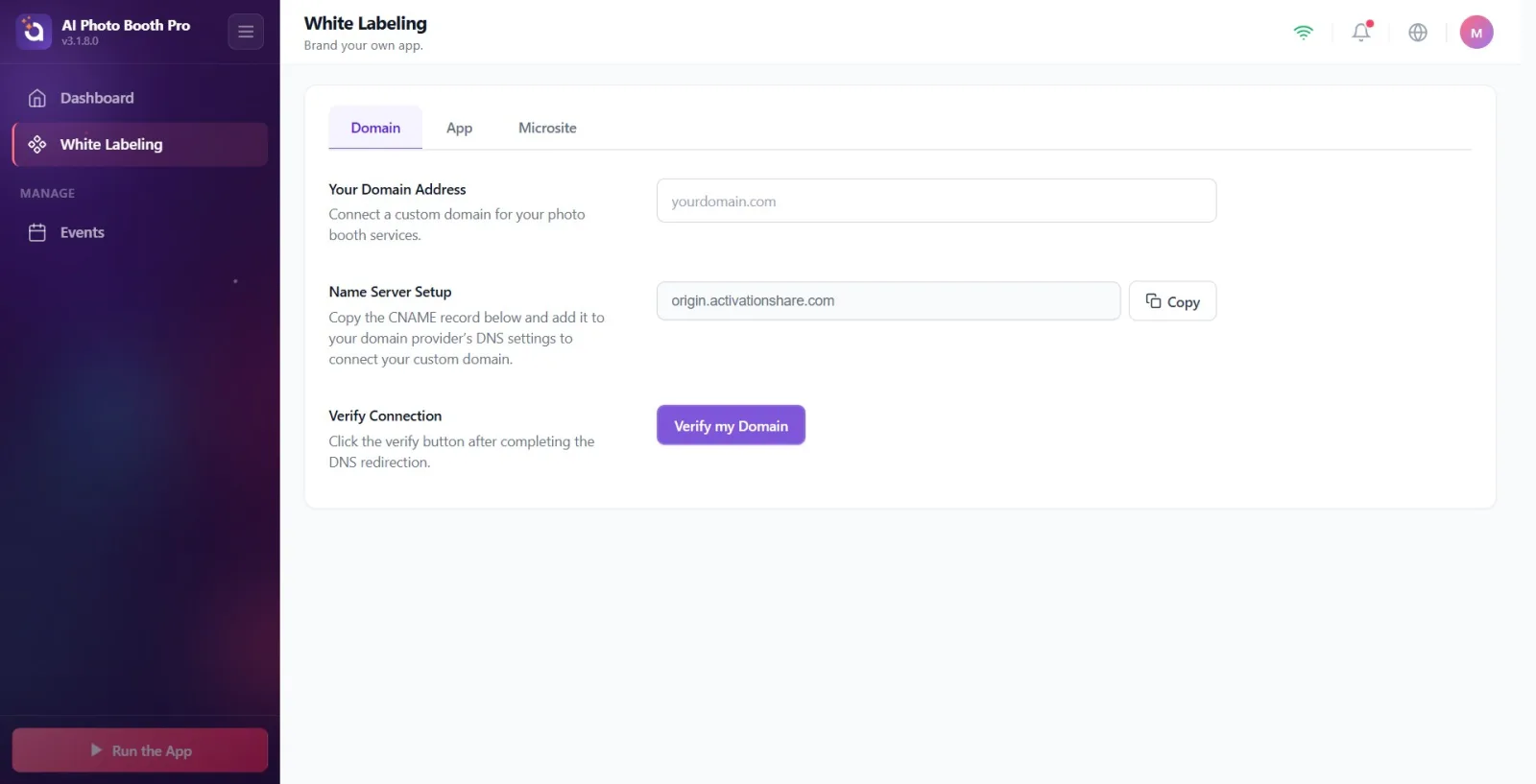
В левом меню навигации настроек нажмите на пункт White Labeling. Этот пункт находится в верхней части меню, вне групп, рядом с Панель управления (Панель управления), и отмечен иконкой тега. При открытии страницы заголовок — White Labeling, подзаголовок — Брендируйте собственное приложение.. Этот пункт всегда виден в меню независимо от вашего тарифа — проверка блокировки выполняется внутри самой страницы.
🔎 Элементы на экране: в левом меню ссылка White Labeling с иконкой тега (верхняя часть, в той же группе, что и Панель управления)
Шаг 2 · Требование тарифа: блокировка Ultimate
White Labeling
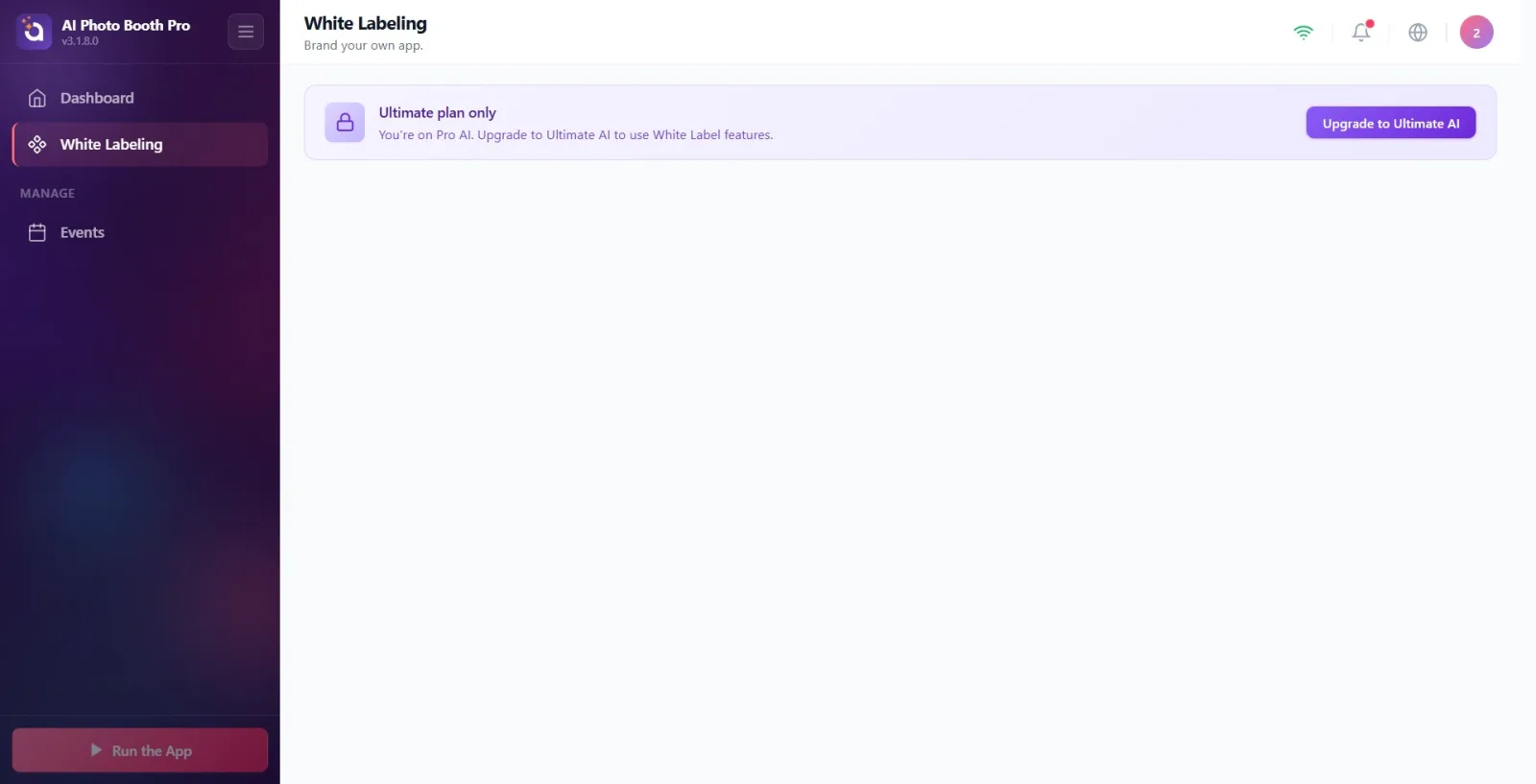
Если ваш аккаунт не на тарифе Ultimate, страница вместо вкладок показывает баннер блокировки: заголовок «Только для тарифа Ultimate», ниже — «Сейчас у вас тариф {план}. Чтобы использовать функции White Label, перейдите на Ultimate AI» (вместо {план} подставляется название вашего текущего тарифа — например, Trial/Пробный). Кнопка «Перейти на Ultimate AI» справа открывает пейвол подписки Ultimate (в Windows — Stripe WebView, на мобильных — RevenueCat). При переходе на Ultimate страница автоматически обновляется и открывает вкладки.
🔎 Элементы на экране: баннер с иконкой замка: заголовок Только для тарифа Ultimate + описание «...перейдите на Ultimate AI» + кнопка «Перейти на Ultimate AI»
Шаг 3 · Перемещайтесь между вкладками (общий обзор)
White Labeling
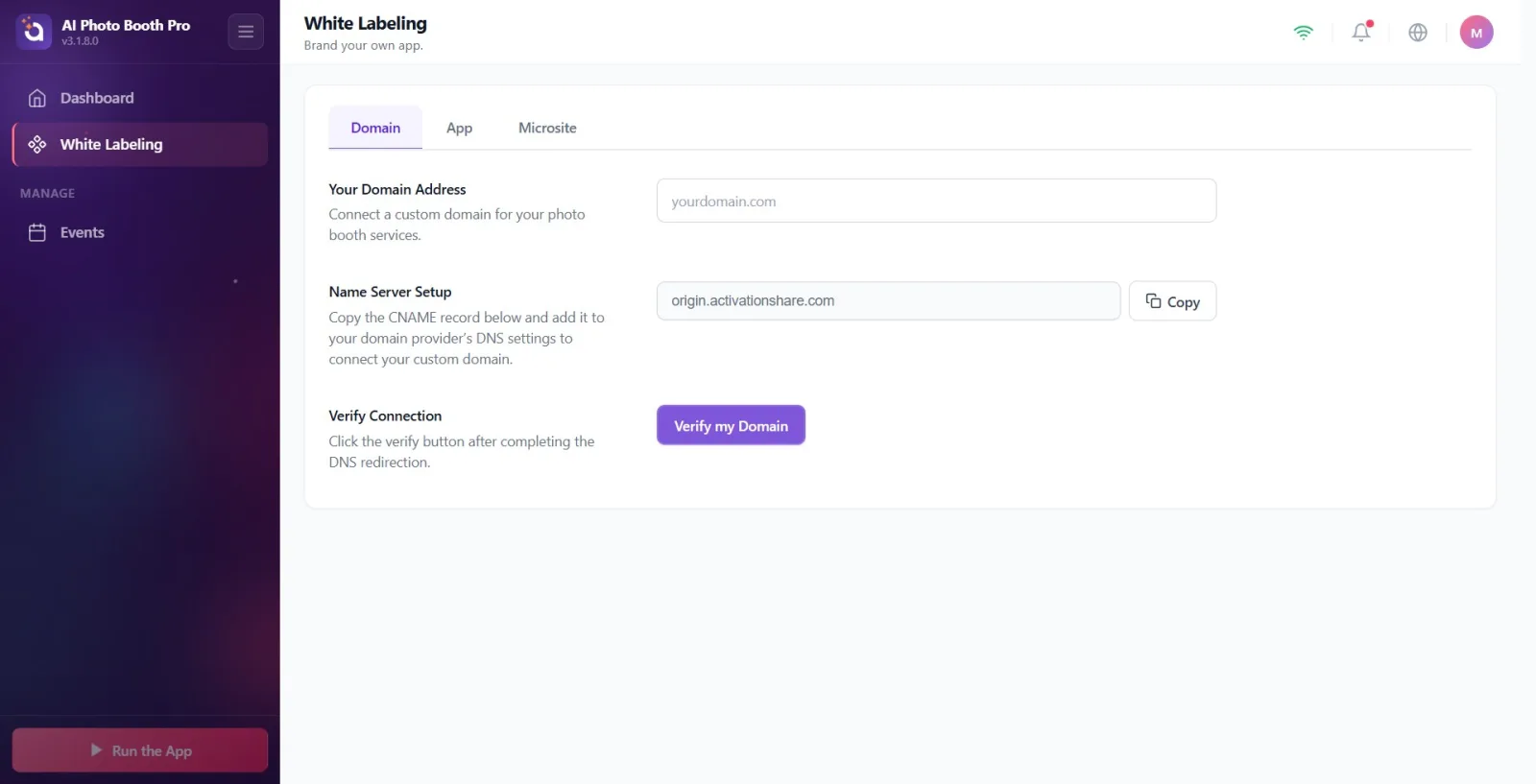
На аккаунте Ultimate вверху страницы вы увидите панель с тремя вкладками: Домен, Приложение и Микросайт. Переключайтесь, нажимая на нужную вкладку. При первом открытии страницы по умолчанию открывается вкладка Домен. Выбранная вами вкладка запоминается — при следующем открытии появится последняя открытая вкладка.
🔎 Элементы на экране: панель вкладок: Домен | Приложение | Микросайт (активная вкладка выделена; по умолчанию Домен)
Шаг 4 · Для чего нужна вкладка Домен
White Labeling → Домен
Вкладка Домен — это место, где вы подключаете собственный домен (например, yourdomain.com) к вашим сервисам публикации фото-кабины. Разделы: Адрес вашего домена (описание: «Подключите собственный домен для ваших сервисов фото-кабины»), появляющиеся при вводе домена «Инструкции по настройке DNS» (копируемые записи TXT и CNAME), «Настройка сервера имён» и «Проверить подключение». Кнопка «Проверить домен» запускает проверку через сервер; при успехе появляется бейдж Домен подключён. Домен сохраняется не при каждом нажатии клавиши, а один раз — при потере фокуса (когда вы покидаете поле).
🔎 Элементы на экране: разделы: Адрес вашего домена, Инструкции по настройке DNS, Настройка сервера имён, Проверить подключение (кнопка Проверить домен, бейдж Домен подключён)
Шаг 5 · Для чего нужна вкладка Приложение (главный переключатель здесь)
White Labeling → Приложение
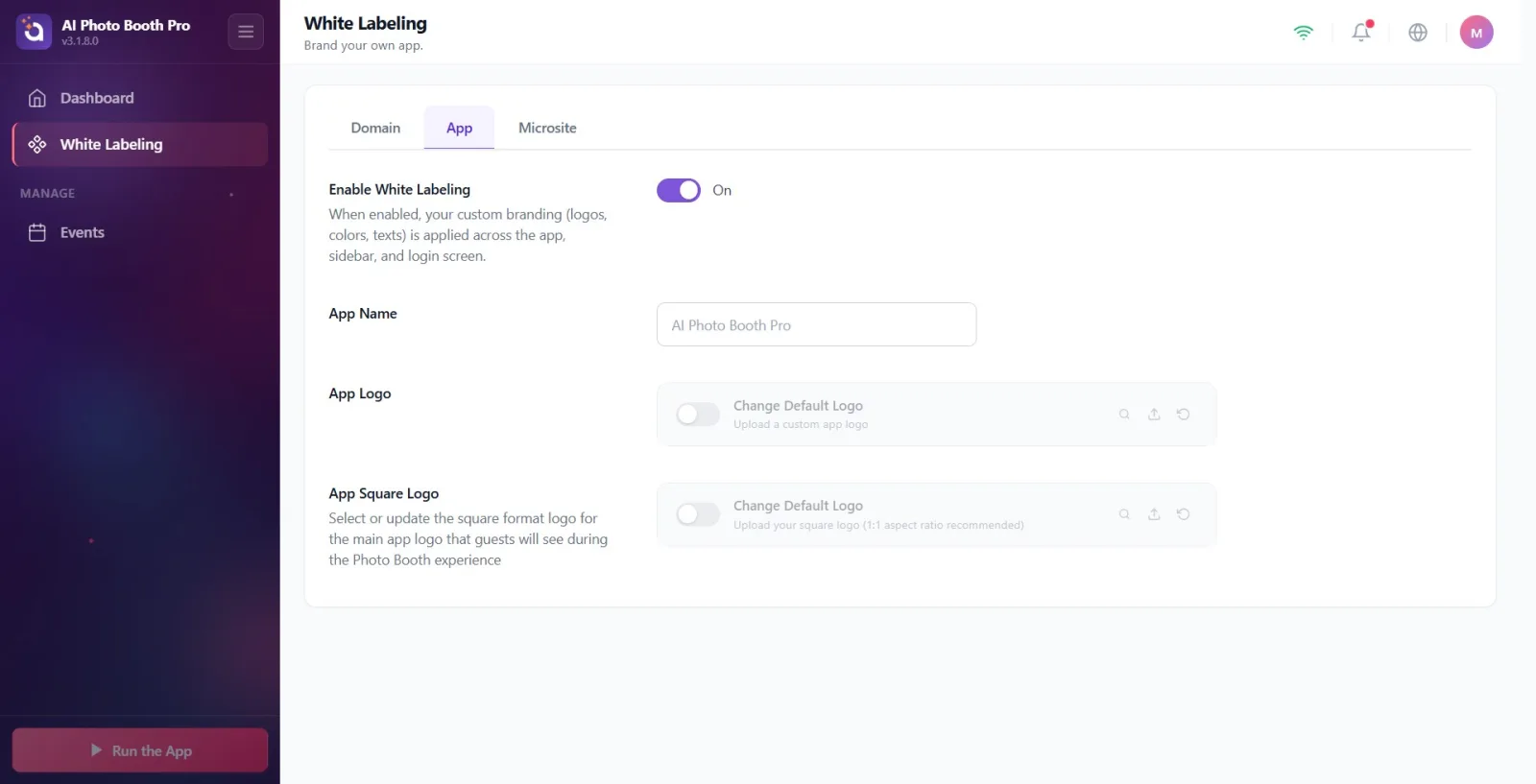
Вкладка Приложение — это место, где вы настраиваете собственный бренд самого приложения. Сверху находится главный переключатель «Включить WhiteLabel» (описание: «При включении собственный брендинг (логотип, цвет, текст) применяется в приложении, боковой панели и на экране входа»). Пока этот переключатель выключен, никакие настройки бренда на других вкладках не применяются. Остальные разделы: Название приложения, Логотип приложения (горизонтальный) и Квадратный логотип приложения (квадратный — для свёрнутой боковой панели и экрана входа). Изменения сохраняются в вашем аккаунте мгновенно.
🔎 Элементы на экране: разделы: «Включить WhiteLabel» (переключатель Вкл./Выкл.), «Название приложения», «Логотип приложения», «Квадратный логотип приложения»
Шаг 6 · Для чего нужна вкладка Микросайт
White Labeling → Микросайт
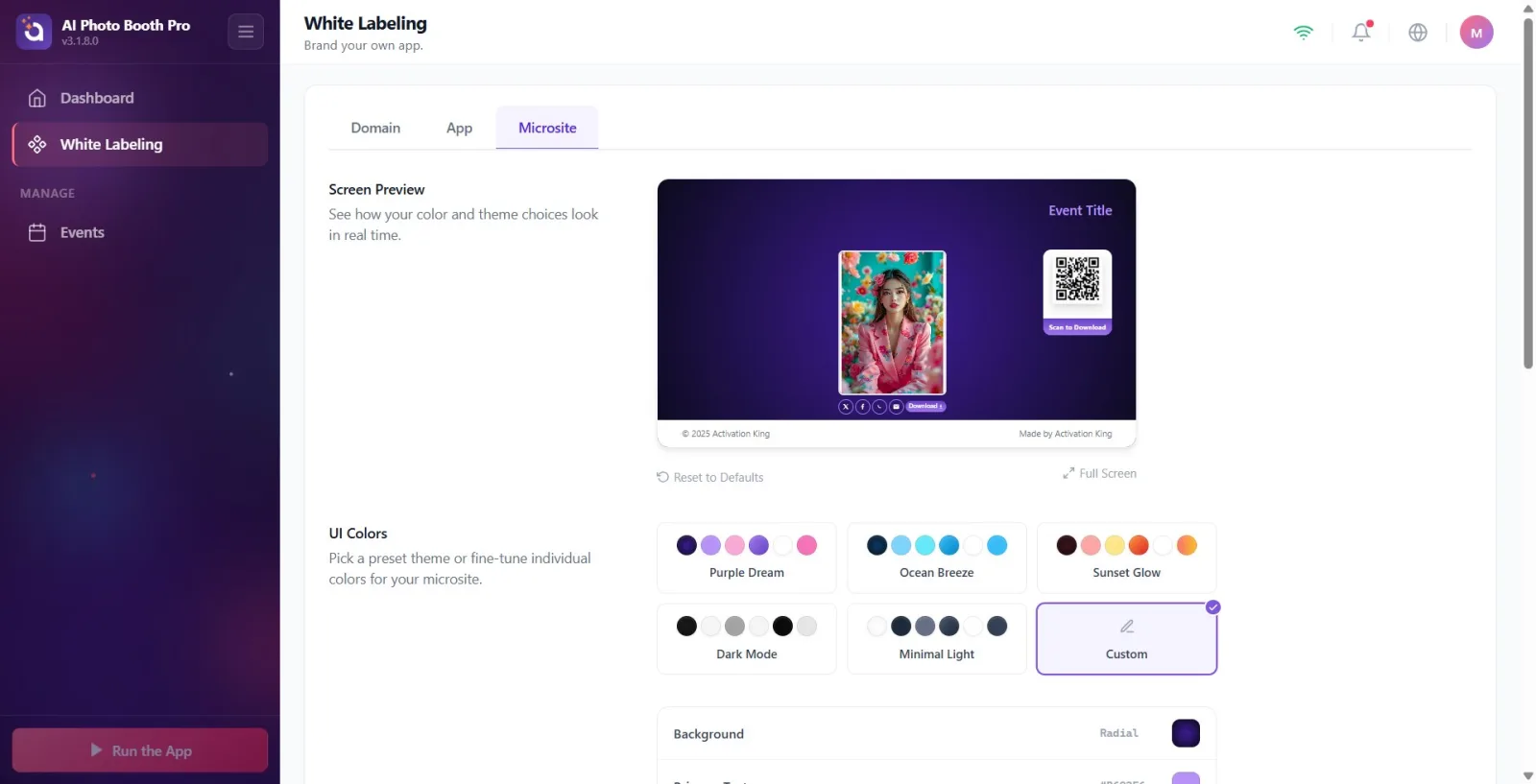
Вкладка Микросайт — это место, где вы оформляете внешний вид веб-сайта, на котором гости скачивают/публикуют свои фотографии. Сверху находится живой Предпросмотр экрана (рядом кнопки Сбросить до значений по умолчанию и Полный экран). Разделы: Цвета интерфейса (готовые карточки тем + настройка отдельных цветов), Предпросмотр микросайта (открывает реальный сайт в системном браузере), Тексты микросайта (заголовок, копирайт и данные компании), Логотип микросайта и Дополнительный фон (изображение или видео). Изменения цвета/текста, которые вы вносите, сразу видны в предпросмотре и сохраняются автоматически.
🔎 Элементы на экране: разделы: Предпросмотр экрана (Сбросить до значений по умолчанию / Полный экран), Цвета интерфейса, Предпросмотр микросайта, Тексты микросайта, Логотип микросайта, Дополнительный фон
Шаг 7 · Как сохраняются изменения и где применяются
White Labeling
Настройки White Labeling действуют на уровне аккаунта — они применяются не только к выбранному мероприятию, а ко всему приложению и всем мероприятиям. Отдельной кнопки Сохранить нет: изменения на вкладках Приложение и Микросайт сохраняются в облаке мгновенно (текстовые поля — после небольшой паузы); домен на вкладке Домен сохраняется один раз при потере фокуса. Чтобы настройки бренда действительно отобразились, переключатель «Включить WhiteLabel» на вкладке Приложение должен быть включён.
White Labeling доступен только в тарифе Ultimate (Ultimate AI); если у вас другой тариф, страница показывает баннер блокировки, а по кнопке «Перейти на Ultimate AI» открывается пейвол.
Настройки относятся к аккаунту (не зависят от мероприятия) — они действуют не для одного мероприятия, а для всего приложения и микросайта.
Главный переключатель «Включить WhiteLabel» находится на вкладке «Приложение»; пока он выключен, ни одна из настроек логотипа/цвета/текста не отражается в приложении, боковой панели и на экране входа.
Ваш выбор вкладки запоминается: при следующем открытии появится вкладка, на которой вы остановились (по умолчанию Домен).
Не ищите отдельную кнопку Сохранить — изменения сохраняются автоматически. Поле Домен сохраняется, когда вы покидаете поле (при потере фокуса).
На вкладке Микросайт изменения цвета/текста сразу видны в живом предпросмотре сверху; с помощью Предпросмотр микросайта вы можете протестировать реальный сайт в браузере.
Настроить логотип/цвет/текст и забыть включить переключатель «Включить WhiteLabel» на вкладке Приложение — пока переключатель выключен, никакой бренд не применяется.
Считать, что настройки применяются только к выбранному мероприятию — White Labeling действует на уровне аккаунта и затрагивает всё приложение и все мероприятия.
Искать кнопку Сохранить — такой кнопки нет; сохранение автоматическое (поле Домен сохраняется только при потере фокуса).
Пытаться использовать функции без тарифа Ultimate — страница покажет только баннер блокировки, сначала нужно перейти на Ultimate.
Ожидать, что Проверить домен сразу сработает успешно на вкладке Домен, не добавив записи DNS (TXT/CNAME) после ввода домена — проверка покажет Домен подключён только после того, как записи DNS распространятся.
Ожидать, что кнопка Предпросмотр микросайта будет работать без выбранного мероприятия — предпросмотр зависит от демо-сессии текущего мероприятия; если мероприятия нет, кнопка выглядит неактивной.
Похожие темы
White Labeling → Приложение White Labeling → Домен White Labeling → Микросайт Подписка / Обновление (пейвол Ultimate AI)
