













Сначала: Платежи: как настроить вкладку?
Если вы хотите брать с гостя плату за печать или скачивание, подключать собственный аккаунт Stripe больше не обязательно. Когда выбрана Платёжная инфраструктура Activation King, гости платят через Activation King; ваш доход зачисляется на баланс аккаунта Activation King и выводится в веб-панели. В этой статье описаны выбор провайдера и сопряжение картридера. Остальные настройки, такие как цены, валюта и момент запроса оплаты, описаны в статье «Платежи: как настроить вкладку?».
- На вкладке Сессия → Платежи включите переключатель Платежи; в списке Платёжный провайдер выберите Платёжная инфраструктура Activation King.
- В новых мероприятиях этот вариант выбран по умолчанию. Мероприятия, созданные ранее, остаются на Stripe; при желании это можно изменить.
- Гость сканирует QR-код на экране оплаты и платит со своего телефона или прикладывает карту к картридеру.
- С каждого платежа удерживается комиссия по ставке, указанной на экране; комиссии Stripe также вычитаются из чистой суммы. Доход накапливается на вашем балансе и выводится в веб-панели.
- Картридер регистрируется один раз с помощью кода сопряжения, показанного на экране картридера.
Пошагово
Шаг 1 · Выберите провайдера
Сессия → Платежи
Включите переключатель Платежи (описание: «Позвольте гостям оплачивать печать и загрузку.»). В открывшемся ниже списке Платёжный провайдер есть два варианта: Платёжная инфраструктура Activation King и Оплата через Stripe. Выберите Платёжная инфраструктура Activation King.
После выбора ниже появляется карточка: «Гости платят через Activation King; собственный аккаунт Stripe не нужен. Доход зачисляется на ваш баланс, который можно просмотреть и вывести в веб-панели.»
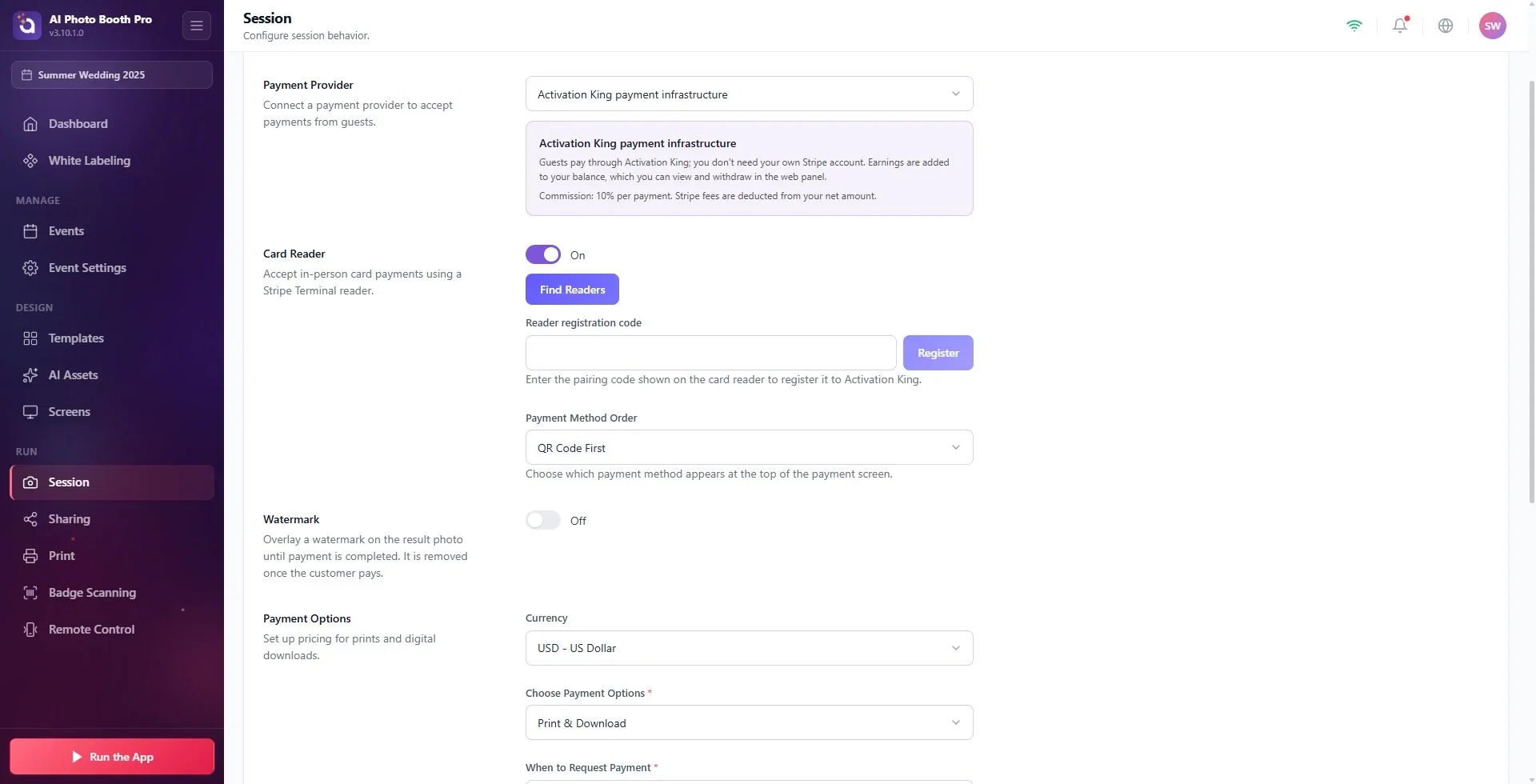
Шаг 2 · Проверьте, что написано на карточке
Строка внизу карточки показывает состояние:
| На карточке | Значение |
|---|---|
| «Комиссия: …% с каждого платежа» | Инфраструктура включена; гости могут платить. Ставка приходит с сервера в зависимости от вашего аккаунта. |
| «Платежи Activation King пока не активны. До их запуска гости не смогут оплачивать этим способом.» | Для вашего аккаунта эта инфраструктура ещё не включена. Пока она не включена, принимать оплату нельзя; обратитесь в поддержку или используйте Оплата через Stripe. |
| «… не поддерживается платежами Activation King. Выберите другую валюту.» | Выбранная валюта недоступна в этой инфраструктуре. Измените Валюта на той же вкладке. |
| «Не удалось подключиться к платежам Activation King. Проверьте подключение к интернету.» | Не удалось получить информацию; проверьте подключение и откройте вкладку заново. |
Шаг 3 · Зарегистрируйте картридер (необязательно)
Сессия → Платежи → Картридер
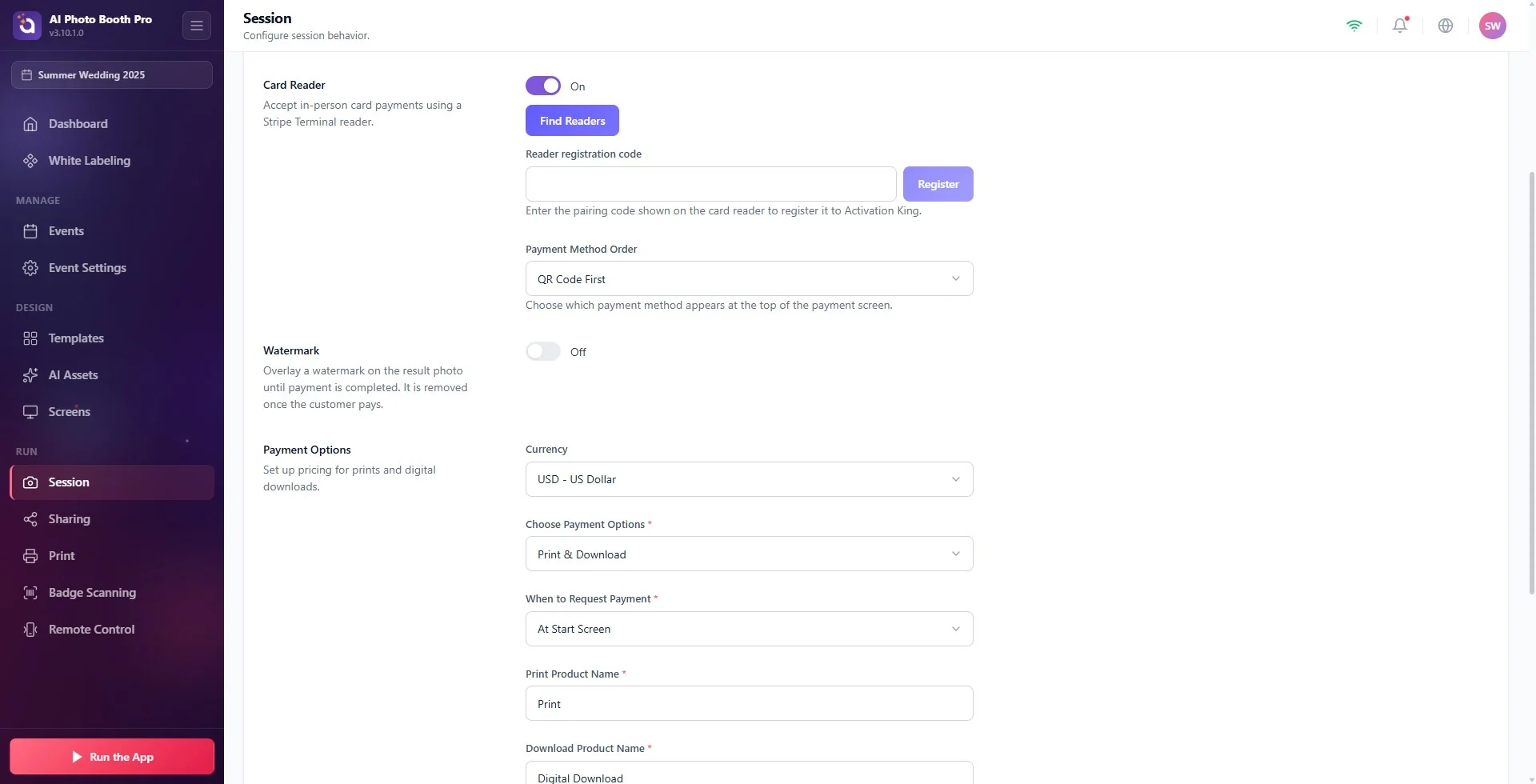
Когда инфраструктура включена, отображается раздел Картридер (описание: «Принимайте платежи картой лично с помощью терминала Stripe.»). Включите переключатель, затем:
- Держите картридер включённым и выведите на его экран код сопряжения (через собственное меню картридера).
- Введите этот код в поле Код сопряжения терминала и нажмите Зарегистрировать.
- Картридер регистрируется в вашем аккаунте и выбирается автоматически. Ранее зарегистрированный картридер можно выбрать из списка с помощью Найти картридеры. Отображаются имя, состояние (online) и идентификатор выбранного картридера.
Если включены и QR, и картридер, с помощью Порядок способов оплаты выберите, какой из них будет показан на экране оплаты сверху: QR-код первым или Картридер первым.
Если регистрация не удалась:
- «Перед регистрацией картридера добавьте платёжный адрес в веб-панели (Dashboard > Адреса).»: если в веб-панели Activation King нет платёжного адреса, картридер зарегистрировать нельзя. Добавьте адрес и повторите попытку.
- «Не удалось зарегистрировать картридер. Проверьте код. …»: код может быть неверным или просроченным. Если картридер ранее был зарегистрирован в другом аккаунте Stripe, сначала удалите его там, затем получите на картридере новый код.
Удалить зарегистрированный картридер из аккаунта или передать его другому аккаунту из приложения нельзя; как указано на экране, обратитесь в поддержку. С помощью Сменить картридер можно выбрать другой картридер для этого мероприятия.
Шаг 4 · Как гость оплачивает?
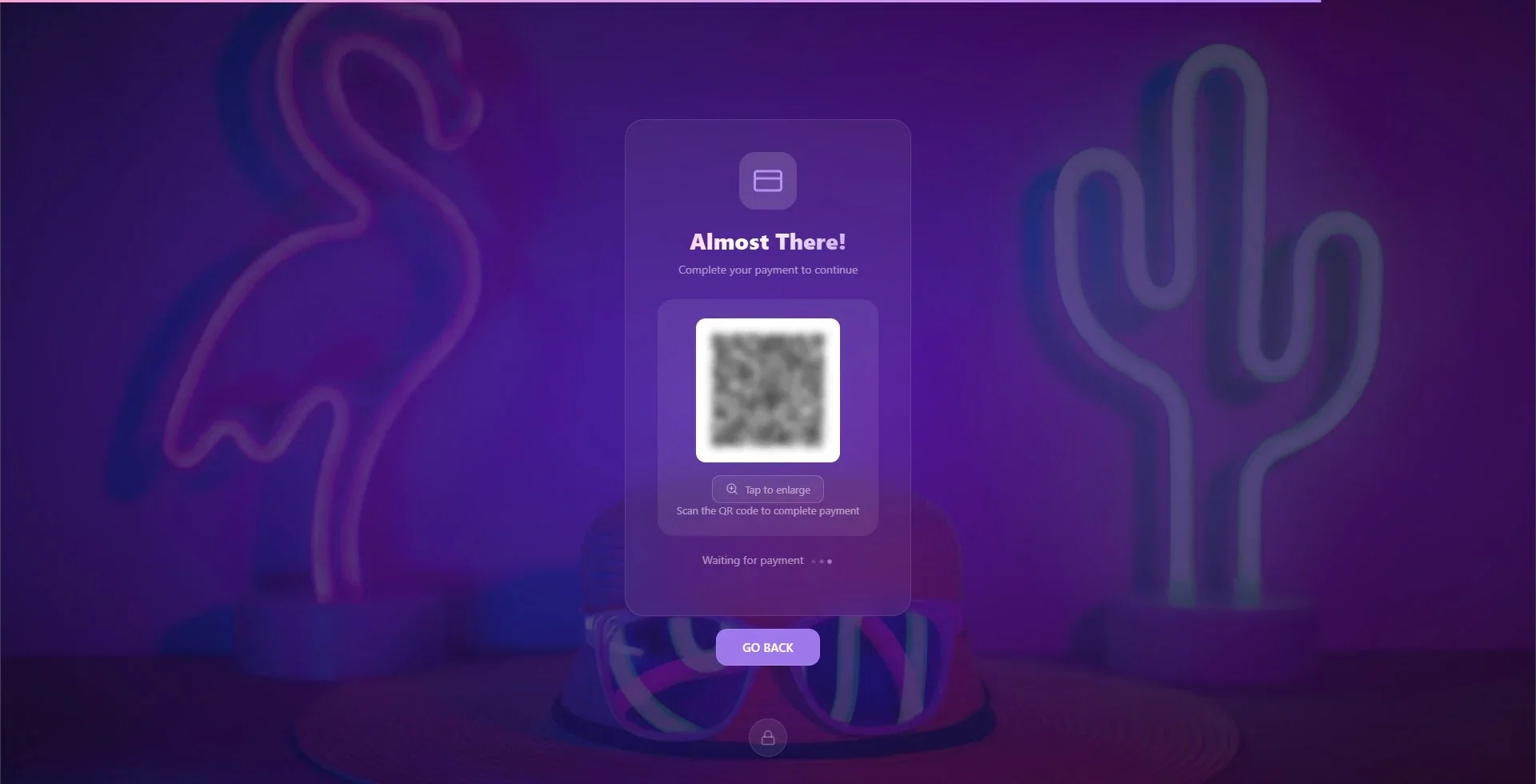
На шаге, где запрашивается оплата (в зависимости от настройки, перед печатью или перед скачиванием), открывается экран оплаты:
- QR-код: гость сканирует его телефоном и оплачивает на открывшейся странице. Кабина сама обнаруживает оплату, и процесс продолжается.
- Картридер: гость прикладывает карту к картридеру.
- Дистанционное управление: если гость управляет кабиной со своего телефона, на экране оплаты на его телефоне появляется кнопка Оплатить с телефона.
Если сессия закроется по тайм-ауту до того, как гость завершит оплату, ожидающий платёж отменяется; QR-код больше не принимает оплату.
Доход и комиссия
- С каждого платежа удерживается комиссия по ставке, указанной на карточке; комиссии Stripe за транзакции также вычитаются из чистой суммы.
- Доход накапливается на балансе вашего аккаунта Activation King. Баланс можно увидеть в веб-панели и вывести оттуда.
- Если выбрать Оплата через Stripe, оплата поступает напрямую на ваш собственный аккаунт Stripe; в этом случае аккаунт нужно подключить через Подключиться через Stripe.
Считать, что в старом мероприятии по умолчанию выбран Activation King: мероприятия, созданные ранее, остаются на Stripe. Проверяйте провайдера в каждом мероприятии.
Пытаться зарегистрировать картридер без платёжного адреса: сначала добавьте адрес в веб-панели в разделе Dashboard → Адреса.
Пытаться сразу зарегистрировать картридер, зарегистрированный в другом аккаунте: сначала удалите его из старого аккаунта, затем зарегистрируйте с новым кодом сопряжения.
Выходить на мероприятие с неподдерживаемой валютой: если на карточке есть предупреждение, гость не сможет оплатить. Измените Валюта.
Связанные темы
Платежи, как настроить вкладку? Как управлять фотобудкой с телефона? (Дистанционное управление) Как настроить параметры печати?
