
Сначала: Как создать фотошаблон?
Обрезка 2 дюйма физически разделяет отпечаток на фотополоски 2×6. Ключ не в принтере, а в шаблоне — включается отдельно для каждого шаблона. Есть два способа выполнить обрезку: если принтер подключён напрямую (USB) (Windows/macOS) или через сеть с помощью WCM Pro — беспроводного модуля DNP/Citizen — (все платформы: Windows · macOS · Android · iOS).
Управление физической 2-дюймовой обрезкой прямо из приложения в зависимости от марки принтера (DNP · Citizen · HiTi · Mitsubishi · Sinfonia) — а также обрезка на всех платформах (Windows · macOS · Android · iOS) с помощью WCM Pro — это редкая, уникальная для нас функция среди программ для фотобудок. В большинстве решений обрезка выполняется только через драйвер принтера, на одной платформе и вручную.
- Шаблон должен иметь компоновку полосы (2×6) — если включить на обычном фотошаблоне, отпечаток будет разрезан посередине.
- Должен быть подключён принтер, способный физически выполнять обрезку (список поддержки ниже).
A) Включение обрезки в шаблоне (основной способ)
- Откройте шаблон для редактирования → откроется Редактор Шаблонов.
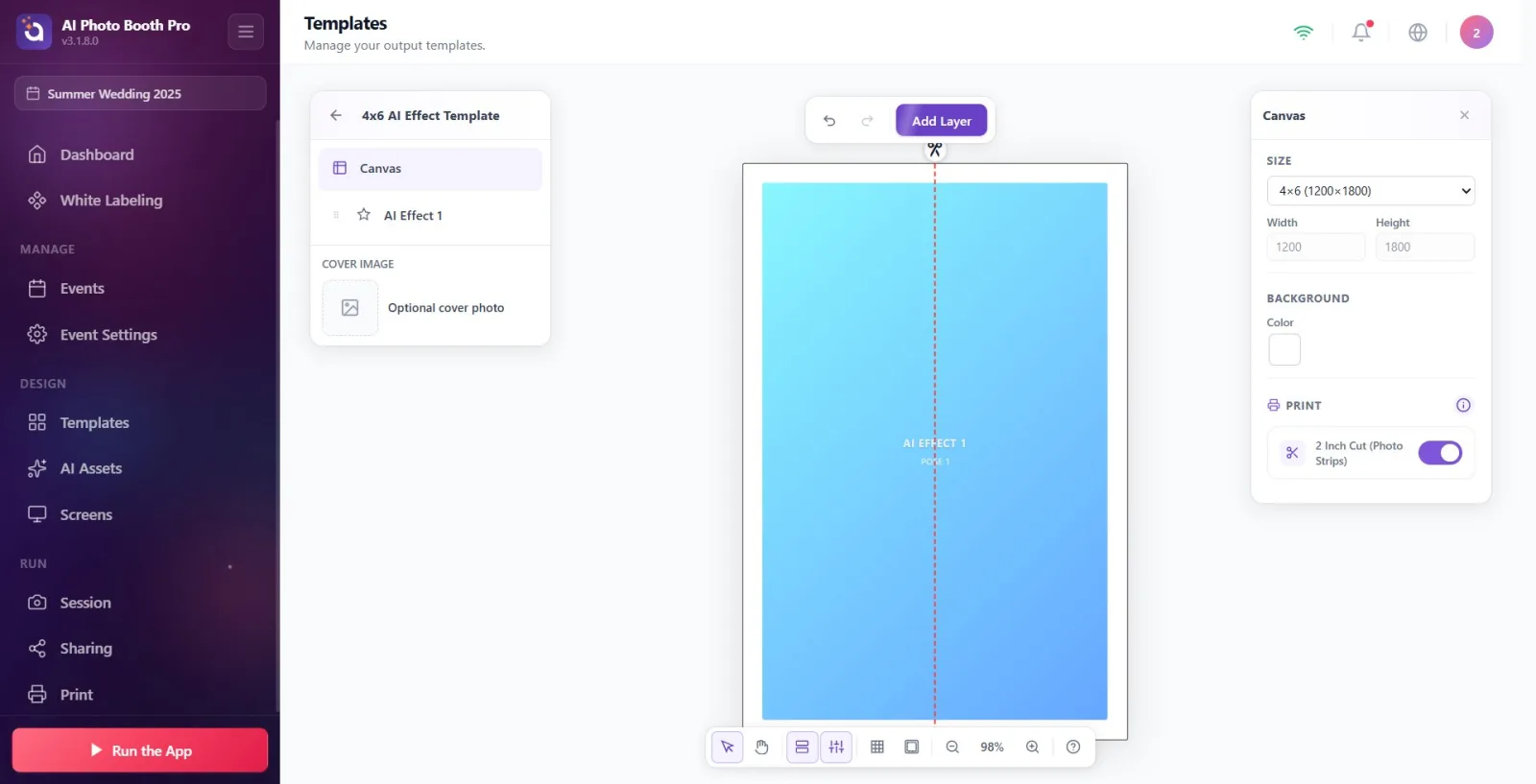
- Откройте панель Свойства справа; выберите не какой-либо слой, а холст/фон → появится раздел Печать.
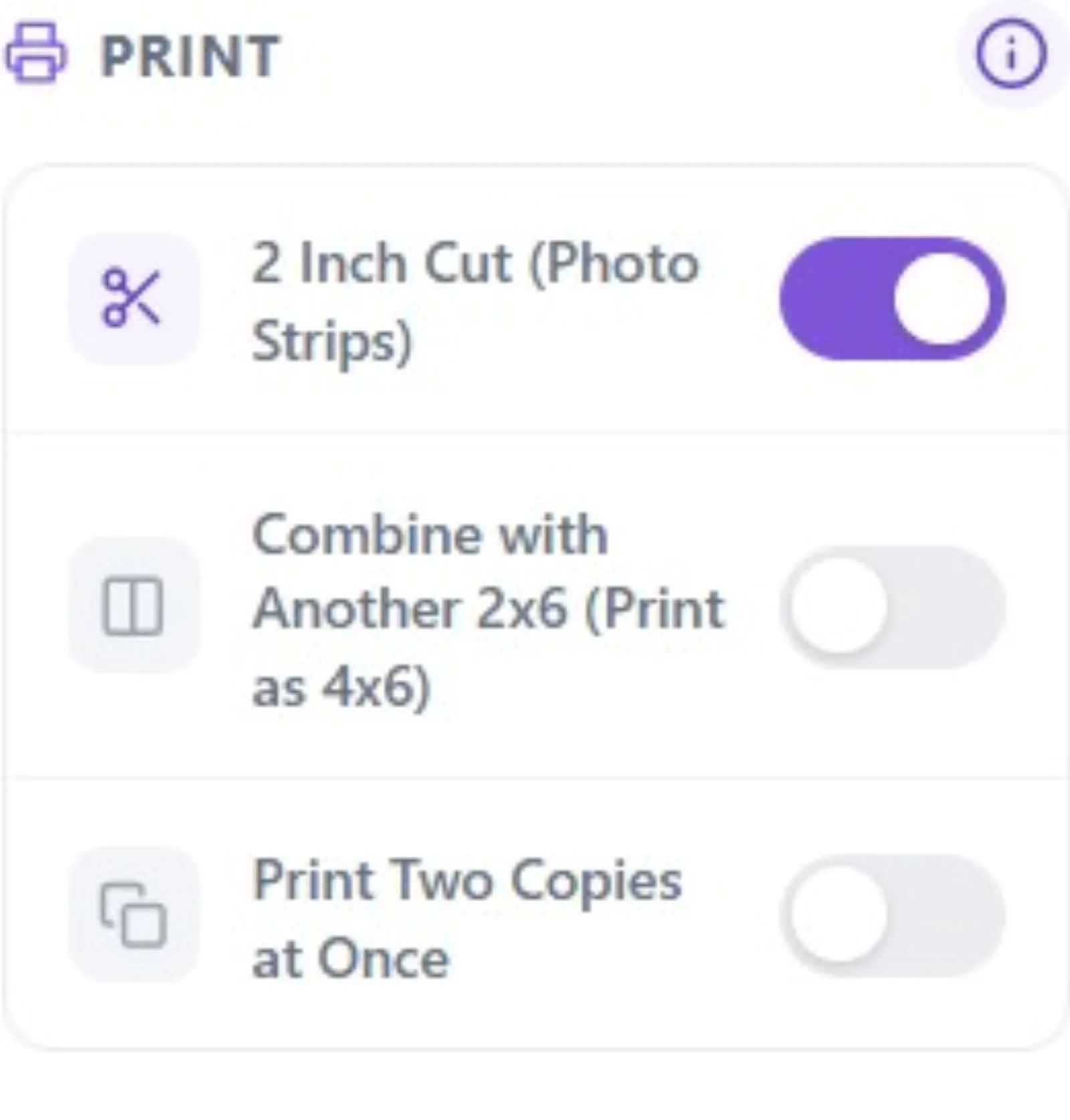
- Включите переключатель Обрезка 2 дюйма (фотополоски). На холсте появится красная пунктирная линия + ✂ ножницы, показывающая место обрезки.
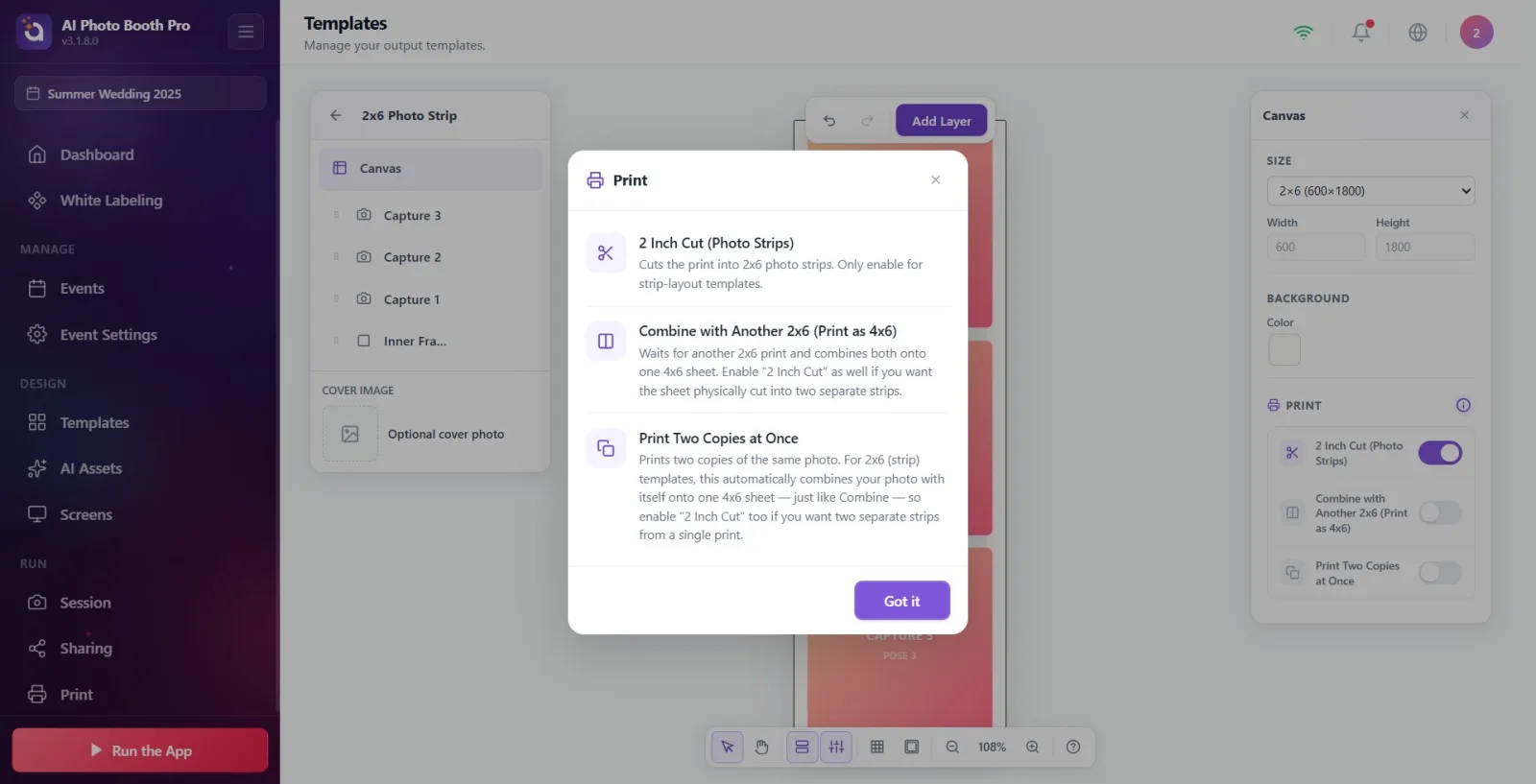
- (Если шаблон-полоса) опционально: Объединить с другим 2x6 (печать как 4x6) или Печать двух копий сразу.
- Изменения сохраняются автоматически.
Подготовка принтера к обрезке
Обрезка выполняется двумя способами: если принтер подключён напрямую (USB) (Windows/macOS), либо через сеть с помощью WCM Pro — беспроводного модуля DNP/Citizen — (все платформы).
B) Принтер, подключённый напрямую (USB) — Windows/macOS
- /printsettings → подключите принтер через Добавить принтер.
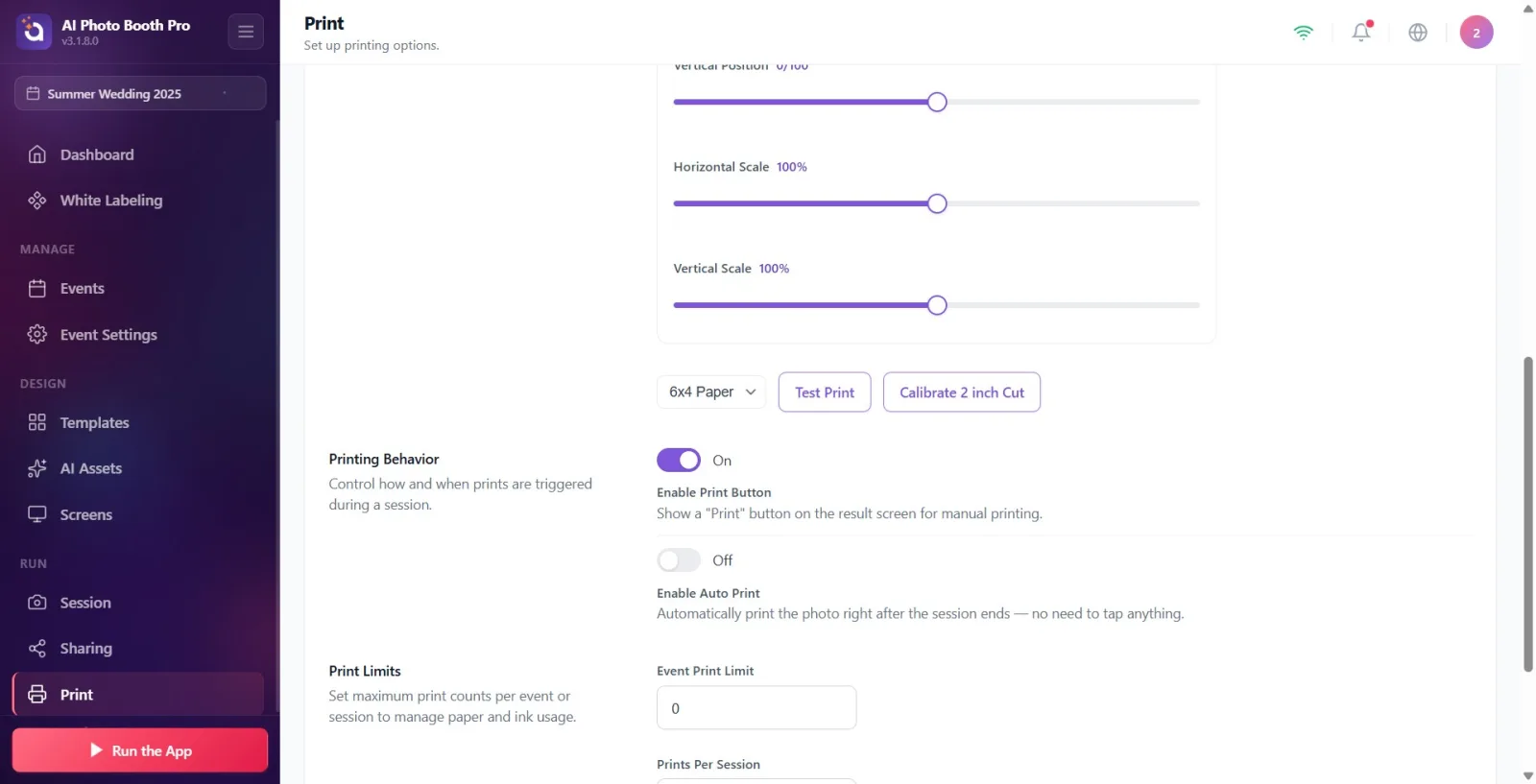
- Windows · DNP/Citizen: выберите вкладку принтера → нажмите кнопку Калибровать 2-дюймовую обрезку. В открывшемся окне драйвера включите опцию Cutter / обрезка 2 дюйма → Стрелка. Приложение локально сохранит профиль с включённой обрезкой для этого принтера.
- Если принтер уже поддерживает это, появится уведомление «Ваш принтер готов к обрезке 2 дюйма.», калибровка не требуется.
- macOS: обрезка автоматическая через CUPS — понятия калибровки нет.
• DNP / Citizen: с профилем резака драйвера (калибровка или встроенный профиль).
• HiTi (P525L, P750L, M610) · Mitsubishi (CP70D, CPD80D, CPD90D, CP-M1) · Sinfonia (CHC-S6145): обнаруживаются автоматически, калибровки нет — но на этих моделях обрезка работает только в шаблонах 4x6/6x4.
• Не поддерживают (широкий формат): DNP DS820, Citizen CX-02W, Sinfonia S6245.
C) WCM Pro (беспроводной модуль DNP) — обрезка на всех платформах
WCM Pro — это беспроводной модуль принтеров DNP/Citizen (WCM Plus). Он открывает принтер в сеть WiFi и обрезку выполняет устройство WCM, а не драйвер клиента. Таким образом, независимо от Android · iOS · PC · Mac можно печатать на сетевом принтере DNP и обрезать бумагу. Это единственный платформенно-независимый способ обрезки.
- Подключите устройство WCM Pro к той же сети WiFi, что и киоск.
- /printsettings → Добавить принтер.
- WCM обнаруживается в сети автоматически — появляется в списке как WCM Printer (IP/хост не вводится вручную, находится через mDNS). Коснитесь его — он добавится.
- Печатайте с включённой Обрезкой 2 дюйма в шаблоне — WCM физически вырежет две полосы 2x6 из носителя 4x6.
WCM сам проверяет загруженный носитель — если код и носитель не совпадают, печать не пройдёт, загрузите правильный носитель. Сейчас гарантированно работает: две полосы 2x6 из носителя 4x6. (Четыре полосы из носителя 6x8 пока не поддерживаются.)
Платформа × способ — где можно обрезать
Windows: USB напрямую ✓ · WCM Pro ✓
macOS: USB напрямую ✓ · WCM Pro ✓
Android: USB напрямую ✗ · WCM Pro ✓
iOS: USB напрямую ✗ · WCM Pro ✓
На Android/iOS единственный способ обрезки — WCM Pro. Windows/macOS могут оба.
• Не включайте обрезку на обычном фотошаблоне — фото будет разрезано посередине. Только полоса 2×6.
• В Print Settings нет общего переключателя «включить обрезку»; обрезка всегда включается через шаблон. Страница Print даёт только калибровку/справку (и подключение для WCM).
• Печать двух 2×6 на одном листе 4×6 (Объединить) и физическая обрезка бумаги — это разные вещи; если нужно и то и другое, должны быть включены и Объединить, и Обрезка 2 дюйма.
