
Сначала: Как создать мероприятие?
Эффекты AI Видео (движение) превращают фото гостя в короткое видео, созданное искусственным интеллектом. В этом документе описаны шаги добавления готовых (библиотечных) AI-видеоэффектов в мероприятие через Просмотреть библиотеку, присвоения имени, сортировки, добавления в избранное и удаления из мероприятия; создание нового эффекта с нуля рассматривается в отдельном документе.
- Мероприятие должно быть создано и выбрано — вкладки AI-ресурсов всегда работают с выбранным (активным) мероприятием
- План учётной записи должен поддерживать AI-ресурсы — если план недостаточен, на странице появляется полоса блокировки Требуется Pro AI или выше и видна только кнопка «Перейти на Pro AI»
- Должно быть подключение к интернету — библиотека поступает с сервера, обложки-видео и данные эффектов загружаются из облака
Пошагово
Шаг 1 · На странице AI-ресурсов перейдите на вкладку AI Видео
AI-ресурсы → AI Видео
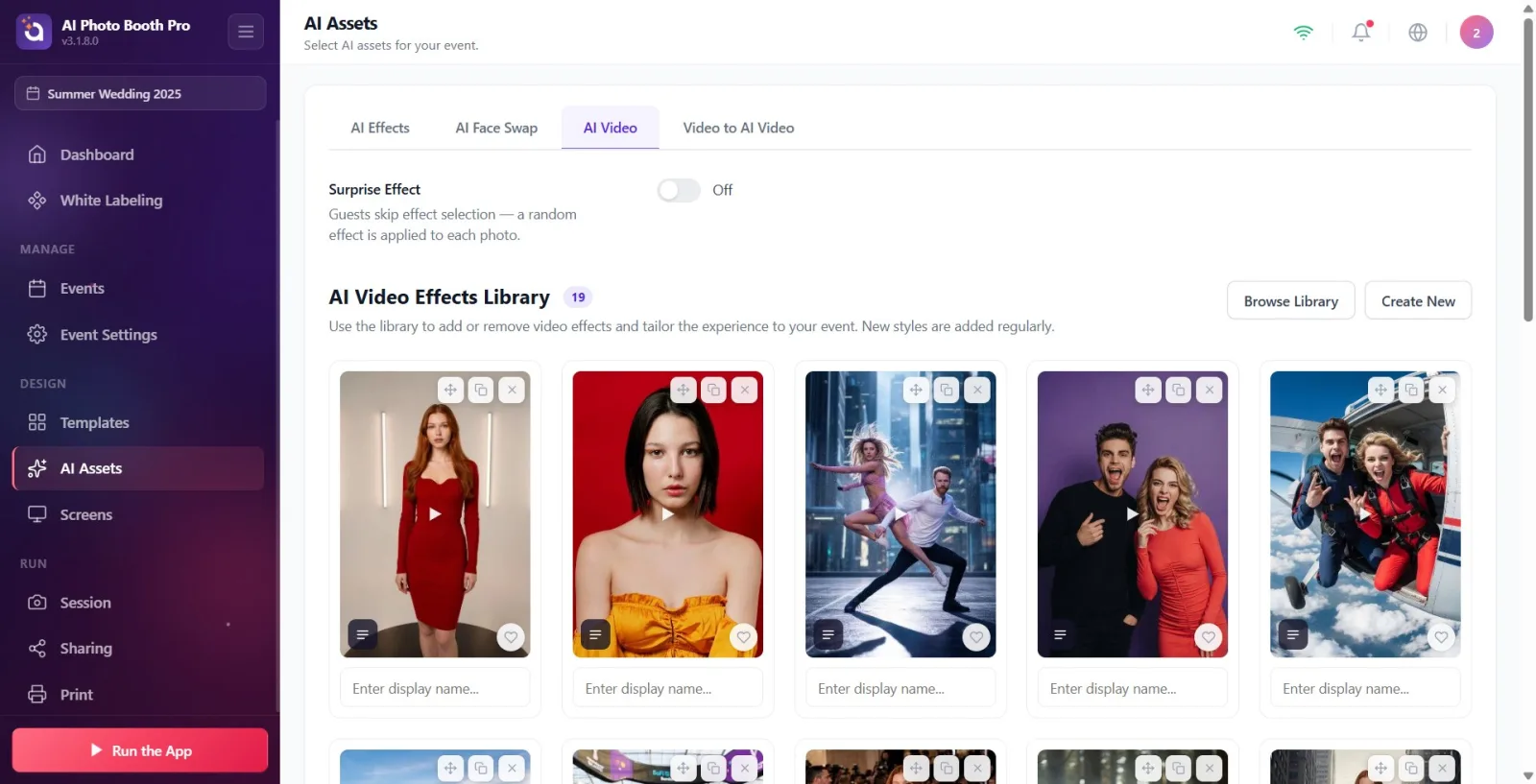
Откройте в настройках страницу AI-ресурсы (верхний заголовок AI-ресурсы, подзаголовок Выберите AI-ресурсы для вашего мероприятия.). В верхней части страницы расположены три вкладки: AI-эффекты, AI-замена лиц и AI Видео. Нажмите на вкладку AI Видео. (Если на странице отображается полоса блокировки Требуется Pro AI или выше, значит ваш план не поддерживает AI-ресурсы; чтобы продолжить, нужно перейти на более высокий план кнопкой «Перейти на Pro AI».)
🔎 Элементы на экране: верхняя панель вкладок: AI-эффекты / AI-замена лиц / AI Видео; при недостаточном плане полоса Требуется Pro AI или выше + кнопка «Перейти на Pro AI».
Шаг 2 · Изучите раздел Библиотека видеоэффектов ИИ
AI-ресурсы → AI Видео
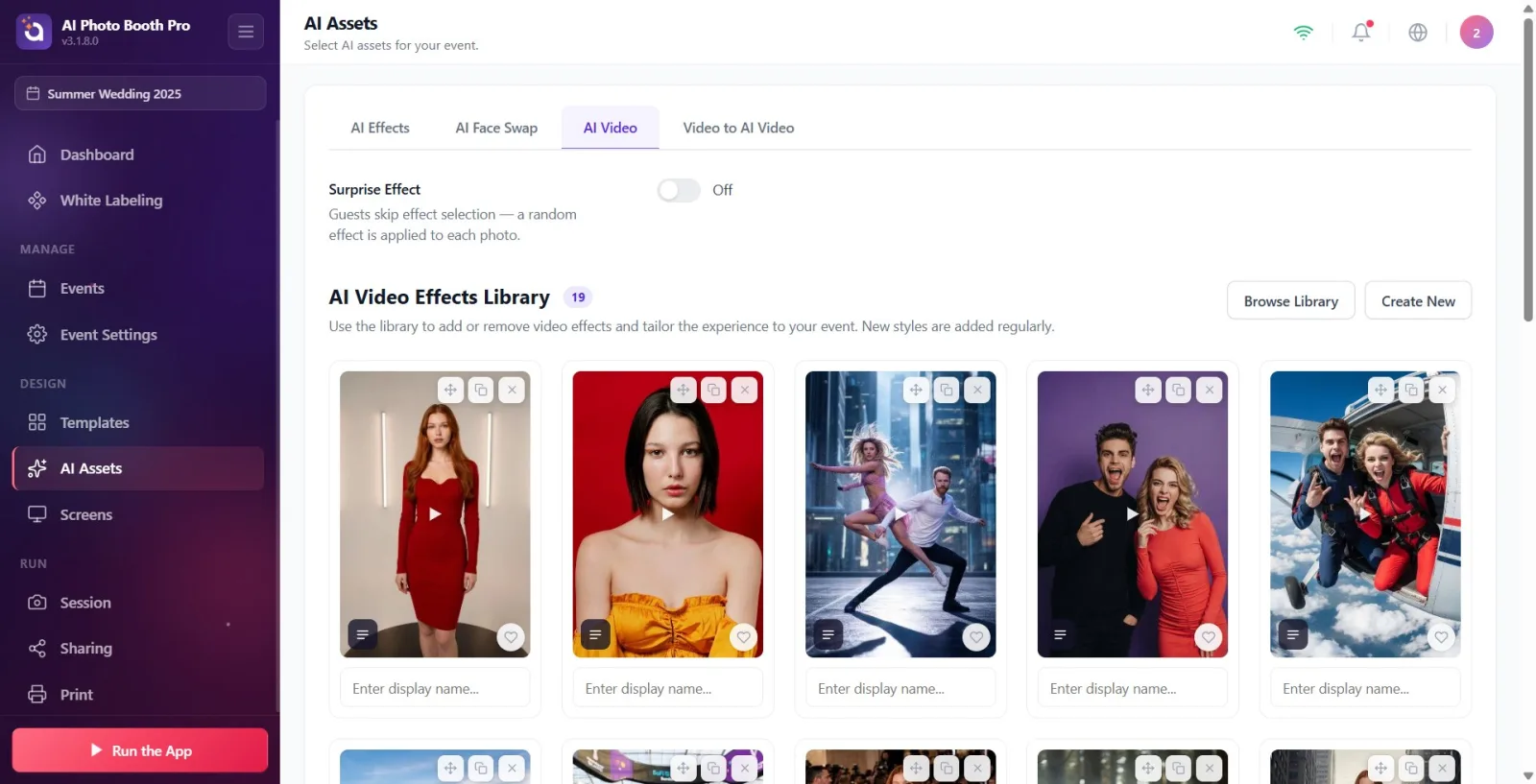
На вкладке AI Видео найдите заголовок Библиотека видеоэффектов ИИ; рядом с заголовком — значок счётчика, показывающий количество видео, добавленных в мероприятие, ниже — описание «Добавляйте или удаляйте эффекты из библиотеки и настраивайте впечатления под ваше мероприятие...». Справа вверху расположены две кнопки: для добавления готового эффекта — Просмотреть библиотеку, для создания с нуля — Создать новый. Этот документ описывает путь через Просмотреть библиотеку. Сетка под разделом показывает видео, уже добавленные в мероприятие (пуста, если ещё ни одного нет).
🔎 Элементы на экране: заголовок Библиотека видеоэффектов ИИ + значок счётчика; справа вверху кнопки Просмотреть библиотеку и Создать новый; внизу сетка добавленных видео.
Шаг 3 · Откройте окно библиотеки через Просмотреть библиотеку
AI-ресурсы → AI Видео
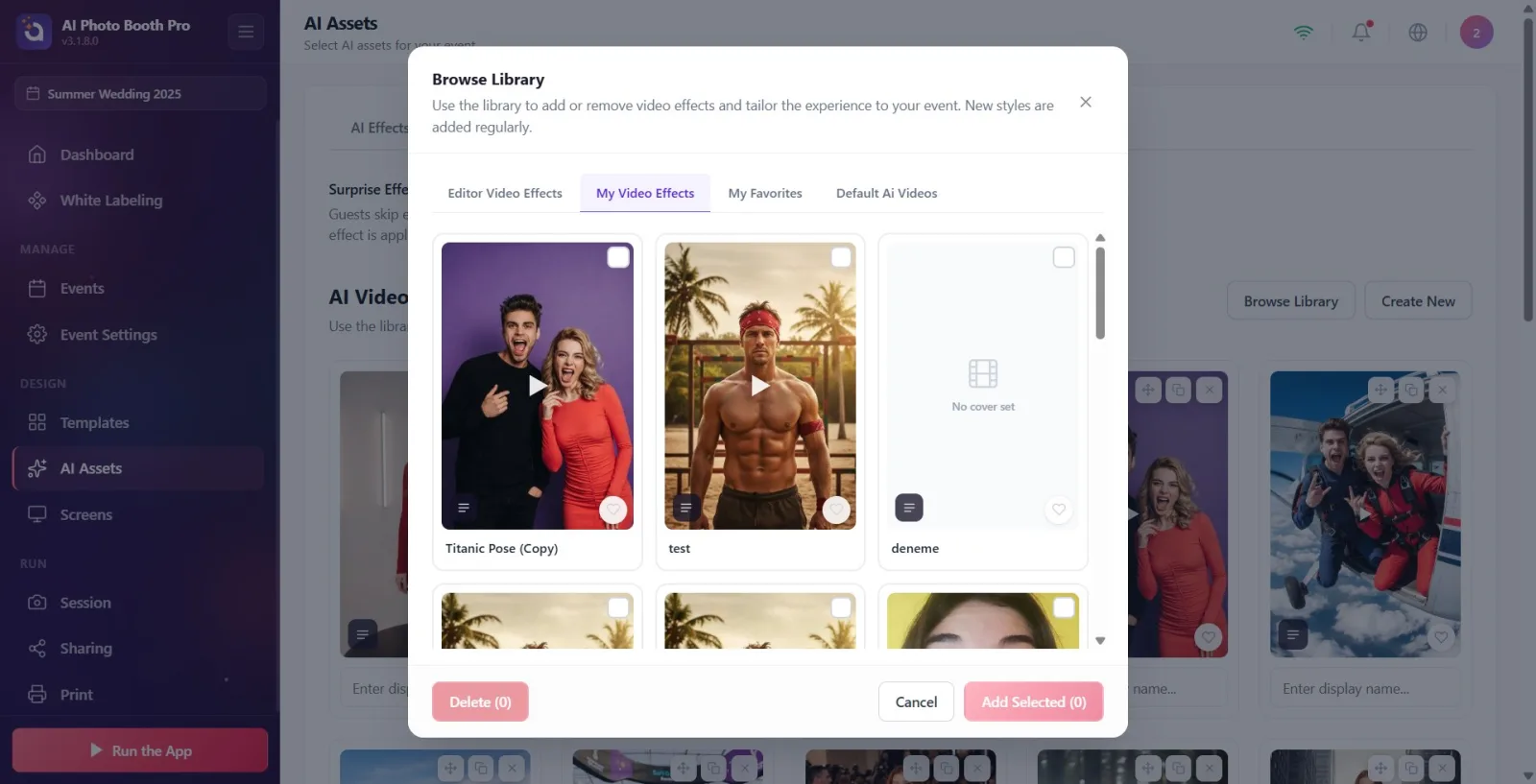
Нажмите кнопку Просмотреть библиотеку справа вверху. Откроется окно библиотеки (модальное окно) с заголовком Просмотреть библиотеку. При первом открытии окно начинается на вкладке Мои видеоэффекты; для готовых эффектов вкладку нужно переключить (следующий шаг).
🔎 Элементы на экране: кнопка Просмотреть библиотеку; заголовок открывшегося модального окна Просмотреть библиотеку, подзаголовок — описание библиотеки.
Шаг 4 · Выберите вкладку с готовыми видео
AI-ресурсы → AI Видео → Просмотреть библиотеку (окно)
В панели вкладок вверху окна выберите вкладку со списком готовых эффектов: Видеоэффекты редактора для всех готовых видео, предлагаемых системой, Видео ИИ по умолчанию для тех, что идут с приложением. Две другие вкладки — это ваш собственный контент: Мои видеоэффекты (созданные вами видео) и Мои избранные (отмеченные как избранные).
🔎 Элементы на экране: вкладки: Видеоэффекты редактора / Мои видеоэффекты / Мои избранные / Видео ИИ по умолчанию.
Шаг 5 · Просмотрите обложки-видео
AI-ресурсы → AI Видео → Просмотреть библиотеку (окно)
На каждой карточке отображается обложка и в центре значок воспроизведения (play). Чтобы просмотреть обложку, на десктопе наведите курсор на карточку (hover), на сенсорном экране коснитесь карточки один раз — короткое видео-обложка начнёт воспроизводиться внутри карточки (со звуком при касании). Для производительности видео не загружаются заранее, а начинаются только при взаимодействии. У видео без обложки вместо изображения отображается Обложка не задана.
🔎 Элементы на экране: обложка карточки + значок воспроизведения; на карточках без обложки метка Обложка не задана; на карточке значок сердца (Избранное) и, если есть, значок «Просмотреть Prompt».
Шаг 6 · Выберите видео, которые хотите добавить
AI-ресурсы → AI Видео → Просмотреть библиотеку (окно)
Нажмите на каждую карточку, которую хотите добавить; на выбранной карточке появится галочка. Можно выбрать несколько видео. У видео, уже добавленных в мероприятие, в углу карточки появляется значок Added, и их нельзя выбрать заново (не нужно добавлять одно и то же видео дважды). Число на кнопке «Добавить выбранные» в нижнем углу показывает количество выбранных на данный момент карточек.
🔎 Элементы на экране: индикатор галочки на выбранных карточках; значок Added на карточках, уже добавленных в мероприятие; счётчик «Добавить выбранные (N)» в футере.
Шаг 7 · Добавьте в мероприятие через Добавить выбранные
AI-ресурсы → AI Видео → Просмотреть библиотеку (окно)
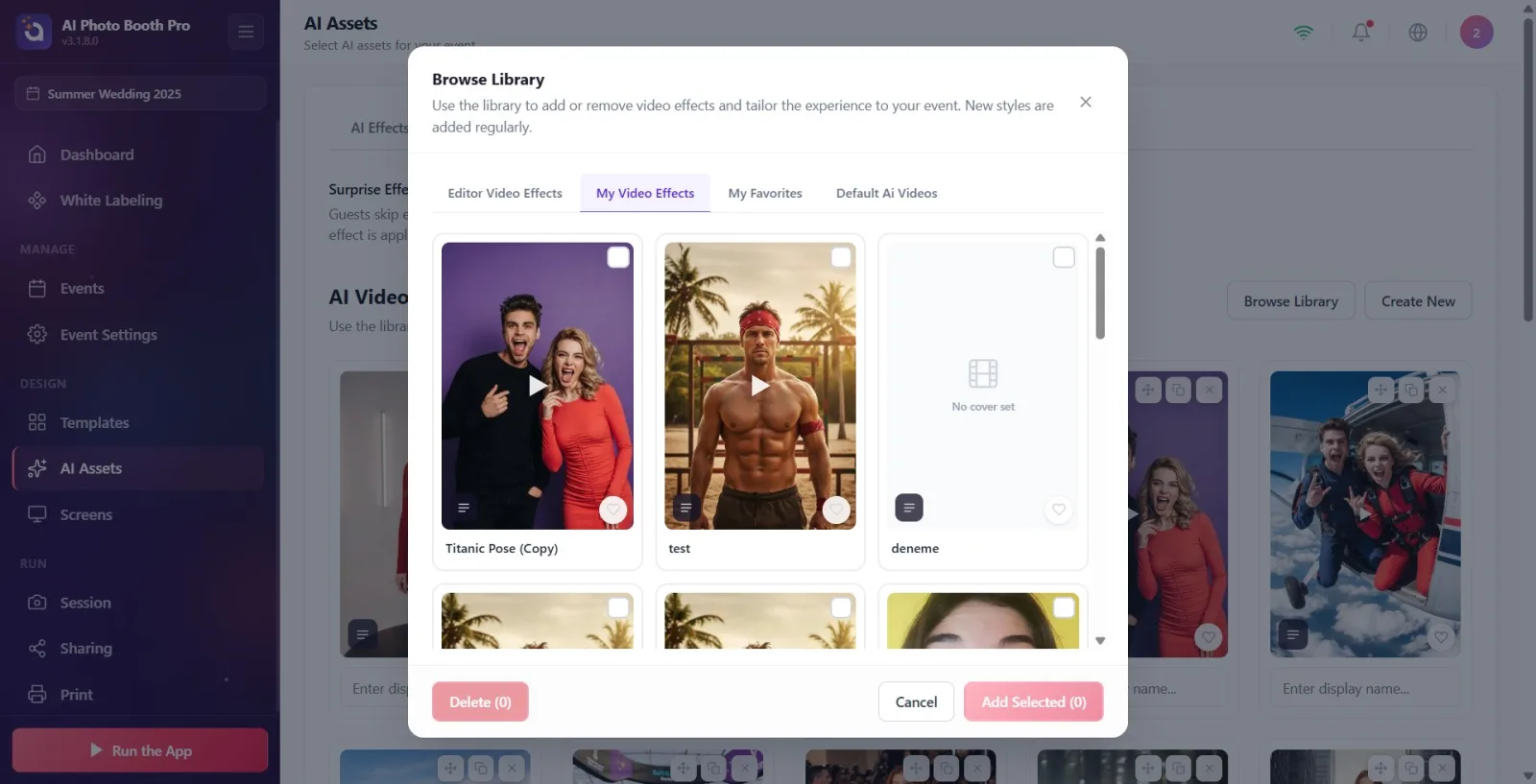
Нажмите кнопку Добавить выбранные (рядом число выбранных) в правом нижнем углу. Выбранные видео добавятся в мероприятие, и окно закроется. Если вы ничего не выбрали, эта кнопка бледная/неактивная. Если хотите отказаться, нажмите кнопку Отмена или закройте окно (X справа вверху).
🔎 Элементы на экране: кнопка «Добавить выбранные (N)» (бледная при отсутствии выбора); кнопка Отмена; кнопка закрытия (X) справа вверху.
Шаг 8 · Просмотрите добавленные видео в галерее (импорт)
AI-ресурсы → AI Видео
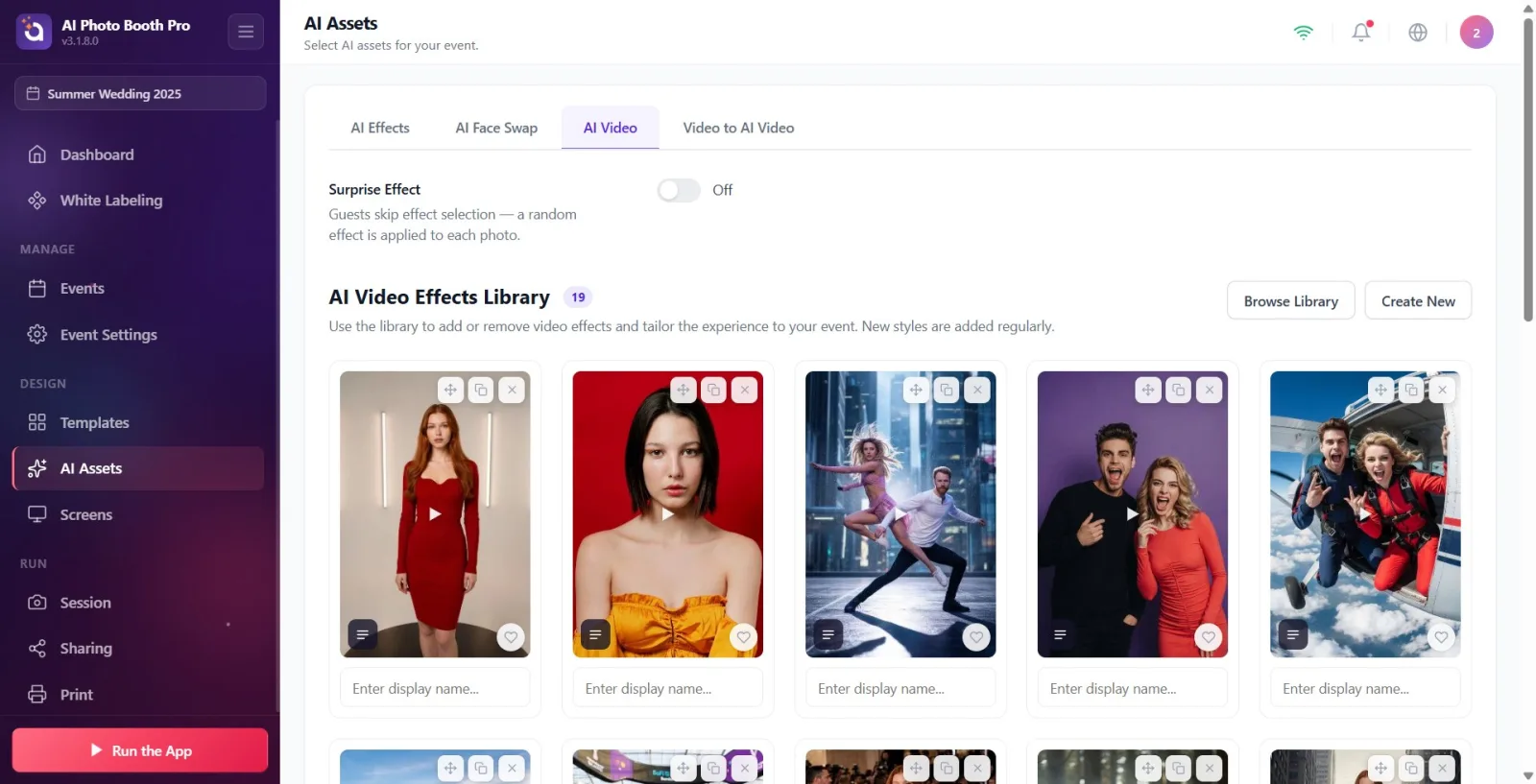
После закрытия окна добавленные вами видео появятся карточками в сетке Библиотека видеоэффектов ИИ, и счётчик в заголовке обновится. Пока данные видео загружаются из облака, счётчик принимает вид «X/Y», рядом появляется текст Импорт... и серые карточки-заглушки; по завершении загрузки карточки принимают вид с реальной обложкой. Дождитесь завершения импорта — только тогда видео будет готово к использованию в фотобудке.
🔎 Элементы на экране: карточки добавленных видео; значок счётчика в заголовке; во время импорта счётчик «X/Y» + Импорт... + серые карточки-заглушки.
Шаг 9 · Присвойте видео отображаемое имя
AI-ресурсы → AI Видео
Нажмите на текстовое поле под каждой карточкой и введите имя для видео (placeholder Введите отображаемое имя...). Это имя — отображаемое имя, специфичное для мероприятия, и не зависит от настоящего имени эффекта в библиотеке; сохраняется автоматически при выходе из поля.
🔎 Элементы на экране: поле имени под карточкой (placeholder Введите отображаемое имя...).
Шаг 10 · Отсортируйте видео (перетаскивание)
AI-ресурсы → AI Видео
Вы можете изменить порядок показа, перетаскивая карточки. Используйте маркер перетаскивания на карточке (подсказка Перетащите для изменения порядка); на сенсорном экране, чтобы начать перетаскивание, удерживайте карточку около половины секунды (короткое касание прокручивает страницу). Порядок обновляется и сохраняется в месте, куда вы отпустили карточку.
🔎 Элементы на экране: маркер перетаскивания на карточке (подсказка: Перетащите для изменения порядка).
Шаг 11 · Отметьте избранное и просмотрите prompt (опционально)
AI-ресурсы → AI Видео
Нажав на значок сердца в углу карточки (подсказка Избранное), добавьте видео в избранное; избранные собираются на вкладке Мои избранные в окне библиотеки. Если у видео есть описание (prompt), нажав на значок списка в левом нижнем углу карточки («Просмотреть Prompt»), вы сможете прочитать текст в отдельном окне (заголовок «Prompt», кнопка «Закрыть»).
🔎 Элементы на экране: значок сердца (Избранное); значок «Просмотреть Prompt»; открывающееся окно Prompt (заголовок «Prompt» + «Закрыть»).
Шаг 12 · Если хотите отредактировать готовое видео: создайте копию
AI-ресурсы → AI Видео
Готовое (по умолчанию/системное) видео нельзя изменить напрямую; на таких карточках вместо Редактировать отображается кнопка Дублировать, при нажатии на которую создаётся редактируемая копия. Только для видео, созданных вами, доступно редактирование на месте через Редактировать. (Подробности — в документе «Создание AI-видеоэффекта».)
🔎 Элементы на экране: действия на карточке: на готовых видео Дублировать, на своих видео Редактировать; на каждой карточке также Удалить.
Шаг 13 · Удалите видео из мероприятия
AI-ресурсы → AI Видео
Чтобы убрать видео из мероприятия, нажмите на карточке кнопку-крестик (Удалить). В открывшемся окне подтверждения заголовок «Удалить "<название видео>"?», сообщение Вы сможете повторно добавить его из библиотеки позже.. Подтвердите кнопкой Удалить или откажитесь кнопкой Отмена. Это действие лишь убирает видео из этого мероприятия; оно не удаляется из библиотеки, и вы всегда можете снова добавить его через Просмотреть библиотеку.
🔎 Элементы на экране: кнопка Удалить (X) на карточке; окно подтверждения: заголовок «Удалить "{имя}"?», сообщение Вы сможете повторно добавить его из библиотеки позже., кнопки Удалить / Отмена.
Шаг 14 · Настройте Эффект-сюрприз (опционально)
AI-ресурсы → AI Видео
В самом верху вкладки AI Видео есть переключатель Эффект-сюрприз. Если включить его, гости не будут выбирать эффект в фотобудке — к каждому фото будет применяться случайное видео из добавленных в мероприятие (описание: «Гости пропускают выбор эффекта — к каждой фотографии применяется случайный эффект.»). Текст рядом с переключателем показывает состояние «Вкл.» / «Выкл.».
🔎 Элементы на экране: заголовок Эффект-сюрприз + описание; переключатель вкл./выкл. (Вкл. / Выкл.).
Окно библиотеки открывается на вкладке Мои видеоэффекты; для готовых эффектов переключитесь на вкладку Видеоэффекты редактора или Видео ИИ по умолчанию.
Можно выбрать сразу несколько видео и добавить их массово кнопкой Добавить выбранные — число отображается над кнопкой.
Предпросмотр обложки: на десктопе видео-обложка воспроизводится при наведении курсора (hover), на сенсорном экране — одним касанием (со звуком); видео загружаются только при взаимодействии для производительности.
Удалить лишь убирает видео из мероприятия (остаётся в библиотеке); в любой момент вы можете вернуть его через Просмотреть библиотеку.
Видео, добавленное в мероприятие, отмечено значком Added в окне библиотеки и не может быть выбрано снова.
После добавления небольшое ожидание с индикатором Импорт... — это нормально (данные видео загружаются из облака); в это время карточки выглядят как заглушки.
Поле имени под карточкой определяет только отображаемое имя, специфичное для мероприятия; не меняет настоящее имя эффекта в библиотеке.
Не находите готовые эффекты, потому что окно открывается на вкладке Мои видеоэффекты: готовые видео находятся на вкладках Видеоэффекты редактора и Видео ИИ по умолчанию.
Попытка нажать Добавить выбранные без выбора карточки: пока ничего не выбрано, кнопка бледная/неактивная — сначала нужно нажать на карточки, чтобы появилась галочка.
Путаница между Удалить на карточке и Удалить на вкладке Мои видеоэффекты: Удалить на карточке лишь убирает видео из мероприятия; кнопка Удалить на вкладке Мои видеоэффекты в окне библиотеки удаляет видео из библиотеки навсегда (работает только для собственных видео, отменить нельзя).
Попытка напрямую отредактировать готовое/видео по умолчанию: на таких карточках нет Редактировать; нужно создать копию через Дублировать и редактировать её.
Мысль, что видео готово в фотобудке, пока не завершился Импорт...: подождите, пока исчезнут счётчик «X/Y» и карточки-заглушки.
Попытка использовать вкладку без выбранного мероприятия: библиотека AI Видео работает с выбранным мероприятием — сначала создайте/выберите мероприятие.
Попытка сразу перетащить карточку на сенсорном экране, из-за чего страница прокручивается: чтобы начать перетаскивание, нужно удерживать карточку около половины секунды.
Похожие темы
Создание AI-видеоэффекта Добавление готового AI-эффекта Добавление готовой AI-замены лиц
