
Nejdřív: Jak vytvořit událost?
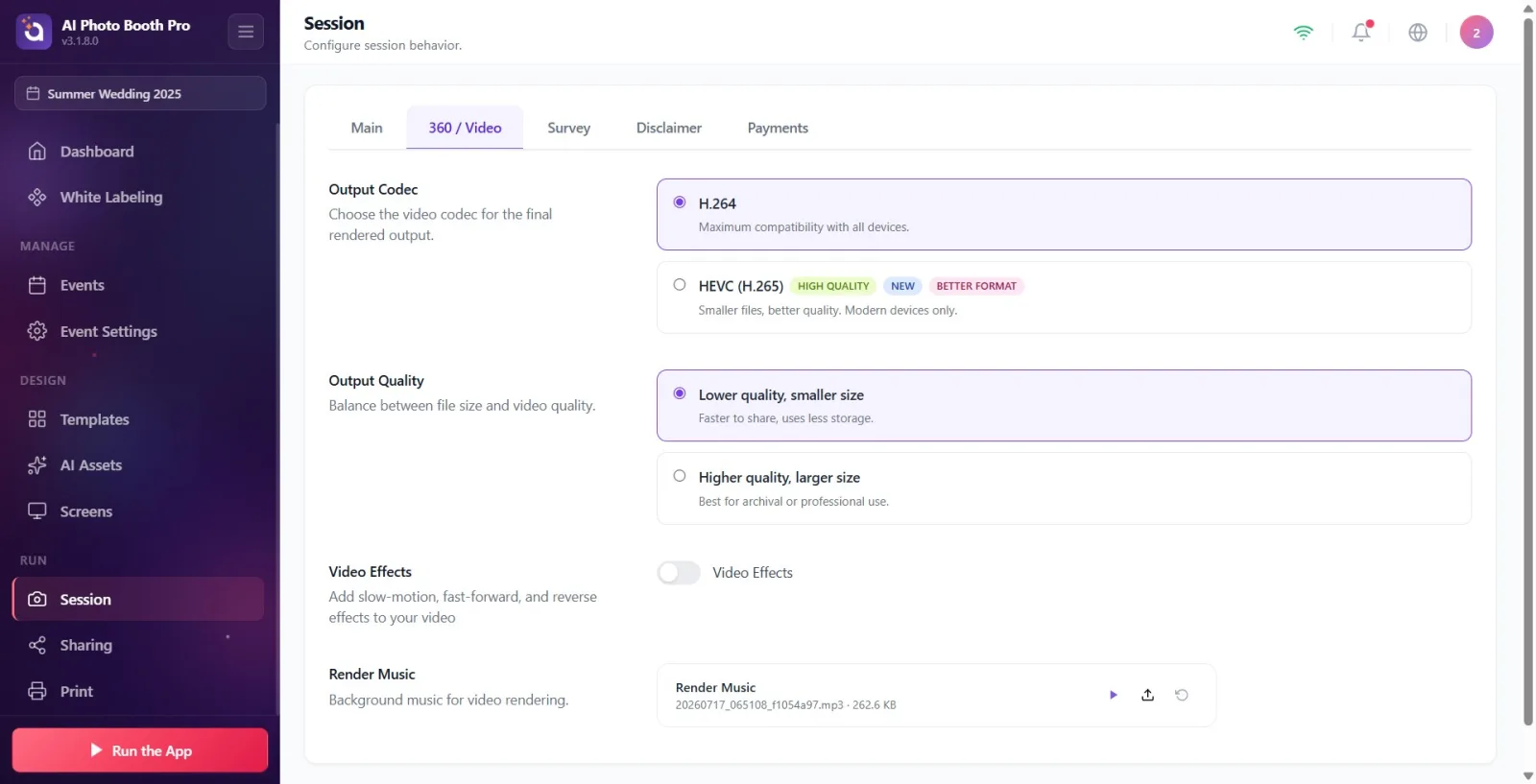
Karta 360 / Video v nastavení relace spravuje technická nastavení finálního video výstupu generovaného v režimech video a 360 fotokoutku: video kodek („Výstupní kodek“), výstupní kvalitu („Výstupní kvalita“), video efekty („Video efekty“ — časová osa zpomaleného záznamu / zrychleného přehrávání / přetáčení zpět) a hudbu na pozadí pro render (Hudba pro vykreslení). Nastavení kodeku a kvality bylo dříve na kartě Obecné (Main); nyní bylo přesunuto na tuto kartu. Na této kartě není samostatný přepínač „360“ — „360“ v názvu karty označuje, že tato nastavení výstupu videa zahrnují režimy 360/video.
- etkinlik-olusturma
Krok za krokem
Krok 1 · Otevřete kartu 360 / Video
Relace → 360 / Video
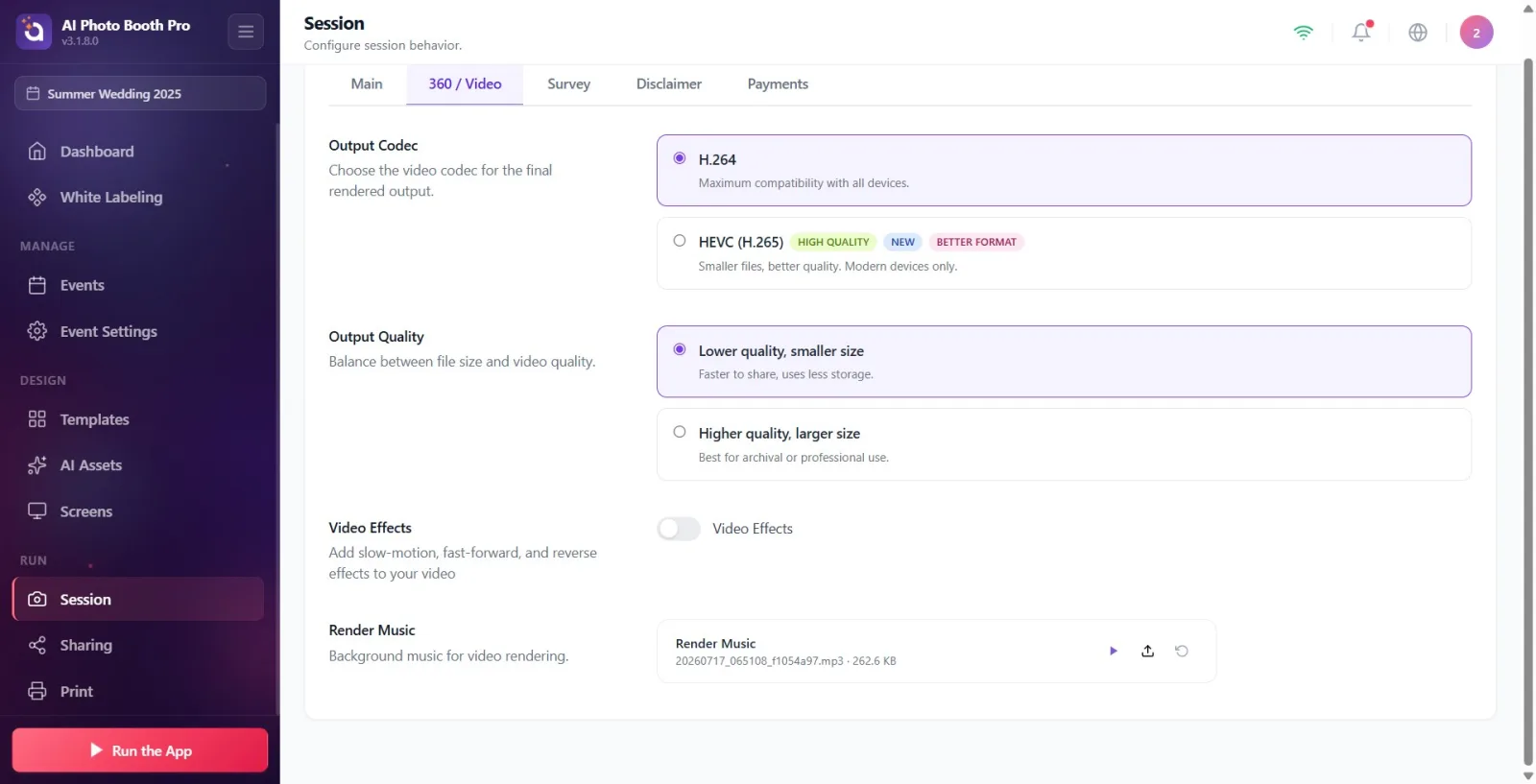
Na stránce nastavení relace klikněte v horním panelu karet na kartu 360 / Video. Karta se nachází hned napravo od nejlevější karty Obecné.
🔎 Položky na obrazovce: horní panel karet (zleva doprava): Obecné, 360 / Video, Průzkum, Prohlášení, Platby
Krok 2 · Vyberte video kodek („Výstupní kodek“)
Relace → 360 / Video
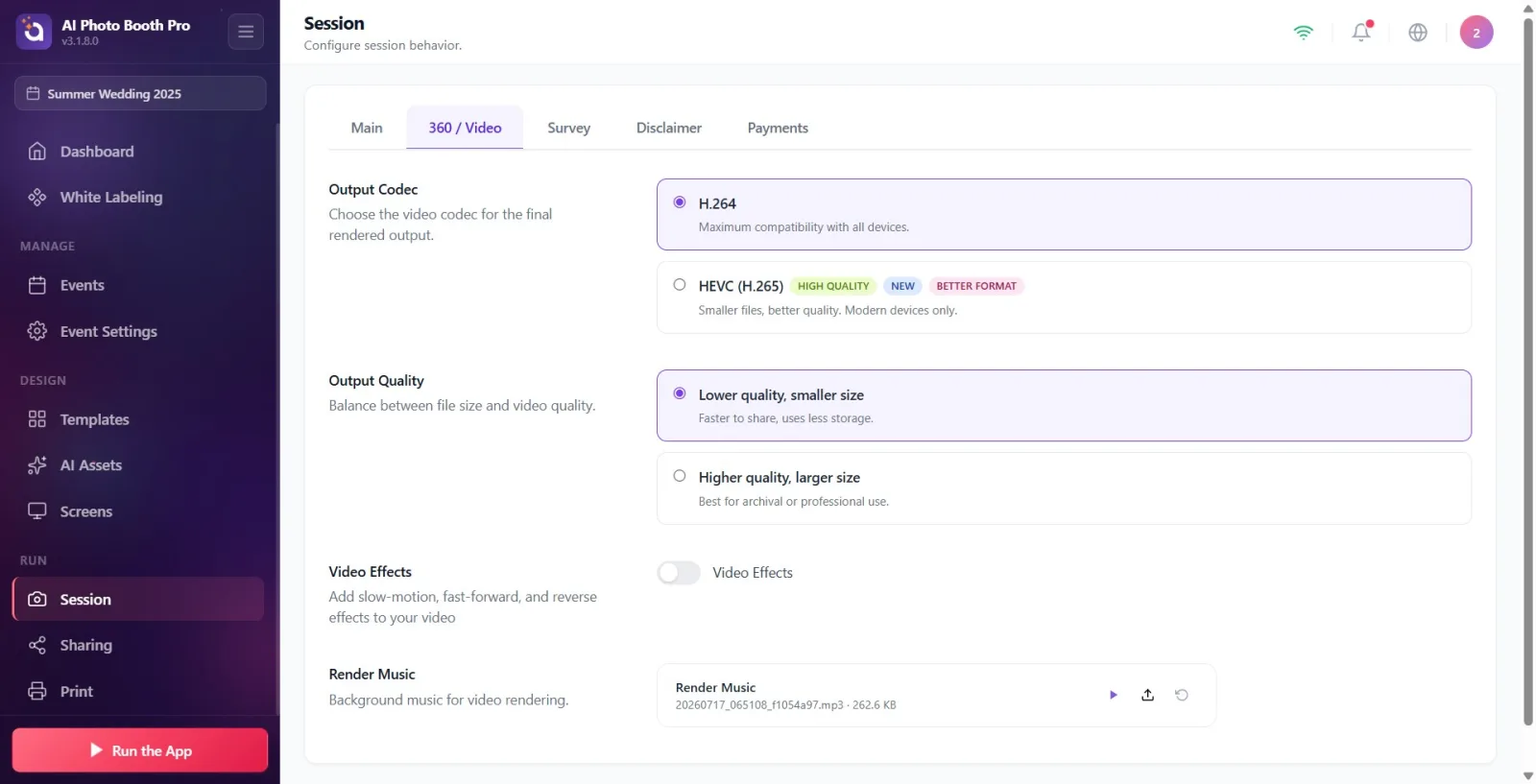
V sekci Výstupní kodek vyberte jednu ze dvou karet: H.264 (popis: Maximální kompatibilita se všemi zařízeními.) nebo HEVC (H.265) (zobrazuje se na podporovaných zařízeních; popis: „Menší soubory, lepší kvalita. Pouze pro moderní zařízení.“). Výběr se ukládá okamžitě.
🔎 Položky na obrazovce: dvě přepínací karty: H.264 a HEVC (H.265). Karta HEVC obsahuje štítky Vysoká kvalita, Nové, Lepší formát. Popis sekce: „Vyberte video kodek pro finální zpracovaný výstup.“
Krok 3 · Vyberte výstupní kvalitu (Výstupní kvalita)
Relace → 360 / Video
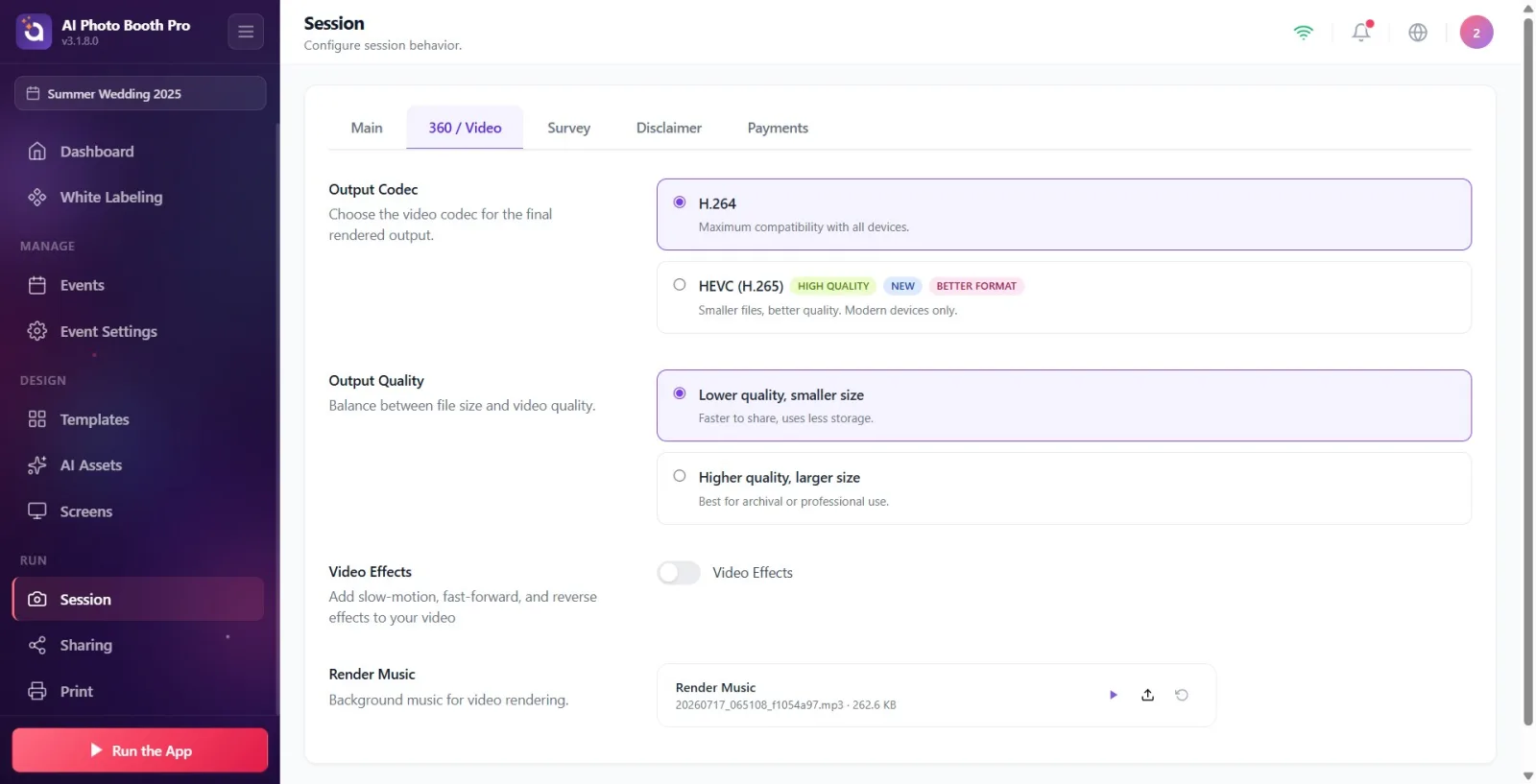
V sekci Výstupní kvalita vyberte jednu ze dvou karet: Nižší kvalita, menší velikost (popis: Rychlejší sdílení, méně místa v úložišti.) nebo Vyšší kvalita, větší velikost (popis: Nejlepší pro archivaci nebo profesionální použití.). Výběr se ukládá okamžitě.
🔎 Položky na obrazovce: dvě přepínací karty: Nižší kvalita, menší velikost a Vyšší kvalita, větší velikost. Popis sekce: Rovnováha mezi velikostí souboru a kvalitou videa.
Krok 4 · Zapněte video efekty (Video efekty)
Relace → 360 / Video
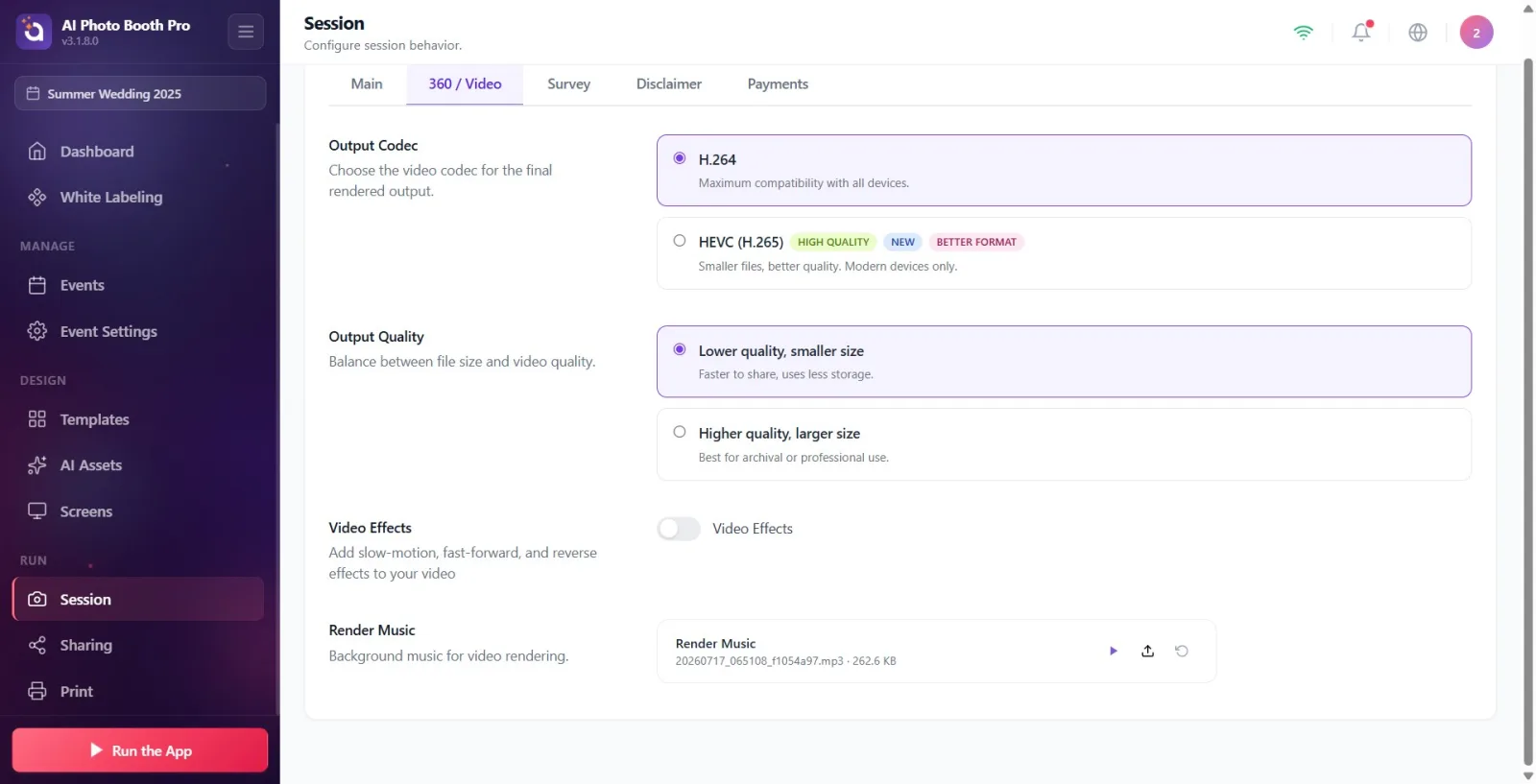
Zapněte přepínač Video efekty (popis: „Přidejte do videa efekty zpomaleného záznamu, zrychleného přehrávání a přetáčení zpět“). Po zapnutí přepínače se pod ním zobrazí časová osa videa.
🔎 Položky na obrazovce: přepínač (SwitchSettingComponent), nadpis Video efekty
Krok 5 · Nastavte segmenty efektů na časové ose
Relace → 360 / Video
Na časové ose, která se zobrazí po zapnutí Video efekty, přidejte a upravte segmenty zpomaleného záznamu / zrychleného přehrávání / přetáčení zpět. Segmenty se škálují podle hodnoty Doba trvání videa („Video Duration“) na kartě Obecné; segmenty přesahující tuto dobu se automaticky ořežou na danou délku.
🔎 Položky na obrazovce: GlambotVideoEffectsTimeline — úchyty segmentů, ukazatel délky klipu
Krok 6 · Vyberte hudbu na pozadí pro render (Hudba pro vykreslení)
Relace → 360 / Video
V sekci Hudba pro vykreslení vyberte hudbu na pozadí pomocí výběru zvukového souboru (popis: Hudba na pozadí pro vykreslení videa.). Výběr souboru probíhá pomocí nativního výběru MAUI; v případě potřeby se můžete tlačítkem pro obnovení vrátit k výchozímu nastavení.
🔎 Položky na obrazovce: FilePickerSettingComponent (AllowedFileTypes=Audio), nadpis Hudba pro vykreslení, tlačítko pro obnovení
Možnost HEVC (H.265) se zobrazuje pouze na podporovaných zařízeních: ve Windows, iOS a macOS je vždy k dispozici; na Androidu se zobrazí, pokud má zařízení HEVC enkodér (ověřuje se za běhu pomocí MediaCodec).
HEVC poskytuje menší velikost souboru a lepší kvalitu; H.264 zajišťuje maximální kompatibilitu se všemi zařízeními. Pokud si nejste jisti, H.264 je bezpečná volba.
Nastavení kodeku a kvality se vztahují pouze na finální vykreslené video; neovlivňují výstup fotografií.
Doba trvání videa se nenachází na této kartě, ale na kartě Obecné (Main) v nastavení „Video Duration“ — časová osa efektů se škáluje podle této hodnoty.
Pro rychlé sdílení a menší nároky na úložiště zvolte „Nižší kvalita“; pro archivaci nebo profesionální předání upřednostněte Vysoká kvalita.
Hledání nastavení kodeku a kvality na kartě Obecné (Main) — tato nastavení byla přesunuta na kartu 360 / Video.
Pokud zařízení na Androidu nemá HEVC enkodér, možnost HEVC se vůbec nezobrazí; render se v takovém případě automaticky přepne na H.264 (nejde o chybějící nastavení, ale o omezení zařízení).
Pokus o nastavení segmentů video efektů bez vybrané události — pokud není událost vybraná, segmenty se neuloží.
Při současném výběru Vysoká kvalita a HEVC se zvyšuje velikost souboru i doba zpracování; u událostí vyžadujících rychlé předání je vhodnější „Nižší kvalita“.
Hledání časové osy bez zapnutého přepínače Video efekty — časová osa se zobrazuje pouze při zapnutém přepínači.
Související témata
Nastavení relace Event Settings → Output
