
Nejdřív: Co je to Screen Design? Obecné Jak používat kartu?
Obrazovka Sdílení určuje VZHLED obrazovky s výsledkem a sdílením, která se zobrazí hostovi po natáčení: který prvek (výsledková fotografie, tlačítka akcí, tlačítka sdílení, QR, galerie, logo, ukazatel průběhu) se kde na obrazovce objeví, jeho velikost, tvar a pozadí. Tato karta je pouze rozvržení/návrh; Nastavení požadované pro kanály, jako je e-mail/SMS, aby skutečně fungovaly, je samostatná část (Nastavení sdílení).
- událost-tvorba
krok za krokem
Krok 1 · Sdílení otevřít kartu
Obrazovky (stránka Design obrazovky)
Otevřete stránku 'Zobrazení' z Nastavení (záhlaví 'Obrazovky', podtitul 'Design the guest experience.'). Klikněte na kartu 'Sdílení Design', což je čtvrtá karta zleva na liště karet v horní části. Pořadí karet: 'Obecné', 'Vítejte', 'Zachytit', 'Sdílet design', 'Pozastavit', potom karty animace/text/audio.
🔎 Prvky na obrazovce: Horní lišta karet; Sdílení tab.
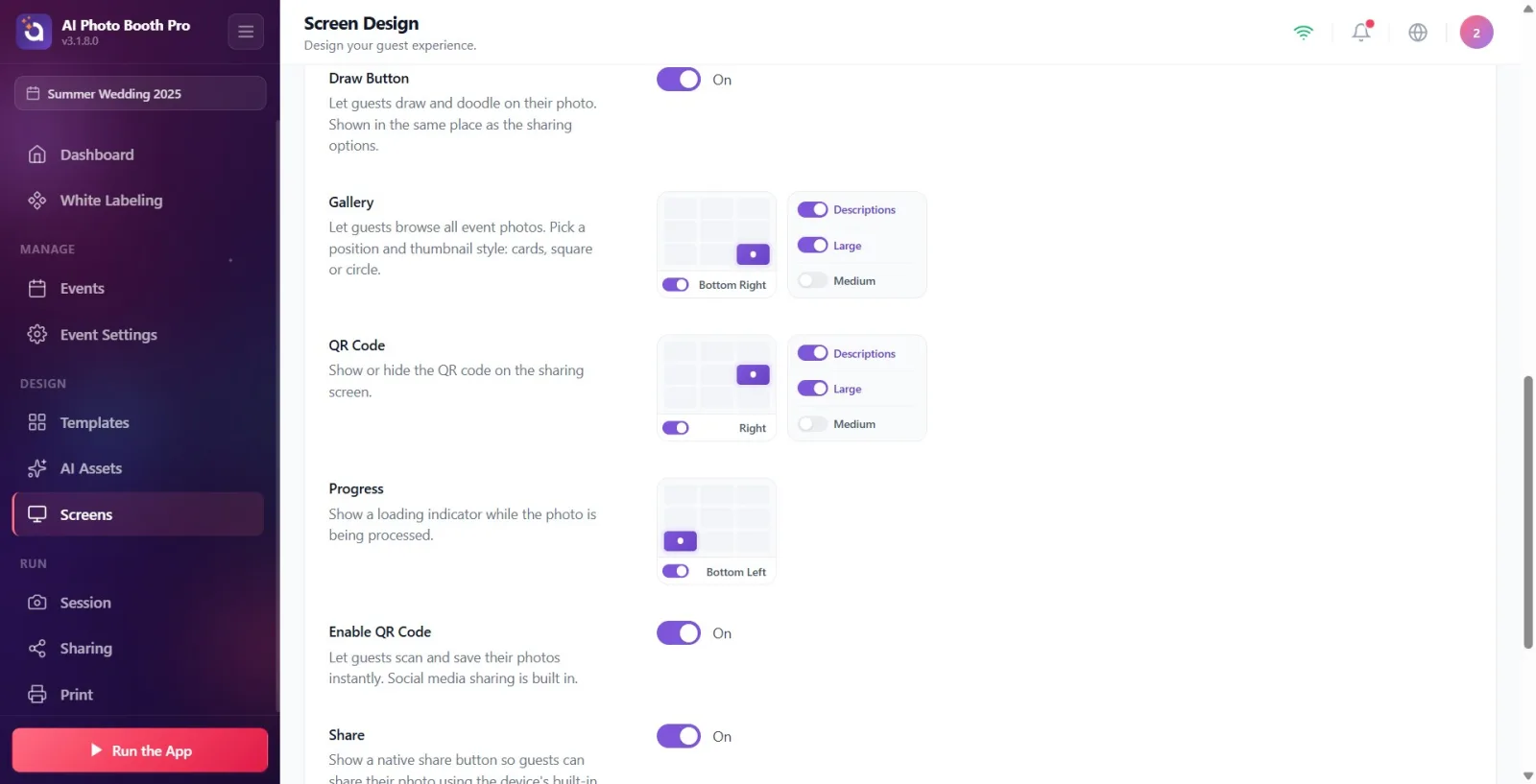
Krok 2 · Seznamte se s rozložením stránky a živým náhledem
Obrazovky → Sdílet design
V horní části, když je karta otevřena Náhled obrazovky zobrazí se (živý náhled, který zůstane neměnný nahoře, i když se stránka posune); popis: 'Živý náhled obrazovky sdílení. Jakékoli změny, které provedete níže, se okamžitě projeví.“ Níže jsou uvedeny samostatné sekce nastavení pro každou položku. Pokud kliknete na prvek v náhledu (např. fotografie výsledku nebo tlačítka), stránka se posune do příslušné sekce nastavení; Když najedete myší na sekci, tento prvek se v náhledu orámuje. Pod náhledem vpravo Obnovit výchozí nastavení připojení a Celá obrazovka Je tam tlačítko.
🔎 Položky na obrazovce: Náhled obrazovky scéna (klikací prvky); Obnovit výchozí nastavení spojení; Celá obrazovka tlačítko.
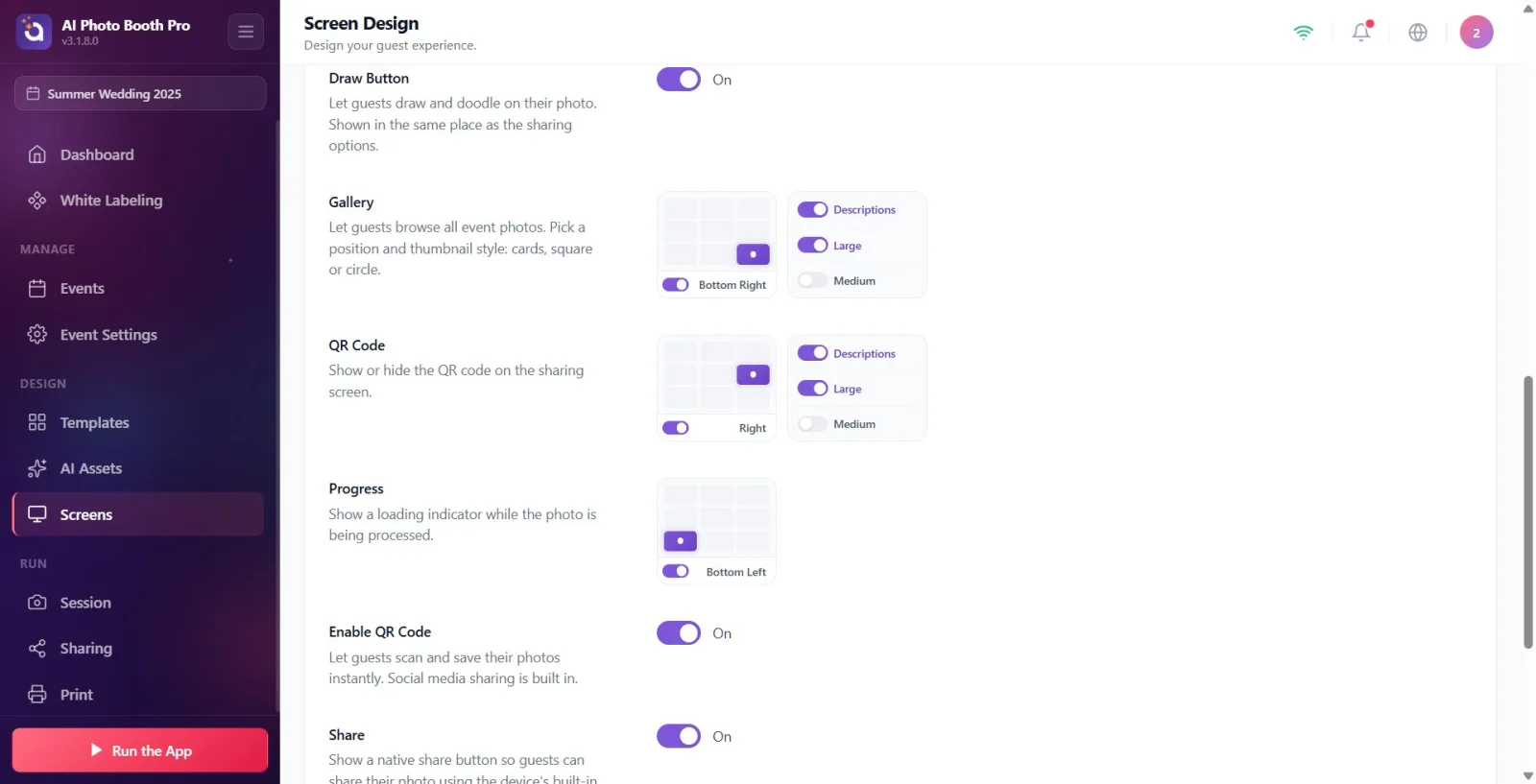
Krok 3 · Naučte se mřížku umístění a klávesy možností (společné pro všechny sekce)
Obrazovky → Sdílet design
Většina sekcí má mřížku pozic 3×3: kliknutím na jednu z 9 buněk umístíte položku do daného rohu/okraje obrazovky. Názvy míst: Vlevo nahoře, Nahoře, Vpravo nahoře, Vlevo, Střed, Vpravo (pravá středová poloha), Vlevo dole, Dole, Vpravo dole. Přepínač pod mřížkou zobrazuje název vybraného umístění; když vypnete klíček Vypnuto Zapisovatel a položka jsou zcela odstraněny z obrazovky sdílení, a když je znovu otevřete, vrátí se na svou poslední pozici. Vedle sekcí Velké/Střední/Malé (velikost) popř Čtvercové/Pill (figurální) klávesy určují pohled; Popisy Přepínač zobrazí/skryje textové popisky vedle tlačítek.
🔎 Prvky na obrazovce: 3×3 mřížka umístění + vypínač + štítek s názvem umístění; Velké/Střední/Malé, Čtvercové/Pill, Popisy klíče.
Krok 4 · Akční tlačítkanastavte si
Obrazovky → Sdílet design
Akční tlačítka Přejděte do sekce (popis: 'Vyberte, která tlačítka akcí (Hotovo, Znovu použít, Znovu) se zobrazí na obrazovce.'). Vyberte svou polohu z mřížky umístění. Pomocí přepínačů „Šipka“ a „Znovu použít“ přepněte, která tlačítka se zobrazí. tvar Čtvercové nebo Pill Vyberte jako. Popisy Když je zapnuto, na tlačítku se objeví text; když je vypnutý, zobrazí se pouze ikona.
🔎 Prvky na obrazovce: Mřížka umístění; Šipka a Použít znovu klíče; tvar: Čtvercové/Pill; Popisy klíč.
Krok 5 · Výsledekpoloha a velikost
Obrazovky → Sdílet design
Výsledek Přejděte do sekce (popis: 'Umístění a velikost zachycené fotografie na obrazovce sdílení.'). Vyberte svou polohu z mřížky umístění a poté vyberte svou velikost pomocí 'Velká'/'Střední'/'Malá'. Pokud je vybrána možnost „Velká“, fotografie se zvětší tak, aby vyplnila obrazovku, a zvolená poloha se použije jako zarovnání.
🔎 Prvky na obrazovce: Mřížka umístění; velikost: Velké/Střední/Malé.
Krok 6 · Možnosti sdílení umístěte tlačítka
Obrazovky → Sdílet design
Možnosti sdílení Přejděte do sekce (popis: 'Vyhledejte tlačítka pro sdílení (E-mail, SMS atd.) a vyberte styl vzhledu.'). Tato skupina zobrazuje tlačítka Email, SMS, Print, QR a Share jako svislý sloupec v náhledu. Umístění skupiny z mřížky umístění, Čtvercové/Pill vyberte svůj tvar pomocí; Popisy Zobrazit/skrýt texty tlačítek pomocí . POZNÁMKA: Skutečný vzhled kanálu (E-mail/SMS) závisí na tom, zda je příslušný kanál otevřený a nainstalován (Nastavení sdílení — samostatná část); Zde se určuje pouze rozvržení a styl vzhledu.
🔎 Prvky na obrazovce: Mřížka umístění; tvar: Čtvercové/Pill; Popisy klíč; Skupina tlačítek E-mail/SMS/Tisk/QR/Sdílet v náhledu.
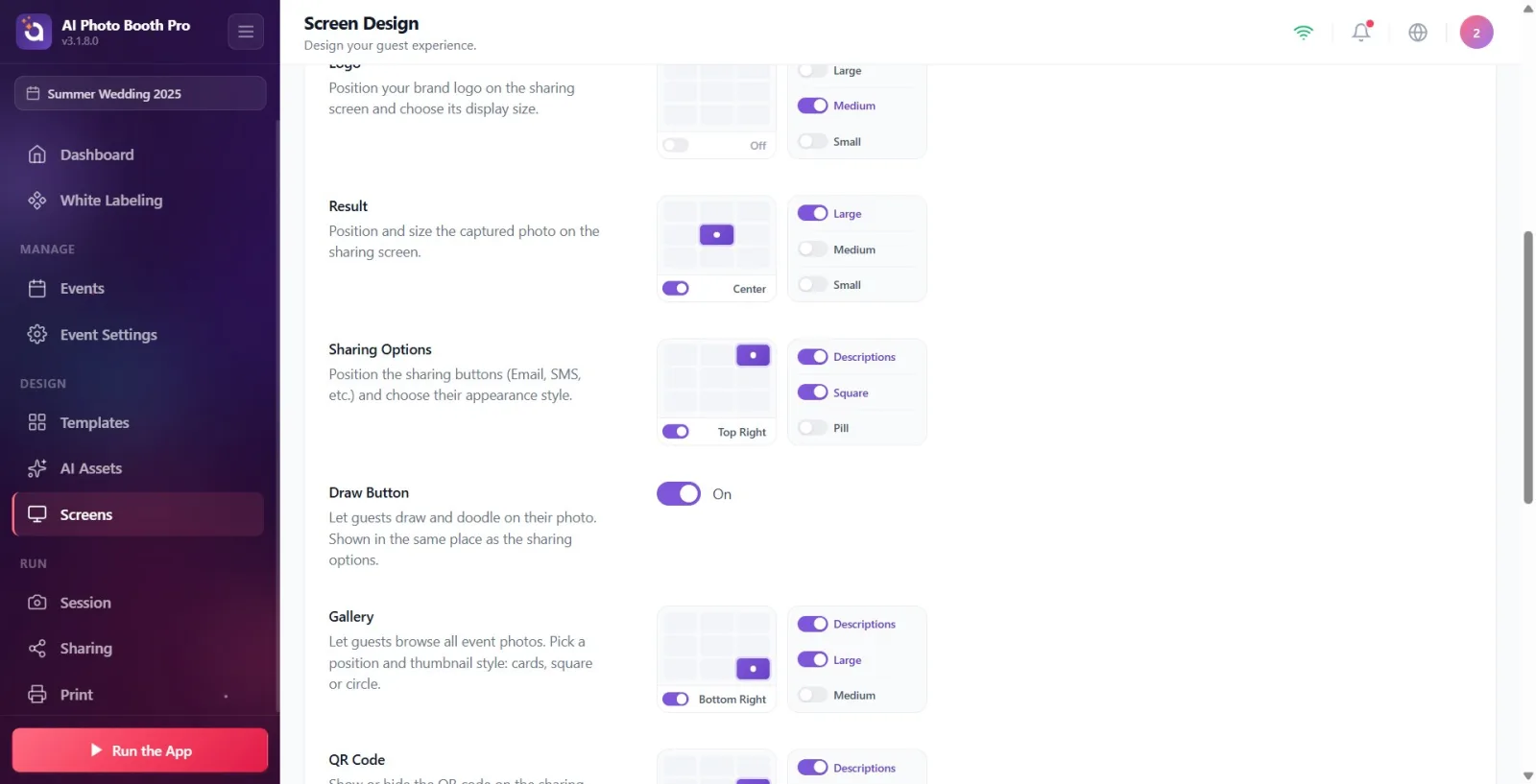
Krok 7 · Draw Buttonpřepnout
Obrazovky → Sdílet design
Draw Button Přejít na (popis: 'Hosté mohou kreslit na svou fotografii. Zobrazuje se na stejném místě jako možnosti sdílení.'). Zapínáte a vypínáte jej jediným přepínačem „Zapnuto“/„Vypnuto“ (výchozí nastavení je „Vypnuto“). Nemá žádné samostatné umístění; se zobrazí v horní části skupiny Možnosti sdílení, pokud je zapnutá.
🔎 Položky na obrazovce: Jediný vypínač (Zapnuto/Vypnuto).
Krok 8 · QR kódnastavit polohu a velikost (desktop)
Obrazovky → Sdílet design
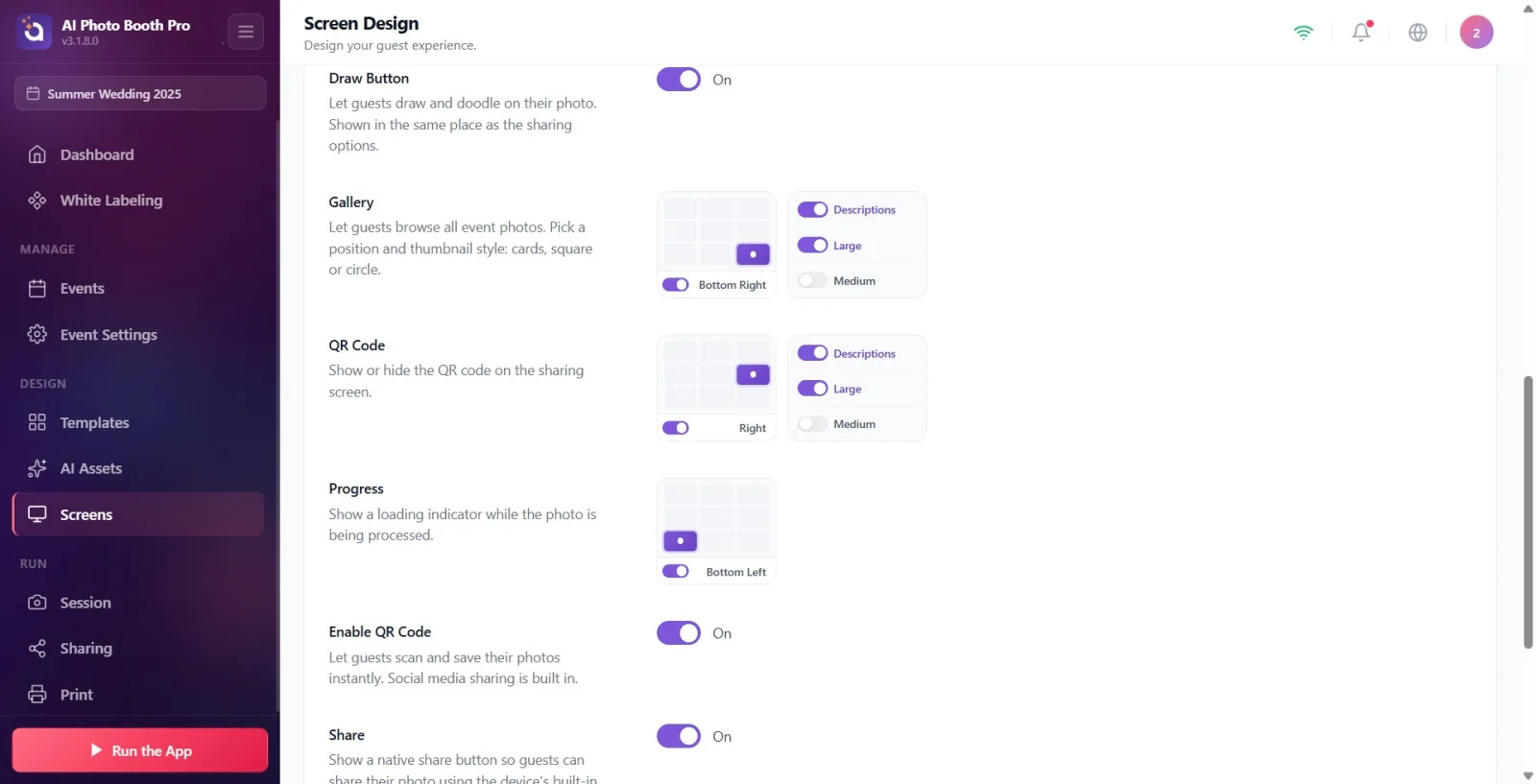
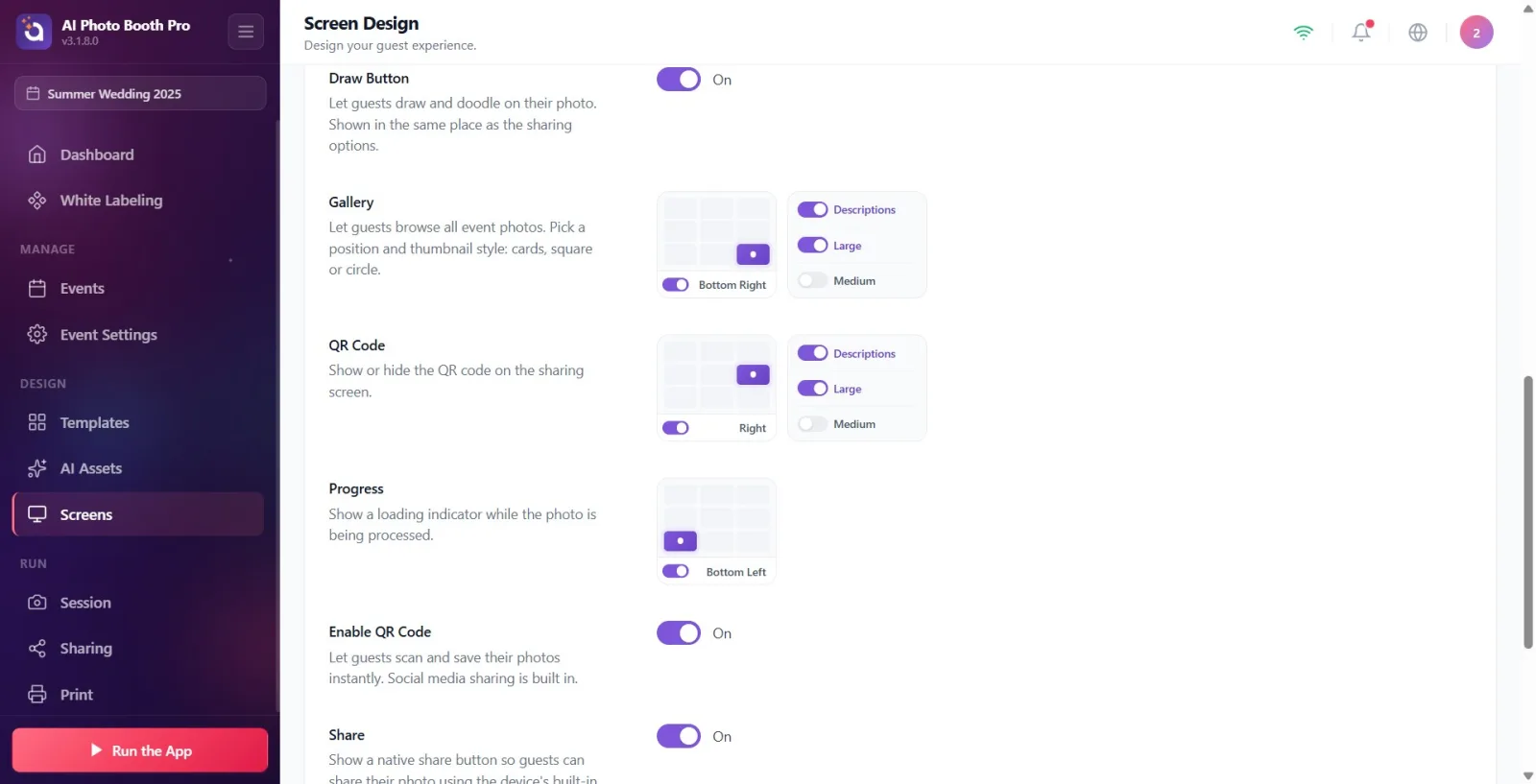
QR kód Přejít do sekce (popis: Zobrazit nebo skrýt QR kód na obrazovce sdílení.). Umístění z mřížky umístění, Velké/Střední vyberte svou velikost pomocí; Popisy Použijte k zobrazení/skrytí textu „ke skenování“ ve spodní části QR kódu. DŮLEŽITÉ: Tato část je v režimu telefonu (mobilu) skrytá; protože na mobilu místo vloženého QR na obrazovce tlačítko zobrazuje QR ve vyskakovacím okně. Poloha/velikost je proto platná pouze na obrazovkách stolních počítačů/tabletů.
🔎 Prvky na obrazovce: Mřížka umístění; velikost: Velké/Střední; Popisy klíč. (Skryté na mobilu.)
Krok 9 · Povolit QR kód nastavit hlavní klíč
Obrazovky → Sdílet design
Povolit QR kód Přejděte do sekce (popis: 'Umožněte hostům okamžitě naskenovat a uložit své fotografie. Součástí je funkce sdílení na sociálních sítích.'). Celou funkci QR můžete zapnout/vypnout jediným přepínačem. Tohle je QR kód Na rozdíl od pouhé pozice/velikosti v sekci ovládá funkci samotnou a zůstává viditelná na mobilu.
🔎 Položky na obrazovce: Jediný vypínač (výchozí zapnuto).
Krok 10 · Sdílet Přepínací tlačítko (místní sdílení).
Obrazovky → Sdílet design
Sdílet Přejděte do sekce (popis: 'Zobrazit nativní tlačítko sdílení, aby hosté mohli sdílet své fotografie pomocí vestavěného listu sdílení v zařízení.'). Jediným přepínačem můžete zapnout/vypnout nativní tlačítko sdílení zařízení.
🔎 Položky na obrazovce: Jediný vypínač (výchozí zapnuto).
Krok 11 · GalerieePoloha a velikost
Obrazovky → Sdílet design
Galeriee Přejděte do sekce (popis: 'Umožněte hostům procházet všechny fotografie události. Vyberte umístění a styl miniatur.'). Vyberte svou polohu z mřížky umístění, velikost pomocí 'Velká'/'Střední'; Zobrazit/skrýt značku 'Galeriee' s 'Popisy'.
🔎 Prvky na obrazovce: Mřížka umístění; velikost: Velké/Střední; Popisy klíč.
Krok 12 · Logopoloha a velikost
Obrazovky → Sdílet design
Logo Přejděte do sekce (popis: 'Umístěte logo své značky na obrazovce sdílení a vyberte velikost zobrazení.'). Vyberte svou polohu z mřížky umístění a velikost pomocí 'Velké'/'Střední'/'Malé'. POZNÁMKA: Logo je na této obrazovce standardně VYPNUTO; ve výchozím nastavení po zapnutí vypínače Nahoře přichází na pozici. Logo IMAGE se zde nenačte — Obecné Instaluje se ze záložky (Hlavní); Tato část určuje pouze umístění a velikost loga.
🔎 Položky na obrazovce: Mřížka umístění (výchozí vypnuto, zapnuto Nahoře); velikost: Velké/Střední/Malé.
Krok 13 · Průběhumístěte to
Obrazovky → Sdílet design
Průběh Přejít do sekce (popis: Zobrazit indikátor načítání během zpracování fotografie.). Zde je pouze mřížka umístění; Vyberte, kde se na obrazovce zobrazí indikátor průběhu při zpracovávání fotografie.
🔎 Prvky na obrazovce: Pouze mřížka umístění.
Krok 14 · Vlastní pozadí nahrát
Obrazovky → Sdílet design
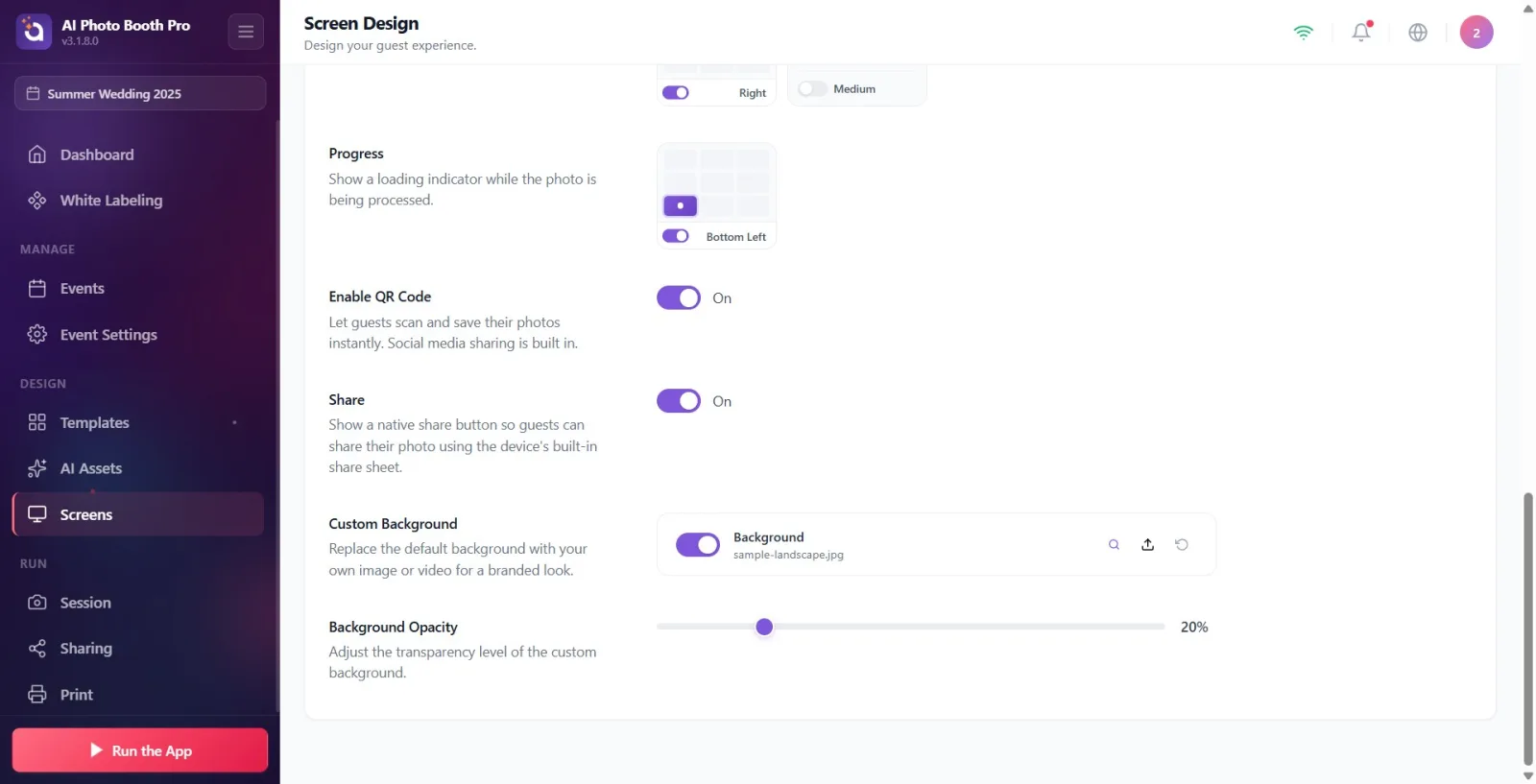
Vlastní pozadí Přejděte do sekce (popis: 'Nahraďte výchozí pozadí svým vlastním obrázkem nebo videem pro značkový vzhled.'). Použijte selektor souborů s názvem 'Pozadí' ('Nahrát vlastní obrázek na pozadí nebo video'); Můžete si vybrat obrázek NEBO video. Zapnutí/vypnutí pozadí přepínačem v sekci, návrat k výchozímu obrázku tlačítkem obnovení. Výběr souboru se provádí pomocí nativního selektoru souborů. Pokud si nedefinujete vlastní pozadí Obecné Pozadí na kartě je zděděno.
🔎 Položky na obrazovce: Pozadí selektor souborů (Image/Video); vypínač on/off; tlačítko obnovit.
Krok 15 · Průhlednost pozadínastavte si
Obrazovky → Sdílet design
Průhlednost pozadí Přejít do sekce (popis: Upravte úroveň průhlednosti vlastního pozadí.). Nastavte úroveň viditelnosti/průhlednosti pozadí posuvníkem v rozsahu 0–100; procentuální hodnota je zobrazena vpravo (výchozí 20 %). Posuvník je aktivní pouze v případě, že je definováno pozadí; Pokud není žádné pozadí, jeví se vybledlé/pasivní.
🔎 Prvky na obrazovce: posuvník 0–100 + ukazatel procent (deaktivováno, pokud není pozadí).
Krok 16 · Náhled na celou obrazovku a v případě potřeby reset
Obrazovky → Sdílet design
v pravé dolní části náhledu Celá obrazovka pro zobrazení náhledu obrazovky sdílení ve velkém okně blízkém skutečnému životu (kliknutím mimo okno nebo na ikonu křížku zavřete). Pokud chcete obnovit všechny pozice položek na tovární nastavení Obnovit výchozí nastavení Klikněte na odkaz; Potvrďte potvrzovací okno, které se zobrazí („Tato akce obnoví všechny pozice položek na obrazovce sdílení na jejich výchozí nastavení. Tuto akci nelze vrátit zpět.“) Potvrďte pomocí „Resetovat“ a zrušte pomocí „Zrušit“.
🔎 Položky na obrazovce: Celá obrazovka tlačítko; celoobrazovkové okno náhledu + zavřít (křížek); Obnovit výchozí nastavení spojení; potvrzovací okno Resetovat/Zrušit.
Náhled je živý: každá provedená změna se okamžitě projeví. Pokud kliknete na položku v náhledu, stránka se posune přímo do sekce nastavení dané položky.
Vypnutím přepínače pod mřížkou umístění položku nejen přesunete, ale také ji zcela odstraníte z obrazovky sdílení. Když jej znovu otevřete, vrátí se do své poslední polohy.
Popisy přepínač ovládá textové popisky vedle tlačítek: když jsou vypnuté, tlačítka se zobrazují pouze jako ikony, když jsou zapnuté, zobrazují se jako ikona + text.
Logo IMAGE a barvy značky Obecné Pochází ze záložky (Hlavní); Sdílení Záložka určuje pouze umístění a velikost loga. Logo je na této obrazovce standardně vypnuté.
Vlastní pozadí zde definované pozadí Obecné přepíše ten na kartě; pokud nikdy nedefinujete Obecné pozadí se dědí. Průhlednost pozadí Výchozí hodnota je 20 %, zvyšte procento, pokud je pozadí tmavé.
QR kód s částí (pozice/velikost) Povolit QR kód Sekce (přepínání funkce) je jiná: jedna ovládá rozvržení, druhá ovládá samotnou funkci.
Neexistuje žádné samostatné tlačítko pro nahrávání; Uloží se pokaždé, když změníte klíč nastavení.
Po dokončení umístění Celá obrazovka Získejte náhled v blízkosti skutečné sazby s; Ověřuje, jak se bude zobrazovat na obrazovce kiosku.
OBRÁZEK POZADÍ Obecné vyhledejte v nastavení barev na kartě: konkrétní obrázek/video pro obrazovku sdílení Vlastní pozadí používá se selektor souborů.
V režimu telefonu (mobilu). QR kód hledání sekce umístění: tato sekce je na mobilu skrytá (QR na mobilu se zobrazuje s tlačítkem + oknem). Chcete-li QR úplně zapnout nebo vypnout, použijte přepínač „Povolit QR kód“, který se také zobrazuje na mobilu.
Úprava umístění tlačítek pro sdílení a stěžování si, že se E-mail/SMS stále nezobrazuje: tato karta je pouze rozvržení/design; Aby kanál skutečně fungoval, musí být příslušný kanál otevřen a nainstalován v Nastavení sdílení.
Myslete na to, že se položka pouze přesune, když vypnete polohový spínač: když je spínač zavřený, položka je zcela odstraněna z obrazovky (Vypnuto).
Překvapilo mě, že se logo nezobrazuje: logo je na této obrazovce standardně vypnuté a Obecné Instaluje se ze záložky.
Průhlednost pozadí přilepený na posuvníku je neaktivní: posuvník je aktivní pouze tehdy, když je definováno pozadí; dříve Vlastní pozadí přidat (resp Obecné použijte své pozadí).
QR kód s (vyrovnání) Povolit QR kód míchání sekcí (hlavní klíč); Pokud QR není vidět jako první Povolit QR kód Podívejte se, zda je otevřená.
Související témata
Nastavení sdílení Design obrazovky pro střelbu Obecný (hlavní) design obrazovky — Logo a barvy
