
Nejdřív: Co je to Screen Design? Obecné Jak používat kartu?
Karta pauza je místo, kde navrhujete čekací obrazovku, která se zobrazí hostům, když stánek pozastavíte na přestávku (např. Tato obrazovka se otevře jako překrytí v horní části uvítací/domovské obrazovky. Zde nastavíte čekající zprávu, název, logo, pozice položek, vlastní pozadí (obrázek nebo video), neprůhlednost pozadí a vše uvidíte v živém náhledu.
- Událost musí být vytvořena a vybrána — Nastavení zobrazení závisí na vybrané události; Pokud událost není vybrána, změny na této kartě se neuloží.
- Obrázek loga, barvy (primární/sekundární) a výchozí pozadí Obecné Musí být nastaveno na kartě (Hlavní) — odtud je přebírá obrazovka pozastavení.
krok za krokem
Krok 1 · Pauza otevřít kartu
Obrazovky (design obrazovek)
Z levého menu Design obrazovky otevřít stránku. Zleva doprava na liště karet nahoře Obecné, Uvítání, Snímání, Sdílení, Pauza, Animace, Texty, Hlasy Existují karty. Pátý zleva Pauza Klepněte na kartu.
🔎 Prvky na obrazovce: Horní lišta karet; Pauza záložka (5. řádek zleva).
Krok 2 · Pauza obrazovky zapněte hlavní klíč
Obrazovky → Pozastavit
Nejvyšší Pauza obrazovky Zapněte vypínač v sekci. Popis: 'Zobrazení vlastní obrazovky, když je vaše aktivita pozastavena. Ideální pro přestávky na kávu.“ Pokud je tento spínač vypnutý, tato speciální pohotovostní obrazovka se nezobrazí, ani když kabinu pozastavíte. Aby všechna níže uvedená nastavení návrhu fungovala, musí být tento přepínač nejprve zapnut.
🔎 Položky na obrazovce: Pauza obrazovky část s názvem + vypínač (SwitchSettingComponent).
Krok 3 · Seznamte se s živým náhledem (Náhled obrazovky)
Obrazovky → Pozastavit
Náhled obrazovky část ukazuje malý živý příklad vámi navržené čekací obrazovky; popis: 'Živý náhled obrazovky pozastavení. Jakékoli změny, které provedete níže, se okamžitě projeví.“ Veškeré změny, které provedete v následujících polích (název, text, logo, umístění, pozadí, neprůhlednost), se zde okamžitě projeví. Pokud v náhledu kliknete na logo nebo textový blok, stránka se automaticky posune do příslušné sekce nastavení. vpravo dole Obnovit výchozí nastavení připojení a Celá obrazovka Je tam tlačítko.
🔎 Položky na obrazovce: Náhled obrazovky plátno; prvky loga/obsahu, na které lze kliknout; Obnovit výchozí nastavení spojení; Celá obrazovka tlačítko.
Krok 4 · Napište název (Název pauzy)
Obrazovky → Pozastavit
Název pauzy Do pole zadejte krátký a jasný název. Toto pole je doporučené pole označené hvězdičkou (*). Popis: 'Napište krátký a jasný název, aby hosté věděli, že událost je pozastavena.' Když je pole prázdné, ukázkový text (zástupný symbol) je „Brzy se vrátíme!“ se objeví. Název se zobrazí v náhledu s primární barvou na kartě 'Obecné'.
🔎 Položky na obrazovce: Název pauzy textové pole; zástupný symbol Brzy se vrátíme!; rozkazovací znak (*).
Krok 5 · Napište čekací zprávu (Text pauzy)
Obrazovky → Pozastavit
Text pauzy Napište přátelský vzkaz hostům v terénu. Pole je označeno hvězdičkou (*). Popis: 'Přidejte přátelskou zprávu, aby hosté věděli, co se děje a kdy se vrátíte.' Je to editor formátovaného textu – můžete použít formátování jako tučné písmo/zvýraznění. Zatímco je pole prázdné, zástupný symbol zní „Dáme si krátkou 20minutovou přestávku. Děkujeme za trpělivost – brzy se vrátíme!' viditelné. Text je v náhledu zobrazen sekundární barvou.
🔎 Položky na obrazovce: Text pauzy editor formátovaného textu (RichTextEditor); zástupný text 20minutové přestávky.
Krok 6 · Umístěte a zarovnejte nadpis + blok zprávy (Obsah)
Obrazovky → Pozastavit
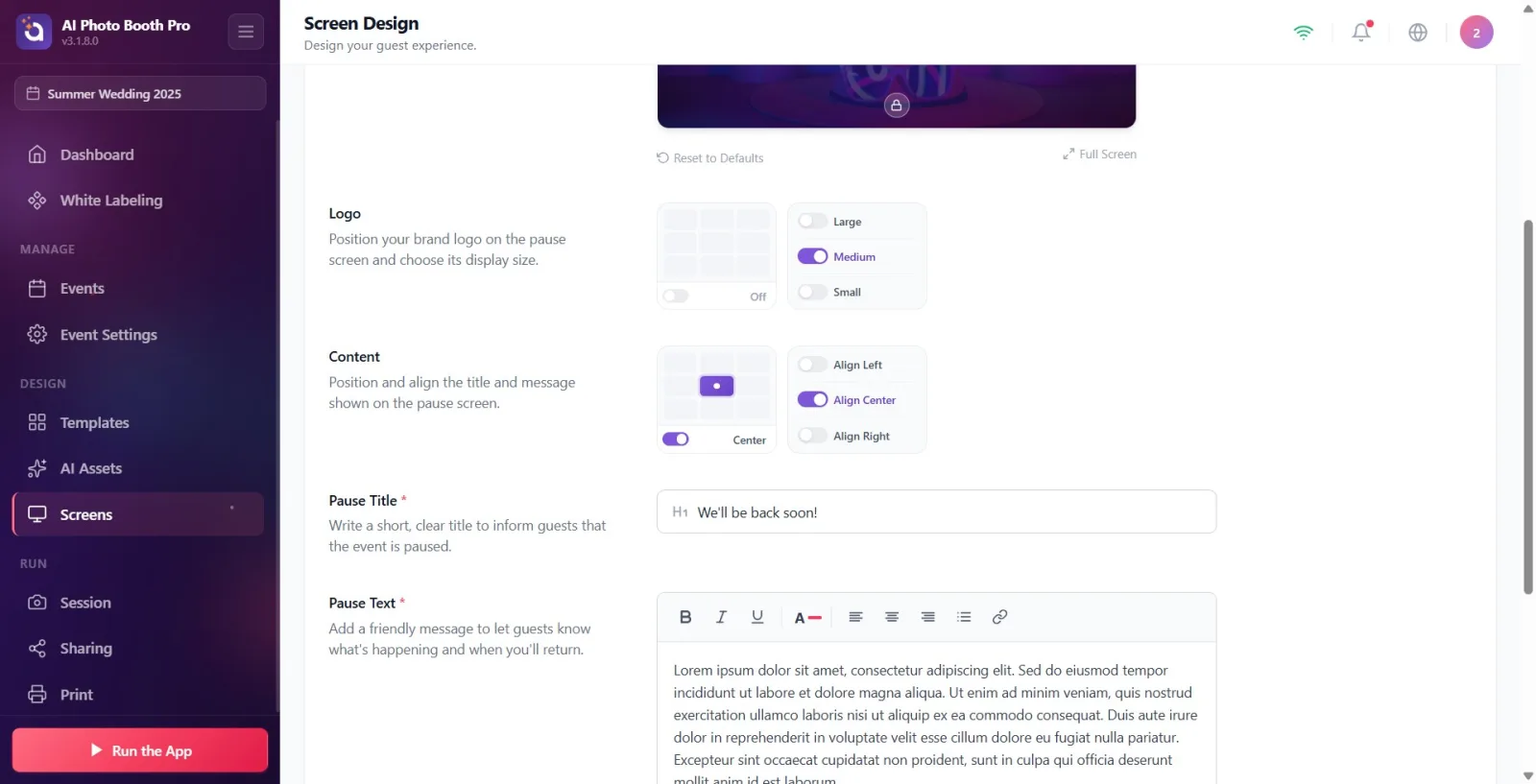
Obsah spravuje sekci, nadpis a text zprávy společně jako jeden blok; popis: 'Umístěte a zarovnejte nadpis a zprávu zobrazenou na obrazovce pozastavení.' Vyberte umístění bloku na obrazovce z mřížky umístění 3×3 vlevo (např. Střed, Nahoře). Celý obsah můžete skrýt nebo zobrazit pomocí přepínače vedle mřížky (Zapnuto / Vypnuto). Nastavte zarovnání textu z možnosti vpravo: Zarovnat vlevo / Zarovnat na střed / Zarovnat vpravo. Obsah je ve výchozím nastavení otevřený a je uprostřed.
🔎 Prvky na obrazovce: 3×3 poziční mřížka (PositionGridComponent) + vypínač vedle; volič zarovnání Zarovnat vlevo / Zarovnat na střed / Zarovnat vpravo.
Krok 7 · Umístěte a velikost loga (Logo)
Obrazovky → Pozastavit
Logo sekce umístí logo vaší značky na základní obrazovku; popis: 'Umístěte logo své značky na obrazovce pozastavení a vyberte velikost zobrazení.' Na obrazovce pozastavení je logo VÝCHOZÍ VYPNUTO — když zapnete přepínač vedle mřížky 3×3, zobrazí se logo uprostřed nahoře. Vyberte svou pozici z mřížky, vyberte svou velikost zprava: Velké / Střední / Malé. Důležité: zobrazeno logo OBRÁZEK Obecné pochází ze záložky; Zde se nastavuje pouze poloha a velikost. Obecné Pokud karta nemá nainstalované logo, zobrazí se v náhledu výchozí ikona aplikace.
🔎 Prvky na obrazovce: mřížka 3×3 poloh + vypínač; volič velikosti Velké / Střední / Malé.
Krok 8 · Nahrajte vlastní pozadí (Vlastní pozadí)
Obrazovky → Pozastavit
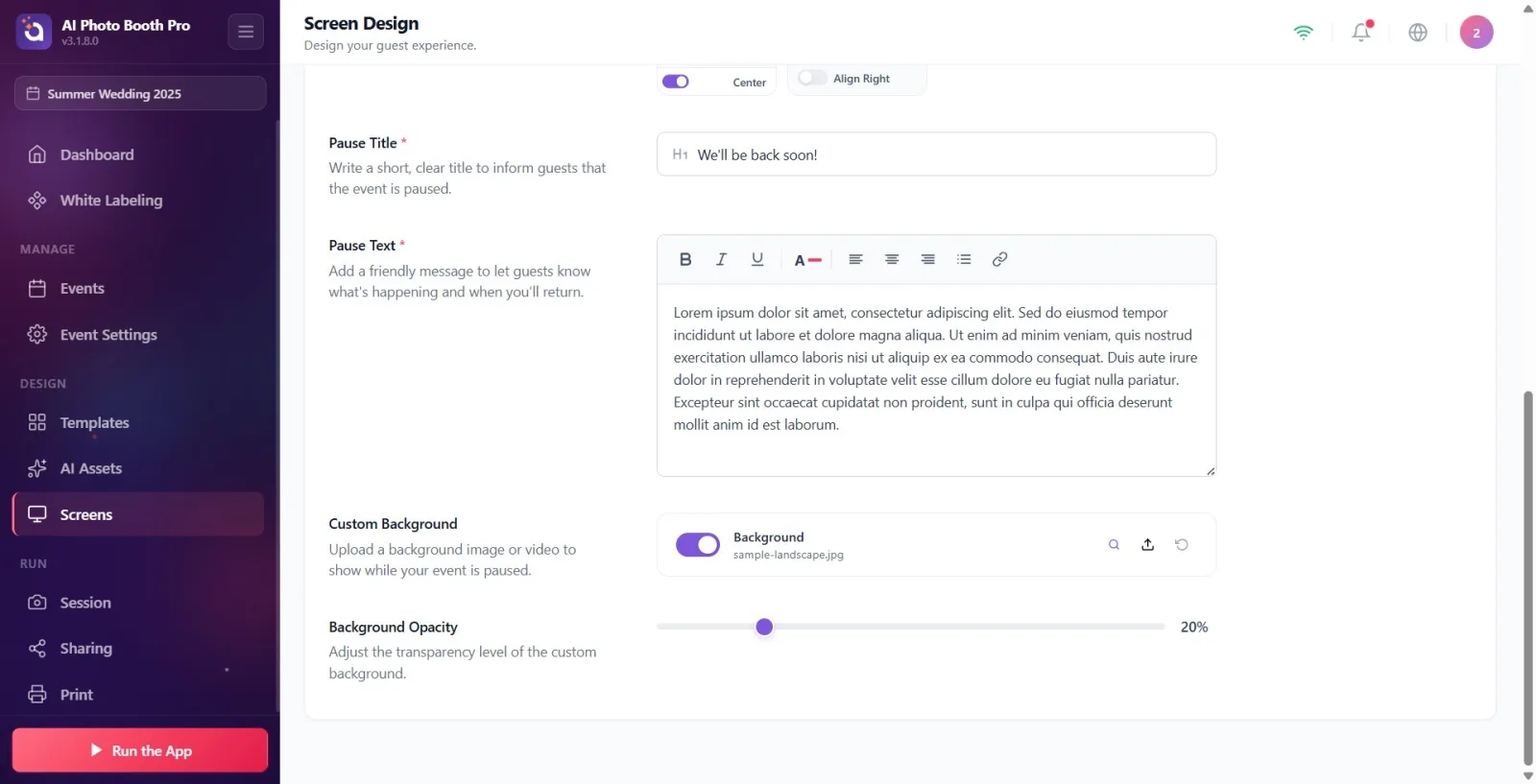
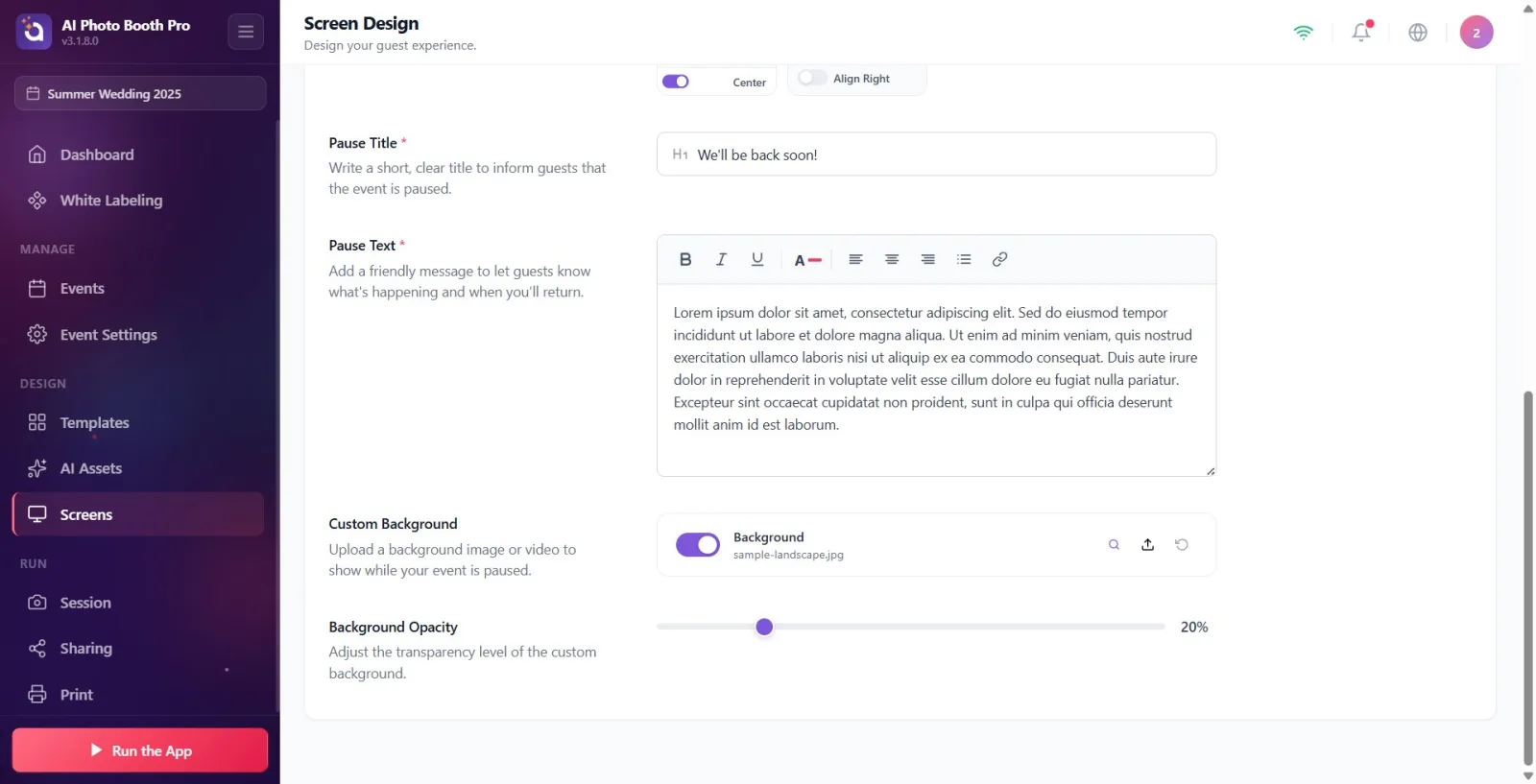
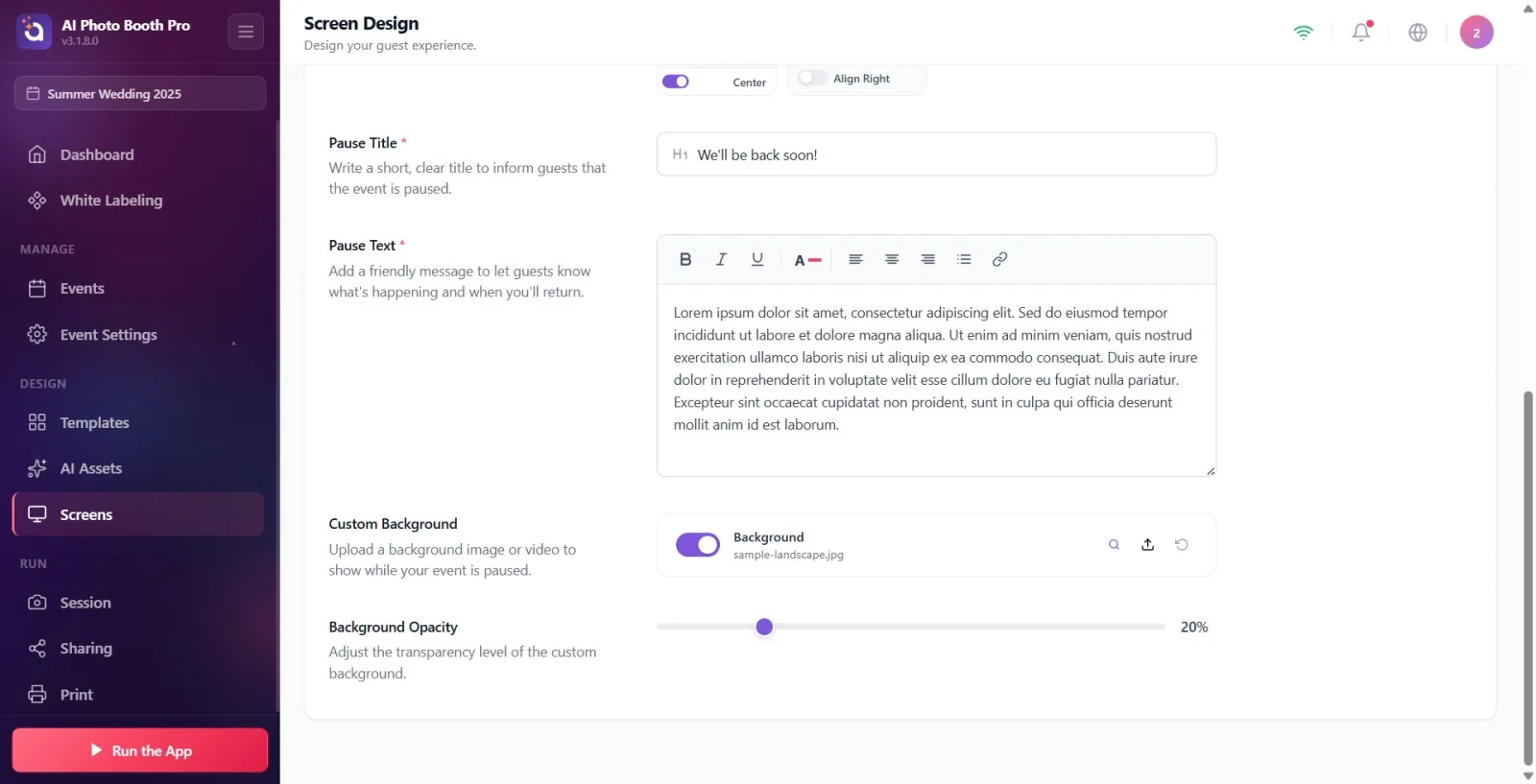
Vlastní pozadí nahrajte obrázek na pozadí nebo video na základní obrazovku ze sekce; description: 'Nahrajte obrázek na pozadí nebo video, které se zobrazí, když je vaše aktivita pozastavena.' Řádek má štítek 'Pozadí', vypínač a tři tlačítka vpravo: upload (upload/ok), náhled (lupa nebo přehrávání) a obnovení (reset). Když stisknete tlačítko pro nahrávání, otevře se nativní výběr souborů zařízení; Jsou přijímány obrázky i videa (maximálně 50 MB). Pokud vypínač vypnete, pozadí se nezobrazí. Pokud nenahrajete svůj vlastní soubor Obecné Výchozí pozadí na kartě (nebo pozadí úvodní obrazovky / ukázkového obrázku) se zdědí.
🔎 Položky na obrazovce: řádek FilePicker: Pozadí štítek, vypínač, tlačítka Načíst/Náhled/Obnovit; povolené typy Obrázek + Video, max. 50 MB.
Krok 9 · Upravte průhlednost pozadí (Průhlednost pozadí)
Obrazovky → Pozastavit
Průhlednost pozadí Nastavte průhlednost pozadí od 0 do 100 pomocí posuvníku; popis: Upravte úroveň průhlednosti vlastního pozadí. Napravo od posuvníku se zobrazí aktuální procentuální hodnota (%). Pokud není žádné pozadí, posuvník zůstane neaktivní (ztlumený) — nejprve přidejte pozadí v kroku 8. Výchozí hodnota je 20 %.
🔎 Prvky na obrazovce: Posuvník rozsahu (0–100) + ukazatel procent; vypnuto (ztlumeno), když není žádné pozadí.
Krok 10 · Náhled na celou obrazovku, v případě potřeby resetujte
Obrazovky → Pozastavit
v pravé dolní části sekce náhledu. Celá obrazovka Kliknutím na tlačítko zobrazíte zvětšený návrh; Klepnutím na X nebo mezeru v rohu jej zavřete. Pokud chcete resetovat všechna nastavení pozice/velikost/text/pozadí Obnovit výchozí nastavení Klikněte na odkaz; Potvrzení bude říkat 'Tato akce resetuje všechny pozice a možnosti pozastavení obrazovky na výchozí hodnoty. Tuto akci nelze vrátit zpět.“ - Potvrďte pomocí 'Reset' nebo zrušte pomocí 'Cancel'. Nastavení se ukládají automaticky; Neexistuje žádné samostatné tlačítko „Uložit“.
🔎 Položky na obrazovce: Celá obrazovka tlačítko a zavřít náhled na celou obrazovku (X); Obnovit výchozí nastavení spojení; tlačítka potvrzovacího okna Resetovat / Zrušit.
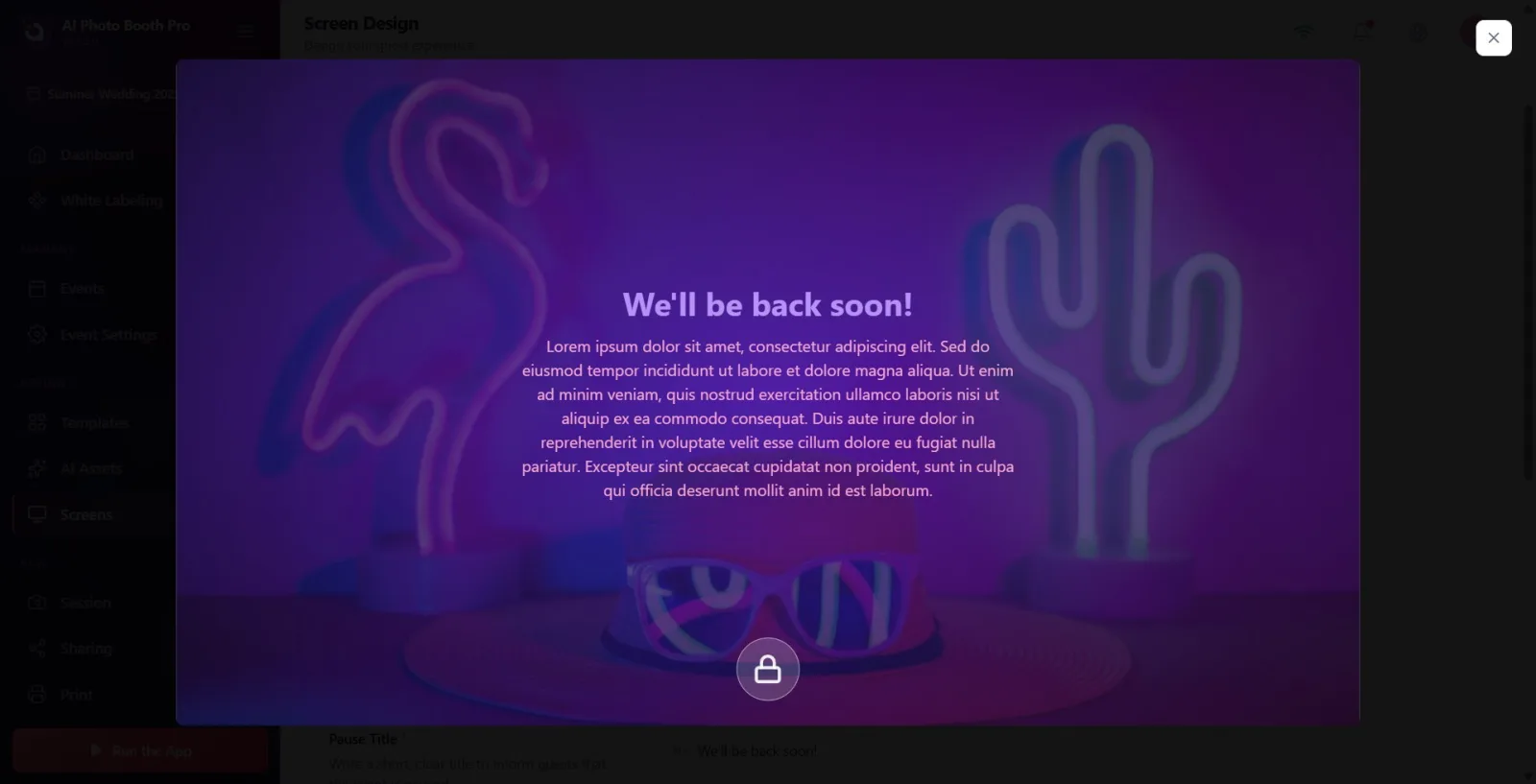
Nastavení se ukládají automaticky: každá změna se okamžitě uloží a projeví se v náhledu. samostatný Uložit Nemusíte hledat tlačítko.
OBRÁZEK loga s barvami nadpisu/textu (primární/sekundární) a barvou pozadí náhledu Obecné Dědí se ze záložky (Hlavní). Chcete-li tyto změnit Obecné přejít na kartu; Na kartě pauza nejsou žádná nastavení barvy nebo souboru loga.
Pokud si nenainstalujete vlastní vlastní pozadí, systém to udělá Obecné výchozí pozadí na kartě nebo Vítejte (Uvítání) spadne zpět na pozadí / ukázkový obrázek vaší obrazovky – takže se v náhledu může objevit pozadí, i když nic nenačtete.
Videopozadí se v náhledu a kabině automaticky přehrávají ztlumené a ve smyčce.
Obsah a Logo Přepínač vedle mřížky 3×3 v částech tuto položku zcela skryje/zobrazí (Vypnuto / Zapnuto). Pokud se položka v náhledu nezobrazí, zkontrolujte nejprve tento klíč.
Obrazovka pozastavení se otevře jako překrytí v horní části uvítací/domovské obrazovky; Umožňuje vám poskytnout čekající zprávu typu „brzy se vrátíme“, aniž byste narušili zážitek hostů.
Pauza obrazovky Zapomenutí zapnout hlavní vypínač: i když je kabina pozastavena, zatímco je zavřená, speciální pohotovostní obrazovka se vůbec nezobrazí a celý design přijde vniveč.
Překvapení tím, že nevidíte logo: Na obrazovce pozastavení je logo ve výchozím nastavení VYPNUTO; Logo Musíte ručně otevřít spínač vedle grilu v sekci.
Hledání obrázku loga nebo barev na této kartě: soubor loga a primární/sekundární barvy Obecné Nastavuje se v záložce (Hlavní); Karta pauza má pouze polohu, velikost a zarovnání.
Stěžování si na to, že posuvník neprůhlednosti nefunguje, když není žádné pozadí: posuvník se aktivuje pouze v případě, že existuje pozadí (vaše vlastní nainstalované nebo zděděné).
Pokus o nahrání souboru na pozadí většího než 50 MB: soubor je odmítnut; Použijte menší obrázek nebo video.
Ponechání názvu a zprávy prázdné: obě jsou povinná (*) pole; Pokud ponecháte prázdné, daná položka se v náhledu vůbec nezobrazí.
Pokuste se nastavit kulatou ikonu zámku/panelu, která se zobrazí v náhledu z této karty: tato ikona Uvítání Pochází z nastavení karty (Vítejte), na kartě Pozastavit se neupravuje.
Související témata
Úvodní obrazovka Obecná nastavení zobrazení (karta Obecné) Animace
