
Nejdřív: Jak vytvořit událost? · Jak vytvořit fotošablonu?
Šablona videa / GIF je rám/rozvržení použité na výstup relace videa nebo animovaného GIF (na štítku GIF / Video, v popisu Animovaný GIF nebo video výstup). Postup vytváření používá stejného 4krokového průvodce jako fotografická šablona (Typ → Velikost → Rozvržení → Styl), ale existují tři důležité rozdíly: (1) v 1. kroku se jako typ vybere GIF / Video; (2) v editoru se zobrazují pouze vrstvy povolené pro tento typ — vrstvu Video LZE PŘIDAT, ale vrstvy pro snímání s umělou inteligencí jako Face Swap / AI Effect / AI Video / AI BG Removal / Green Screen se NEZOBRAZÍ (existuje pouze prosté Capture); (3) kurzíva v textech není v šablonách videa/GIF podporována. Stejná šablona GIF / Video se používá pro výstup GIF i videa; to, zda se vytvoří GIF nebo video, se neurčuje v šabloně, ale v nastavení relace/výstupu. V kódu navíc existuje třetí typ Tisk videa (tiskový rám s vloženým videem), který je však v současném rozhraní skrytý jak na liště karet, tak ve výběru typu.
- Musí být vybraná (aktivní) událost — šablony se zobrazují a přidávají podle aktuální události.
- Přístup na stránku šablon (Nastavení → Šablony / /templates).
- Pokud chcete přidat vrstvu videa, musí být na zařízení připraven video soubor k vložení (např. .mp4). Vrstva videa není povinná; používá se pro vložený klip s dekorativním účelem.
- Poznámka: Zelené plátno (Vymazat pozadí / chroma key) je u vrstvy videa na Androidu skryté; na iOS / Mac / Windows je viditelné.
Krok za krokem
Krok 1 · Otevřete stránku šablon
Stránka šablon (/templates)
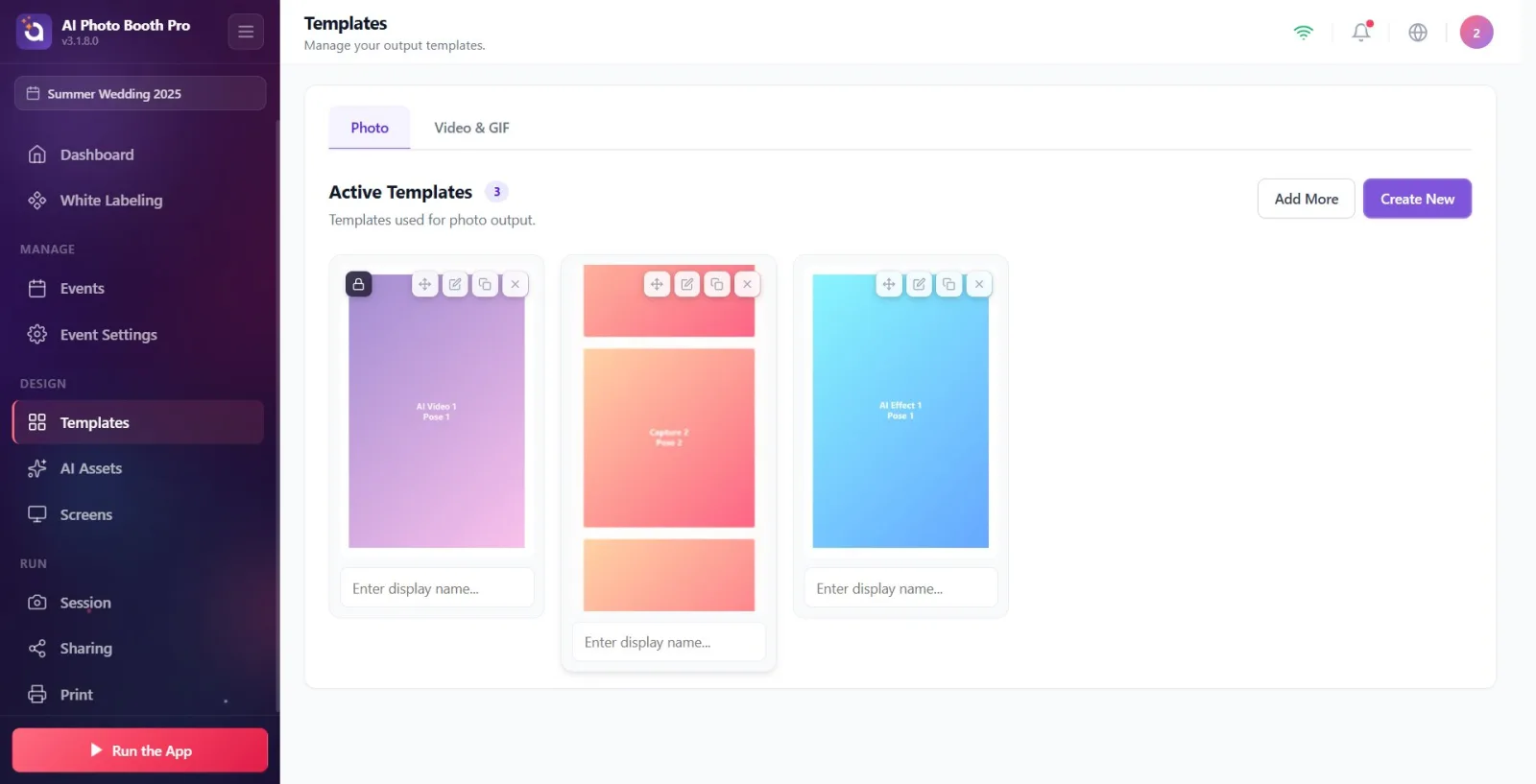
V Nastavení otevřete stránku šablon (/templates). Stránka se ve výchozím nastavení otevře na kartě Foto.
🔎 Prvky na obrazovce: Nahoře dvě karty: Foto a Video & GIF.
Krok 2 · Přepněte na kartu Video & GIF
Šablony → karta Video & GIF
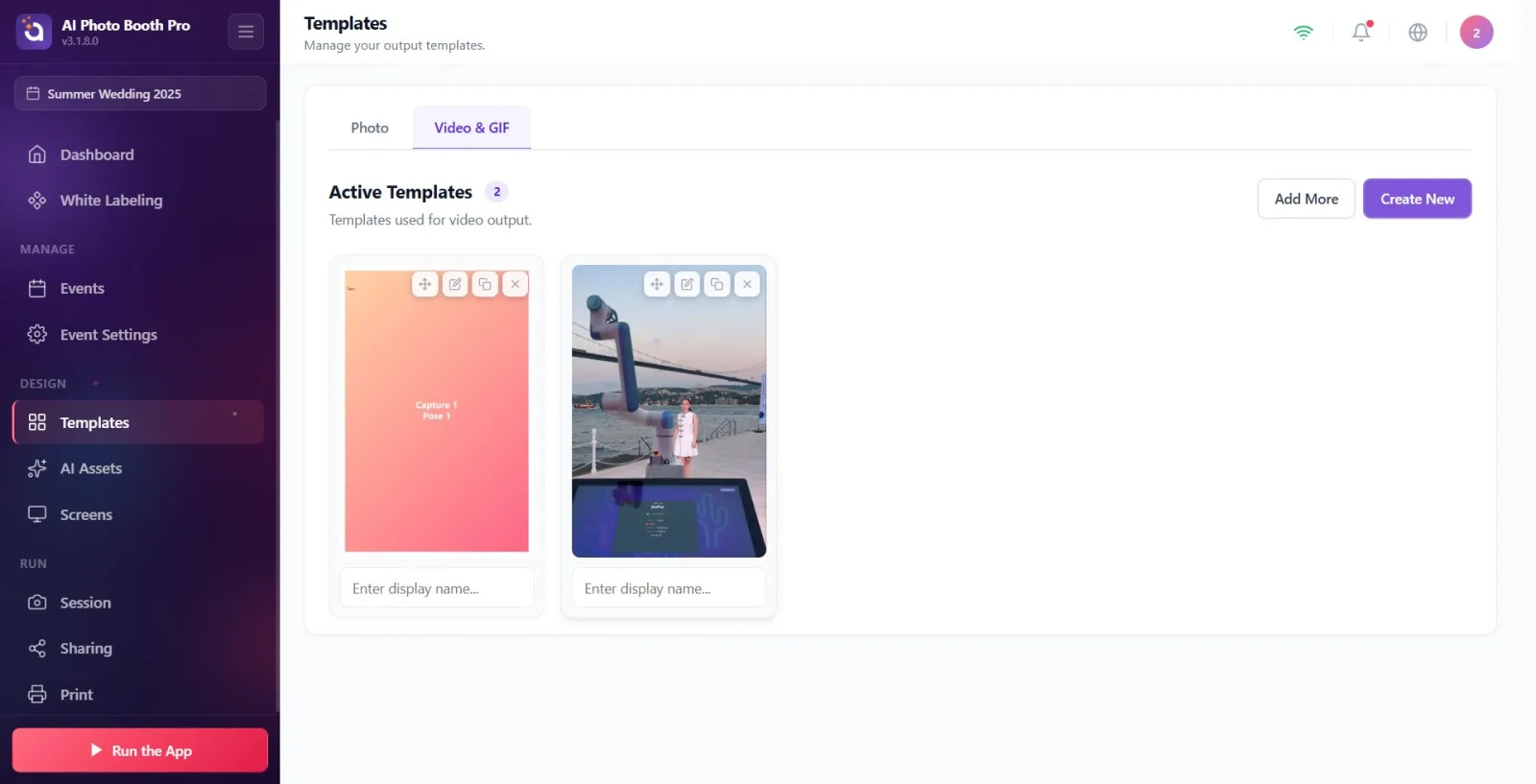
Klikněte na kartu Video & GIF. Tato karta zobrazuje šablony videa/GIF; vpravo nahoře jsou tlačítka Přidat další (přidat z knihovny) a Vytvořit nové (průvodce).
🔎 Prvky na obrazovce: karta Video & GIF, nadpis sekce Aktivní šablony a jeho popis Šablony používané pro video výstup., tlačítka Přidat další a Vytvořit nové. Pokud nejsou žádné šablony, prázdný stav: Zatím žádné šablony + Vytvořte šablonu pro video výstup.
Krok 3 · Otevřete průvodce
Šablony → karta Video & GIF
Kliknutím na tlačítko Vytvořit nové otevřete průvodce Nová šablona. (Doleernativa: pomocí Přidat další můžete vybrat hotové šablony videa/GIF z knihovny.)
🔎 Prvky na obrazovce: tlačítko Vytvořit nové; otevřený modál Nová šablona má 4 kroky (v 1. kroku úzký/480px, v dalších krocích široký/680px).
Krok 4 · Krok 1 — Vyberte typ šablony GIF / Video
Průvodce Nová šablona — Krok 1 (Typ)
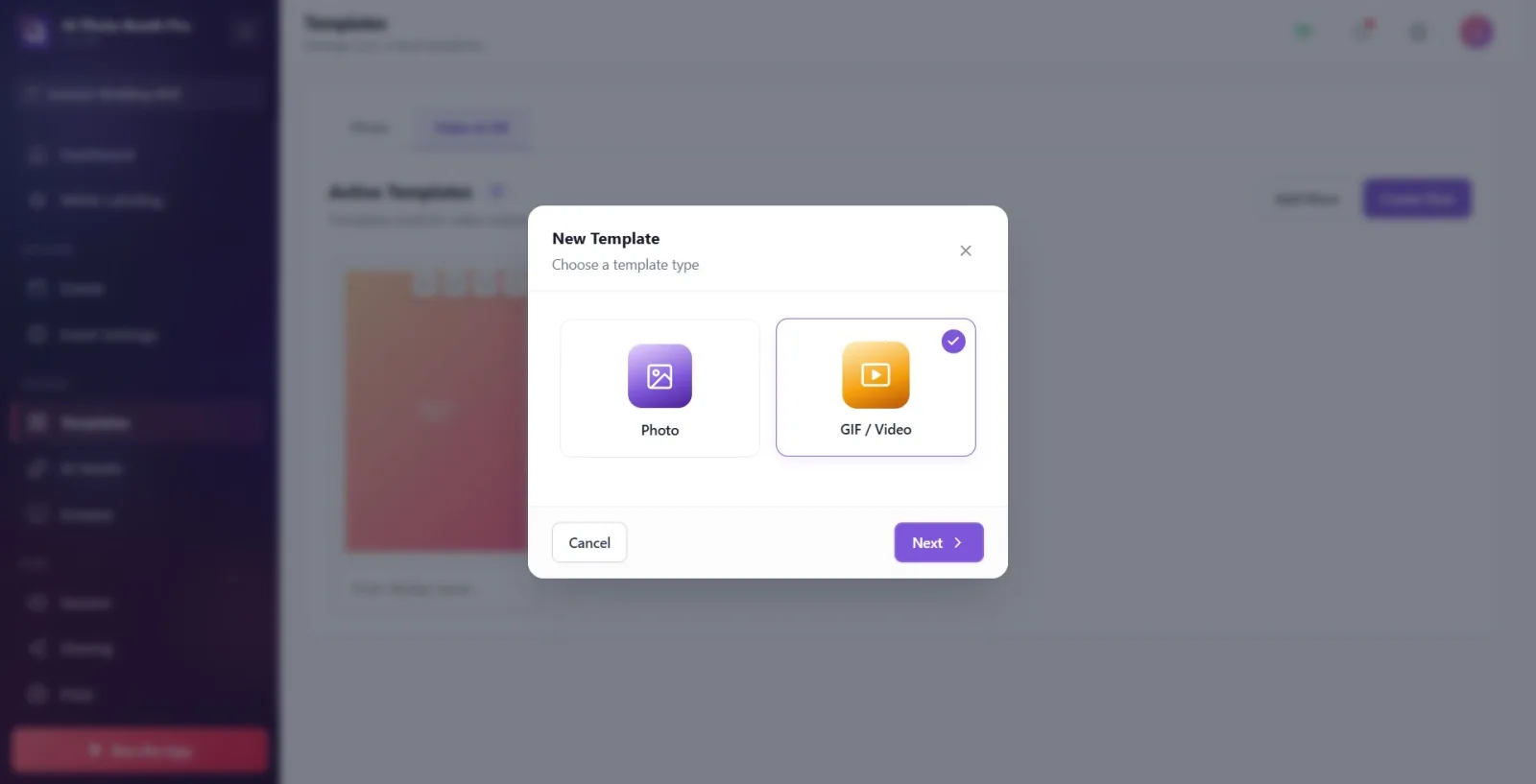
Ve výběru typu klikněte na kartu GIF / Video. POZOR: I když přijdete z karty Video & GIF, průvodce při každém otevření resetuje typ na Foto; proto musíte typ GIF / Video zde vybrat ručně. Poté stiskněte Další.
🔎 Prvky na obrazovce: nadpis modálu Nová šablona, podnadpis Vyberte typ šablony. Zobrazené karty: Foto (Tisknutelné rozvržení fotografií) a GIF / Video (Animovaný GIF nebo video výstup). Karta Tisk videa je v rozhraní skrytá. Dole tlačítka Zrušit a Další.
Krok 5 · Krok 2 — Vyberte velikost (formát)
Průvodce Nová šablona — Krok 2 (Velikost)
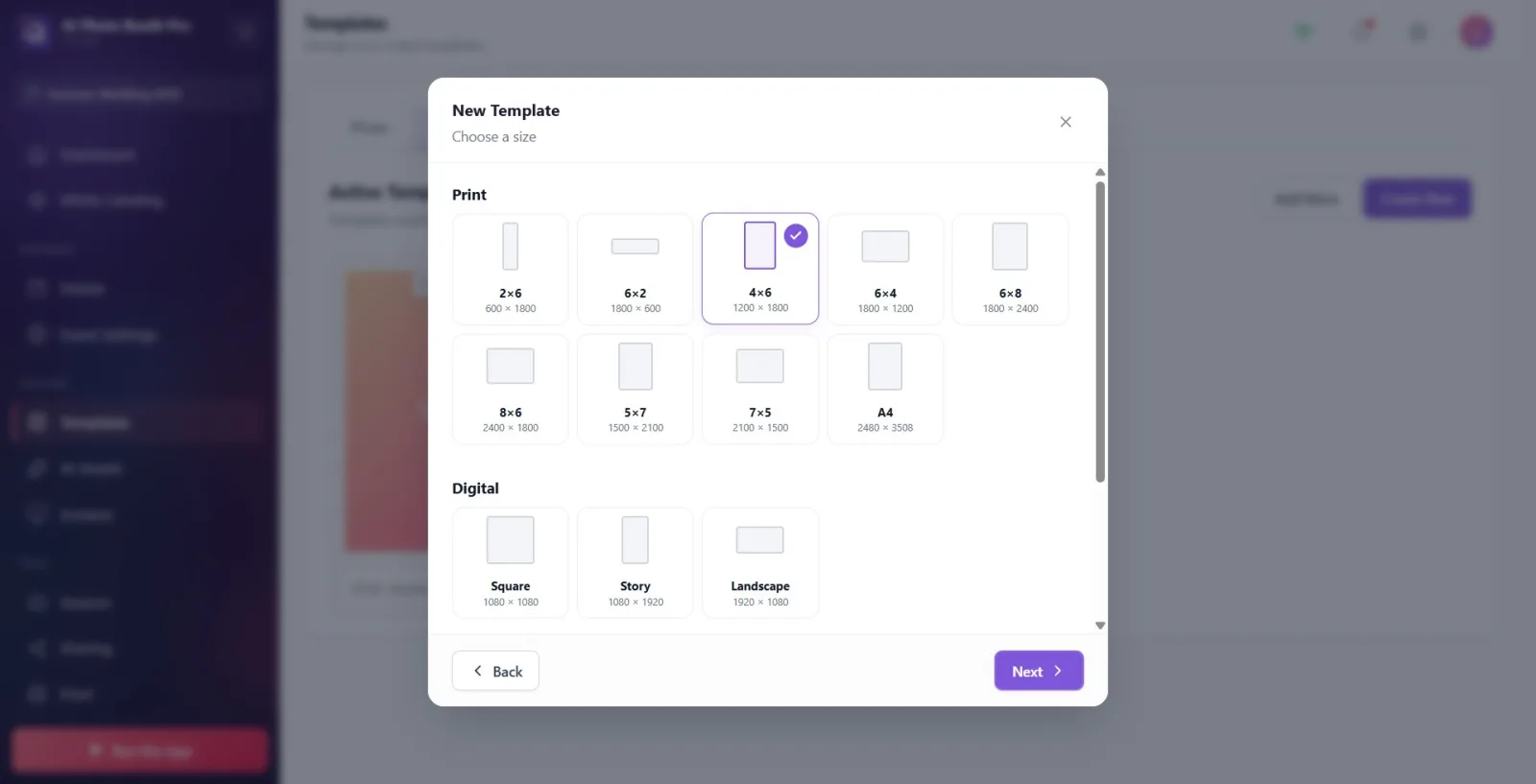
Vyberte velikost šablony: Tisk (2×6, 4×6, 6×4, 6×8, 5×7, A4 atd.), Digitální (Čtverec, Story, Na šířku) nebo Vlastní (vlastní šířka/výška). Výchozí je 4×6. Bez vybrané velikosti je tlačítko 'Další' neaktivní. Vyberte a stiskněte 'Další'.
🔎 Prvky na obrazovce: podnadpis Vyberte velikost. Karty velikostí jsou rozděleny do kategorií; při výběru Vlastní se zobrazí zadání šířky/výšky. Tlačítka Zpět a Další.
Krok 6 · Krok 3 — Vyberte rozvržení
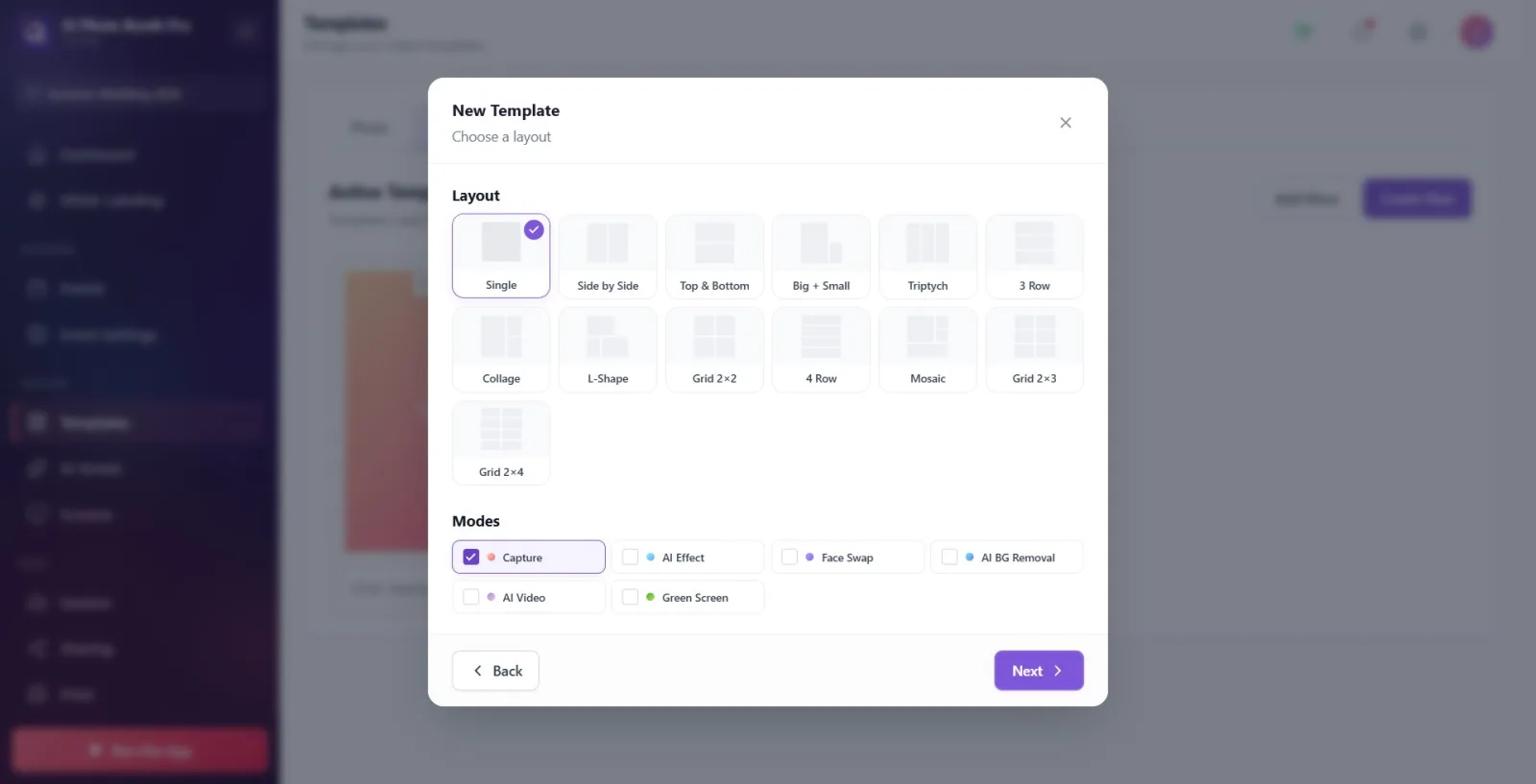
Průvodce Nová šablona — Krok 3 (Rozvržení)
Vyberte rozvržení, které určuje uspořádání snímacích/foto slotů (Jeden, Vedle sebe, Nahoře & dole, Velký+malý, Mřížka 2×2 atd.). Výchozí je 'Jeden'. Bez vybraného rozvržení je Další neaktivní. Vyberte a stiskněte Další.
🔎 Prvky na obrazovce: podnadpis Vyberte rozvržení. Karty s náhledem rozvržení (podle počtu slotů: 1, 2, 3, 4, 6, 8). Tlačítka Zpět a Další.
Krok 7 · Krok 4 — Vyberte styl a Vytvořit
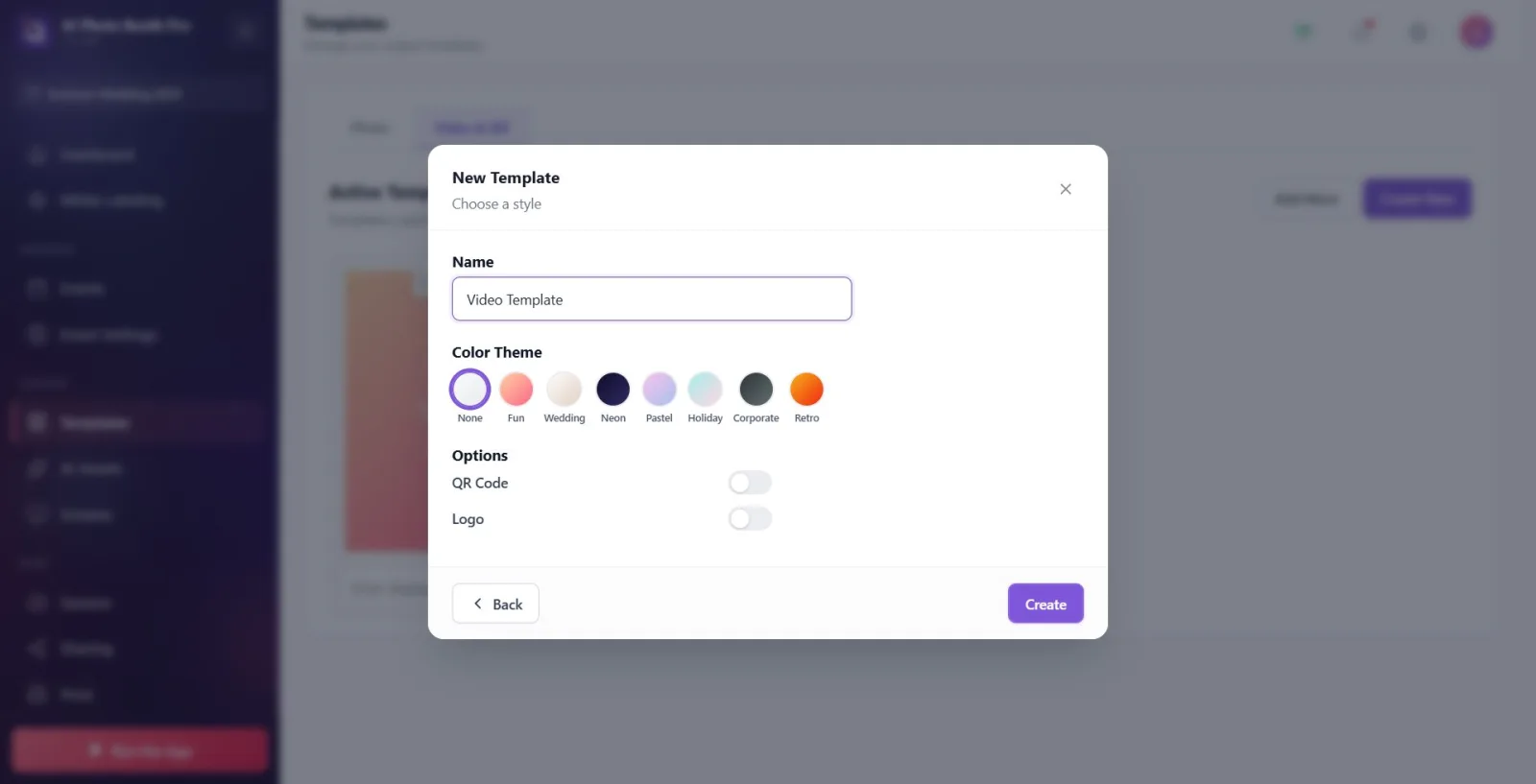
Průvodce Nová šablona — Krok 4 (Styl)
Vyberte téma stylu (Žádný, Fun, Wedding, Neon, Pastel, Holiday, Corporate, Retro). Tento krok je volitelný (lze ponechat Žádný). Stiskněte tlačítko Vytvořit; šablona se vytvoří a budete přesměrováni do editoru.
🔎 Prvky na obrazovce: podnadpis Vyberte styl. Karty stylů s barvou/přechodem. Dole tlačítka Zpět a Vytvořit (ve 4. kroku místo Další je Vytvořit).
Krok 8 · Otevře se editor
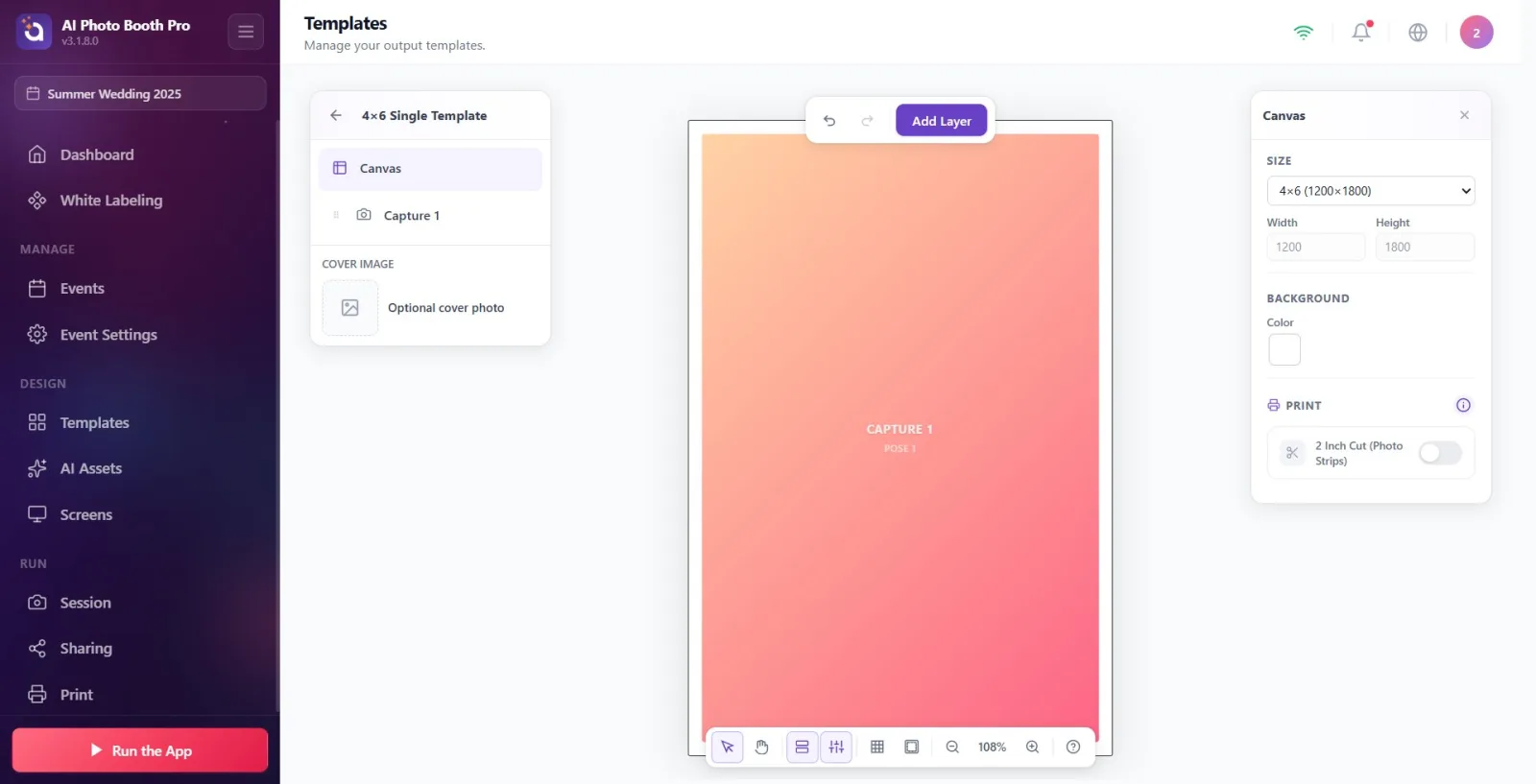
Editor šablon (/templateeditor)
Otevře se editor šablon (/templateeditor). Na plátně je připravena vámi zvolená velikost/rozvržení; odtud přidáváte, přesouváte a formátujete vrstvy.
🔎 Prvky na obrazovce: nahoře plovoucí panel nástrojů (Zpět/Vpřed, nabídka Přidat vrstvu), plátno, spodní lišta (nástroje, panely Vrstvy/Vlastnosti, mřížka, bezpečná oblast, přiblížení). V levém panelu seznam vrstev + Plátno.
Krok 9 · Jaké vrstvy nabízí nabídka Přidat vrstvu
Editor šablon — nabídka Přidat vrstvu
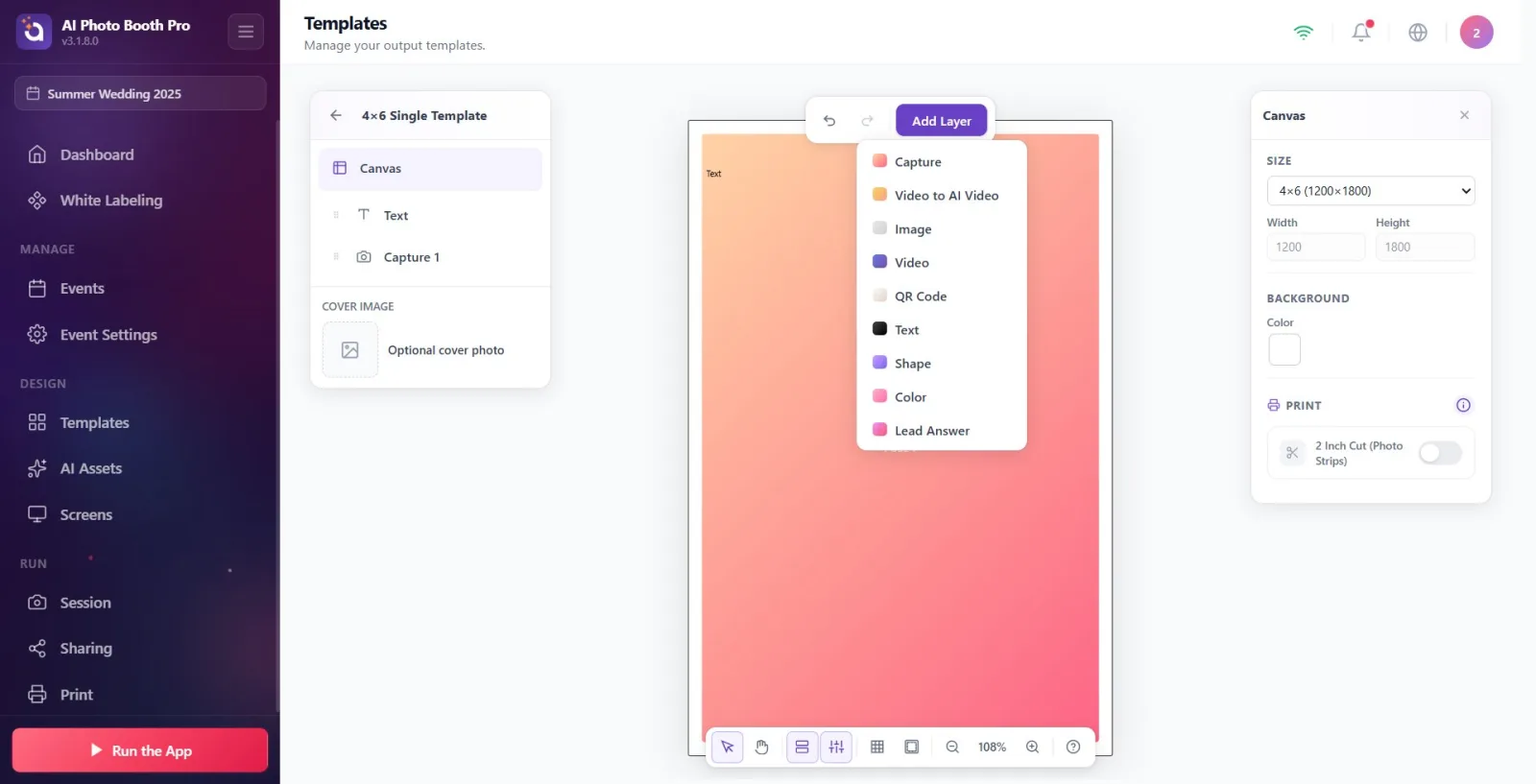
Klikněte nahoře na tlačítko Přidat vrstvu; nabídka závisí na typu šablony. Nahrané video se dostane do slotu Capture v rozvržení — to je vrstva nesoucí výstup šablony a žádný videosoubor připojovat nemusíte. Vrstva Video v nabídce je volitelná: je určena pro vložený klip (např. intro značky) a je vypálena do každého renderu. Funguje přesně jako vrstva Obrázek — přidání vrstvy, umístění a panel vlastností najdete v části Typy vrstev v dokumentu Jak vytvořit fotošablonu?.
🔎 Prvky na obrazovce: rozbalovací nabídka Přidat vrstvu. Vrstvy zobrazené v nabídce u typu GIF / Video: Capture, Video to AI Video, Video, Obrázek (Image), QR kód, Text, Tvar, Barva, Lead Answer. V nabídce se NEZOBRAZÍ (jsou pouze u typu Foto): Face Swap, AI Effect, AI Video, AI BG Removal, Green Screen.
Krok 10 · Přidejte dekorativní vrstvy (Text / Obrázek / QR / Tvar)
Editor šablon — panel Vlastnosti textové vrstvy
V případě potřeby přidejte další vrstvy: Text, Obrázek, QR kód, Tvar, Barva, Lead Answer. U textových vrstev funguje tučné (B) a podtržené formátování, ALE tlačítko kurzívy (I) je v šablonách videa/GIF neaktivní — po najetí myší se zobrazí nápověda Kurzíva není v šablonách videa podporována.
🔎 Prvky na obrazovce: nabídka Přidat vrstvu (Text/Obrázek/QR/Tvar/Barva/Lead Answer). Ve vlastnostech textu tlačítka formátování; tlačítko kurzívy (I) je zakázané (aktivní pouze u typu Foto).
Krok 11 · Pojmenujte a uložte, vraťte se k šablonám
Editor šablon → Šablony → karta Video & GIF
Klikněte na název šablony v levém panelu a přejmenujte ji. Změny se ukládají automaticky (autosave); ukončit můžete také horní šipkou zpět nebo pomocí Zpět na šablony. Šablona se přidá do seznamu na kartě Video & GIF.
🔎 Prvky na obrazovce: v levém panelu klikatelný název šablony (Kliknutím přejmenujete), tlačítko zpět / Zpět na šablony. Po ukončení nová karta v seznamu Video & GIF.
Stejná šablona GIF / Video se používá pro výstup animovaného GIF i videa — to, zda se vytvoří GIF nebo video, se neurčuje v šabloně, ale v nastavení relace/výstupu.
Vrstva videa není povinná. Hlavním obsahem šablony jsou snímací sloty v rozvržení + dekorace; vrstva videa je pro volitelný vložený klip (např. animace značky/intro).
Pro rychlý start můžete místo průvodce pomocí Přidat další přidat hotové šablony videa/GIF z knihovny a poté je upravit.
Když chcete upravit uzamčenou (výchozí/pristine) šablonu, automaticky se zkopíruje (Klonovat & upravit); originál zůstane zachován.
Pokud budete používat video se zeleným plátnem, upřednostněte iOS/Mac/Windows; na Androidu se chroma (Vymazat pozadí) u vrstvy videa při renderování nepoužije a možnost je skrytá.
Přetažením karty můžete změnit pořadí a pomocí Duplikovat vytvořit rychlou variantu.
Zapomenout změnit typ v 1. kroku: I když z karty Video & GIF stisknete Vytvořit nové, průvodce resetuje typ na Foto. Pokud kartu GIF / Video nevyberete ručně, vytvoříte fotografickou šablonu.
Hledat v editoru videa/GIF vrstvu Face Swap, AI Effect, AI Video, AI BG Removal nebo Green Screen — ty se zobrazují pouze u typu Foto; u typu GIF / Video je pro snímání pouze prosté Capture.
Pokoušet se použít kurzívu v textu — kurzíva není v šablonách videa/GIF podporována, tlačítko je neaktivní.
Hledat typ Tisk videa — přestože v kódu jde o samostatný typ (tiskový rám s vloženým videem), je nyní skrytý jak na liště karet, tak ve výběru typu v průvodci; z uživatelského rozhraní jej nelze vytvořit.
Nevšimnout si, že vrstva videa zůstává prázdná (modrý slot) bez vybraného video souboru — video se přiřadí pomocí výběru souborů v panelu Vlastnosti po přidání vrstvy.
Pokoušet se přidat šablonu, když není vybraná aktivní událost — šablony se váží k aktuální události.
Související témata
sablon-olusturma sablon-duzenleme sablon-arkaplan
