
Nejdřív: Jak vytvořit fotošablonu?
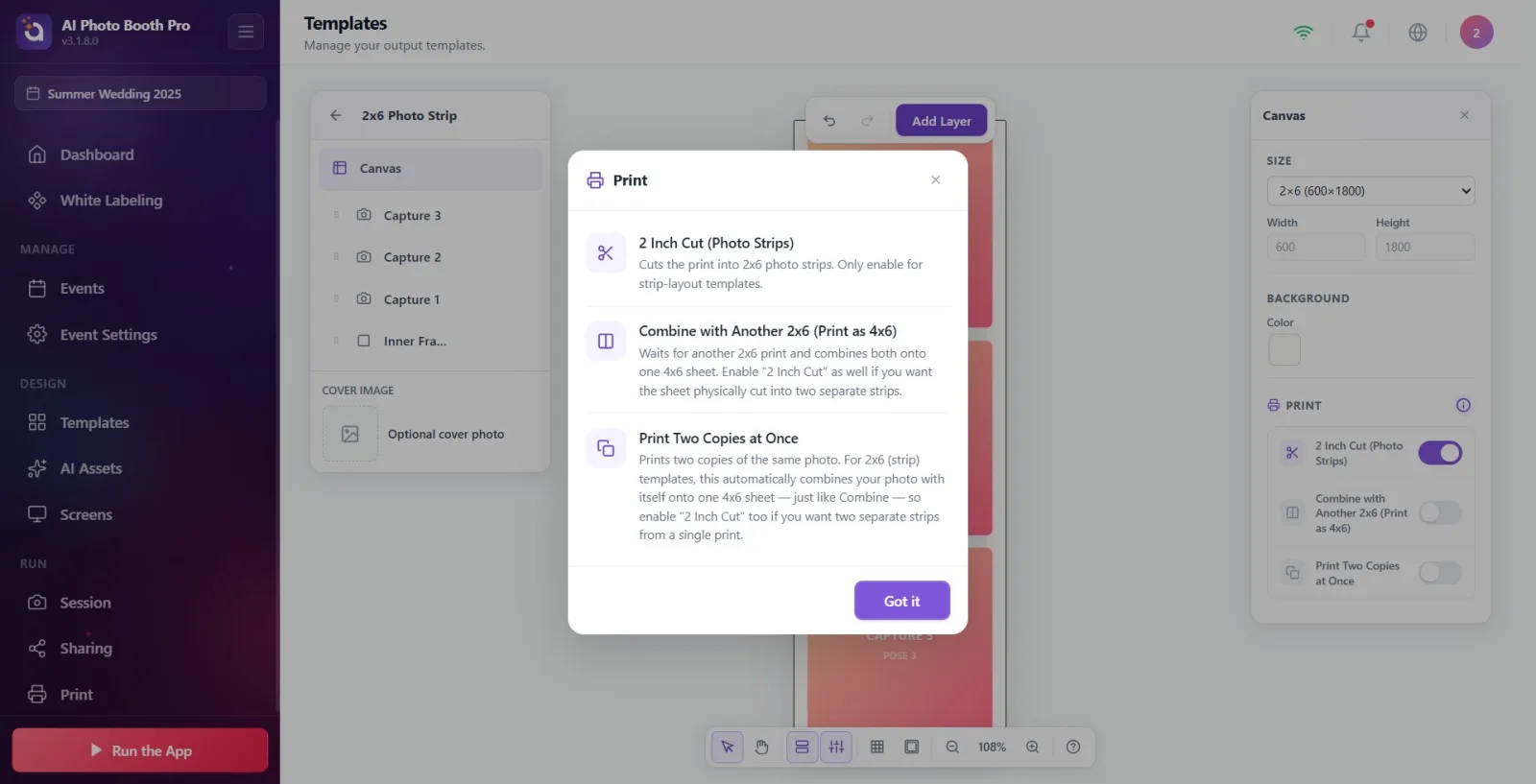
Řez 2 palce fyzicky rozdělí výtisk na fotoproužky 2×6. Přepínač není v tiskárně, ale v šabloně — zapíná se zvlášť pro každou šablonu. Řez lze provést dvěma způsoby: pokud je tiskárna připojena přímo (USB) (Windows/macOS), nebo přes síť pomocí WCM Pro — bezdrátového modulu DNP/Citizen — (všechny platformy: Windows · macOS · Android · iOS).
Ovládání fyzického řezu 2 palce přímo z aplikace podle značky tiskárny (DNP · Citizen · HiTi · Mitsubishi · Sinfonia) — a řez na všech platformách (Windows · macOS · Android · iOS) pomocí WCM Pro — je mezi softwarem pro fotokoutky vzácná funkce, kterou nabízíme jen my. U většiny řešení se řez provádí pouze z ovladače tiskárny, na jediné platformě a ručně.
- Šablona musí mít rozvržení proužku (2×6) — pokud řez zapnete u běžné fotošablony, výtisk se rozřízne uprostřed.
- Musí být připojena tiskárna, která umí fyzicky řezat (seznam podporovaných níže).
A) Zapnutí řezu v šabloně (hlavní způsob)
- Otevřete šablonu k úpravě → otevře se Editor Šablon.
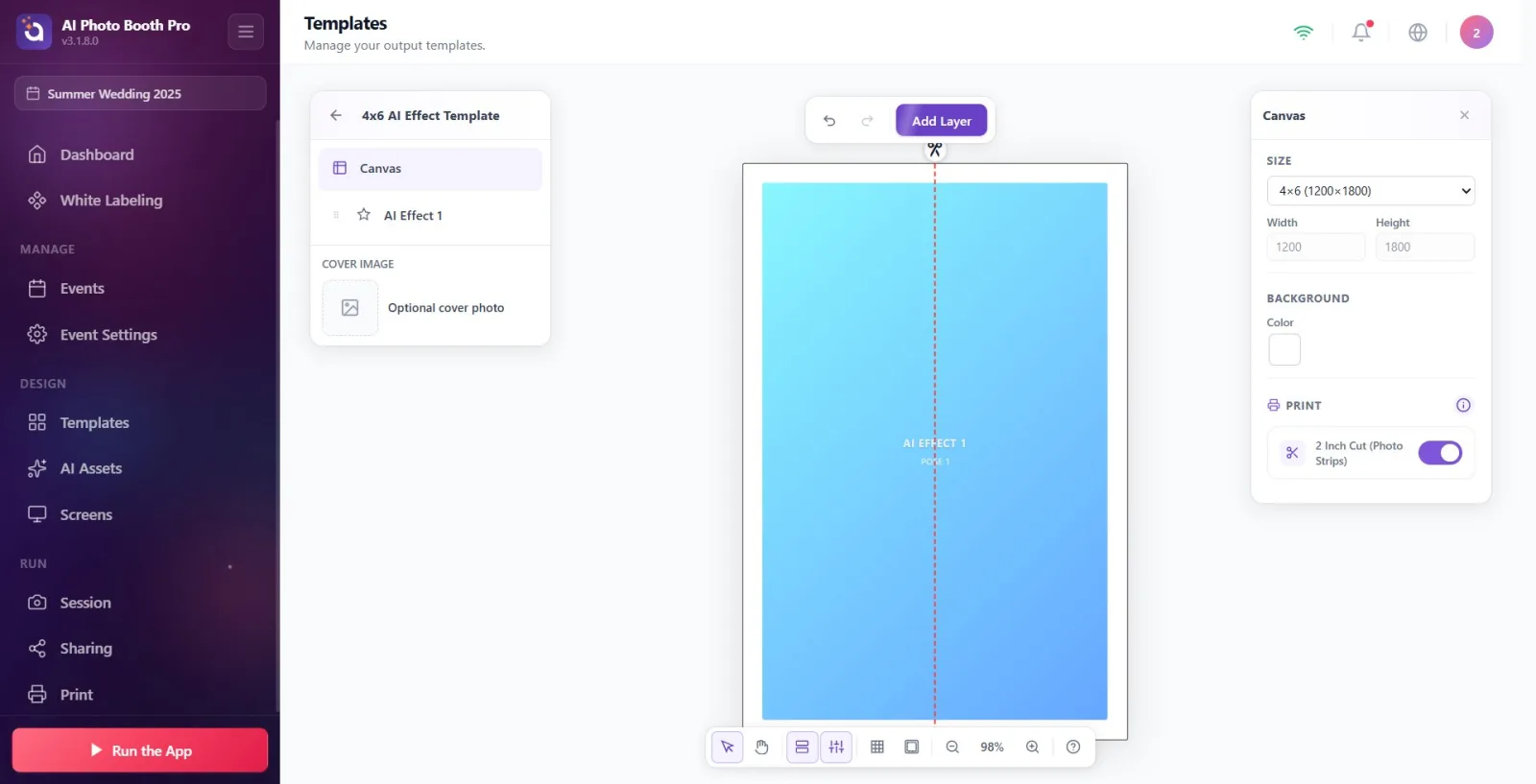
- Otevřete panel Vlastnosti vpravo; nevybírejte žádnou vrstvu, vyberte plátno/pozadí → objeví se sekce Tisk.
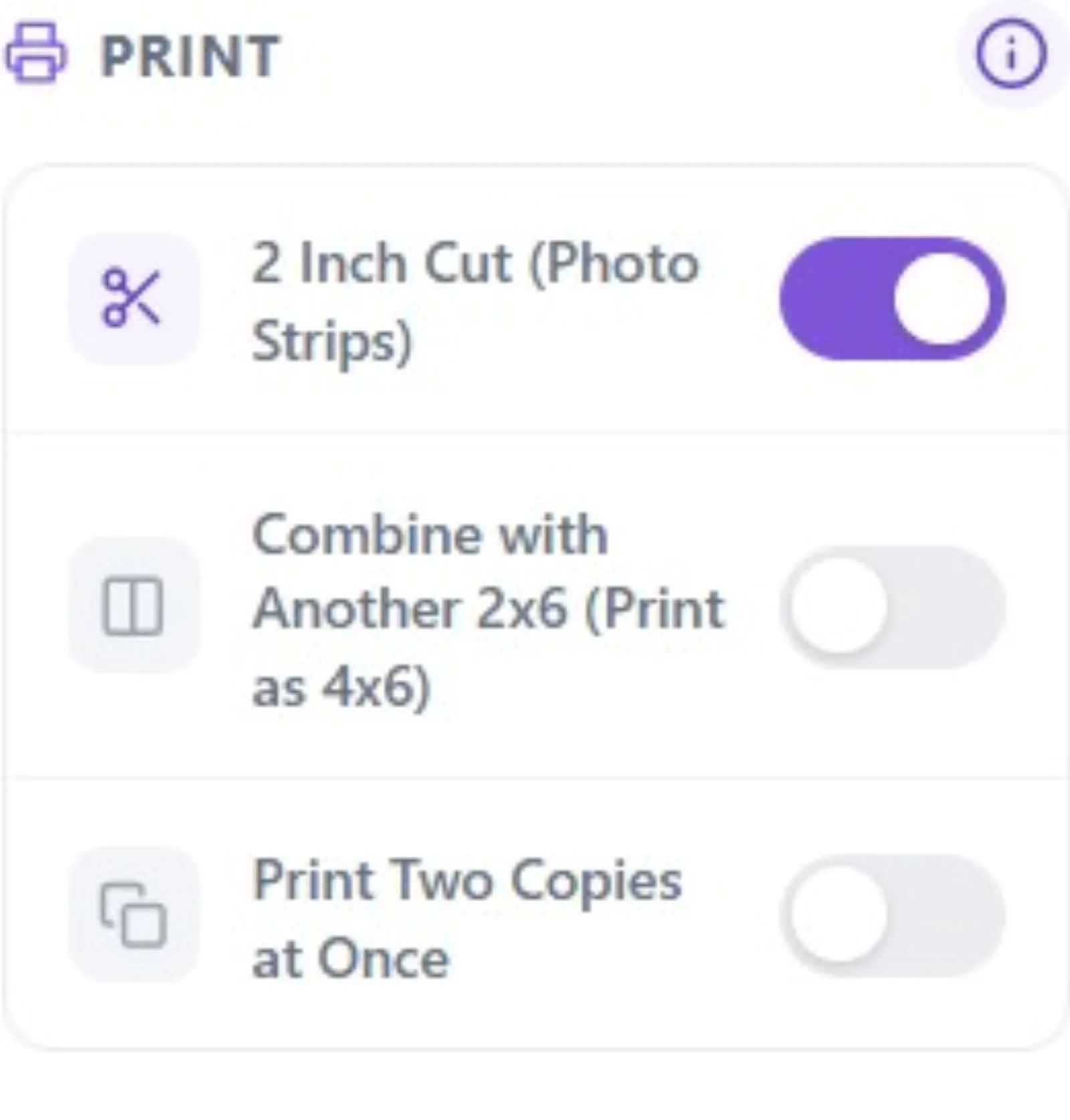
- Zapněte přepínač Řez 2 palce (fotoproužky). Na plátně se objeví červená přerušovaná čára + ✂ nůžky, které ukazují místo řezu.
- (Pokud jde o šablonu proužku) volitelně: Kombinovat s dalším 2x6 (tisk jako 4x6) nebo Tisknout dvě kopie najednou.
- Změna se uloží automaticky.
Příprava tiskárny na řezání
Řez lze provést dvěma způsoby: pokud je tiskárna připojena přímo (USB) (Windows/macOS), nebo přes síť pomocí WCM Pro — bezdrátového modulu DNP/Citizen — (všechny platformy).
B) Přímo (USB) připojená tiskárna — Windows/macOS
- Připojte tiskárnu přes /printsettings → Přidat tiskárnu.
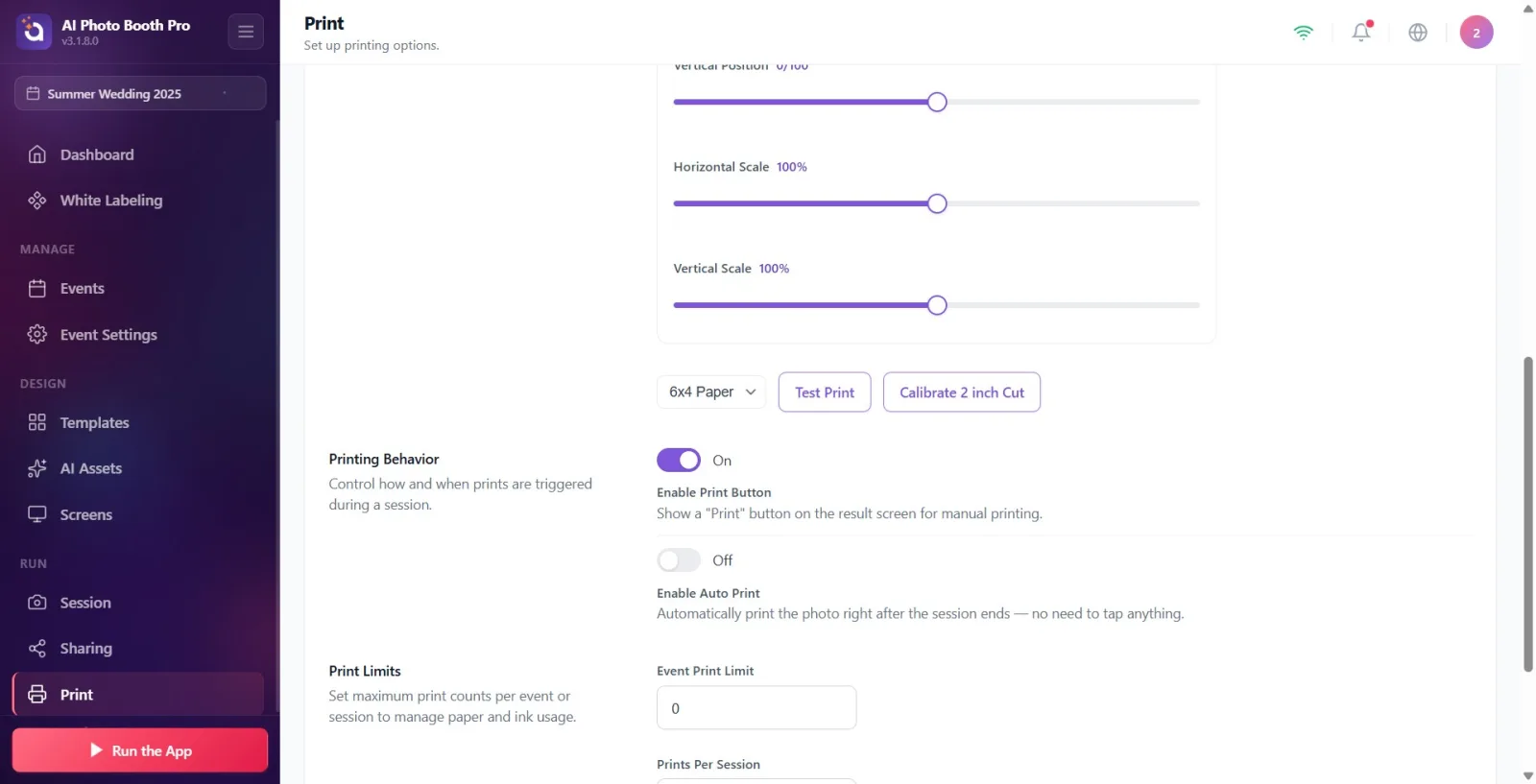
- Windows · DNP/Citizen: vyberte kartu tiskárny → klepněte na tlačítko Kalibrovat 2palcový řez. V okně ovladače, které se otevře, zapněte možnost Cutter / řez 2 palce → Šipka. Aplikace uloží profil se zapnutým řezem pro danou tiskárnu lokálně.
- Pokud to tiskárna již podporuje, zobrazí se oznámení „Vaše tiskárna je připravena na řez 2 palce.“ a kalibrace není potřeba.
- macOS: řez je automatický přes CUPS — pojem kalibrace zde neexistuje.
• DNP / Citizen: pomocí profilu řezačky v ovladači (kalibrace nebo vestavěný profil).
• HiTi (P525L, P750L, M610) · Mitsubishi (CP70D, CPD80D, CPD90D, CP-M1) · Sinfonia (CHC-S6145): jsou zjištěny automaticky, bez kalibrace — ale u těchto modelů funguje řez pouze u 4x6/6x4 šablon.
• Nepodporované (široký formát): DNP DS820, Citizen CX-02W, Sinfonia S6245.
C) WCM Pro (bezdrátový modul DNP) — řez na všech platformách
WCM Pro je bezdrátový modul tiskáren DNP/Citizen (WCM Plus). Zpřístupní tiskárnu do WiFi sítě a řez provádí zařízení WCM — nikoli ovladač klienta. Díky tomu můžete bez ohledu na to, zda jde o Android · iOS · PC · Mac, tisknout na DNP tiskárnu v síti a nechat papír uříznout. Je to jediný způsob řezu nezávislý na platformě.
- Připojte zařízení WCM Pro do stejné WiFi sítě jako kiosk.
- /printsettings → Přidat tiskárnu.
- WCM je v síti automaticky rozpoznáno — v seznamu se objeví jako WCM Printer (IP/host se nezadává ručně, najde se přes mDNS). Klepněte na něj a přidá se.
- Tiskněte se zapnutým Řez 2 palce v šabloně — WCM fyzicky uřízne z média 4x6 dva proužky 2x6.
WCM si vložené médium ověřuje samo — pokud médium neodpovídá kódu, tisk neprojde, vložte správné médium. Aktuálně zaručeně funguje: dva proužky 2x6 z média 4x6. (Čtyři proužky z média 6x8 zatím nejsou podporovány.)
Platforma × způsob — kde můžete řezat
Windows: USB přímo ✓ · WCM Pro ✓
macOS: USB přímo ✓ · WCM Pro ✓
Android: USB přímo ✗ · WCM Pro ✓
iOS: USB přímo ✗ · WCM Pro ✓
Na Android/iOS je WCM Pro jediný způsob řezu. Windows/macOS zvládnou obojí.
• Nezapínejte řez u běžné fotošablony — fotografie se rozřízne uprostřed. Pouze proužek 2×6.
• V Nastavení tisku není žádný obecný přepínač „zapnout řez“; řez se vždy zapíná přes šablonu. Stránka Tisk poskytuje pouze kalibraci/nápovědu (a připojení pro WCM).
• Tisk dvou 2×6 na jeden papír 4×6 (Kombinovat) a fyzické uříznutí papíru jsou dvě různé věci — pokud chcete obojí, musí být zapnuté jak Kombinovat, tak Řez 2 palce.
