
Nejdřív: Co je to Screen Design? Obecné Jak používat kartu?
Stránka obrazovek Snímání Karta je místo, kde umístíte a upravíte velikost prvků na obrazovce, které host vidí během pořizování fotografií/videa (živý náhled kamery, odpočítávání, miniatury fotografií, logo, tlačítko pro zrušení, efekt blesku a pozadí). Horní Náhled obrazovky Okamžitě zobrazuje změny živě. Některé prvky, jako je barva, motiv, obrázek loga a pozadí na pozadí, jsou zobrazeny pouze na této kartě; původní zdroj Obecné tab.
- událost-tvorba
- Událost musí být vytvořena a vybrána — nastavení je specifické pro událost, změny provedené v době, kdy událost není vybrána, se neuloží
- Nejprve barva/motiv, obrázek loga a hlavní pozadí Obecné musí být nastaveno na záložce (tyto položky Snímání umístěn pouze v záložce)
krok za krokem
Krok 1 · Snímání otevřít kartu
Obrazovky → Snímání
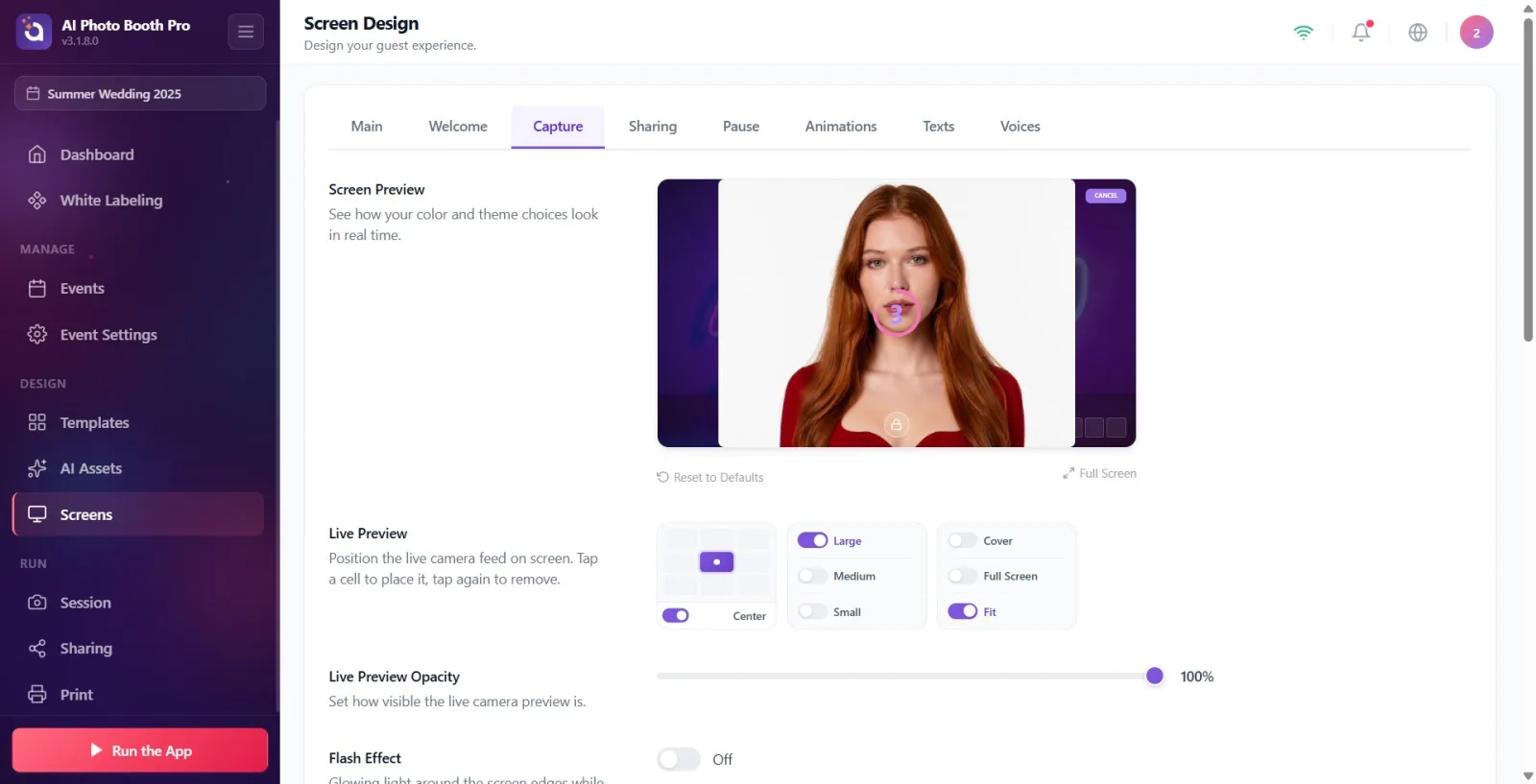
Z levého menu Design obrazovky otevřít stránku. Zleva doprava na liště karet nahoře Obecné, Uvítání, Snímání, Sdílení, Pauza, Animace, Texty, Hlasy je k dispozici. Třetí záložka Snímánídotknout se .
🔎 Položky na obrazovce: Horní lišta karet: Obecné / Uvítání / Snímání / Sdílení / Pauza / Animace / Texty / Hlasy.
Krok 2 · Náhled obrazovky seznamte se se svým oddělením
Obrazovky → Snímání
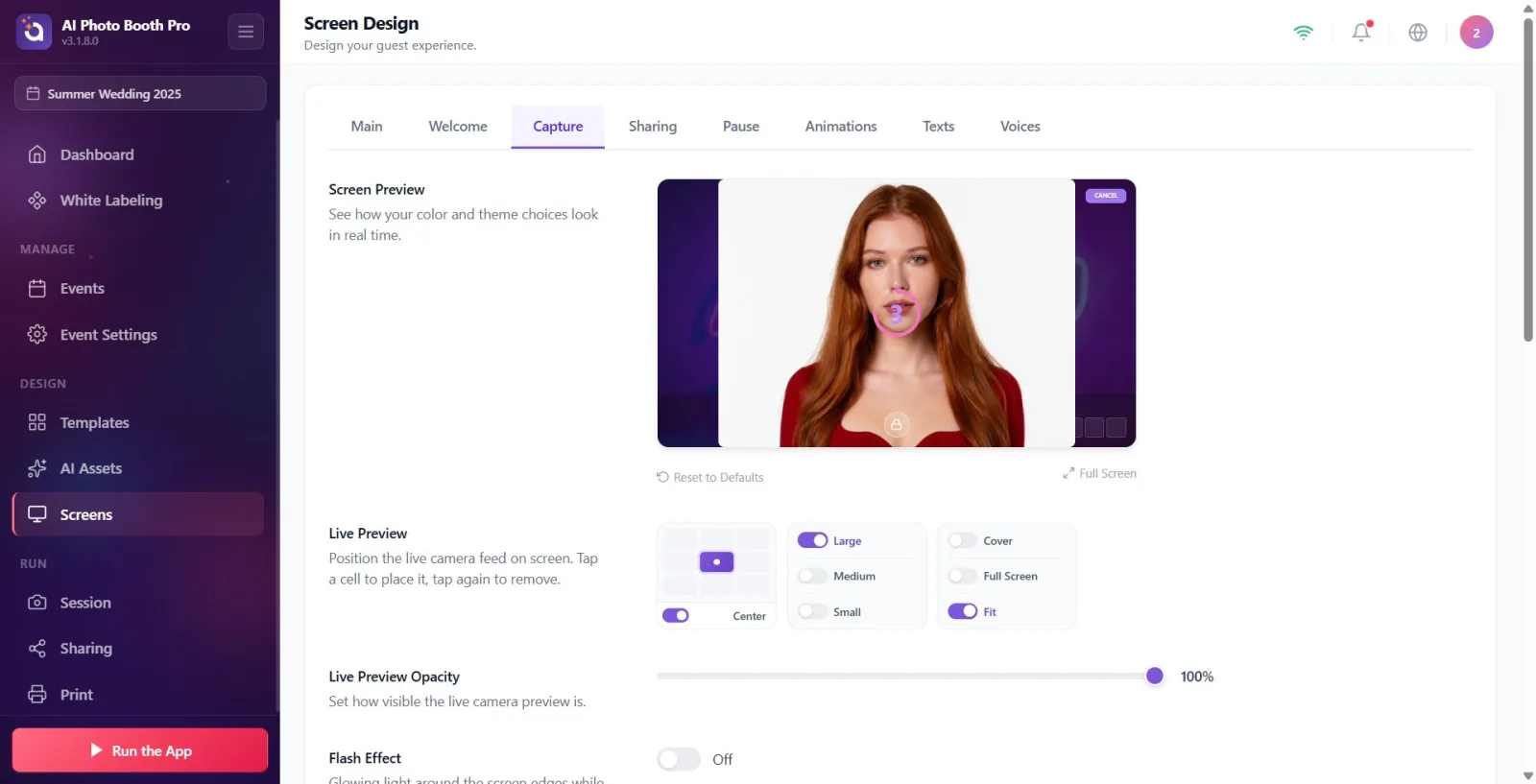
Opraveno v horní části záložky Náhled obrazovky pole zobrazuje každou změnu, kterou provedete, okamžitě (Zobrazte, jak vypadají vaše volby barev a motivu v reálném čase.). Náhled kombinuje výsledek všech následujících nastavení (náhled fotoaparátu, odpočítávání, miniatury, logo, tlačítko zrušení, pozadí, blesk). Klepnutím na položku v náhledu přejdete přímo do sekce nastavení této položky; Umístěním kurzoru na položku se zvýrazní přerušovaná čára. Vpravo dole jsou dvě akce: Obnovit výchozí nastavení a Celá obrazovka.
🔎 Položky na obrazovce: Náhled obrazovky název + pole živého náhledu (klikací prvky); vpravo dole Obnovit výchozí nastavení připojení a Celá obrazovka tlačítko.
Krok 3 · Živý náhled — polohování posuvu kamery
Obrazovky → Snímání
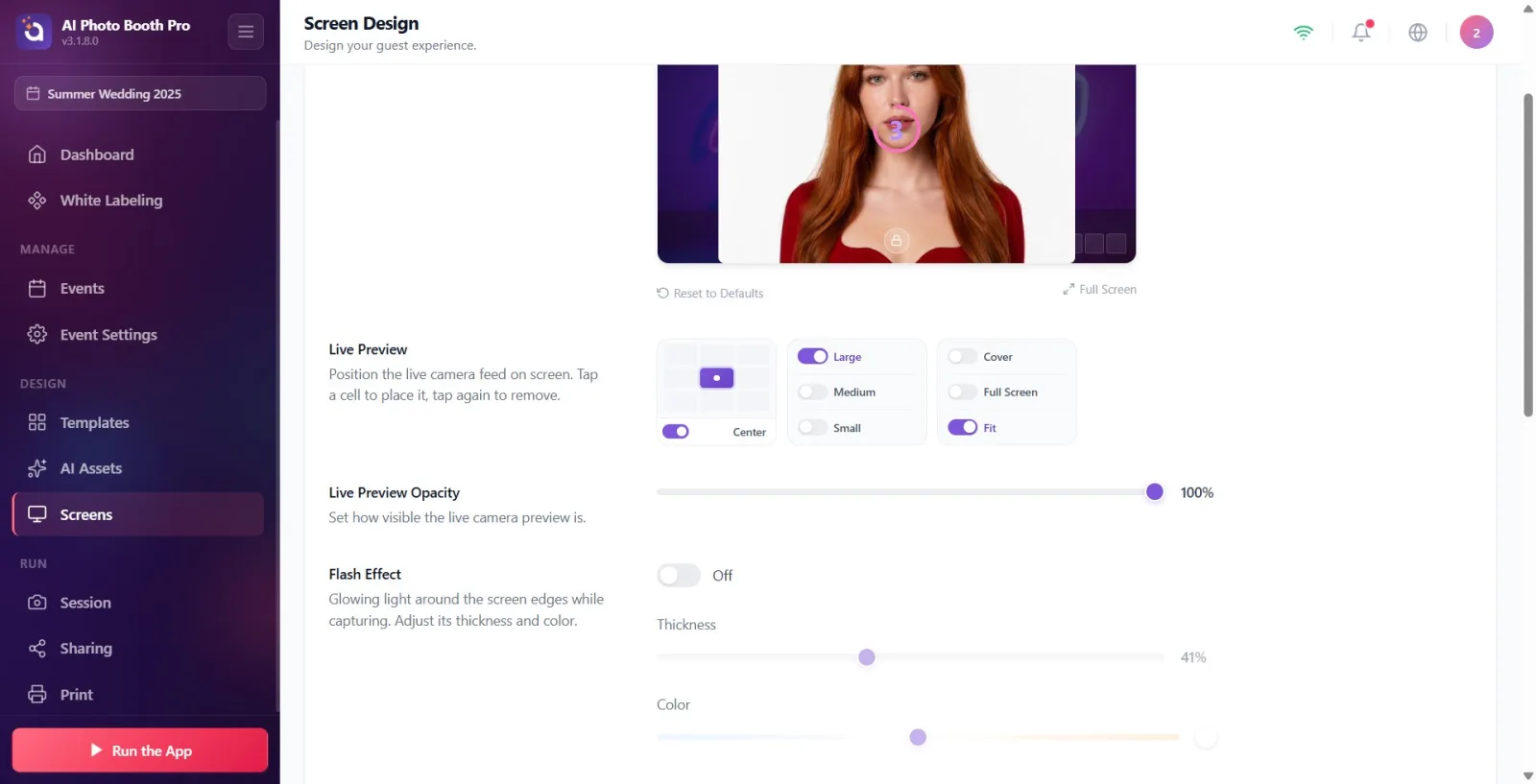
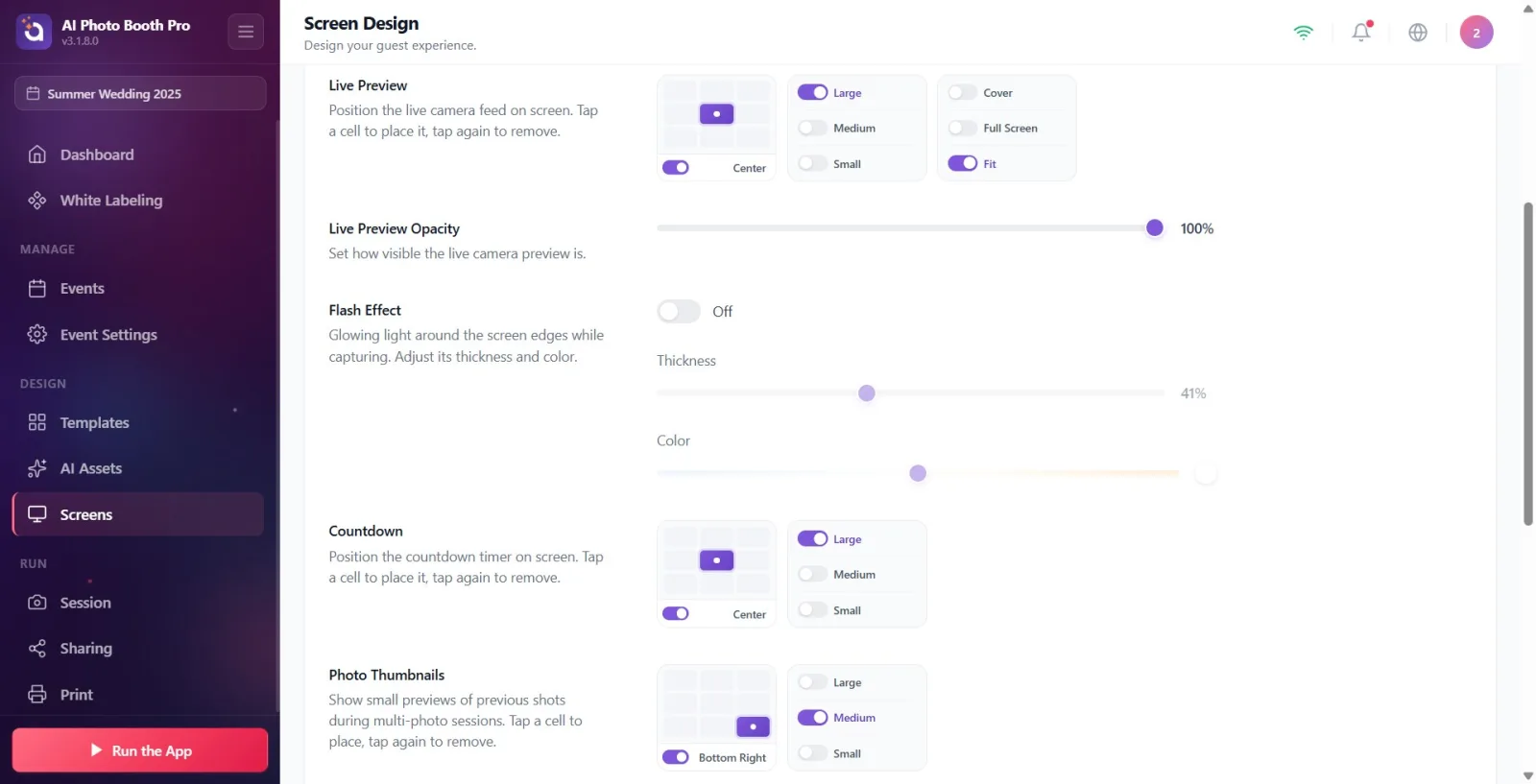
Živý náhled sekce má mřížku pozic 3x3 ('Umístěte živý obraz kamery na obrazovce. Klepnutím na buňku ji umístíte, dalším klepnutím ji odeberete.'). Klepnutím na požadovanou buňku umístěte zdroj kamery do tohoto rohu/uprostřed; vybraná buňka se zobrazí níže s názvem umístění (Střed, Vlevo nahoře, Vpravo nahoře, Dole atd.). Malý vypínač napravo od mřížky zobrazí a skryje náhled úplně.
🔎 Prvky na obrazovce: mřížka umístění 3x3 (9 buněk); vedle je štítek umístění a vypínač.
Krok 4 · Živý náhled — Vyberte velikost
Obrazovky → Snímání
Zaškrtněte jednu z možností velikosti ve stejné sekci: Velké, Střední nebo Malé. To určuje velikost rámečku náhledu kamery na obrazovce. Poznámka: Režim plnění Celá obrazovka Když je vybrána, velikost ztrácí smysl a tyto možnosti se ztlumí a zakážou.
🔎 Položky na obrazovce: Výběr velikosti: Velké / Střední / Malé (jediná volba).
Krok 5 · Živý náhled — Vyberte režim plnění
Obrazovky → Snímání
Režim výplně určuje, jak obraz z kamery vyplní rámeček: Pokrýt (obrázek vyplňuje rámeček bez mezer, lze oříznout od okrajů), Celá obrazovka (kamera vyplní celou obrazovku; poloha a velikost jsou zakázány) a Přizpůsobit (do krabice se vejde celý obrázek, po okrajích může být místo). Celá obrazovka v režimu resp Pokrýt + Velké kombinace, poziční mřížka je uzamčena; V tomto případě funguje pouze vypínač na pravé straně.
🔎 Položky na obrazovce: Volič režimu plnění: Pokrýt / Celá obrazovka / Přizpůsobit.
Krok 6 · Průhlednost živého náhledu nastavit
Obrazovky → Snímání
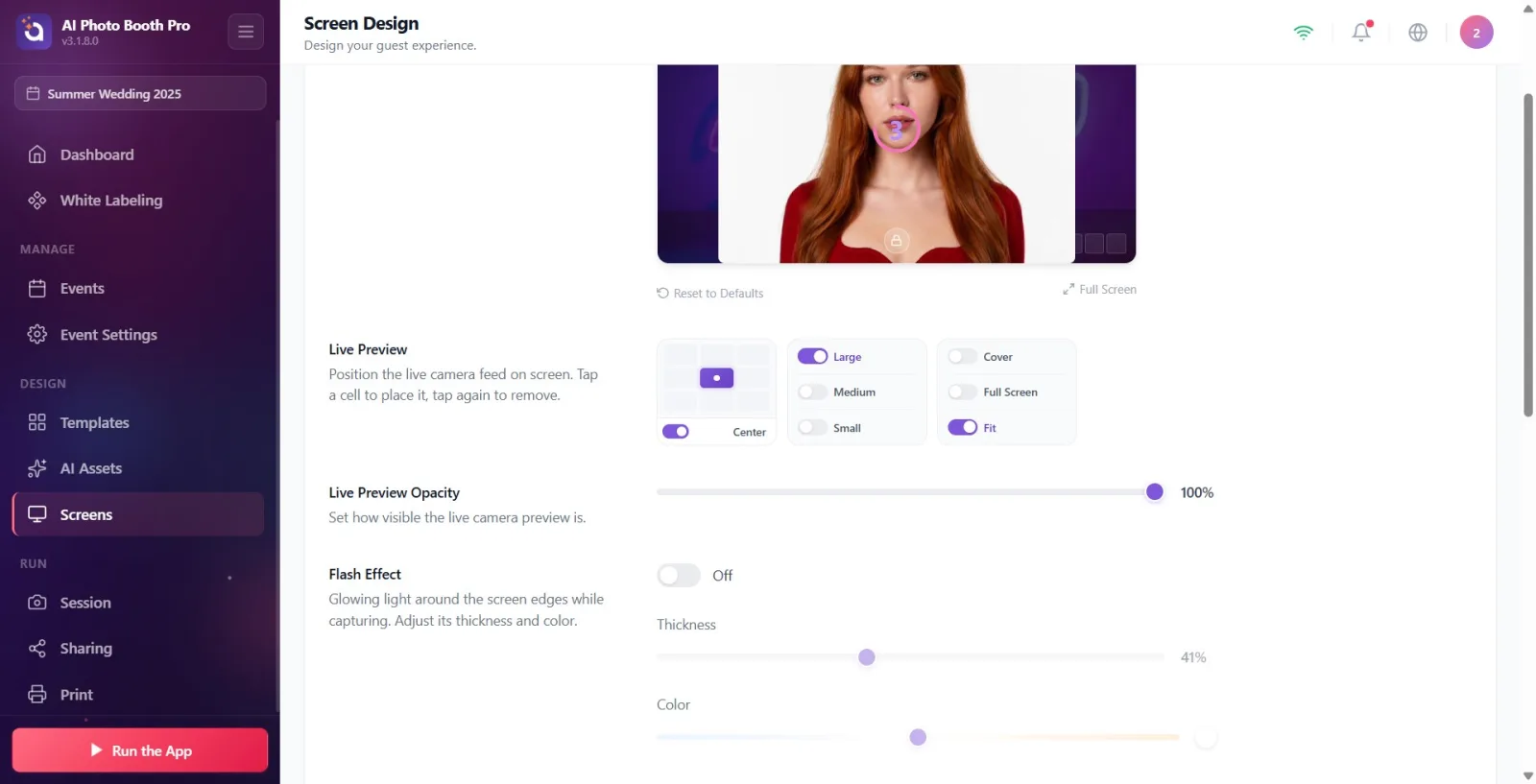
Průhlednost živého náhledu Upravte viditelnost náhledu kamery přetažením posuvníku v sekci („Upravit viditelnost živého náhledu kamery“). 100 % zcela jasné, 0 % zcela neviditelné; Hodnota je zobrazena v procentech vedle posuvníku.
🔎 Položky na obrazovce: posuvník rozsahu + procentní hodnota v rozsahu 0–100.
Krok 7 · Efekt bleskuzapnout nebo vypnout
Obrazovky → Snímání
Efekt blesku Aktivujte záři kolem okrajů obrazovky v době fotografování pomocí přepínače On/Off v části („Světlo na okrajích obrazovky při fotografování. Upravte jeho tloušťku a barvu.“). Tento přepínač je stejný jako přepínač blesku v nastavení 'Camera'; Zapínání a vypínání v jednom ovlivňuje i to druhé. Při zavření spodní Tloušťka a Barva posuvníky vyblednou.
🔎 Položky na obrazovce: Vypínač On/Off (SwitchSettingComponent) — Kamera společné s tab.
Krok 8 · Efekt blesku — Nastavte tloušťku
Obrazovky → Snímání
Když je blesk zapnutý Tloušťka Nastavte šířku světlého pruhu na okraji obrazovky pomocí posuvníku. Hodnota je úroveň od 0 do 100 a okrajová záře v náhledu se aktualizuje okamžitě. Tento posuvník je deaktivován, když je blesk vypnutý.
🔎 Položky na obrazovce: Tloušťka Posuvník 0–100 s popiskem + procentuální hodnotou.
Krok 9 · Efekt blesku — Nastavte barvu (teplotu)
Obrazovky → Snímání
Barva Posuvník slouží k nastavení teploty: studená modro-bílá vlevo, čistě bílá uprostřed a teplý jantarový/oranžový tón vpravo (podobně jako macOS Edge Light). Kulatý vzorek napravo od posuvníku zobrazuje vybranou barvu. Důležité: Toto je pouze okrajový efekt na obrazovce; Neruší barvu pořízené fotografie. Deaktivováno, když je blesk vypnutý.
🔎 Položky na obrazovce: Barva označený posuvník teploty (oranžový→bílý→modrý gradient) + kulatý vzorník.
Krok 10 · Odpočet upravit polohu a velikost
Obrazovky → Snímání
Odpočet Vyberte umístění odpočítávacího časovače na obrazovce z mřížky 3x3 v („Umístěte odpočítávací časovač na obrazovku. Klepnutím na buňku jej umístěte, dalším klepnutím jej odeberete.“). Poté určete velikost pomocí 'Velká' / 'Střední' / 'Malá'. Barva odpočítávacího čísla pochází z barev motivu na kartě 'Obecné'; se zde nemění.
🔎 Prvky na obrazovce: mřížka 3x3 pozic + volič velikosti (Velké / Střední / Malé).
Krok 11 · Miniatury fotek upravit polohu a velikost
Obrazovky → Snímání
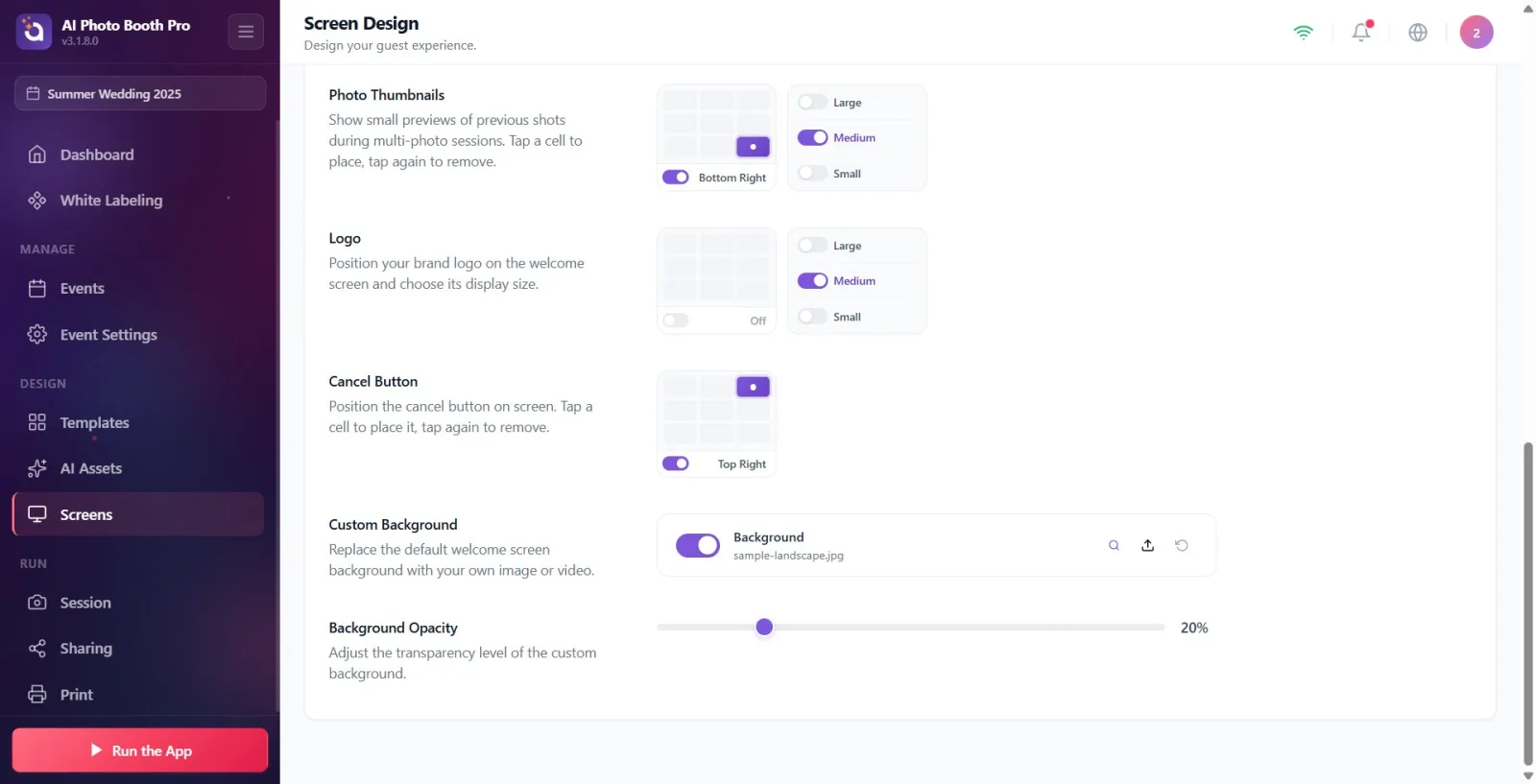
Miniatury fotek sekce zobrazuje náhledy náhledů dříve zachycených snímků v rámci více fotografických relací („Zobrazit náhledy náhledů předchozích snímků ve více fotografických relacích. Klepnutím na buňku ji umístíte, dalším klepnutím ji odstraníte.“). Vyberte umístění z mřížky 3x3 a poté velikost pomocí „Velké“ / „Střední“ / „Malé“.
🔎 Prvky na obrazovce: mřížka 3x3 pozic + volič velikosti (Velké / Střední / Malé).
Krok 12 · Logo upravit polohu a velikost
Obrazovky → Snímání
Logo Vyberte umístění loga vaší značky na snímací obrazovce (výchozí nahoře uprostřed) z mřížky 3x3 v sekci a Velké / Střední / Malé Určete svou velikost pomocí . Samotný obrázek loga Obecné Instaluje se ze záložky; je zde jednoduše umístěn. Obecné Pokud je logo na kartě vypnuté, logo se nezobrazí, i když zde vyberete buňku.
🔎 Prvky na obrazovce: mřížka 3x3 pozic + volič velikosti (Velké / Střední / Malé).
Krok 13 · Tlačítko Zrušit nastavit svou pozici
Obrazovky → Snímání
Tlačítko Zrušit V mřížce 3x3 v sekci vyberte na obrazovce umístění tlačítka, které umožňuje hostovi zrušit záběr ('Vyhledejte tlačítko pro zrušení na obrazovce. Klepnutím na buňku jej umístíte, dalším klepnutím jej odstraníte.'). V této sekci nejsou žádné možnosti velikosti; Barva a text tlačítka pocházejí z nastavení na kartě 'Obecné'.
🔎 Položky na obrazovce: pouze mřížka s 3x3 pozicemi (bez možnosti velikosti).
Krok 14 · Vlastní pozadí načíst nebo otevřít/zavřít
Obrazovky → Snímání
Vlastní pozadí umožňuje nahradit pozadí obrazovky snímání vlastním obrázkem nebo videem (Nahrajte soubor JPG, PNG nebo MP4). Stiskněte tlačítko nahrát (šipka nahoru) v řádku a vyberte obrázek nebo video z místního výběru souborů; prohlížet celou obrazovku pomocí tlačítka náhledu (lupa/přehrát); Vraťte se k výchozímu vzorovému obrazu pomocí tlačítka obnovení. Přepínač vlevo zapíná a vypíná celé pozadí. Pokud nenahrajete svůj vlastní soubor Obecné Hlavní pozadí na kartě je zděděno.
🔎 Prvky na obrazovce: Přepínač Otevřít/Zavřít + řádek souboru (název · velikost) + tlačítka Náhled / Načíst / Obnovit; povolené typy: Obrázek a Video (cca max. 50 MB).
Krok 15 · Průhlednost pozadí nastavit
Obrazovky → Snímání
Průhlednost pozadí Upravte úroveň průhlednosti vlastního pozadí pomocí posuvníku v sekci (Upravte úroveň průhlednosti vlastního pozadí.). Při nízké hodnotě pozadí zmizí a objeví se pozadí pozadí motivu. Tento posuvník je aktivní pouze v případě, že je definováno pozadí; Pokud není žádné pozadí, je zakázáno.
🔎 Položky na obrazovce: posuvník + procentní hodnota od 0 do 100 (vypnuto, když není pozadí).
Krok 16 · V případě potřeby Obnovit výchozí nastavení zpět na začátek s
Obrazovky → Snímání
pod rámečkem náhledu. Obnovit výchozí nastavení Pokud klepnete na odkaz, otevře se potvrzovací okno („Tímto se obnoví všechny pozice položek a možnosti na obrazovce snímání do jejich původního nastavení. Tuto akci nelze vrátit zpět.“). Potvrďte pomocí 'Reset' nebo zrušte pomocí 'Cancel'. Resetování pouze vrátí pozice/velikosti prvků, průhlednost a nastavení tloušťky a barvy záblesku na této kartě na výchozí; vypínač pro zapnutí/vypnutí blesku (Obecné/Kamera protože je to běžné s) a Obecné Nemění barvy na kartě.
🔎 Položky na obrazovce: Obnovit výchozí nastavení odkaz → potvrzovací okno (Resetovat / Zrušit tlačítka).
výše Náhled obrazovky Je interaktivní: klepnutím na položku v náhledu (fotoaparát, odpočítávání, miniatury, logo, tlačítko Zrušit) se dostanete přímo do sekce nastavení dané položky.
Kliknutím pod náhled zobrazíte výsledek v plné velikosti. Celá obrazovka Použijte tlačítko.
Pozadí může být jak obrázek, tak video (cca max. 50 MB). Video se automaticky přehrává v náhledu na pozadí.
Efekt blesku jeho barva je jen záře na okraji obrazovky; Nemění barvu pořízené fotografie.
Klepnutím na buňku v mřížce umístění položku umístíte, zatímco vypínač vedle mřížky položku zcela zobrazí/skryje.
Obnovit výchozí nastavení pouze Snímání obnoví rozložení karty; Neovlivňuje barvu/motiv ani jiné karty.
Hledání barvy odpočítávání, barvy tlačítka nebo barvy pozadí na této kartě: jejich zdroj Obecné tab; Snímání Jsou umístěny pouze v záložce.
Pokouším se načíst logo z této karty: obrázek loga Obecné Instaluje se ze záložky; Zde se upravuje pouze poloha a velikost. ObecnéPokud je logo vypnuté, nezobrazí se zde vůbec.
V této záložce vypněte blesk Kamera překvapením, že je také vypnutý v nastavení: vypínač pro zapnutí/vypnutí blesku je společný pro obě záložky.
režim plnění Celá obrazovka a nerozumíte tomu, proč jsou možnosti mřížky polohy a velikosti deaktivovány: poloha/velikost nemá smysl, protože režim celé obrazovky pokrývá celou obrazovku.
Provádění úprav, když není vybrána žádná událost: změny se neuloží. Nejprve vytvořte událost a vyberte ji.
Pokud pozadí není vidět: Vlastní pozadí spínač není sepnutý a Průhlednost pozadí Zkontrolujte, zda posuvník není na 0 %.
Související témata
Úvodní obrazovka Sdílet obrazovku Obecná nastavení (barva a motiv). Nastavení fotoaparátu (blesk)
