
Nejdřív: Co je White-Label a jak se používá?
White Labeling stránky Aplikace karta umožňuje přizpůsobit vlastní značku aplikace (název aplikace a dvě loga); nastavení se ukládají na úrovni účtu a projeví se v aplikaci, na levém postranním panelu a na domovské obrazovce, když je zapnutý hlavní přepínač „Povolit WhiteLabel“. Tato karta je otevřená pouze v plánu Ultimate AI.
- Předplatné Ultimate AI musí být aktivní – White Labeling je k dispozici pouze u plánu Ultimate; V dílčích plánech se stránka jeví jako zamčená.
- Účet musí být přihlášen; Vzhledem k tomu, že údaje o značce jsou uloženy na úrovni účtu, není nutné vybírat samostatnou událost.
- Obrázky loga, které chcete nahrát, musí být připraveny: jedno vodorovné (obdélníkové) logo a jedno čtvercové (1:1) logo v podporovaném formátu obrázku (JPG/PNG atd.) a ne větší než 50 MB.
krok za krokem
Krok 1 · Otevřete stránku White Labeling
Nastavení → Bílé označení
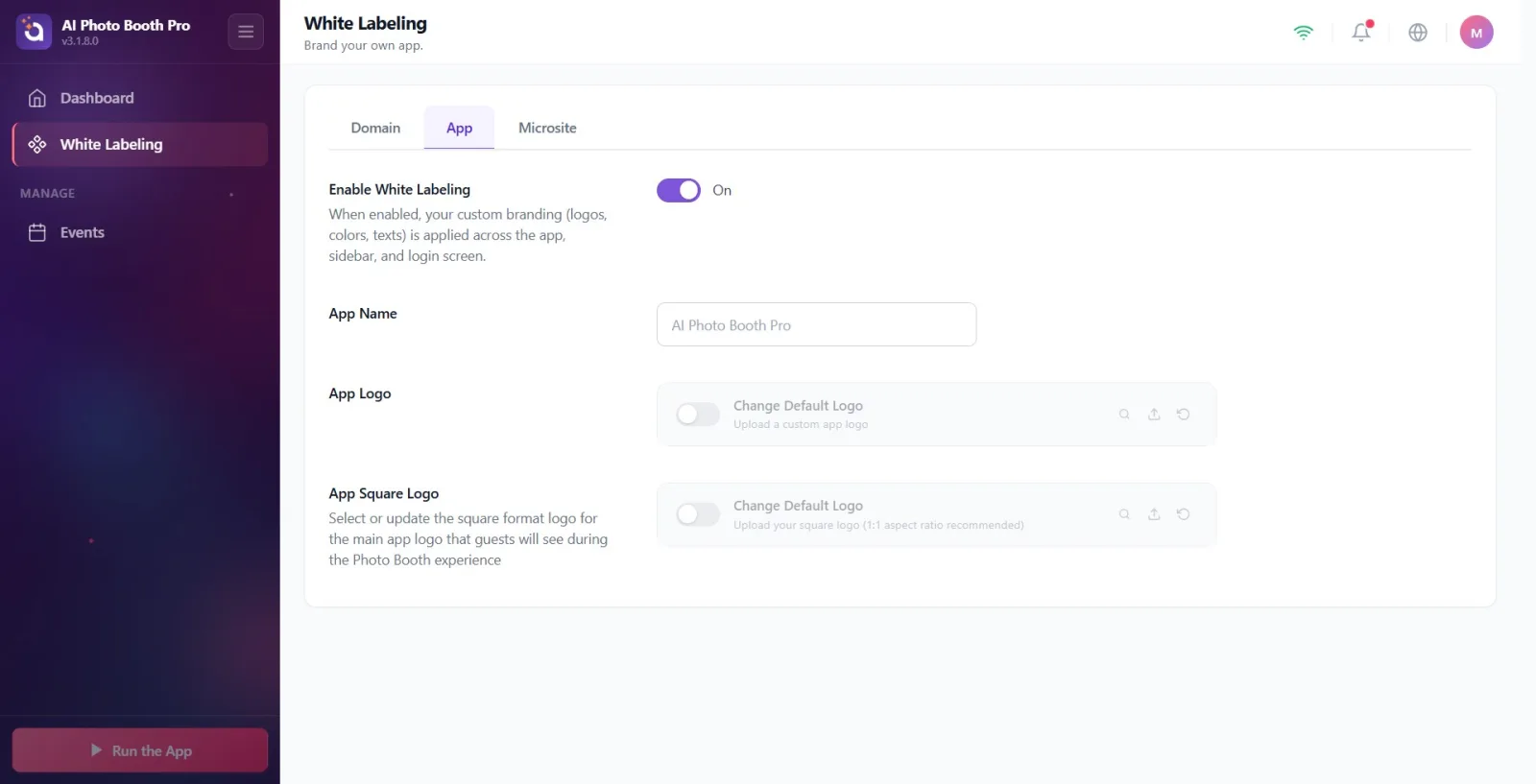
Otevřete nabídku Nastavení a klikněte na nabídku vlevo White Labeling zadejte stránku. Název stránky White Labeling, podnadpis je Označte si vlastní aplikaci. Je ve formě.
🔎 Položky na obrazovce: V levé nabídce nastavení White Labeling položka; název stránky White Labeling, podtitulek Označte si vlastní aplikaci.
Krok 2 · Ověřte požadavek na plán Ultimate (stav uzamčení)
Bílé označení (Ultimate odemčeno)
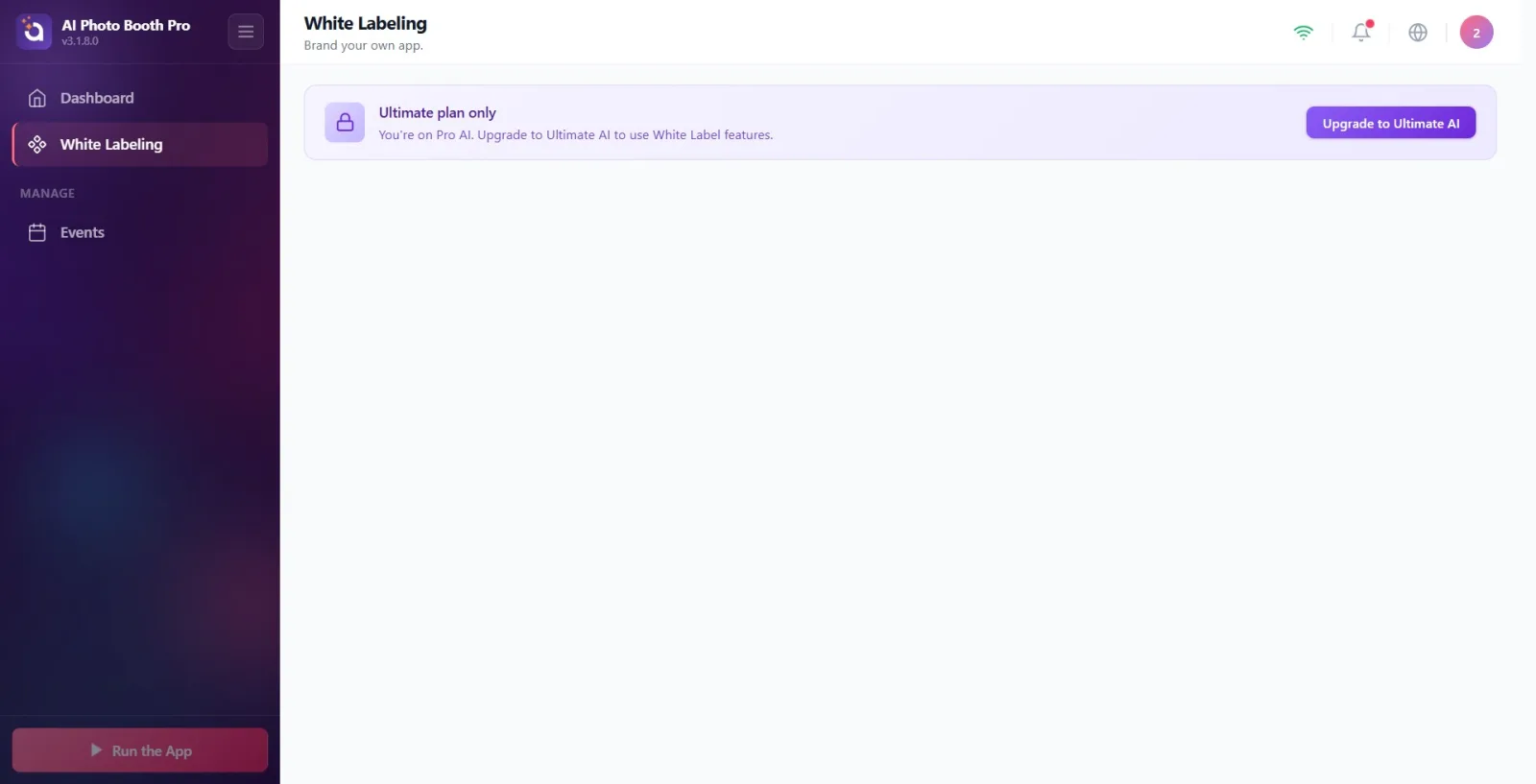
White Labeling je k dispozici pouze u plánu Ultimate. Pokud váš plán nefunguje, na stránce se zobrazí upozornění na uzamčení: název Pouze plán Ultimate, v části „V současné době máte {0} účtů. Upgradujte na Ultimate AI, abyste mohli používat funkce White Label.' ({0} je nahrazeno názvem vašeho aktuálního plánu) a konečná AItlačítko 'Upgrade'. Po stisknutí tlačítka se otevře obrazovka platby předplatného (paywall). Pokud je váš plán Ultimate, toto varování se vůbec nezobrazí, karty přijdou přímo.
🔎 Prvky na obrazovce: Banner zámku: název „Exclusive to Ultimate plan“, popis s názvem plánu a tlačítko „Upgrade to Ultimate AI“.
Krok 3 · Aplikace přepnout na kartu
Bílé značení → Implementace
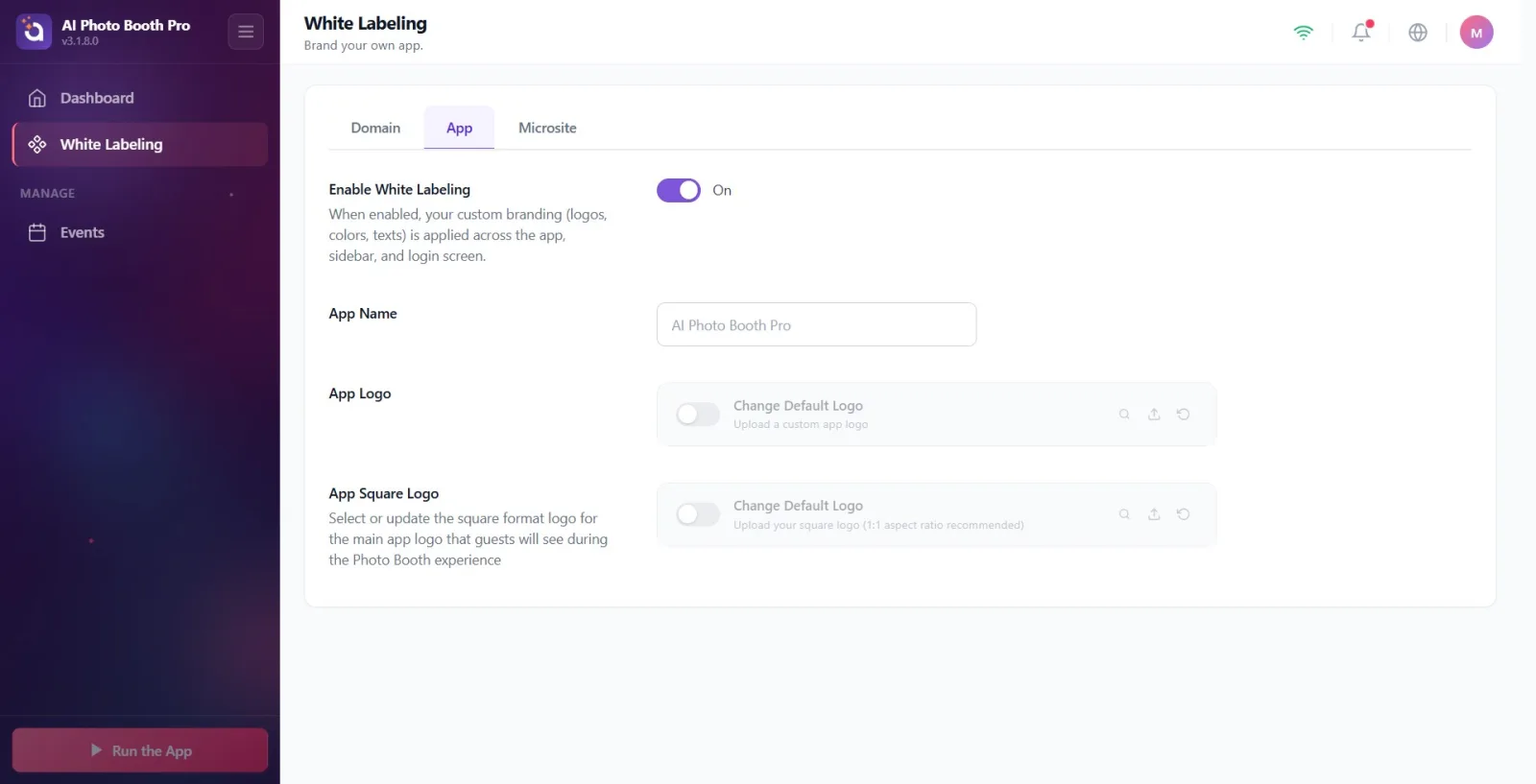
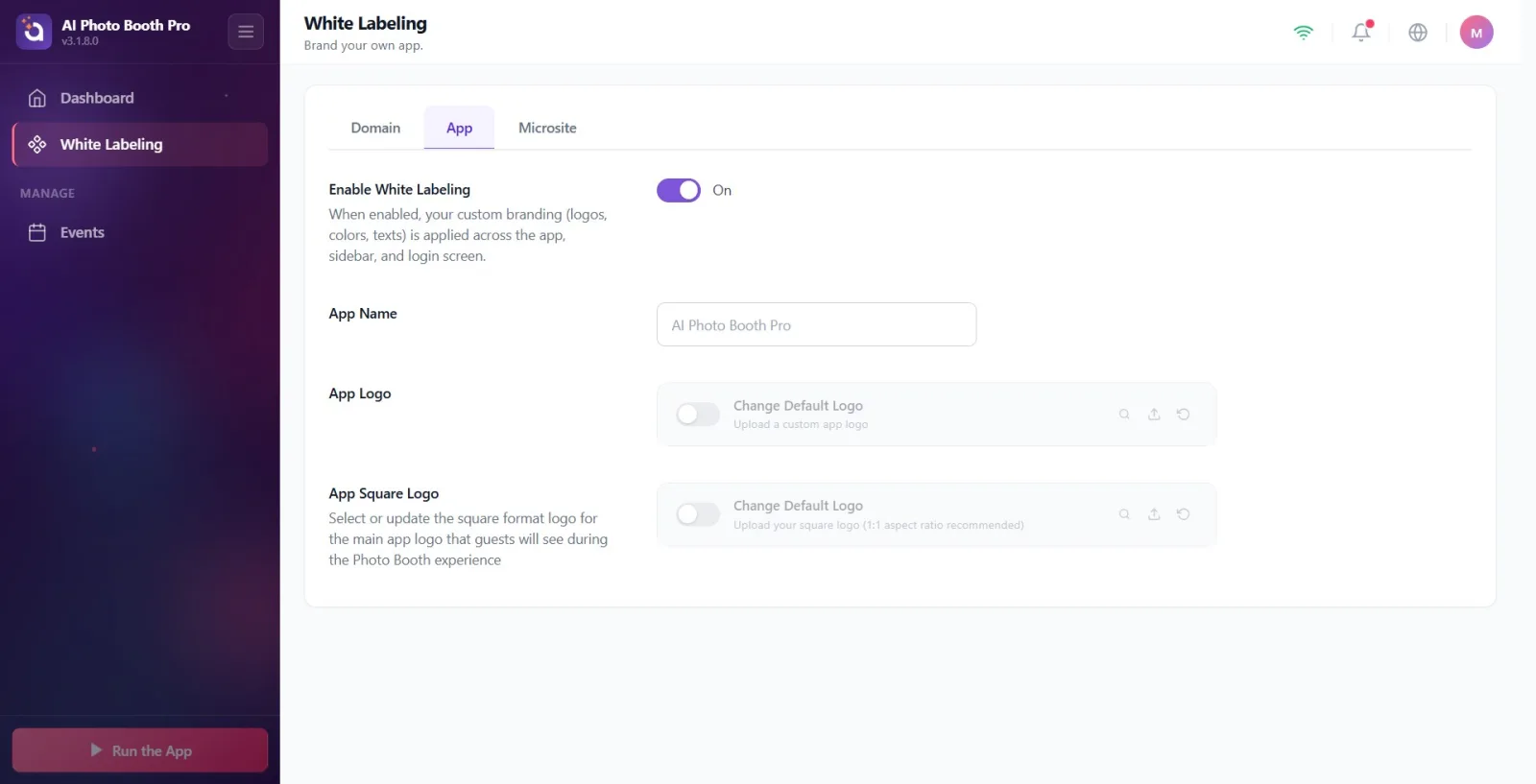
Ze tří karet v horní části stránky (Doména, Aplikace, Mikroweb) uprostřed Aplikace Klepněte na kartu. Stránka ve výchozím nastavení Doména otevře se na kartě, takže Aplikace Kartu musíte vybrat ručně. Na této kartě se postupně objevují čtyři sekce: přepínač 'Povolit WhiteLabel', pole 'Název aplikace', načítací řádky 'Logo aplikace' a 'App Square Logo'.
🔎 Prvky na obrazovce: Panel karet: Doména / Aplikace / Mikroweb; aktivní záložka Aplikace. Čtyři sekce nastavení pod.
Krok 4 · Zapněte hlavní vypínač 'Enable WhiteLabel'
Bílé značení → Implementace
V horní části „Enable WhiteLabel“ přepněte přepínač do polohy „On“. Popis: „Když je tato možnost povolena, na aplikaci, postranní panel a domovskou obrazovku se použije vlastní značka (logo, barva, text). Když je tento hlavní vypínač vypnutý, následující název a loga aplikace se zaznamenají, ale NEZOBRAZÍ se v aplikaci – tento přepínač je nutný, aby byla značka viditelná. Zapnuto Je to nutnost.
🔎 Prvky na obrazovce: název 'Povolit WhiteLabel' + popis; Vypínač (vypínač) na pravé straně.
Krok 5 · Název aplikacezadejte svůj
Bílé značení → Implementace
Název aplikace Do pole zadejte název značky (příklad zástupného symbolu: AI Photo Booth Pro). Při psaní se hodnota okamžitě uloží; samostatný Uložit Není tam žádné tlačítko. Tento název se používá jako název značky v aplikaci.
🔎 Položky na obrazovce: Název aplikace titul; jednořádkové textové pole (zástupný symbol AI Photo Booth Pro).
Krok 6 · Logo aplikace (vodorovné) nahrání
Bílé značení → Implementace
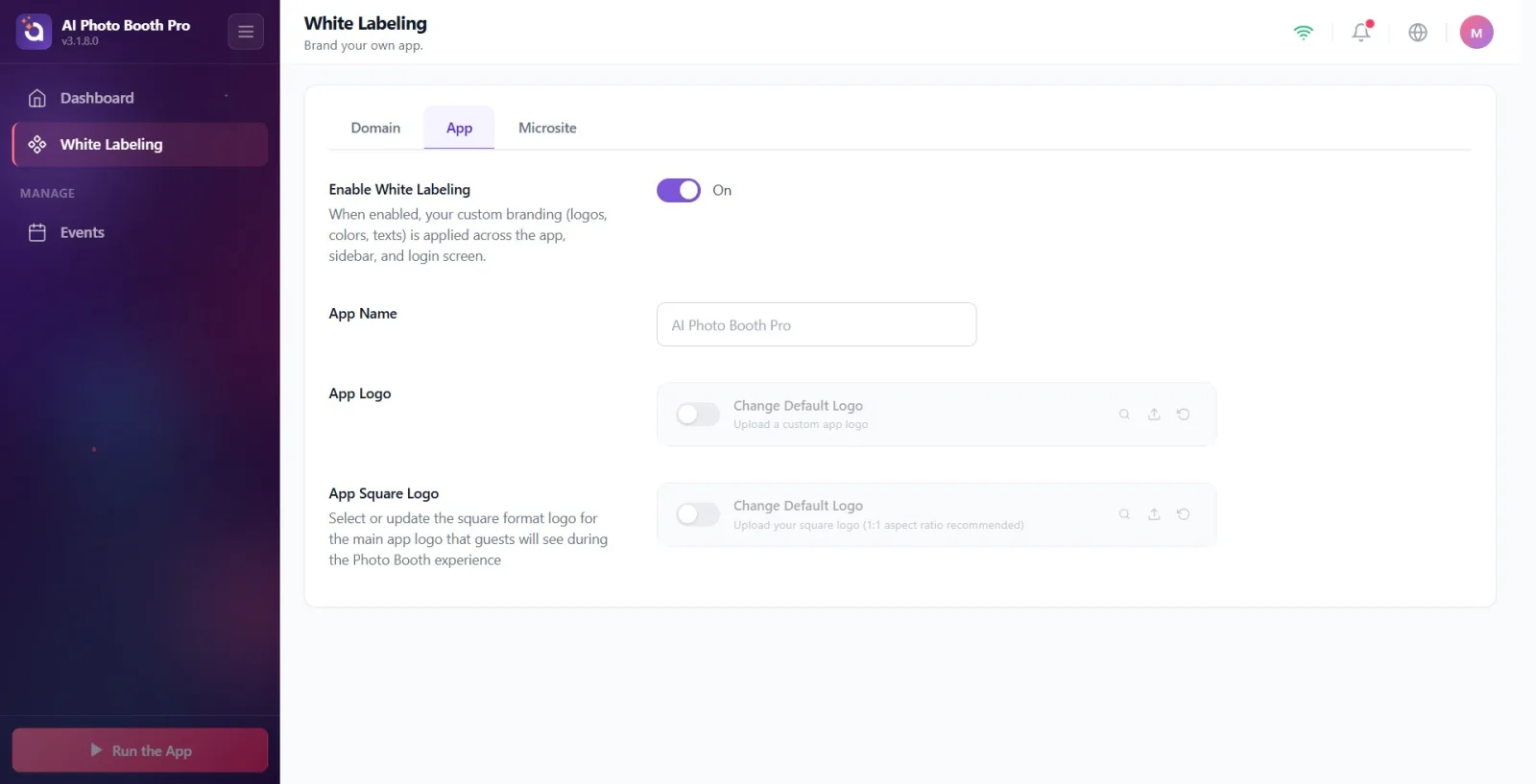
Logo aplikace V řádku instalace v sekci klikněte na tlačítko nainstalovat (šipka nahoru) vpravo; Vyberte obrázek horizontálního loga z nativního selektoru souboru, který se otevře. Název řádku Změnit výchozí logo, popis Nahrát vlastní logo aplikace Je ve formě. Vybraný obrázek se importuje a nahraje do cloudu; Během načítání se na řádku zobrazí indikátor průběhu. Přijímány jsou pouze obrazové soubory (maximálně 50 MB).
🔎 Prvky na obrazovce: Řádek načítání: vypínač vlevo uprostřed Změnit výchozí logo + Nahrát vlastní logo aplikacetlačítka , náhled (lupa), načíst (šipka nahoru) a reset (kruhová šipka) vpravo; Ukazatel průběhu během instalace.
Krok 7 · Seznamte se s ovládacími prvky pro řádek loga (přepínání, náhled, načítání, resetování)
Bílé značení → Implementace
Každý řádek loga má své vlastní ovládací prvky: (1) malý přepínač na levé straně umožňuje/deaktivuje toto logo samostatně a je nezávislý na hlavním přepínači „Enable WhiteLabel“; (2) tlačítko s lupou zobrazí náhled vybraného obrázku na celé obrazovce; (3) tlačítko se šipkou nahoru nahraje nový soubor; (4) tlačítko s kruhovou šipkou (reset) vrátí logo do výchozího stavu. Poznámka: Tipy s bublinami tlačítek (Náhled / Nahrát / Obnovit) se na rozhraní zobrazují v angličtině.
🔎 Prvky na obrazovce: Ovládací prvky řady: vypínač, Náhled (náhled), Nahrát (nahrát), resetovat (reset) tlačítka — bublinové rady v angličtině.
Krok 8 · Čtvercové logo aplikace (čtvercový) upload
Bílé značení → Implementace
Čtvercové logo aplikace část je pro čtvercové (1:1) logo; description 'Vyberte nebo aktualizujte logo čtvercového formátu pro hlavní logo aplikace, které hosté uvidí během Photo Booth.' Použijte stejné ovládací prvky jako v kroku 6: stiskněte tlačítko pro nahrávání a vyberte čtvercový obrázek. Popis řádku Nahrajte svůj čtvercový logo (doporučen poměr stran 1:1) nám připomíná doporučený poměr 1:1. Toto logo se používá ve čtvercových oblastech, jako jsou složené boční panely a domovské obrazovky.
🔎 Položky na obrazovce: Čtvercové logo aplikace název + popis; čára zatížení (přesně stejné ovládací prvky jako v kroku 6); popis linky Nahrajte svůj čtvercový logo (doporučen poměr stran 1:1).
Krok 9 · Ověřte použití značky
Aplikace / postranní panel / přihlašovací obrazovka
Se zapnutým hlavním přepínačem 'Enable WhiteLabel' a načtenými logy se značka; Projevuje se uvnitř aplikace, na levém postranním panelu a na přihlašovací obrazovce. horizontální Logo aplikace velké plochy, náměstí Čtvercové logo aplikace Zobrazuje se ve čtvercových oblastech, jako jsou sbalené postranní panely a domovské obrazovky. Protože se změny ukládají na úrovni účtu, synchronizuje se také s jinými zařízeními otevřenými se stejným účtem.
🔎 Prvky na obrazovce: Horní oblast loga postranního panelu; oblast loga přihlašovací obrazovky.
Údaje o značce jsou uloženy na úrovni účtu – není třeba vybírat událost; Je synchronizován se všemi zařízeními přihlášenými pod stejným účtem.
Existují dvě samostatné úrovně přepínání: 'Enable WhiteLabel' v horní části spravuje celou značku; Malý přepínač v každé řadě loga zapíná/vypíná pouze toto logo. Pokud značka není vidět, zkontrolujte nejprve hlavní klíč. Zapnuto ujistěte se, že je.
Název aplikace a změny loga se ukládají okamžitě – samostatně Uložit Není tam žádné tlačítko.
Horizontální logo je pro velké plochy, čtvercové (1:1) logo je pro složený boční panel a domovskou obrazovku; Pro co nejkonzistentnější vzhled nainstalujte oba.
Nově nahrané logo je odesláno do cloudu; To může trvat několik sekund. Pokud se logo nezobrazí okamžitě, počkejte na dokončení synchronizace (připojí se automaticky po stažení obrázku).
Tlačítko Reset (kruhová šipka) vrátí odpovídající logo na výchozí; Použijte toto k odstranění souboru, který jste nahráli.
Rozdíl mezi platformami: tlačítko nahrát otevře okno pro výběr souboru na ploše, výběr galerie/fotek na mobilu; V obou případech lze vybrat pouze soubor obrázku.
Tipy s bublinami tlačítek (Náhled/Nahrání/Reset) se na rozhraní zobrazují v angličtině; názvy panelů (Logo aplikace, Změnit výchozí logo) je turečtina.
Nahrání pouze loga bez zapnutí hlavního přepínače „Povolit WhiteLabel“: soubory se uloží, ale neprojeví se v aplikaci, postranním panelu ani na domovské obrazovce.
Pokus o změnu ikony aplikace (ikona zástupce na ploše/hlavním panelu) nebo úvodní obrazovky z této karty: tato karta poskytuje pouze branding v aplikaci – název aplikace a dvě loga; Není zde žádná systémová ikona ani úvodní obrazovka.
Vodorovné logo místo čtvercového loga Čtvercové logo aplikace vložit do oblasti: ve čtvercových oblastech (sbalený postranní panel, domovská obrazovka) je obraz oříznut; Pro tuto oblast se doporučuje obraz s poměrem stran 1:1.
Kartu nelze najít na plánu, který není konečný: stránka je zamčená Pouze plán Ultimate Dodává se s varováním; dříve konečná AIje vyžadováno 'Raise'.
Za předpokladu, že se značka objeví okamžitě, jakmile nahrajete logo: nahrání do cloudu může trvat několik sekund, po dokončení synchronizace se připojí.
Výběr souboru většího než 50 MB nebo jiného než obrázku: akceptovány jsou pouze obrázkové soubory a maximální velikost 50 MB; jinak řádek ukazuje chybu.
Související témata
Název domény Microsite
