
Nejdřív: Jak vytvořit událost?
Řekne vám, jak vysílat scénu v OBS jako kameru s funkcí 'Virtual Camera' OBS Studio a vybrat ji jako kameru v aplikaci pro kabinu. Dokument se skládá ze dvou částí: nejprve nainstalujete OBS mimo aplikaci a spustíte virtuální kameru, poté přejděte do Nastavení události → Kamera Vyberete jej z karty. Poznámka: Virtuální kamera je podporována pouze v systému Windows; V kabinách macOS/iOS/Android Virtuální kamery Skupina se vůbec nezobrazuje.
- Windows PC — virtuální kamera detekována pouze ve Windows (přes DirectShow); není podporováno na jiných platformách
- OBS Studio nainstalováno (staženo z obsproject.com); Funkce virtuální kamery je zabudována do aktuálních verzí OBS, nejsou potřeba žádné další pluginy
- OBS a boothová aplikace musí běžet na STEJNÉM počítači s Windows – kabina čte virtuální kameru OBS jako místní zařízení DirectShow (ne přes síť)
- V OBS musí být připravena alespoň jedna scéna a zdroj, který vytváří obrázky (např. „Video Capture Device“, snímání obrazovky nebo okna)
- Událost musí být vytvořena a otevřena pro úpravy (měla by se zobrazit obrazovka Nastavení události)
krok za krokem
Krok 1 · Stáhněte a nainstalujte OBS Studio
OBS (instalace)
Stáhněte a nainstalujte OBS Studio na Windows PC z oficiálních stránek (obsproject.com). Funkce virtuální kamery je integrována do moderních verzí OBS; Nemusíte instalovat samostatný plugin. Po dokončení instalace spusťte OBS.
🔎 Položky na obrazovce: Průvodce instalací OBS Studio; plocha/nabídka Start zástupce OBS.
Krok 2 · Vytvořte scénu a zdroj v OBS
OBS
Otevřete OBS. Ujistěte se, že na panelu 'Scenes' vlevo dole je scéna; poté přidejte zdroj obrazu, který chcete zobrazit v kabině, pomocí '+' na panelu 'Sources': 'Video Capture Device' pro fyzickou kameru, 'Display Capture' pro obrazovku počítače, 'Window Capture' pro okno aplikace. Náhled OBS uprostřed by měl ukazovat obraz, který chcete streamovat – bude přenesen do virtuální kamery tak, jak je.
🔎 Prvky na obrazovce: panel OBS 'Scenes'; panel 'Zdroje' + tlačítko Přidat; typy zdrojů ('Video Capture Device' / 'Screen Capture' / 'Window Capture'); náhled uprostřed.
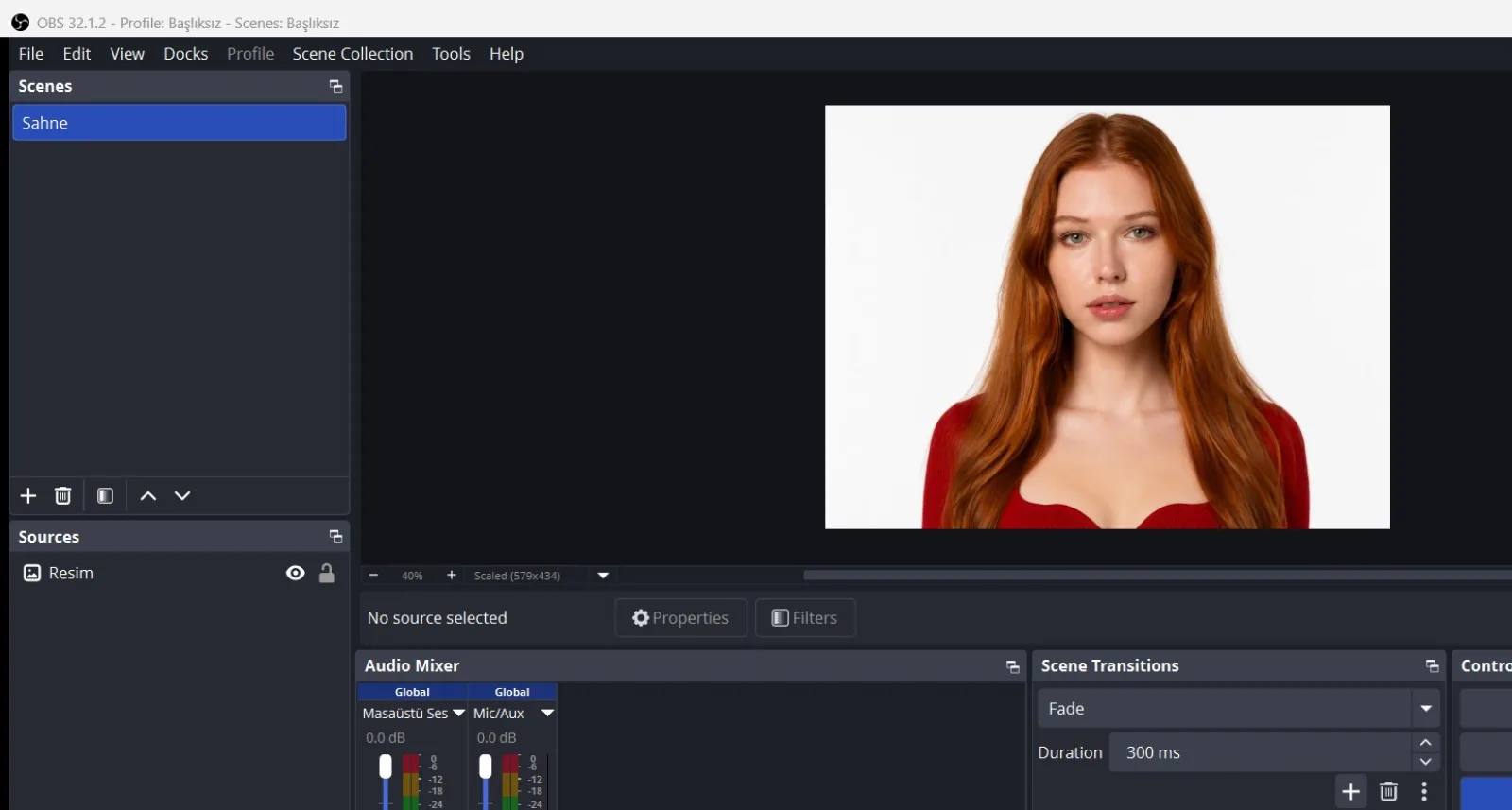
Krok 3 · Otevřete vysílání pomocí „Spustit virtuální kameru“
OBS
Stiskněte tlačítko 'Spustit virtuální kameru' na panelu 'Ovládací prvky' v pravém dolním rohu OBS. Tlačítko se změní na „Zastavit virtuální kameru“ – to znamená, že virtuální kamera je nyní aktivní. Tento krok je POVINNÝ: Pokud je OBS vypnuto nebo virtuální kamera není spuštěna, zařízení nebude vytvářet snímky, i když se objeví v seznamu ve Windows.
🔎 Položky na obrazovce: panel OBS „Ovládací prvky“; 'Spustit virtuální kameru' / Spusťte virtuální fotoaparát (při spuštění označené jako „Zastavit virtuální kameru“).
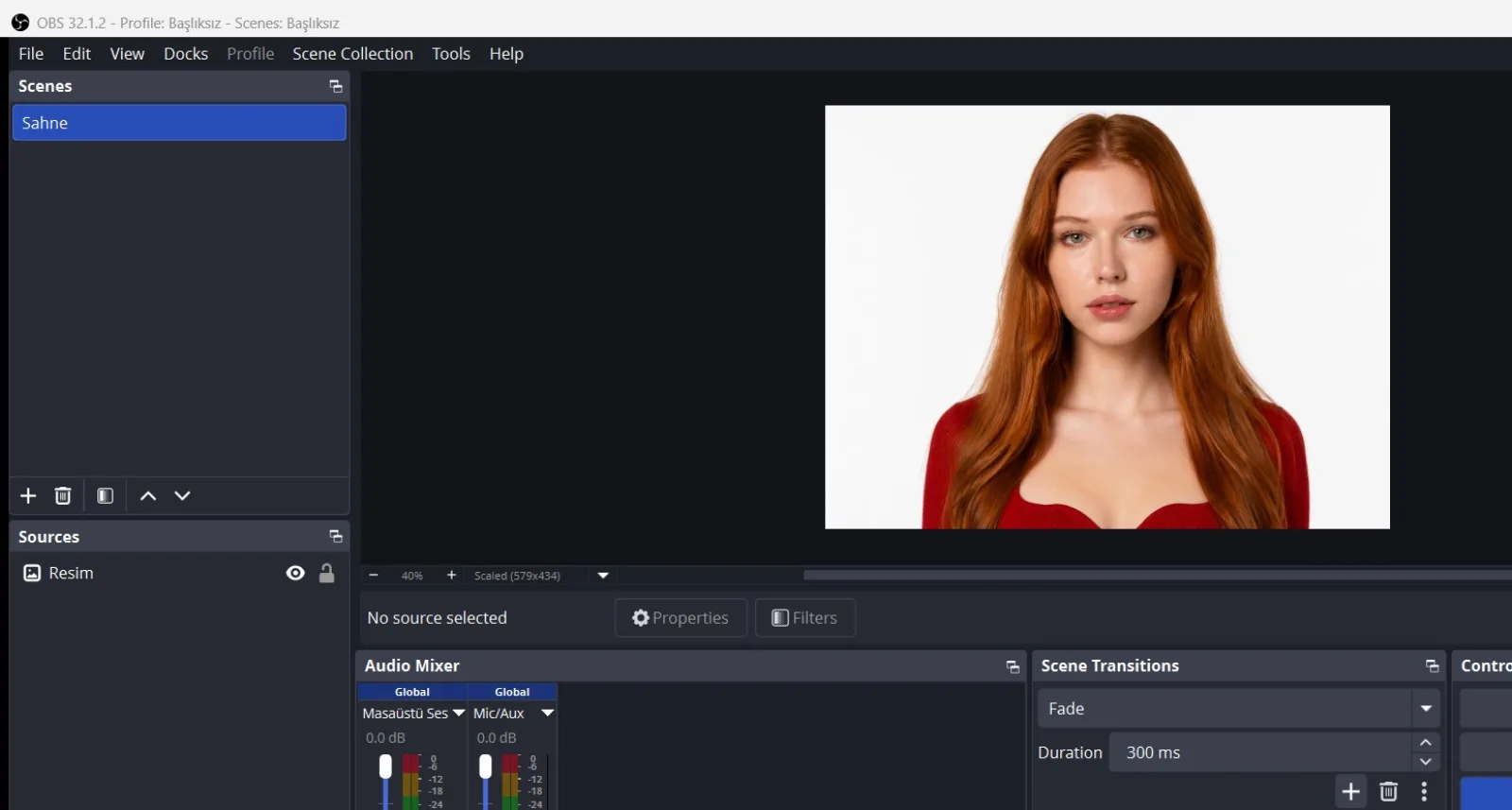
Krok 4 · Otevřete záložku 'Camera' v Booth
Nastavení → Nastavení události → 'Fotoaparát'
V aplikaci Booth (stejný počítač se systémem Windows jako OBS) otevřete Nastavení události z Nastavení a z horní lišty karet Kamera Přejděte na kartu. Karta zobrazuje dvě části: nahoře Přidat kameru, níže Nastavení kamery.
🔎 Položky na obrazovce: Horní lišta karet: Kamera tab; sekce: Přidat kameru a Nastavení kamery.
Krok 5 · Vybrat kameru Otevřete okno přidání kamery pomocí
Nastavení → Nastavení události → 'Kamera' (okno Přidat kameru)
Přidat kameru v sekci Vybrat kameru stiskněte tlačítko. Přidat kameru s názvem, Vyberte kameru, kterou chcete přidat k připojeným zařízením. Otevře se okno s titulky se seznamem všech připojených kamer seskupených podle typu.
🔎 Položky na obrazovce: Vybrat kameru tlačítko; otevřený modální název Přidat kameru, podtitulek Vyberte kameru, kterou chcete přidat k připojeným zařízením.; skupiny fotoaparátů (např. USB kamery, Virtuální kamery).
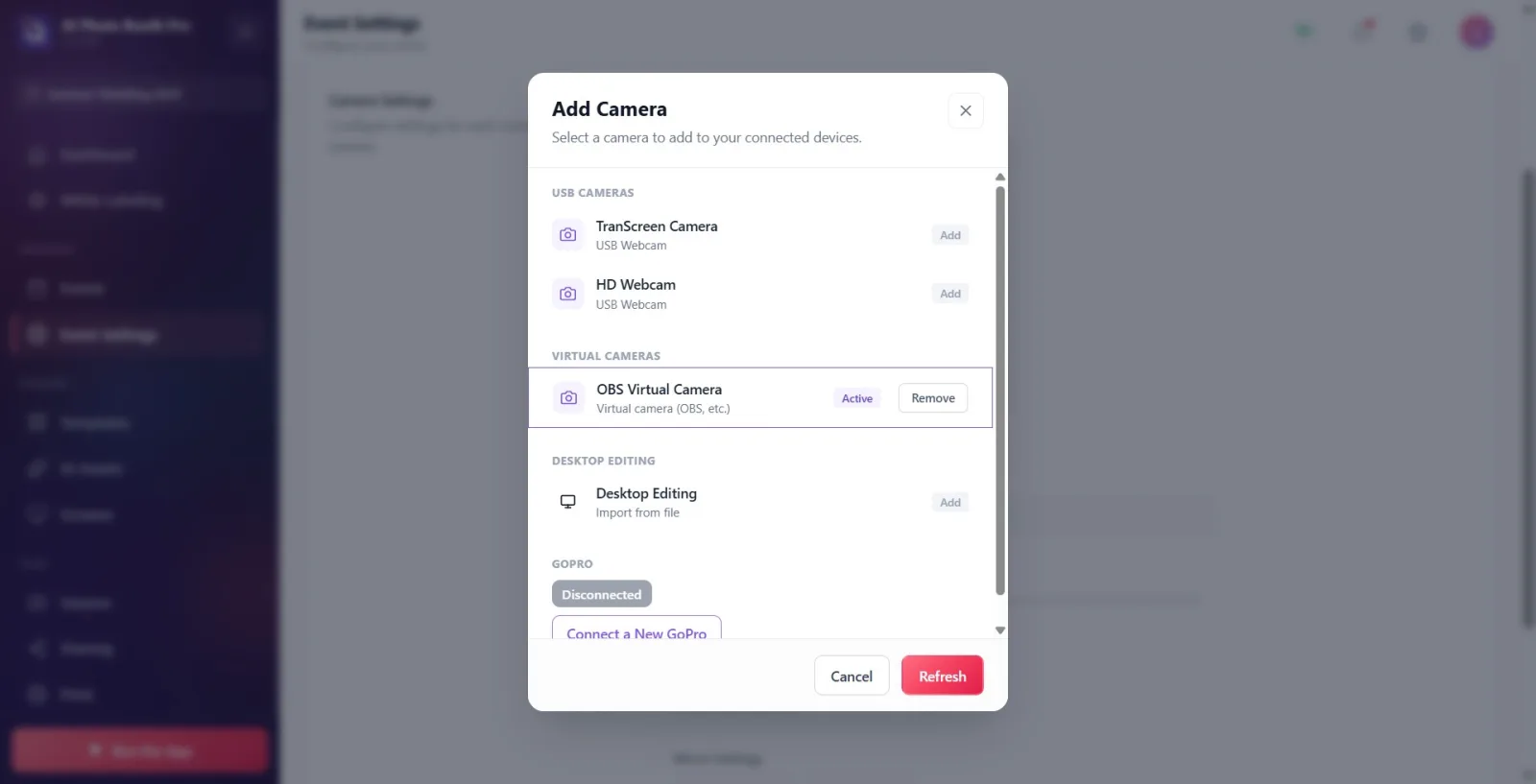
Krok 6 · Virtuální kamery Ze skupiny vyberte kameru OBS
Nastavení → Nastavení události → 'Kamera' (okno Přidat kameru)
v okně Virtuální kamery vyhledat skupinu — tato skupina se objeví pouze ve Windows a pouze v případě, že je detekována funkční virtuální kamera. Název řádku OBS ve skupině je založen na názvu zařízení, které Windows rozpozná (obvykle 'OBS Virtual Camera') a spodní řádek říká 'Virtual camera (OBS atd.)'. Klikněte na řádek – jedním kliknutím přidáte kameru do seznamu a AKTIVUJE ji (uvede ji do živého náhledu). Odznak na pravé straně řady Přidat zatímco Aktivní Je to možné.
🔎 Položky na obrazovce: Virtuální kamery název skupiny; Řada OBS kamery (název zařízení + detail Virtuální kamera (OBS apod.)); linkový odznak Přidat / Přidáno / Aktivní; v přidaném řádku Odebrat tlačítko.
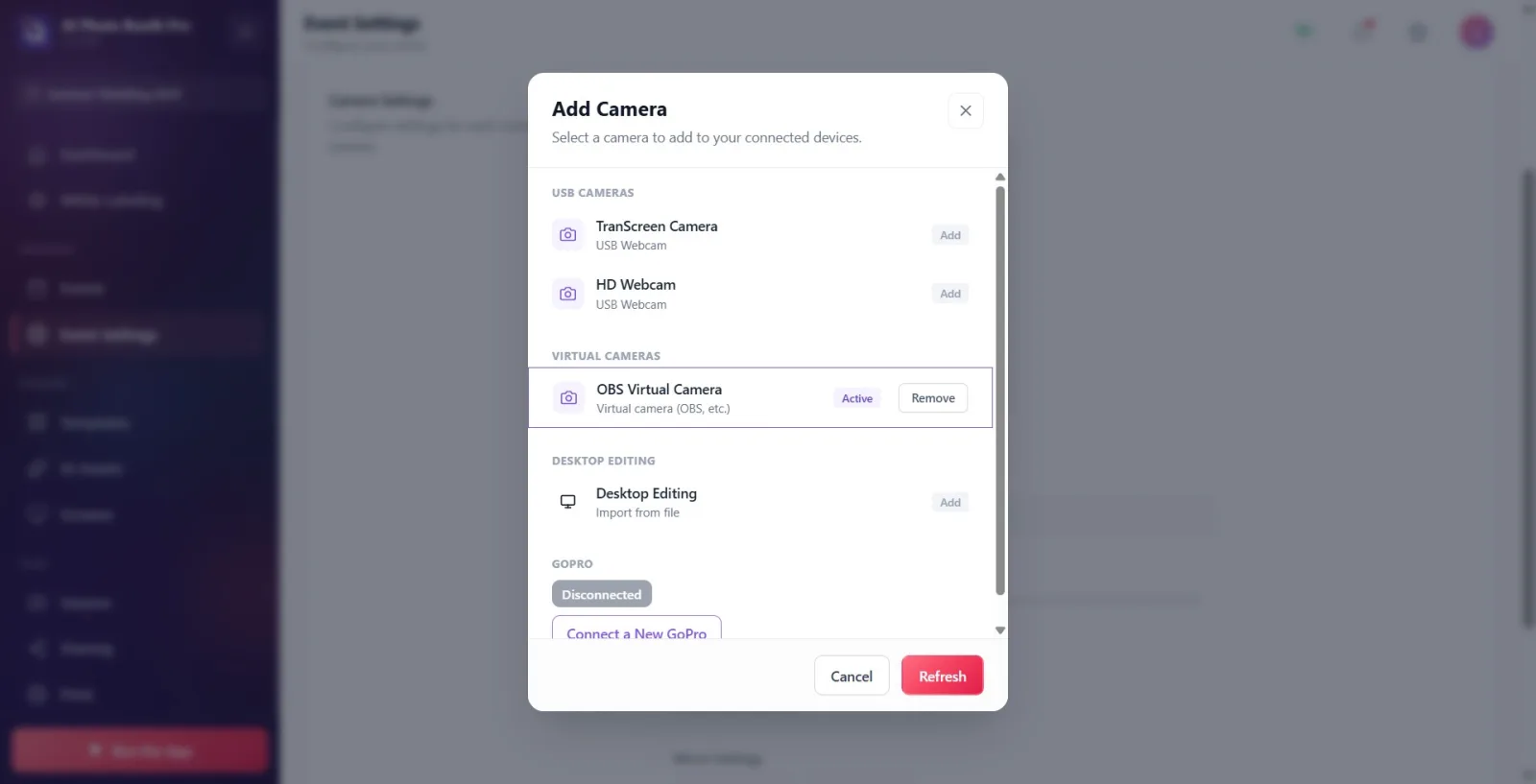
Krok 7 · Ověřte obrázek OBS v živém náhledu
Nastavení → Nastavení události → 'Fotoaparát'
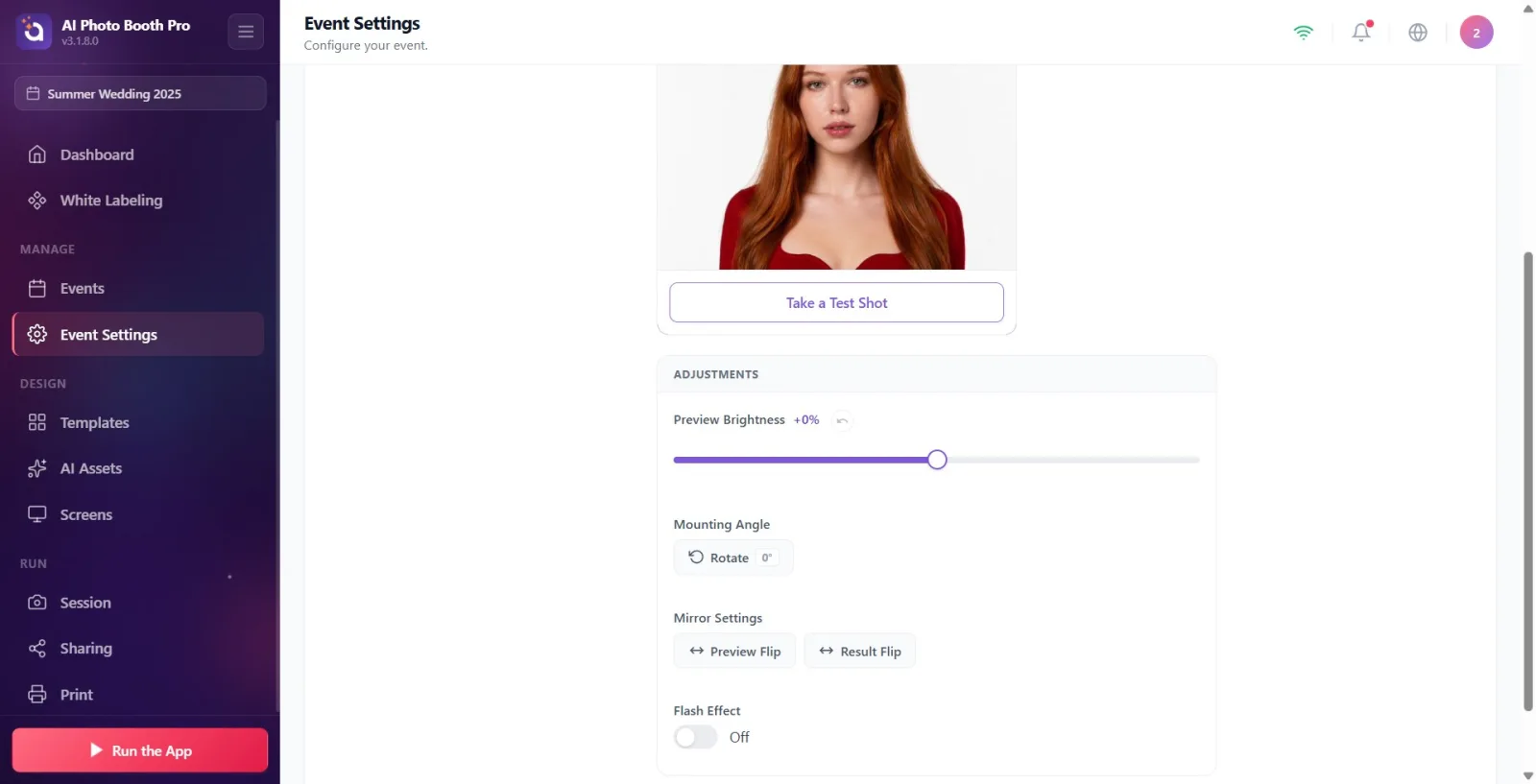
Při zavřeném okně spodní Nastavení kamery Obrázek z OBS byste měli vidět na kartě živého náhledu v sekci; zeleně tečkovaný roh karty Připraveno Odznak ukazuje, že tok běží. jestli chceš Pořídit zkušební snímek Vezměte zkušební rám s . Poté můžete upravit jas, rotaci, zrcadlení atd. stejně jako normální kamera – funguje jako běžná kamera pro kabinu virtuálních kamer.
🔎 Položky na obrazovce: Nastavení kamery sekce; karta živého náhledu; Připraveno odznak (zelená tečka); Pořídit zkušební snímek tlačítko.
Krok 8 · Kamera není viditelná / dochází k chybě „nestreamuje“.
Nastavení → Nastavení události → „Fotoaparát“ (okno Přidat fotoaparát)
Pokud virtuální kamera OBS není uvedena: nejprve ověřte, zda je v OBS skutečně aktivní 'Start Virtual Camera' (Spustit virtuální kameru) (měl by se objevit štítek 'Stop Virtual Camera'), poté znovu prohledejte kamery stisknutím tlačítka 'Refresh' ve spodní části okna — pokud jste spustili OBS s otevřeným modalem, aktualizace se nemusí zobrazit jako nová kamera. Když se kamera objeví a vyberete ji, zobrazí se zpráva „Virtuální kamera je nainstalována, ale nevysílá. Otevřete zdrojovou aplikaci (např. OBS) a spusťte virtuální kameru (Spusťte virtuální fotoaparát), pak to zkuste znovu.“ Pokud se objeví varování: zařízení je registrováno ve Windows, ale OBS nevysílá — spusťte virtuální kameru v OBS a znovu ji vyberte v kabině.
🔎 Položky na obrazovce: Pod oknem Obnovit tlačítko; varovný toast 'Virtuální kamera je nainstalována, ale nestreamuje...' (doporučuje spuštění virtuální kamery ve zdrojové aplikaci).
Virtuální kamera je podporována pouze ve Windows: pokud stánek běží na macOS/iOS/Android Virtuální kamery skupina se vůbec nezobrazí (detekce závisí na Windows DirectShow).
OBS a kabina musí být na stejném počítači se systémem Windows – kabina čte virtuální kameru OBS jako místní zařízení DirectShow, nikoli vysílání přes síť.
Pořadí je důležité: nejprve stiskněte 'Start Virtual Camera' v OBS, POTOM jej vyberte v kabině. Pokud jej vyberete před zahájením vysílání, zobrazí se varování 'Virtuální kamera je nainstalována, ale nevysílá'.
Pokud jste spustili OBS s otevřeným modalem, obnovte seznam pomocí tlačítka 'Obnovit' ve spodní části — jinak se nová virtuální kamera nemusí objevit.
Systém Windows udržuje zařízení virtuální kamery v seznamu, i když je OBS vypnuto; zobrazení v seznamu neznamená „on air“ – pokud se neobjeví žádné video, spusťte virtuální kameru v OBS.
Virtuální kamera se otevírá v kabině přes OpenCV/DirectShow (nikoli WinRT MediaCapture); Výstupní rozlišení/FPS se určuje na straně OBS z Nastavení → Video a nastavení → Virtuální kamera.
Kliknutím na řádek jej přidáte i aktivujete; pouze Přidáno Virtuální kamera s odznakem není aktivní – kliknutím na řádek (znovu) získáte živý náhled.
Výběr kamery v kabině bez stisknutí tlačítka 'Spustit virtuální kameru' v OBS → 'Virtuální kamera je nainstalována, ale nevysílá. Otevřete zdrojovou aplikaci (např. OBS) a spusťte virtuální kameru (Spusťte virtuální fotoaparát), pak to zkuste znovu.“ přichází varování.
Virtuální kamery skupina na zařízení mimo Windows (macOS/iOS/Android) – tato skupina se zobrazuje pouze ve Windows.
Spuštění OBS na jiném počítači než v kabině – OBS spuštěná na vzdáleném počítači kabina nevidí, protože virtuální kamera je načtena jako místní zařízení DirectShow.
nepřidání žádných zdrojů do scény OBS – virtuální kamera se spustí, ale vysílá prázdný/černý obraz; Náhled stánku je také v černé barvě.
Spusťte virtuální kameru OBS, když je modal otevřený ObnovitČekání bez stisknutí — seznam zobrazuje starý sken, nový fotoaparát se nezobrazí.
Můžete použít pouze virtuální kameru Přidáno opusťte jej a neaktivujte jej — nezobrazí se v živém náhledu; klikněte na řádek (znovu) Aktivní Je nutné udělat.
Vypnutí OBS a oklamání zařízením zbývajícím v seznamu — vypnuto OBS nevysílá; Pokud se obraz nezobrazí, otevřete OBS a restartujte virtuální kameru.
Související témata
Nastavení události → Kamera Problémy s fotoaparátem
