
Nejdřív: Jak vytvořit událost?
Efekty AI Video (pohyb) promění fotografii hosta na krátké AI video. Tento dokument používá hotové (v knihovně) videoefekty AI. Procházet knihovnu Vysvětluje kroky přidání do aktivity, pojmenování, řazení, zařazení do oblíbených a odebrání z aktivity; Vytvoření nového efektu od začátku je v samostatném dokumentu.
- Událost musí být vytvořena a vybrána — karty AI Assets vždy fungují na vybrané (aktivní) události
- Účtová osnova musí podporovat entity AI – pokud je schéma nedostatečná, stránka Vyžaduje Pro AI nebo vyšší uzamykací páska se odtrhne a pouze Pro AIzobrazí se tlačítko 'Upgrade'
- Musíte mít připojení k internetu – knihovna pochází ze serveru, videa s titulky a data efektů se stahují z cloudu
krok za krokem
Krok 1 · Na stránce AI Assets AI Video přepnout na kartu
AI Assets → AI Video
V nastavení AI prostředky otevřít stránku (záhlaví AI prostředky, podtitulek Vyberte AI prostředky pro vaši událost.). V horní části stránky jsou tři karty: AI efekty, AI výměny obličejů a AI Video. AI Video Klepněte na kartu. (Na stránce Vyžaduje Pro AI nebo vyšší Pokud je viditelný pásek zámku, váš plán nepodporuje aktiva AI; pokračovat Pro AIMusíte provést upgrade pomocí 'Upgrade'.)
🔎 Položky na obrazovce: Horní lišta karet: AI efekty / AI výměny obličejů / AI Video; Pokud je plán nedostatečný Vyžaduje Pro AI nebo vyšší pásmo + Pro AItlačítko 'Upgrade'.
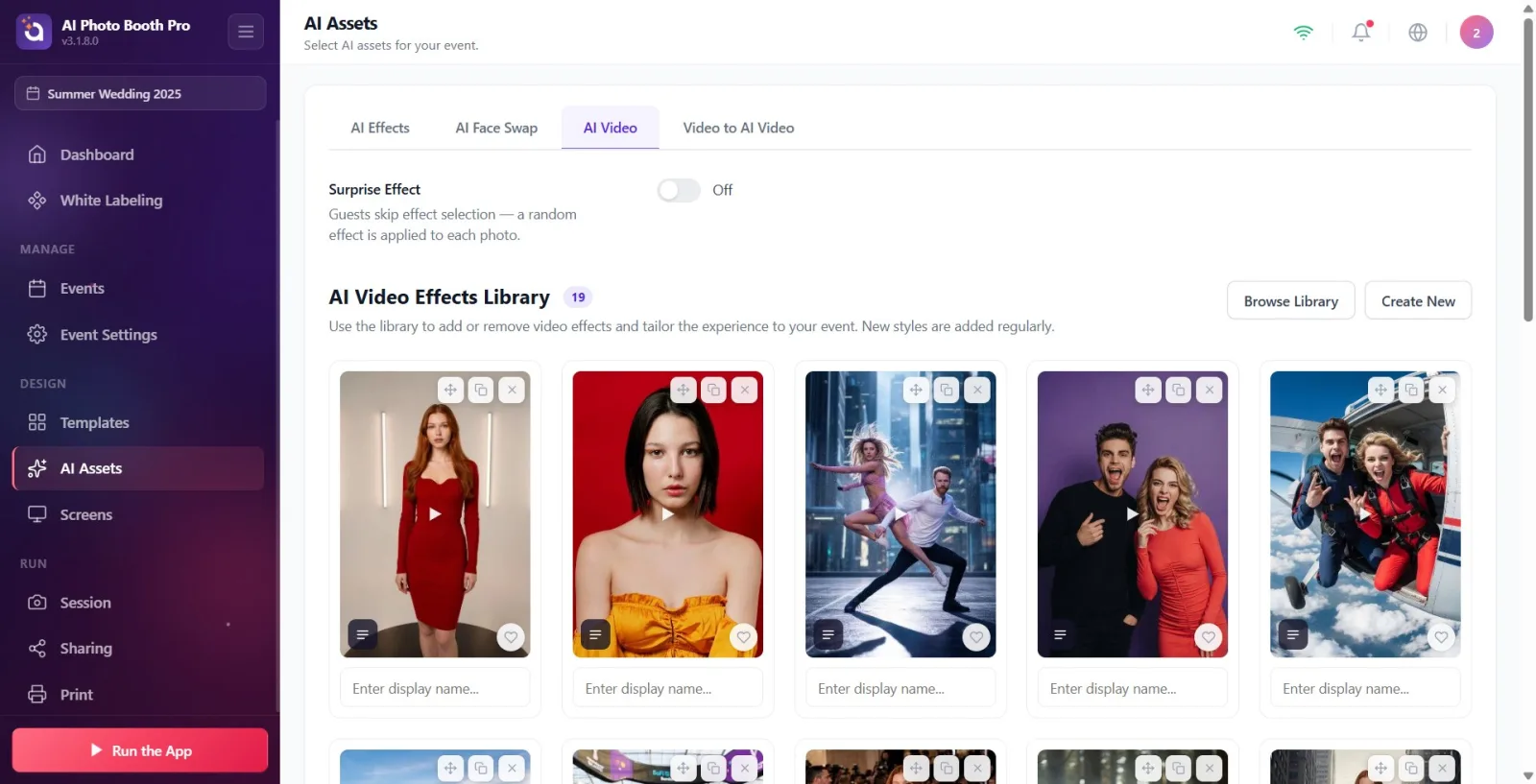
Krok 2 · Knihovna AI video efektů seznamte se se svým oddělením
AI Assets → AI Video
AI Video v záložce Knihovna AI video efektů najít název; vedle názvu je odznak počítadla zobrazující počet videí připojených k události a pod ním popis „Přidat nebo odebrat efekty pomocí knihovny a přizpůsobit zážitek vaší události...“. Vpravo nahoře jsou dvě tlačítka: pro přidání přednastavených efektů Procházet knihovnuvyrábět od nuly Vytvořit nové. tento dokument Procházet knihovnu říká cestu. Mřížka ve spodní části sekce zobrazuje videa aktuálně přidaná k události (prázdná, pokud ještě žádná nejsou).
🔎 Položky na obrazovce: Knihovna AI video efektů titul + protiodznak; vpravo nahoře Procházet knihovnu a Vytvořit nové tlačítka; mřížka videí připojená ve spodní části.
Krok 3 · Procházet knihovnu Otevřete okno knihovny pomocí
AI Assets → AI Video
vpravo nahoře Procházet knihovnu Klepněte na tlačítko. titul Procházet knihovnu Otevře se okno knihovny (modální). Při prvním otevření okna Moje video efekty začíná v tab; pro přednastavené efekty musíte změnit záložku (další krok).
🔎 Položky na obrazovce: Procházet knihovnu tlačítko; otevřený modální název Procházet knihovnu, popis knihovny podnadpisů.
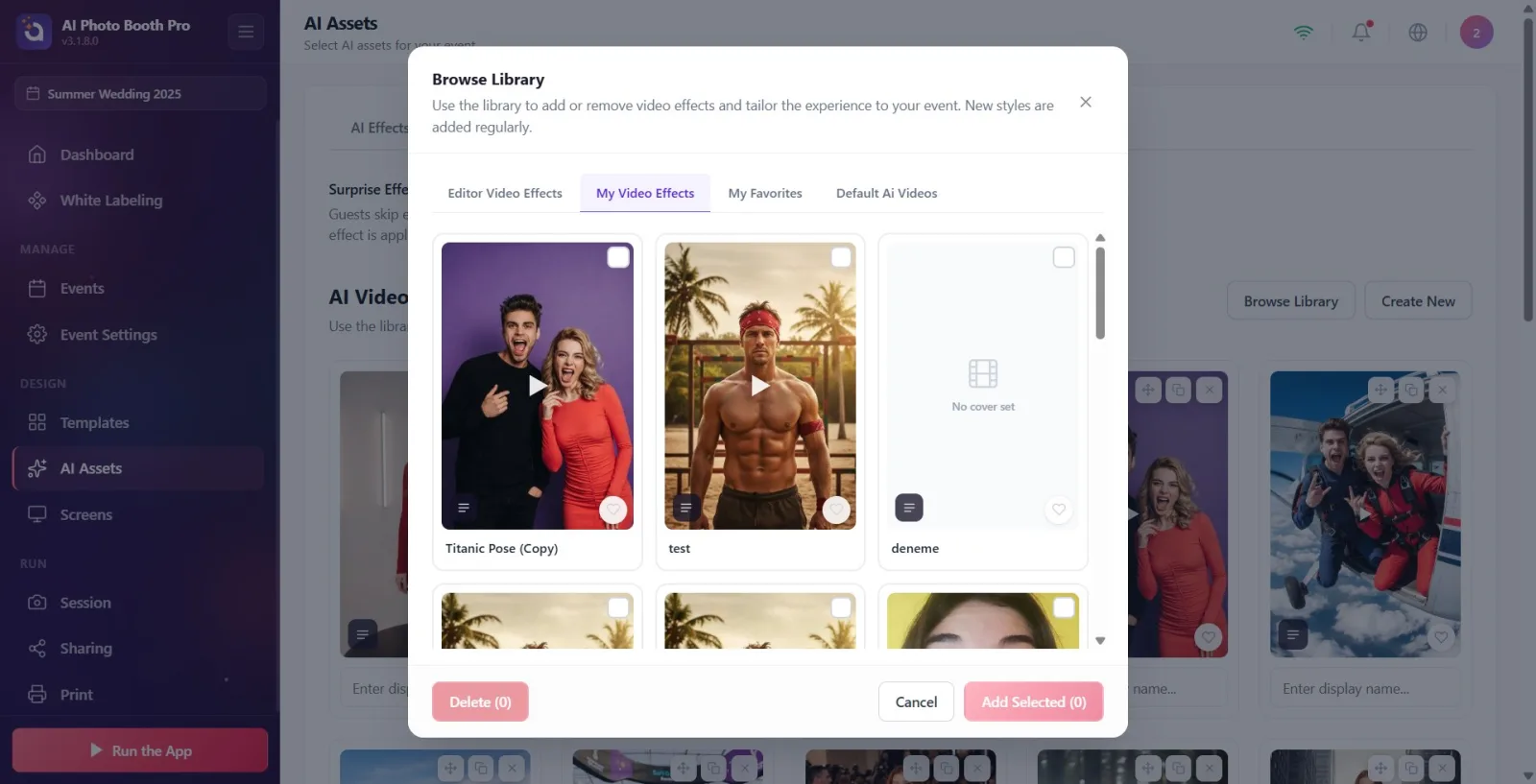
Krok 4 · Vyberte kartu s hotovými videi
AI Assets → AI Video → Procházet knihovnu (okno)
Na liště karet v horní části okna vyberte kartu se seznamem efektů akcií: pro všechna videa, která systém nabízí Video efekty editoru, pro výchozí hodnoty dodávané s aplikací Výchozí AI videa. Další dvě karty jsou vaším vlastním obsahem: Moje video efekty (videa, která jste vytvořili) a Moje oblíbené (ty, které jste označili jako oblíbené).
🔎 Položky na obrazovce: Karty: Video efekty editoru / Moje video efekty / Moje oblíbené / Výchozí AI videa.
Krok 5 · Náhled titulních videí
AI Assets → AI Video → Procházet knihovnu (okno)
Každá karta má obrázek na obalu a uprostřed ikonu přehrávání. Chcete-li si prohlédnout náhled obalu, umístěte ukazatel myši na kartu na ploše, klepněte na kartu jednou na dotykové obrazovce – uvnitř karty se přehraje krátké video na obalu (se zvukem při klepnutí). Videa pro výkon nejsou předem načtena, pouze se spustí při interakci. Místo obrázků ve videích bez obalu Žádný obal nenastavен spisovatel.
🔎 Prvky na obrazovce: Kryt karty + ikona přehrávání; na nekrytých kartách Žádný obal nenastavен štítek; srdce (Oblíbené) na kartě a případně Promptu Zobrazit' ikonu.
Krok 6 · Vyberte videa, která chcete přidat
AI Assets → AI Video → Procházet knihovnu (okno)
Klikněte na každou kartu, kterou chcete přidat; Na vybrané kartě se zobrazí značka zaškrtnutí. Můžete vybrat více než jedno video. V rohu karty ve videích již připojených k události Přidáno odznak a nelze je znovu vybrat (není nutné přidávat stejné video dvakrát). ve spodním rohu Přidat vybrané Číslo na tlačítku udává počet aktuálně vybraných karet.
🔎 Položky na obrazovce: Indikátor zaškrtnutí na vybraných kartách; na kartách přiložených k události. Přidáno odznak; zápatí 'Přidat vybrané (N)' čítač.
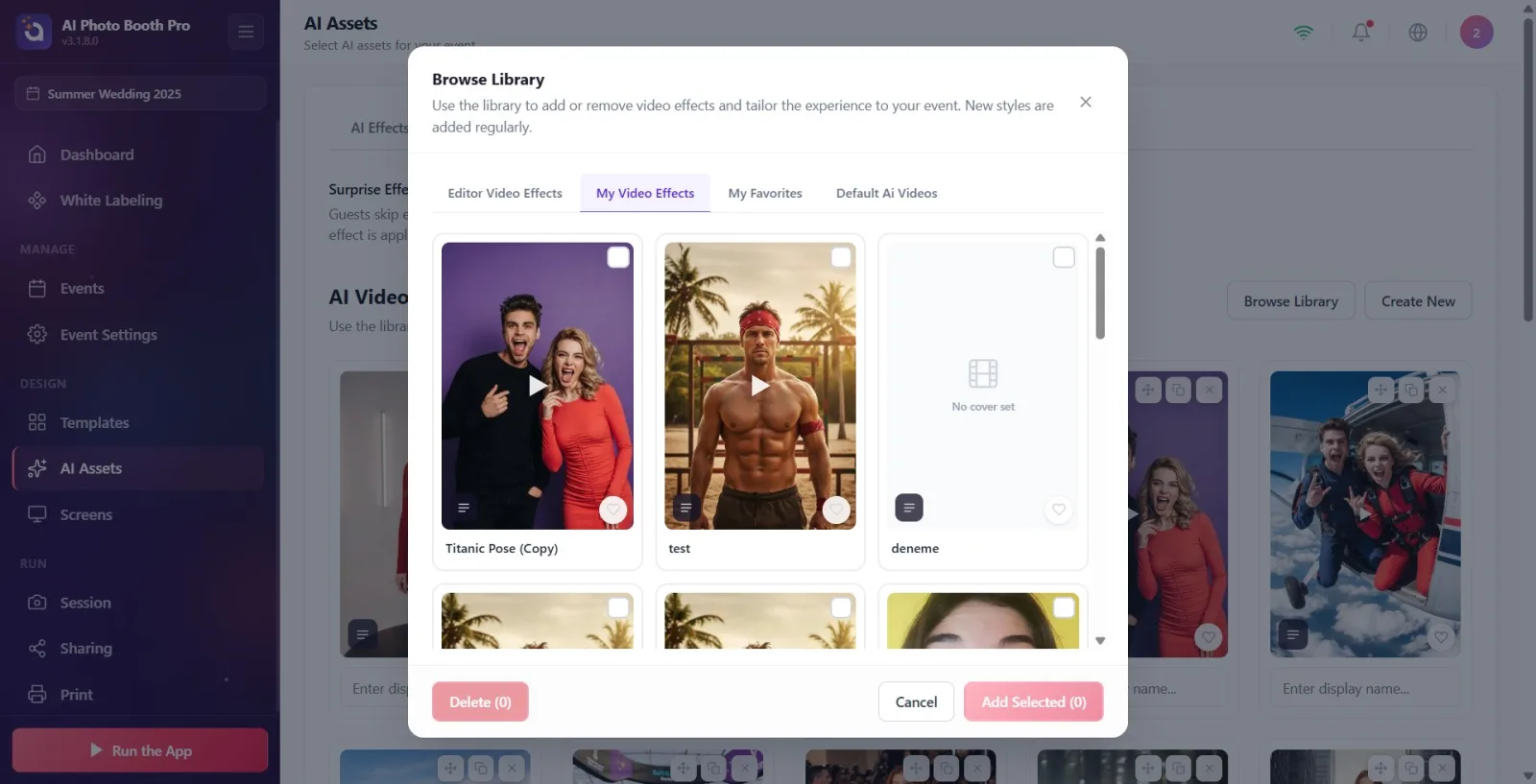
Krok 7 · Přidat vybrané Přidat k události s
AI Assets → AI Video → Procházet knihovnu (okno)
vpravo dole Přidat vybrané Klikněte na tlačítko (číslo vybrané vedle něj). Vybraná videa se přidají k události a okno se zavře. Pokud jste neprovedli žádnou volbu, je toto tlačítko ztlumené/neaktivní. Pokud se chcete vzdát Zrušit Stiskněte tlačítko nebo zavřete okno (X vpravo nahoře).
🔎 Položky na obrazovce: tlačítko „Přidat vybrané (N)“ (ztlumené bez výběru); Zrušit tlačítko; zavírání (X) vpravo nahoře.
Krok 8 · Podívejte se na přidaná videa v galerii (import)
AI Assets → AI Video
Videa, která jste přidali, když se okno zavřelo Knihovna AI video efektů se zobrazí jako karta v mřížce a počítadlo v záhlaví se aktualizuje. Jak se video data stahují z cloudu, počítadlo se změní na formát „X/Y“. Importování... S textem se objeví šedé karty kostry; Po dokončení stahování jsou karty nahrazeny skutečným krytem. Počkejte na dokončení importu — teprve poté je video připraveno k použití v kabině.
🔎 Položky na obrazovce: Připojené grafické karty; counter badge on header; 'X/Y' čítač + při dovozu Importování... + gray skeleton cards.
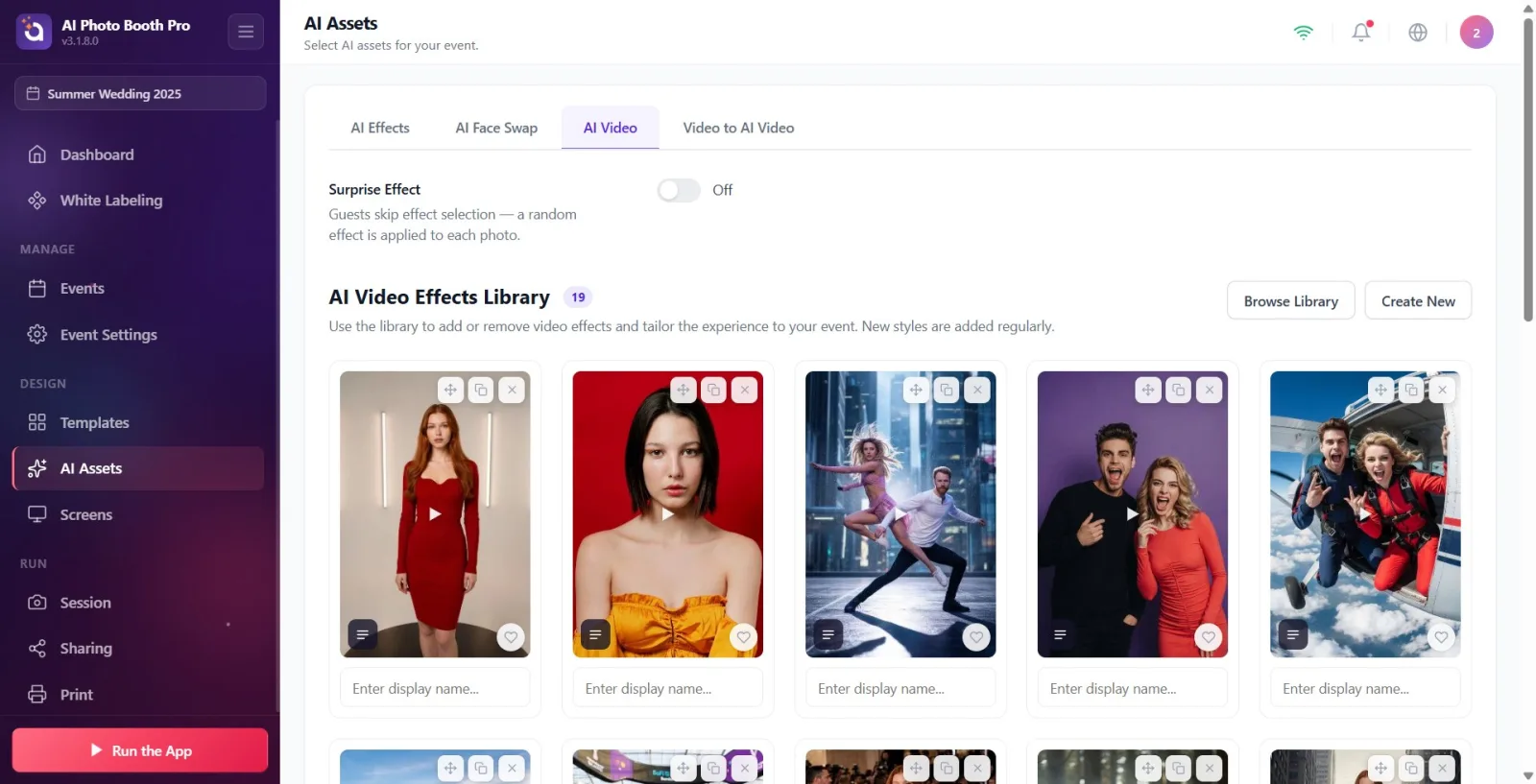
Krok 9 · Dejte videu zobrazovaný název
AI Assets → AI Video
Klepněte na textové pole pod každou kartou a zadejte název videa (zástupný symbol Zadejte zobrazované jméno...). Tento název je zobrazovaný název specifický pro událost a je nezávislý na skutečném názvu efektu v knihovně; Po vybalení z krabice se automaticky uloží.
🔎 Položky na obrazovce: Pole se jménem pod kartou (zástupný symbol Zadejte zobrazované jméno...).
Krok 10 · Řazení videí (drag-drop)
AI Assets → AI Video
Pořadí zobrazení můžete změnit přetažením karet. Klikněte na táhlo přetažení na kartě (Přetažením přeuspořádat použít nápovědu); stisknutím a podržením karty po dobu asi půl sekundy ji začnete přetahovat na dotykovou obrazovku (krátkým klepnutím posouváte stránku). Objednávka se aktualizuje a uloží tam, kde jste skončili.
🔎 Položky na obrazovce: Přetáhněte rukojeť na kartě (nápověda: Přetažením přeuspořádat).
Krok 11 · Označit jako oblíbené a zobrazit výzvu (volitelné)
AI Assets → AI Video
Klepněte na ikonu srdce v rohu karty (Oblíbené tip) pro přidání videa do oblíbených; oblíbené v okně knihovny Moje oblíbené shromážděné v záložce. Pokud má video popis (výzva), klikněte na ikonu seznamu v levé dolní části karty (Promptu Stiskněte 'Zobrazit') pro přečtení textu v samostatném okně (záhlaví 'Výzva', tlačítko 'Zavřít').
🔎 Položky na obrazovce: ikona srdce (Oblíbené); Promptu ikona Zobrazit'; Otevře se okno s výzvou (nadpis 'Dotaz' + 'Zavřít').
Krok 12 · Pokud chcete upravit hotové video: vytvořte kopii
AI Assets → AI Video
Nemůžete přímo upravit připravené (výchozí/systémové) video; na těchto kartách Upravit na jeho místě Duplikovat zobrazí se tlačítko a po kliknutí vytvoří upravitelnou kopii. Pouze ve videích, která vytvoříte Upravit Zařizování se provádí na místě. (Podrobnosti v dokumentu 'AI Video Creation'.)
🔎 Prvky na obrazovce: Akce s kartami: ve videích na skladě Duplikovat, in their own videos Upravit; also on each card Odebrat.
Krok 13 · Odebrat video z události
AI Assets → AI Video
Chcete-li odebrat video z aktivity, klikněte na křížek na kartě (Odebrat) button. V potvrzovacím okně, které se otevře, je název 'Smazat "<název videa>"?", zpráva je Později ji můžete znovu přidat z knihovny. spisovatel. Smazat confirm with or Zrušit Vzdát se s . Tento proces pouze extrahuje video z této události; Neodstraní jej z knihovny, kdykoli si to přeje Procházet knihovnu Můžete jej přidat znovu pomocí .
🔎 Položky na obrazovce: Na kartě Odebrat tlačítko (X); potvrzovací okno: title 'Smazat "{name}"?", zpráva Později ji můžete znovu přidat z knihovny., tlačítka Smazat / Zrušit.
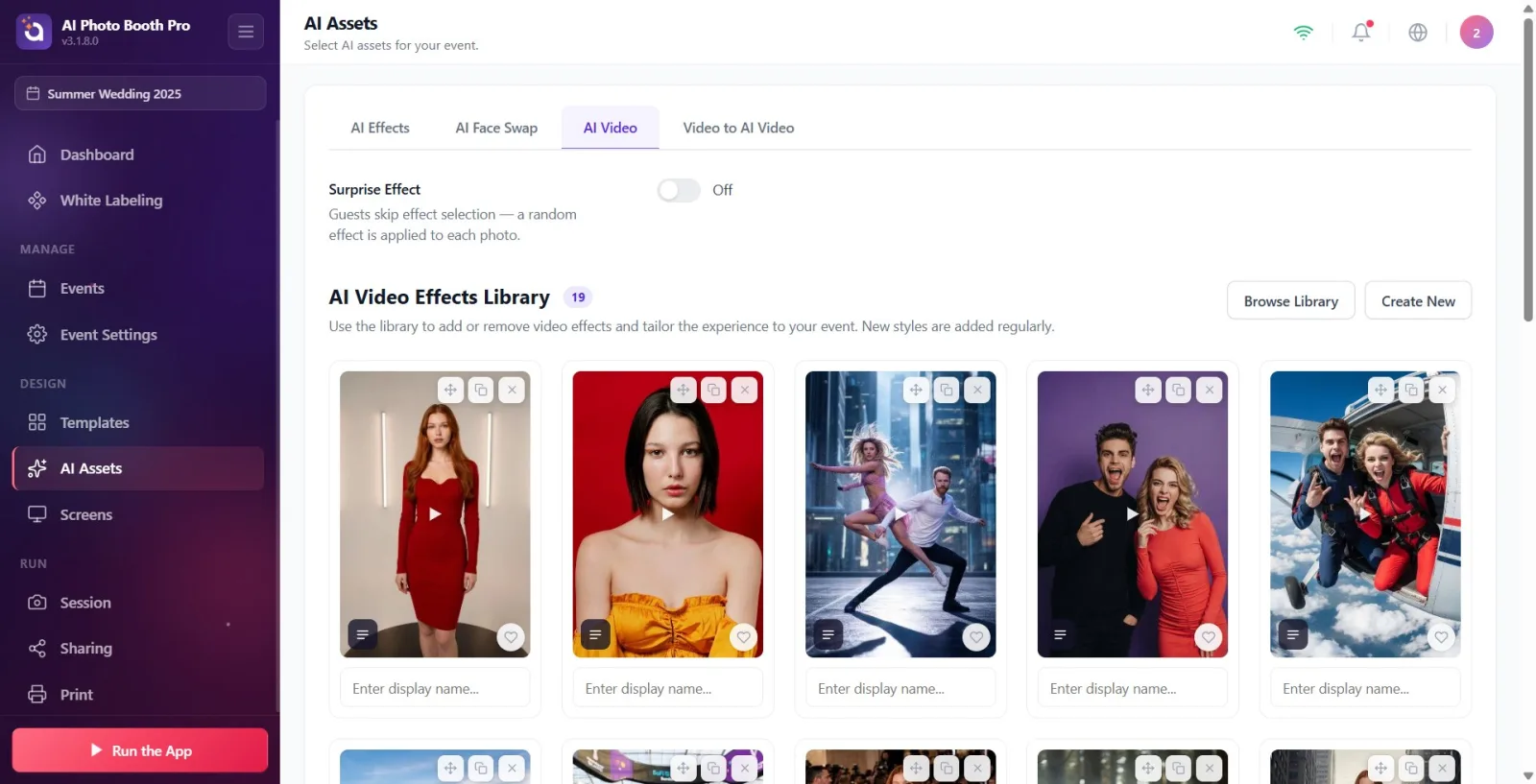
Krok 14 · Nastavení efektu překvapení (volitelné)
AI Assets → AI Video
AI Video v horní části karty Překvapivý efekt Má klíč. Pokud jej otevřete, hosté si nebudou moci vybrat efekty v kabině; na každou fotografii je použito náhodné jedno z videí připojených k události (popis: 'Hosté přeskakují výběr efektu – na každou fotografii je použit náhodný efekt.'). Text vedle přepínače označuje stav „Zapnuto“ / „Vypnuto“.
🔎 Položky na obrazovce: Překvapivý efekt název + popis; vypínač on/off (Zapnuto / Vypnuto).
okno knihovny Moje video efekty otevře se na kartě; pro hotové efekty Video efekty editoru nebo Výchozí AI videa Přejděte na kartu.
Vyberte více videí najednou Přidat vybrané Hromadně můžete přidat pomocí — číslo se zobrazí nad tlačítkem.
Náhled obálky: při najetí na plochu se jedním dotykem (se zvukem) přehraje úvodní video; Videa se nahrávají pouze za účelem interakce pro výkon.
Odebrat pouze odebere video z aktivity (zůstane v knihovně); když chceš Procházet knihovnu Přidáte jej zpět pomocí .
Video přiložené k akci je k dispozici v okně knihovny. Přidáno je označeno odznakem a nelze jej znovu vybrat.
Po přidání zkratky Importování... Je normální čekat (videodata se stahují z cloudu); Mezitím se karty objeví jako kostlivci.
Pole se jménem ve spodní části karty určuje pouze zobrazovaný název pro konkrétní událost; Nemění skutečný název efektu v knihovně.
okno Moje video efekty Nelze najít hotové efekty, protože jsou otevřeny na kartě: připravená videa Video efekty editoru a Výchozí AI videa v kartách.
bez výběru karty Přidat vybranéPokus o stisknutí: tlačítko je neaktivní/neaktivní, když není žádný výběr — musíte nejprve kliknout na karty a objeví se zaškrtnutí.
na kartě Odebrat s Moje video efekty v záložce Smazatmíchat: Odebrat Pouze extrahuje video z události; okno knihovny Moje video efekty v záložce Smazat Tlačítko trvale smaže video z knihovny (funguje pouze u vlastních videí, nelze to vrátit zpět).
Pokoušíte se upravit připravené/výchozí video přímo: na těchto kartách Upravit neexistuje žádný; Duplikovat Musíte vytvořit kopii pomocí a upravit kopii.
Importování... Myslete na to, že video je připraveno v kabině, než skončí: počkejte, dokud nezmizí počítadlo 'X/Y' a karty kostlivců.
Pokus o použití karty, když událost není vybrána: AI Video knihovna funguje na vybrané události – nejprve vytvořte/vyberte událost.
Okamžitý pokus přetáhnout kartu na dotykovou obrazovku a způsobit posunutí stránky: pro zahájení přetahování je nutné kartu stisknout a podržet asi půl sekundy.
Související témata
Tvorba AI videa Přidání efektu Stock AI Přidejte Ready AI Face Swap
