
Nejdřív: Jak vytvořit fotošablonu?
V aplikaci AI Photo Booth Pro existují dva způsoby, jak upravit šablonu. Šablony, které jste vytvořili nebo dříve upravili (vaše vlastní), se upravují přímo; změny se ukládají do stejné karty. Výchozí (připravené) a průvodcem vytvořené šablony, kterých jste se dosud nedotkli, jsou označeny odznakem Uzamčeno — i tyto lze otevřít a upravit ikonou tužky; změny se ukládají do stejné šablony. Tento dokument krok za krokem popisuje akce na kartě (Upravit / Duplikovat / Odebrat) i způsob úprav.
- Musí být vybrána událost (event) — šablony se zobrazují podle vybrané události.
- V záložce Foto musí být přidána alespoň jedna šablona. Pokud není, přidejte ji z knihovny pomocí Přidat další nebo vytvořte novou šablonu pomocí Vytvořit nové.
- Pro vytvoření výstupního/titulního obrázku po úpravě není potřeba kamera ani vykreslovací infrastruktura; editor běží uvnitř prohlížeče (Blazor).
Krok za krokem
Krok 1 · Otevřete stránku Šablony a záložku Foto
Nastavení > Šablony > záložka Foto (/templates)
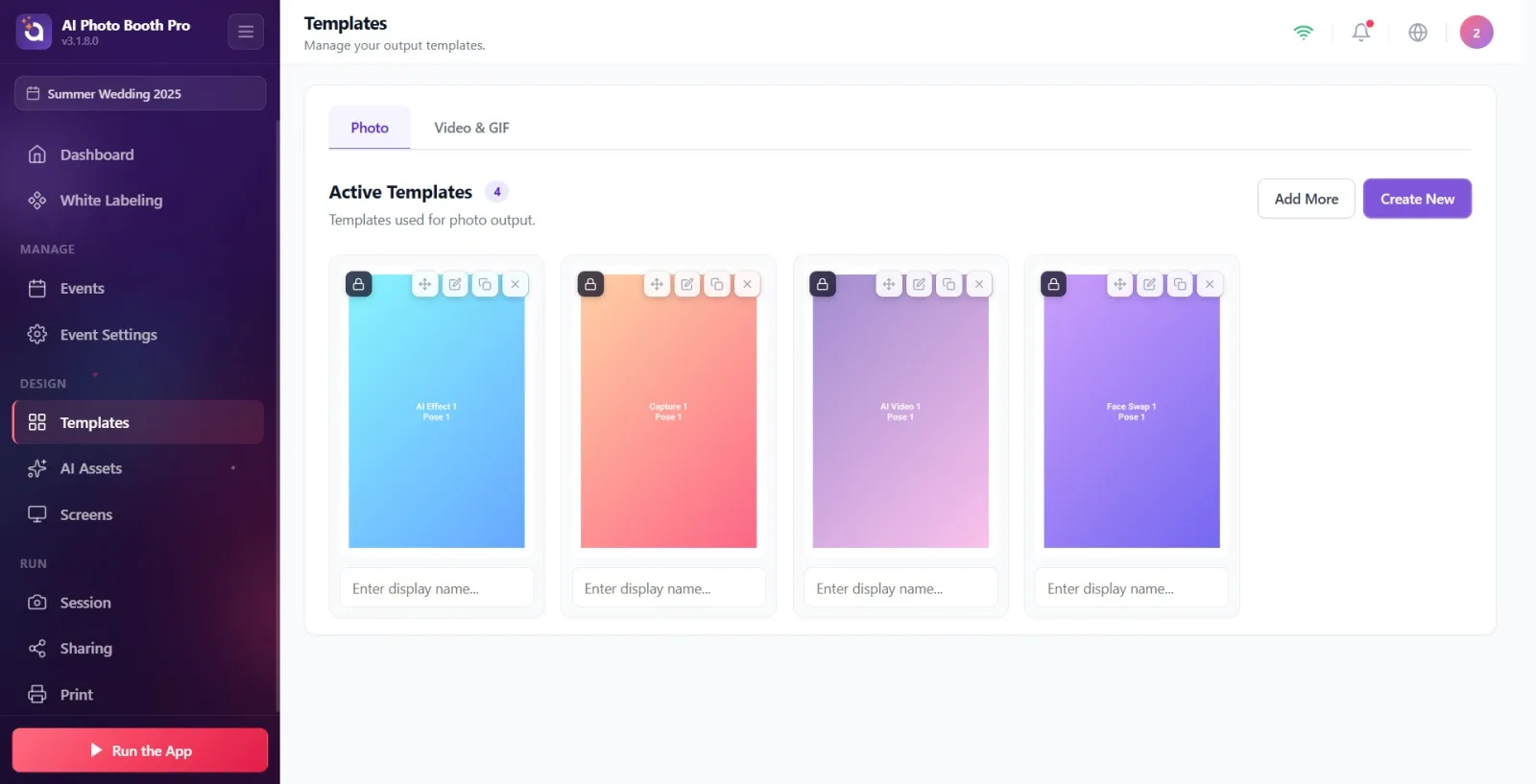
Z nabídky Nastavení přejděte na stránku Šablony. Z horních záložek vyberte záložku Foto (je otevřená ve výchozím nastavení). Pro výstup Video/GIF přepněte na záložku Video & GIF.
🔎 Prvky na obrazovce: Panel záložek: Foto a Video & GIF. Pod nadpisem Aktivní šablony se karty šablon zobrazují v mřížce (masonry). Vpravo nahoře jsou tlačítka Přidat další a Vytvořit nové.
Krok 2 · Najetím na kartu šablony zobrazte tlačítka akcí
Šablony > záložka Foto
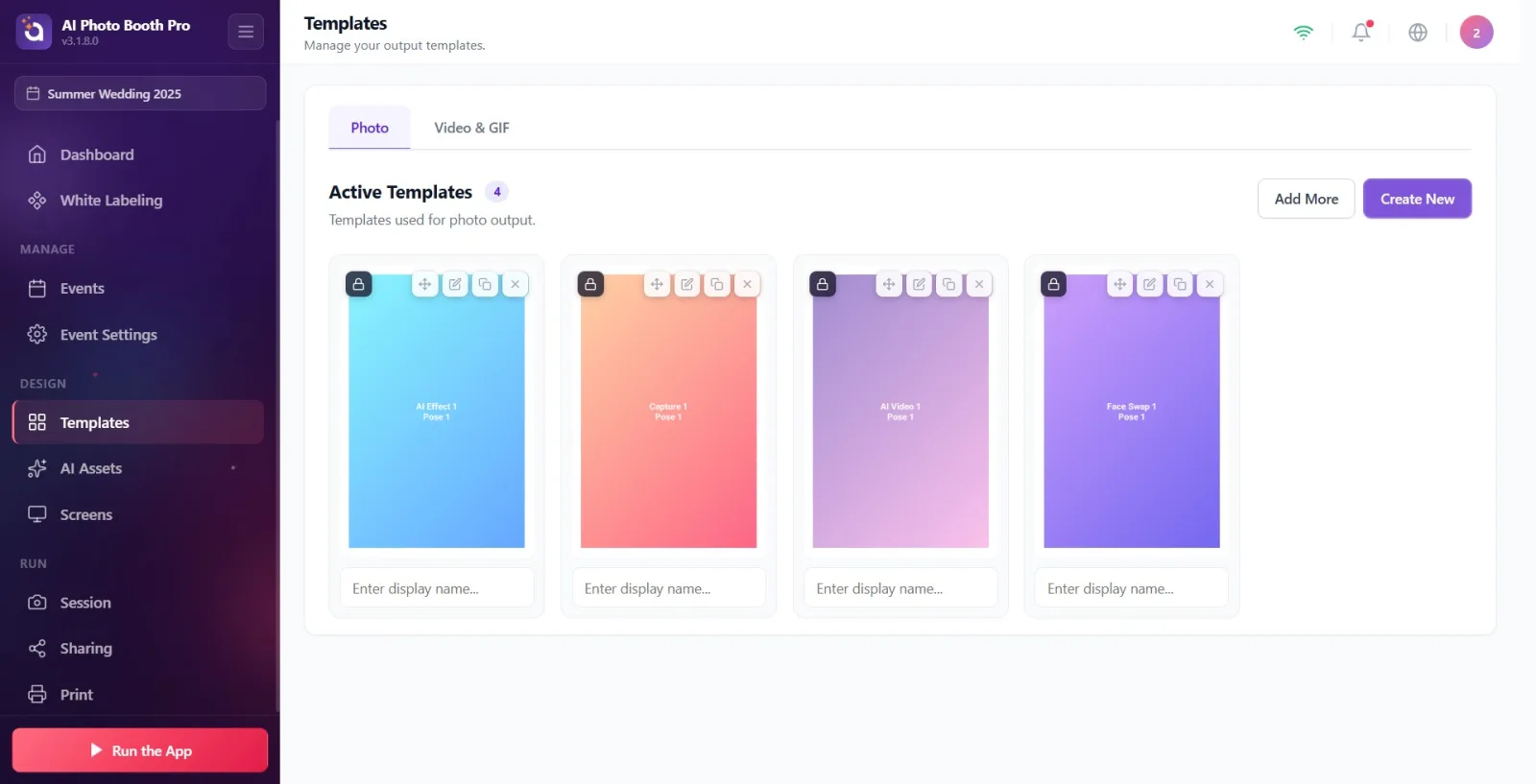
Najeďte na kartu šablony, kterou chcete upravit (myší najetím, na dotykové obrazovce klepnutím na kartu). Na kartě se objeví čtyři tlačítka akcí.
🔎 Prvky na obrazovce: Akce na kartě: úchyt pro přetažení (Přetažením přeuspořádat), ikona tužky (Upravit), ikona duplikace (Duplikovat), ikona X (Odebrat). Pod kartou je vložené textové pole pro úpravu zobrazovaného názvu (Zadejte zobrazované jméno...).
Krok 3 · Rozpoznejte kartu: je vaše, nebo uzamčená?
Šablony > záložka Foto
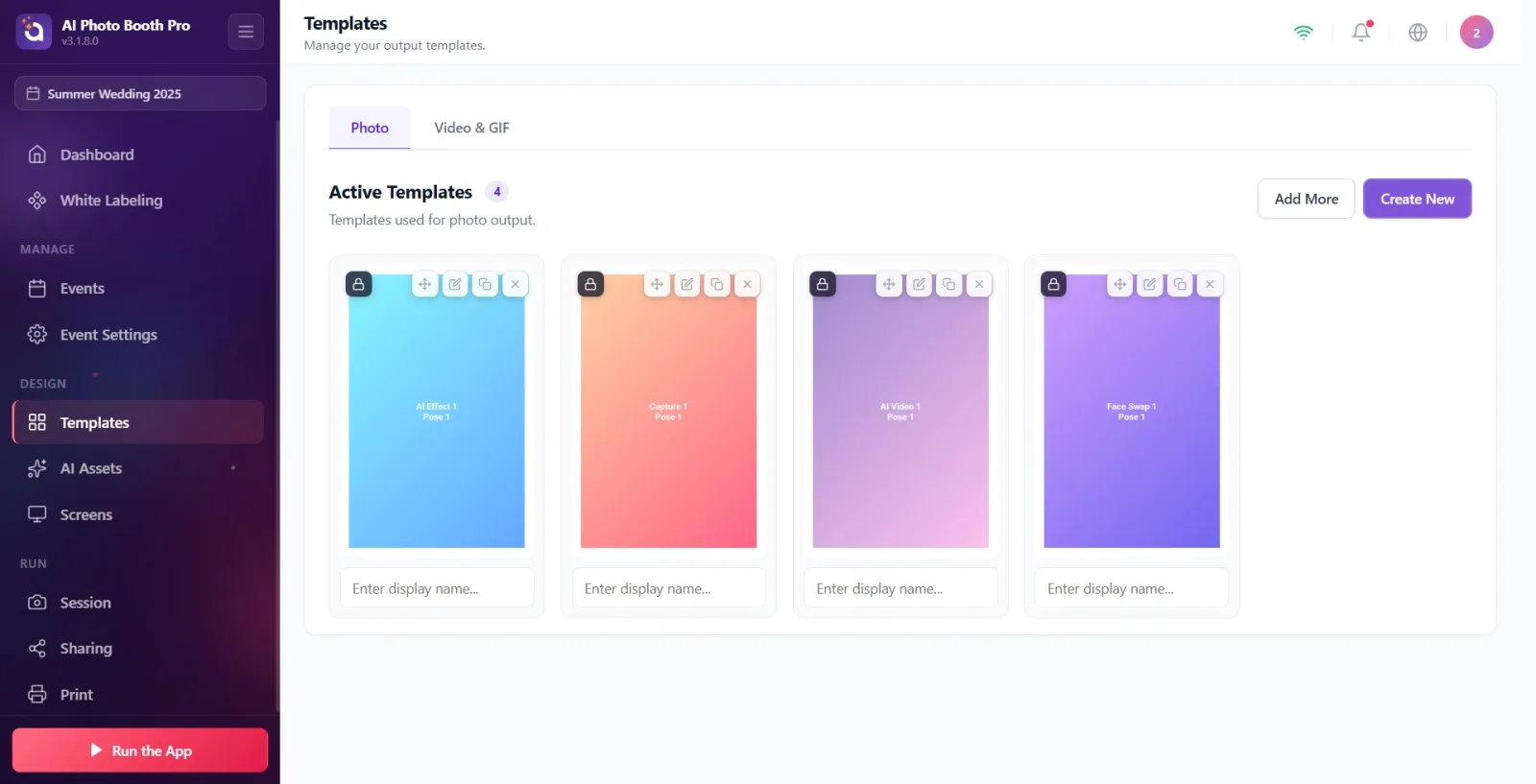
Podívejte se, zda je na obrázku karty odznak Uzamčeno s ikonou zámku. Pokud je odznak přítomen, jde o výchozí/připravenou (nikdy neupravovanou) šablonu; pokud odznak chybí, šablona patří vám. V obou případech ji můžete otevřít a upravit ikonou tužky — změny se ukládají do stejné šablony.
🔎 Prvky na obrazovce: V rohu obrázku karty odznak Uzamčeno s ikonou zámku (pouze u připravených/výchozích nebo průvodcem vytvořených, dosud nedotčených šablon).
Krok 4 · Upravte vlastní šablonu přímo
Šablony > záložka Foto → Editor šablon
Na kartě bez odznaku (vaší) klepněte na ikonu tužky (Upravit) nebo přímo na obrázek karty. Otevře se editor šablon a provedené změny se ukládají přímo do stejné šablony; nová kopie nevznikne.
🔎 Prvky na obrazovce: Tlačítko Upravit (ikona tužky) nebo klepnutí na obrázek karty. Editor se otevře na stránce /templateeditor.
Krok 5 · Úprava uzamčené/výchozí šablony
Šablony > záložka Foto → Editor šablon
Klikněte na ikonu tužky na kartě s odznakem Uzamčeno. Editor se otevře s obsahem připravené šablony a vaše změny se ukládají přímo do této šablony. Do seznamu se nepřidává žádná karta „varianta“ — počet karet se nemění, aktualizuje se právě ta karta, kterou jste upravovali. Nezobrazí se žádné samostatné potvrzovací okno.
🔎 Prvky na obrazovce: Tlačítko Upravit (ikona tužky). Editor se otevře na /templateeditor; změny se ukládají do stejné šablony, do seznamu se nepřidává nová karta.
Krok 6 · Změňte návrh v editoru
Editor šablon (/templateeditor)
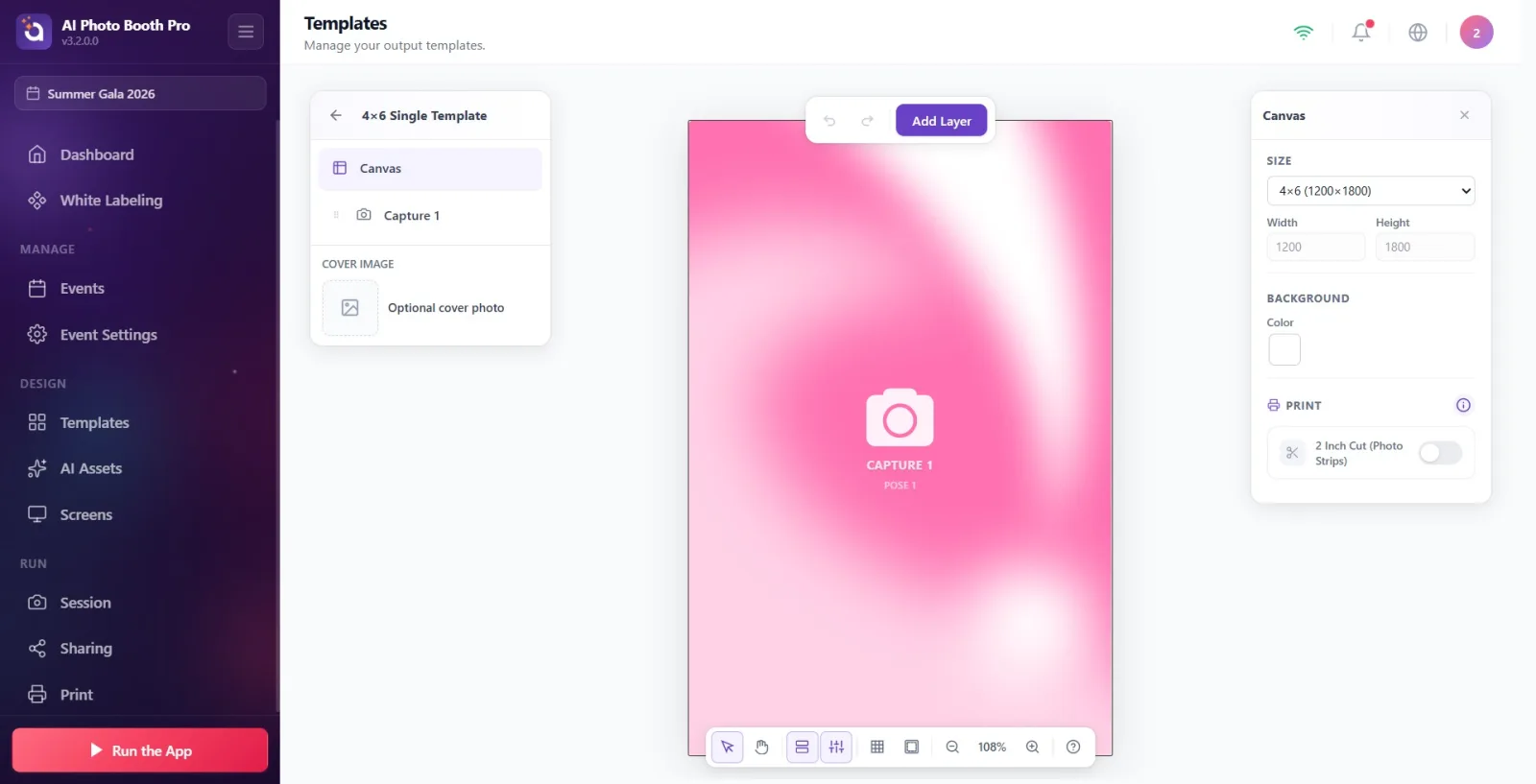
V editoru šablon přesouvejte a měňte velikost vrstev (oblast fotografie, text, obrázek, QR atd.); měňte text a barvy; nastavte barvu pozadí, velikost výstupu a možnosti tisku. Změny se automaticky ukládají na pozadí (autosave).
🔎 Prvky na obrazovce: Vlevo panel vrstev, vpravo panel vlastností, uprostřed plátno (canvas). Přidání/odebrání vrstvy, zarovnání, seskupení, Zpět/Znovu. Změny se ukládají automaticky.
Krok 7 · Uložte a ukončete pomocí Zpět na šablony
Editor šablon → stránka Šablony
Klepněte na tlačítko zpět (←) vlevo nahoře (Zpět na šablony). Aplikace provede poslední uložení (během něhož se vytvoří i titulní obrázek) a vrátí vás na stránku Šablony.
🔎 Prvky na obrazovce: Tlačítko zpět (←), popisek Zpět na šablony. Při ukončení se vykreslí poslední uložení + titulní obrázek a přejde se zpět na stránku /templates.
Krok 8 · (Doleernativa) Vytvořte nezávislou kopii pomocí Duplikovat
Šablony > záložka Foto
Na jakékoli kartě (vaší nebo uzamčené) klepněte na ikonu duplikace (Duplikovat). Vytvoří se nezávislá, upravitelná kopie s příponou ' Copy' v názvu a umístí se hned za originál. Duplikovat NEOTEVŘE editor — pouze přidá kopii do seznamu. Rozdíl oproti Upravit: Upravit otevře šablonu v editoru a změní stejnou kartu, zatímco Duplikovat vytvoří samostatnou, nezávislou kartu bez otevření editoru.
🔎 Prvky na obrazovce: Tlačítko Duplikovat (ikona kopie). Nová karta se přidá hned za originál; její název bude '... Copy' a editor se neotevře.
Krok 9 · (Doleernativa) Odeberte šablonu z události pomocí Odebrat
Šablony > záložka Foto
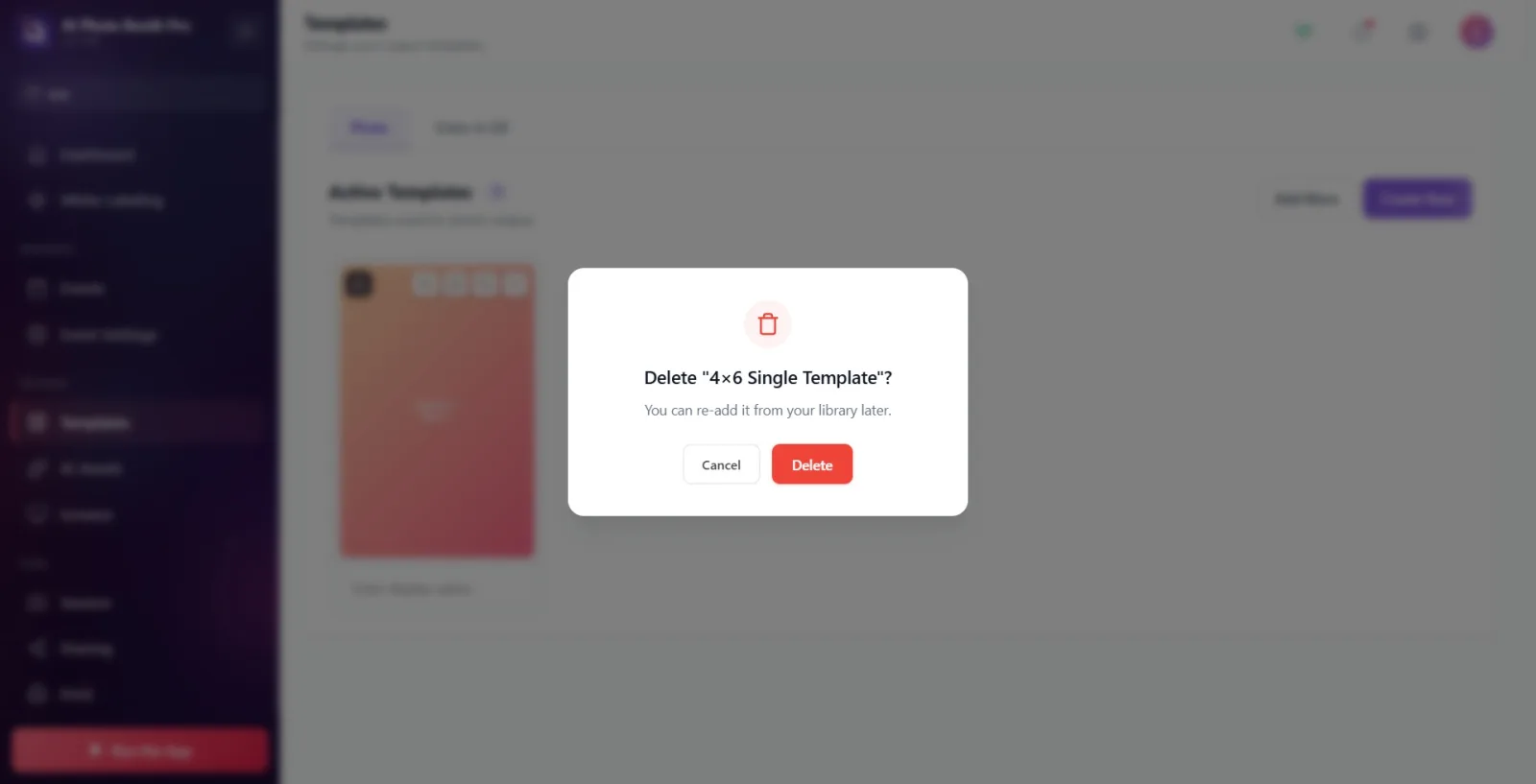
Na kartě klepněte na ikonu X (Odebrat). Otevře se potvrzovací okno s názvem 'Smazat ...?'; v popisu je uvedeno Později ji můžete znovu přidat z knihovny. Potvrďte pomocí Smazat nebo zvolte Zrušit. Tato akce odebere šablonu pouze z VYBRANÉ UDÁLOSTI; šablona se NESMAŽE z knihovny/databáze a lze ji znovu přidat pomocí Přidat další.
🔎 Prvky na obrazovce: Tlačítko Odebrat (ikona X) → potvrzovací okno: název 'Smazat "{název}"?', popis Později ji můžete znovu přidat z knihovny., tlačítka Zrušit / Smazat.
Krok 10 · (Volitelné) Změňte zobrazovaný název karty vloženě
Šablony > záložka Foto
Bez vstupu do editoru klepněte na textové pole pod kartou (Zadejte zobrazované jméno...) a zadejte nový název. Tím se změní zobrazovaný název šablony v této události; návrh to neovlivní a uloží se automaticky.
🔎 Prvky na obrazovce: Textové pole názvu pod kartou, zástupný text Zadejte zobrazované jméno.... Při ztrátě zaměření (blur) se název uloží.
Odznak Uzamčeno pouze označuje, že šablona je připravená/výchozí; nebrání vám v úpravách. Pokud se chcete vrátit k původní verzi, můžete šablonu odebrat a znovu ji přidat z knihovny.
Pokud místo úpravy šablony chcete jen její nezávislou kopii (bez otevření editoru), použijte Duplikovat.
Odebrat šablonu nesmaže, pouze ji odebere z vybrané události; v případě potřeby ji můžete znovu přidat z knihovny pomocí Přidat další.
I když se změny v editoru ukládají automaticky, pro aktualizaci titulního obrázku editor řádně ukončete tlačítkem Zpět na šablony.
Karty můžete uchopit za úchyt pro přetažení a přetažením změnit pořadí výstupu.
Myslet si, že pomocí Odebrat (X) šablonu úplně smažete — pouze ji odeberete z události, šablona zůstane v knihovně.
Vidět nesprávné/chybějící šablony — šablony se zobrazují podle vybrané události; ujistěte se, že je vybrána správná událost.
Ukončit editor náhlou změnou stránky místo tlačítka Zpět na šablony — titulní obrázek může zůstat starý.
Související témata
sablon-olusturma sablon-arkaplan sablon-nedir
