
Nejdřív: Co jsou nastavení sdílení a jak je nakonfigurovat?
Tento postup je k dispozici v nastavení sdílení, které hostům umožňuje přijímat výtisky fotografií/videí prostřednictvím e-mailu. Sdílení e-mailem pokrývá následující záložku: zapnutí funkce, výběr poskytovatele (připojení jedním kliknutím Gmail/Outlook nebo vlastní SMTP), testovací odeslání, odeslání výstupu jako přílohy a úprava předmětu + šablony obsahu.
- nastavení sdílení
krok za krokem
Krok 1 · Sdílení e-mailem otevřít kartu
Sdílet → E-mail
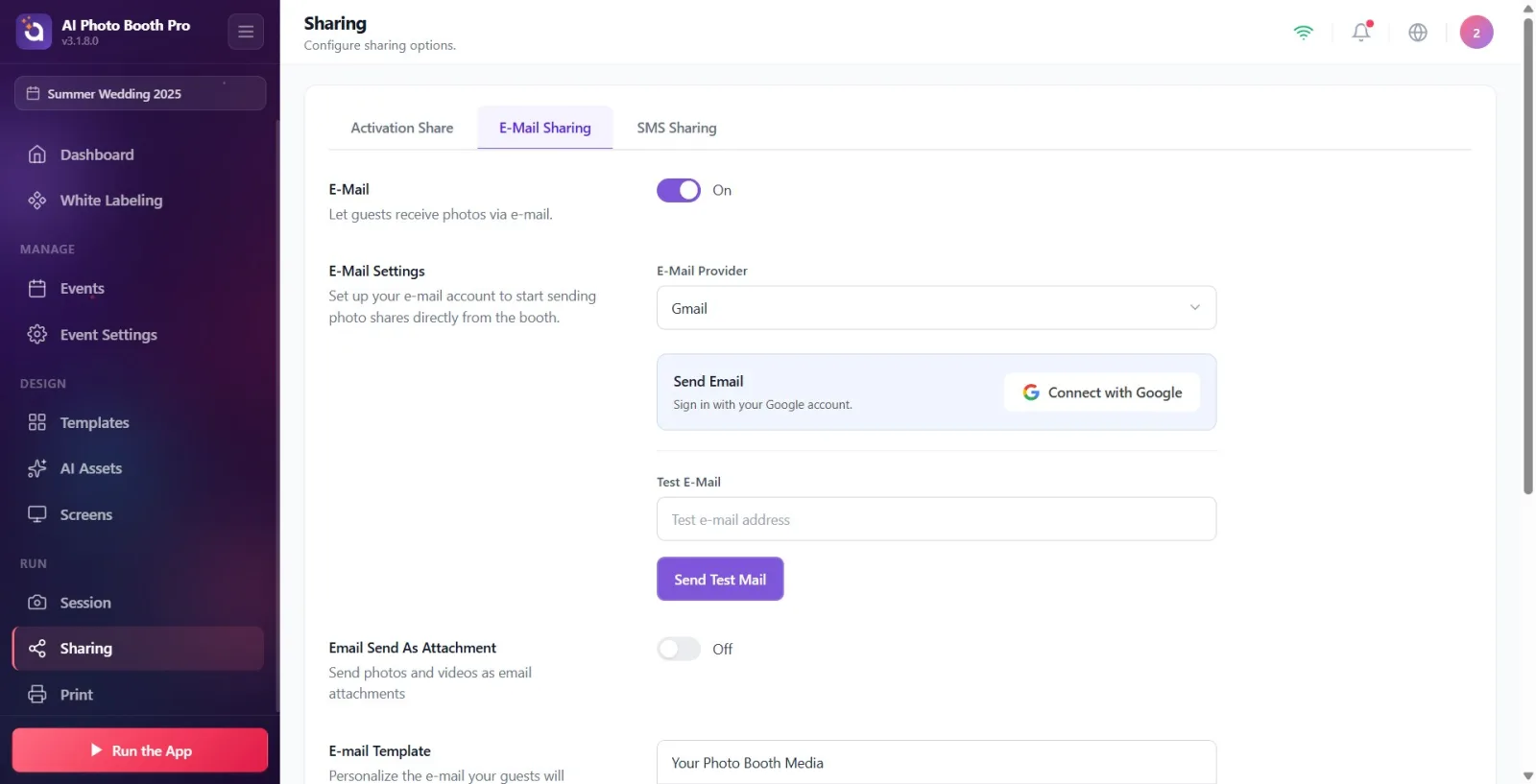
Otevřete stránku Sdílení v nastavení (popis: Nakonfigurujte možnosti sdílení.). Ze tří záložek nahoře je ta prostřední Sdílení e-mailem Klikněte na kartu (další karty: Activation Share a Sdílení SMS). Když je karta otevřena, nejprve jen E-mail vypínač viditelný; Další nastavení se zobrazí po zapnutí spínače.
🔎 Položky na obrazovce: Horní panel karet: Activation Share / Sdílení e-mailem / Sdílení SMS.
Krok 2 · Aktivujte e-mail
Sdílet → E-mail
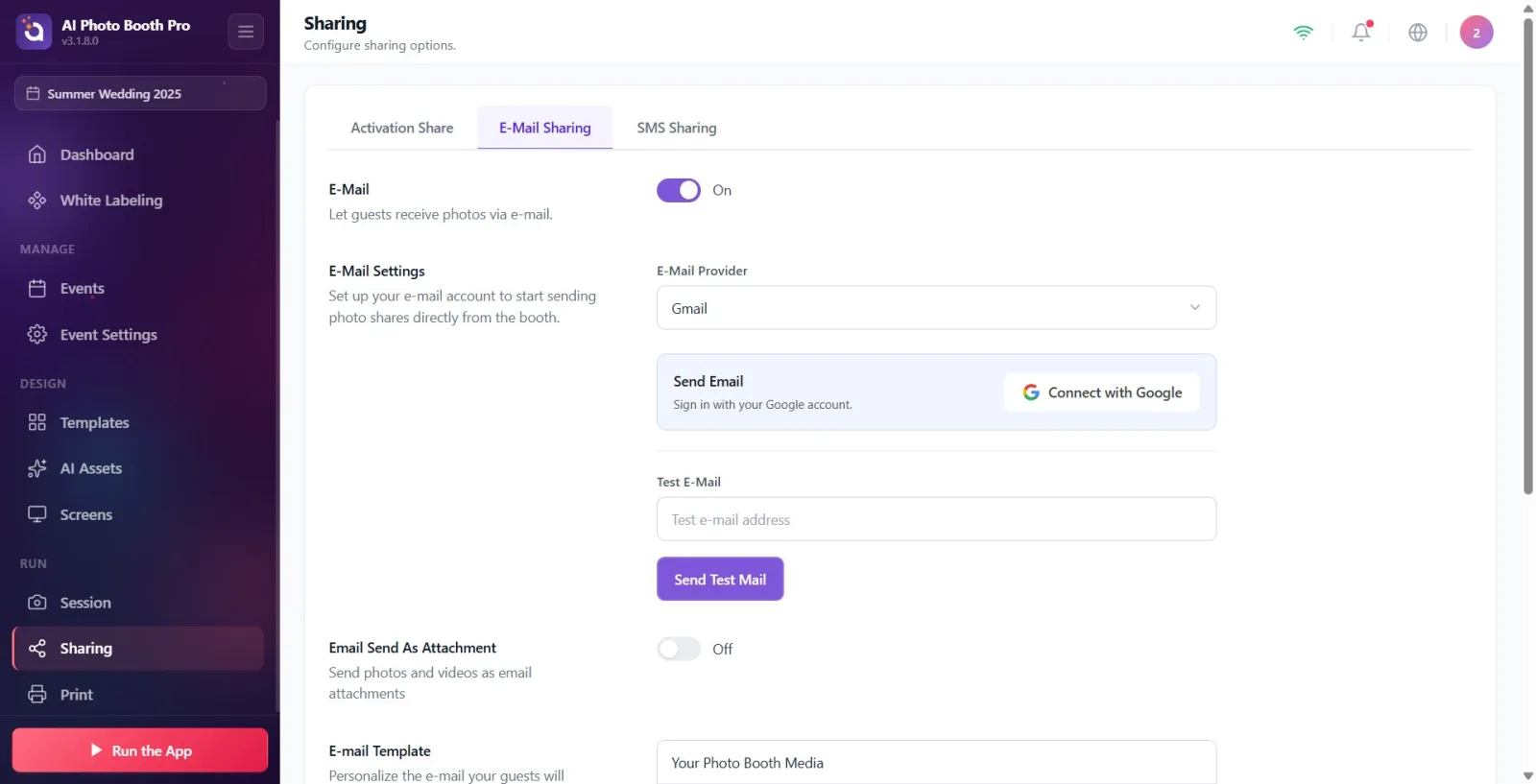
E-mail v části s názvem (vysvětlení: Nechte hosty přijímat fotky e-mailem.) zapněte vypínač. Text na Zapnuto, když je vypnutý Vypnuto ukazuje. Žádné z níže uvedených nastavení (poskytovatel, test, příloha, šablona) se nezobrazí, dokud není přepínač zapnutý. Poznámka: Při nové události je tento přepínač ve výchozím nastavení VYPNUTÝ a možnost e-mailu se na obrazovce sdílení stánku nezobrazí, pokud ji operátor nezapne.
🔎 Prvky na obrazovce: Název kapitoly E-mail; vypínač on/off; stavový text Zapnuto / Vypnuto.
Krok 3 · Vyberte poskytovatele e-mailu
Sdílet → E-mail
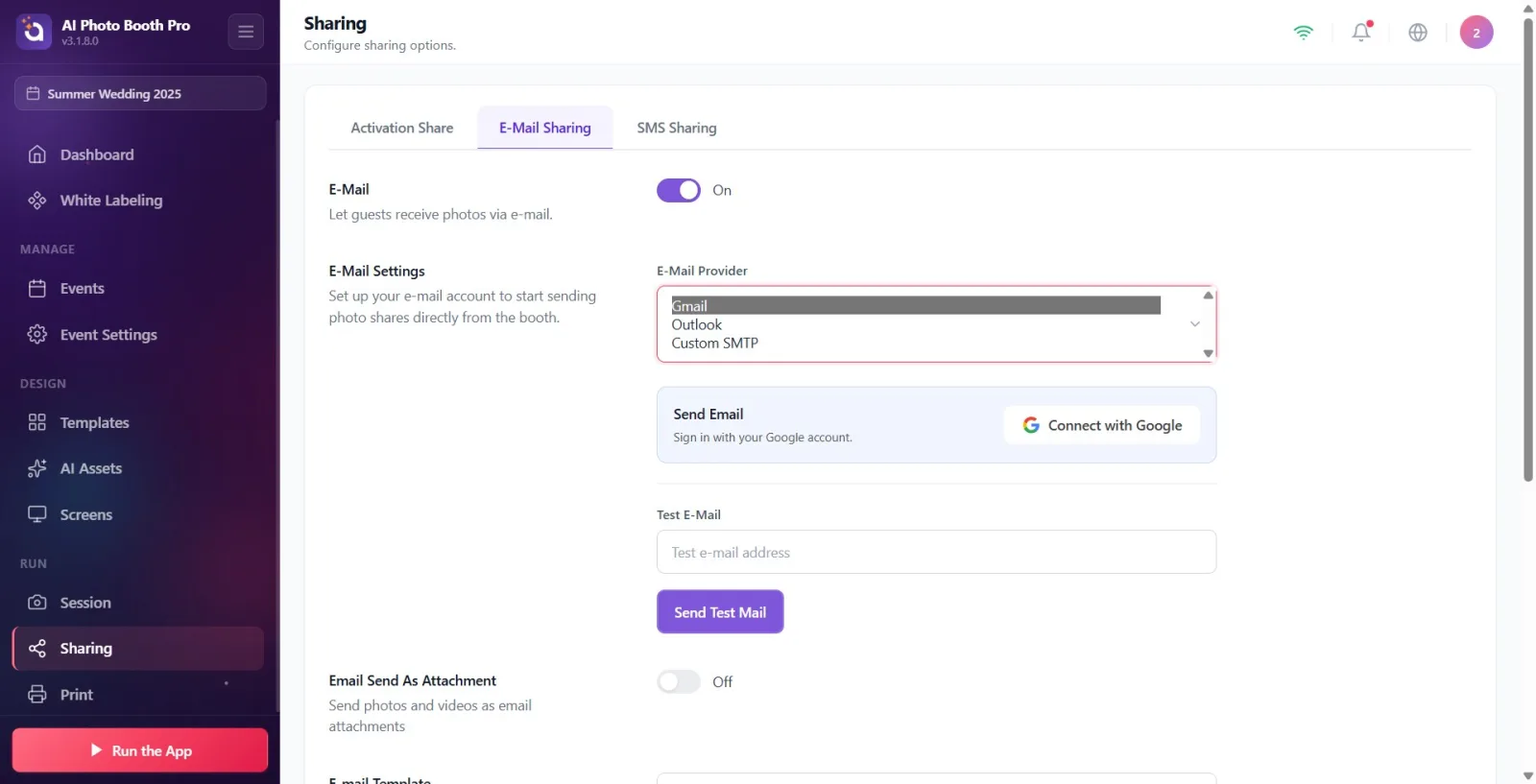
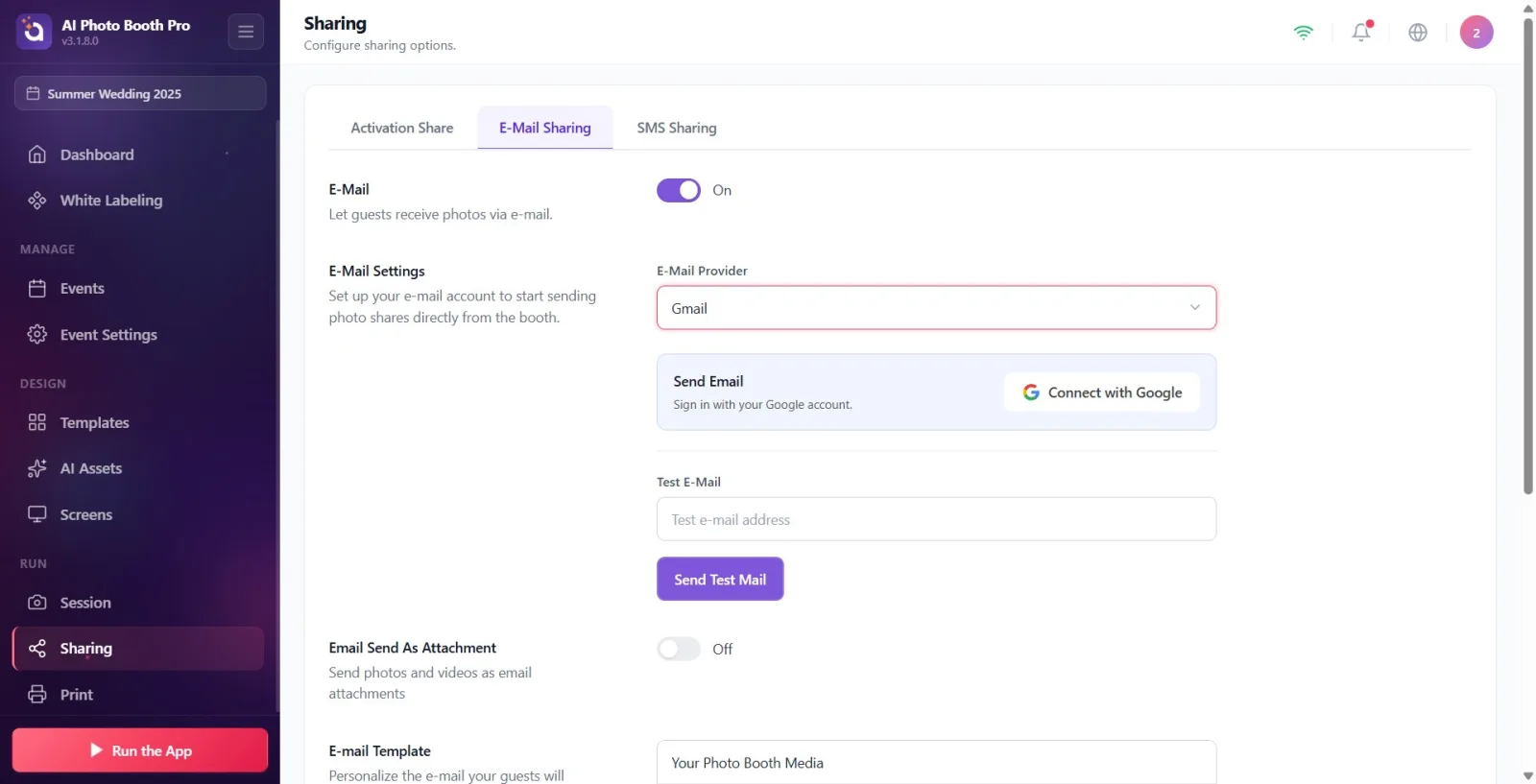
Nastavení e-mailu sekce (popis: 'Nastavte svůj e-mailový účet, abyste mohli začít odesílat sdílení fotografií přímo ze stánku.') vyberte jednu z rozbalovací nabídky 'Poskytovatel e-mailu': 'Gmail', 'Outlook'nebo'Vlastní SMTP'. V závislosti na výběru se ve spodní části otevřou různá pole: Pokud je vybrán Gmail/Outlook, zobrazí se karta připojení jedním kliknutím (OAuth) a pole SMTP se skryjí ručně; vlastní SMTP Pokud je vybrána, informace o odesílateli a pole SMTP se vyplňují ručně.
🔎 Položky na obrazovce: Nastavení e-mailu sekce; Poskytovatel e-mailu rozbalovací nabídka (Gmail / Outlook / vlastní SMTP).
Krok 4 · Gmail: Připojte se k účtu Google
Sdílet → E-mail
Poskytovatel Gmail titul na kartě připojení, zatímco Odeslat e-mail a popis Přihlaste se pomocí svého účtu Google. viditelné. Připojit s Google Klepněte na tlačítko; V prohlížeči se otevře přihlašovací obrazovka Google. Po potvrzení budou z tohoto účtu odesílány e-maily bez zadání hesla. během připojení. Připojování... objeví se text.
🔎 Položky na obrazovce: Připojovací karta: Odeslat e-mail titul, Přihlaste se pomocí svého účtu Google. popis, Připojit s Google tlačítko; při připojování Připojování....
Krok 5 · Outlook: Připojte se k účtu Microsoft
Sdílet → E-mail
Poskytovatel Outlook Popis na kartě zatímco Přihlaste se pomocí svého účtu Microsoft. viditelné. Modrá Připojit s Outlook Klikněte na tlačítko a v okně, které se otevře, se přihlaste pomocí svého účtu Microsoft. Stejně jako v Gmailu jsou e-maily z tohoto účtu odesílány bez hesla po jediném potvrzení.
🔎 Položky na obrazovce: Karta: Odeslat e-mail titul, Přihlaste se pomocí svého účtu Microsoft. popis, modrá Připojit s Outlook tlačítko.
Krok 6 · Zobrazte nebo odpojte připojený účet
Sdílet → E-mail
Když je účet propojen, karta se zobrazí se zeleným zaškrtnutím. Účet Google připojen (Pro Outlook Účet Microsoft připojen) a zobrazí se propojená e-mailová adresa. Informační poznámka níže: 'E-maily budou odesílány z tohoto účtu bez hesla. Není potřeba nastavení SMTP.'. Kliknutím na tlačítko 'Odpojit' změníte nebo odeberete účet.
🔎 Položky na obrazovce: Účet Google připojen / Účet Microsoft připojen štítek + vázaná adresa; Odpojit tlačítko; informační poznámka „E-maily budou odesílány z tohoto účtu bez hesla. Není potřeba nastavení SMTP.'.
Krok 7 · Vlastní SMTP: Zadejte jméno odesílatele a e-mailovou adresu
Sdílet → E-mail
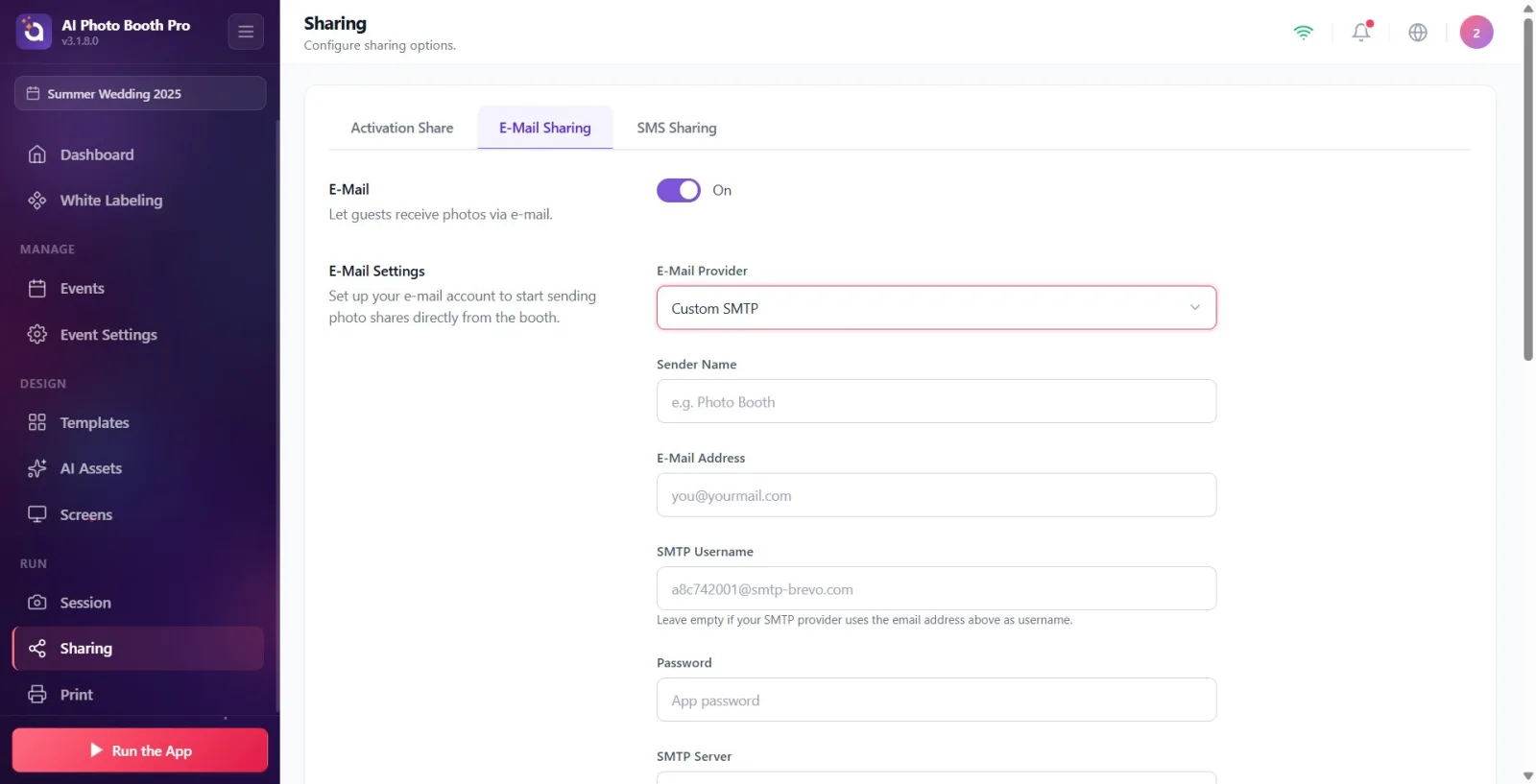
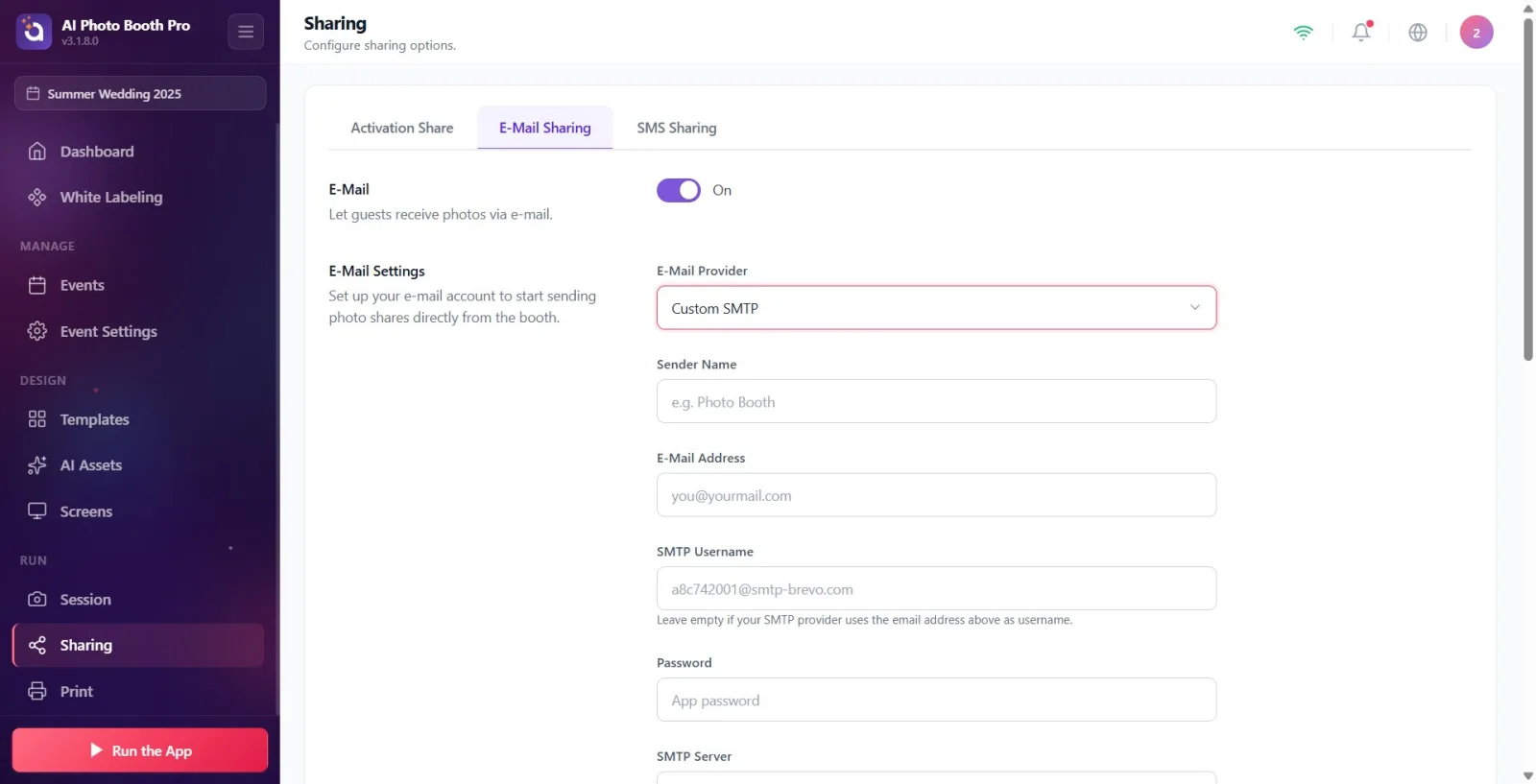
Poskytovatel vlastní SMTP zatímco Jméno odesílatele zadejte jméno, které se zobrazí odesílateli v poli (zástupný symbol např. Photo Booth), E-mailová adresa pole také obsahuje adresu odesílatele (zástupný symbol you@yourmail.com) typ. Tato dvě pole se zobrazí pouze v Custom SMTP; Je skrytá, když je vybrán Gmail/Outlook.
🔎 Položky na obrazovce: Jméno odesílatele (zástupný znak např. Photo Booth); E-mailová adresa (zástupný znak you@yourmail.com, typ e-mailu).
Krok 8 · Vlastní SMTP: Zadejte uživatelské jméno, heslo, server a port
Sdílet → E-mail
Vyplňte přihlašovací údaje SMTP: Uživatelské jméno SMTP (zástupný znak a8c742001@smtp-brevo.com; poznámka nápovědy: 'Pokud váš poskytovatel SMTP používá e-mailovou adresu jako uživatelské jméno, ponechte prázdné.'), 'Heslo' (zástupný symbol 'Heslo aplikace' – většina poskytovatelů vyžaduje heslo aplikace, nikoli běžné heslo účtu; zadáno tajně jako heslo), SMTP server (příklad 'smtp.gmail.com') a Port (příklad '587'). Tato pole se zobrazují pouze v Custom SMTP.
🔎 Položky na obrazovce: Uživatelské jméno SMTP + text nápovědy; Heslo (typ hesla, zástupný symbol Heslo aplikace); SMTP server (zástupný symbol 'smtp.gmail.com'); Port (úzké pole, číselné, zástupný symbol '587').
Krok 9 · Odešlete zkušební e-mail
Sdílet → E-mail
Pro ověření nastavení Testovací e-mail Do pole zadejte svou vlastní adresu (zástupný symbol Testovací e-mailová adresa) a Odeslat testovací e-mail Stiskněte tlačítko. Během odesílání se v tlačítku objeví rotující ikona. Pokud je úspěšný, je s vámi. Úspěch odznak a Testovací e-mail byl odeslán na vaši e-mailovou adresu. objeví se zpráva; Pokud selže, zobrazí se chybový kód jako zpráva. Toto pole je vždy viditelné bez ohledu na vybraného poskytovatele.
🔎 Položky na obrazovce: Testovací e-mail vstupní pole (zástupný symbol Testovací e-mailová adresa); Odeslat testovací e-mail tlačítko; úspěchový odznak Úspěch; výsledková zpráva.
Krok 10 · Vyberte nastavení Odeslat výtisky jako přílohy
Sdílet → E-mail
Odeslat e-mail jako přílohu v sekci (popis: Odesílat fotografie a videa jako e-mailové přílohy) Nastavte vypínač podle potřeby. Pokud je tato funkce zapnutá, fotografie/video bude přidáno k e-mailu jako příloha; Pokud je vypnuto, výstup je sdílen pouze prostřednictvím odkazu/obrázku vloženého do šablony. Stavový text Zapnuto / Vypnuto. Ve výchozím nastavení je vypnuto.
🔎 Položky na obrazovce: Odeslat e-mail jako přílohu sekce; vypínač on/off (Zapnuto / Vypnuto).
Krok 11 · Upravte šablonu e-mailu (předmět + obsah)
Sdílet → E-mail
Šablona e-mailu sekce (popis: 'Přizpůsobte si e-mail, který vaši hosté obdrží. Přidejte svůj vlastní hlas, tón značky nebo podrobnosti o události.') připravte e-mail pro hosta. V řádku předmětu výše (zástupný symbol Předmět zprávy) zadejte předmět e-mailu. Upravte tělo v editoru formátovaného textu níže; tučné/kurzíva/podtržení, barva textu, zarovnání (Zarovnat vlevo / Zarovnat na střed / Zarovnat vpravo), přidáním odrážek a odkazů (Vložit odkaz → Zadejte URL + Použít / Odebrat) tlačítka. Pole je dodáváno s připraveným výchozím textem.
🔎 Položky na obrazovce: Zadání tématu (zástupný symbol Předmět zprávy); panel nástrojů pro formátování (tučné, kurzíva, podtržení, barva textu, zarovnání, seznam odrážek, odkaz); editor obsahu (těla).
Krok 12 · Použijte proměnné šablony
Sdílet → E-mail
Pod editorem obsahu Použitelné proměnné U značky jsou uvedeny dvě proměnné: {share_link} a {image}. Pokud tyto proměnné napíšete do textu šablony, {image} bude při odesílání automaticky nahrazeno fotkou hosta a proměnná odkaz bude automaticky nahrazena odkazem pro sdílení/cloud. Výchozí šablona, která je s ní dodávána, již obsahuje {image} a zástupný symbol odkazu na cloud pro obrázek.
🔎 Položky na obrazovce: Použitelné proměnné poznámka; kódové značky: {share_link} a {image}.
V nové akci E-mail výchozí přepínač je OFF; Možnost e-mailu se na obrazovce sdílení stánku nezobrazí, pokud ji nepovolíte.
Gmail a Outlook používají připojení jedním kliknutím (OAuth): jednou Připojit s Google / Připojit s Outlook Přihlaste se pomocí , pak není vyžadováno žádné heslo a ruční pole SMTP zůstanou soukromá.
V Custom SMTP se do pole 'Heslo' zadává 'Heslo aplikace', nikoli běžné heslo účtu u většiny poskytovatelů.
Pokud váš poskytovatel SMTP používá jako uživatelské jméno e-mailovou adresu Uživatelské jméno SMTP Ponechte pole prázdné (také uvedeno v nápovědě).
Po každé změně nastavení Odeslat testovací e-mail Pošlete si test s Úspěch Podívejte se na svůj odznak.
Proměnné dostupné v šabloně jsou {share_link} a {image}; Hotová výchozí šablona již obsahuje {image} a zástupný symbol odkazu na cloud.
Odeslat e-mail jako přílohu Pokud je zapnuto, výstup je přidán jako souborová příloha; Pokud je vypnutá, bude sdílena pouze s odkazem/obrázkem vloženým do šablony.
E-mail Zapomenutí zapnout vypínač: v tomto případě se možnost sdílení e-mailu v kabině vůbec nezobrazí.
Vyberte Gmail nebo Outlook Připojit s Google / Připojit s Outlook Opuštění bez stisknutí tlačítka: odeslání se nezdaří bez připojení účtu.
Ruční vyhledávání polí hesla pro Gmail/Outlook: tito poskytovatelé nemají žádné heslo, pouze připojení OAuth jedním kliknutím (pole SMTP jsou skrytá).
Zadání normálního hesla účtu do Custom SMTP: obvykle je vyžadováno 'Heslo aplikace', jinak bude autentizace zamítnuta.
Při použití e-mailu poskytovatele jako uživatelského jména Uživatelské jméno SMTP pole v každém případě: podle nápovědy by mělo zůstat prázdné.
Opuštění nastavení bez testování: Odeslat testovací e-mail Konfigurace, která není ověřena pomocí, může během aktivity tiše selhat.
Ponechejte v šabloně prázdný řádek předmětu nebo do textu vůbec nepřidávejte proměnné {image}/link.
Související témata
Sdílení SMS ActivationShare
