
Nejdřív: Co je to Screen Design? Obecné Jak používat kartu?
Karta Animace (jedna sekce) Video animace) umožňuje nastavit krátká videa nebo obrázky, které se mají přehrát ve čtyřech klíčových okamžicích toku pořizování fotografií: nečinná obrazovka (Poutač pozornosti), těsně před fotkou (Úsměv prosím), před odpočítáváním (Před snímáním) a po střelbě (Po snímání). V každém okamžiku načtete vlastní média, aktivujete je pomocí přepínače řádku, zobrazíte náhled nebo obnovíte výchozí nastavení.
- Událost musí být vytvořena a vybrána (aktivní) — změny přepínání a načítání na této záložce NEBUDOU uloženy, pokud událost není vybrána (vytvořit-událost)
- Nastavení → Design sekce → Design obrazovky stránka musí být otevřená
- Krátký soubor videa (např. mp4/mov) nebo obrázek (např. jpg/png), který chcete nahrát, musí být připraven v zařízení a musí mít menší než 50 MB.
krok za krokem
Krok 1 · Otevřete kartu Animace
Obrazovky → Animace
V levém menu Design pod názvem Design obrazovky Klikněte na . Z lišty karet v horní části otevřené stránky Animace Přejděte na kartu. Pás karet je uspořádán zleva doprava v tomto pořadí: Obecné, Uvítání, Snímání, Sdílení, Pauza, Animace, Texty, Hlasy. Ujistěte se, že je událost vybrána (aktivní); jinak nebudou změny trvalé.
🔎 Položky na obrazovce: Nabídka vlevo: Design název kapitoly + Design obrazovky položka; lišta karet v horní části stránky, aktivní karta Animace.
Krok 2 · Video animace rozpoznat tlačítka sekcí a řádků
Obrazovky → Animace
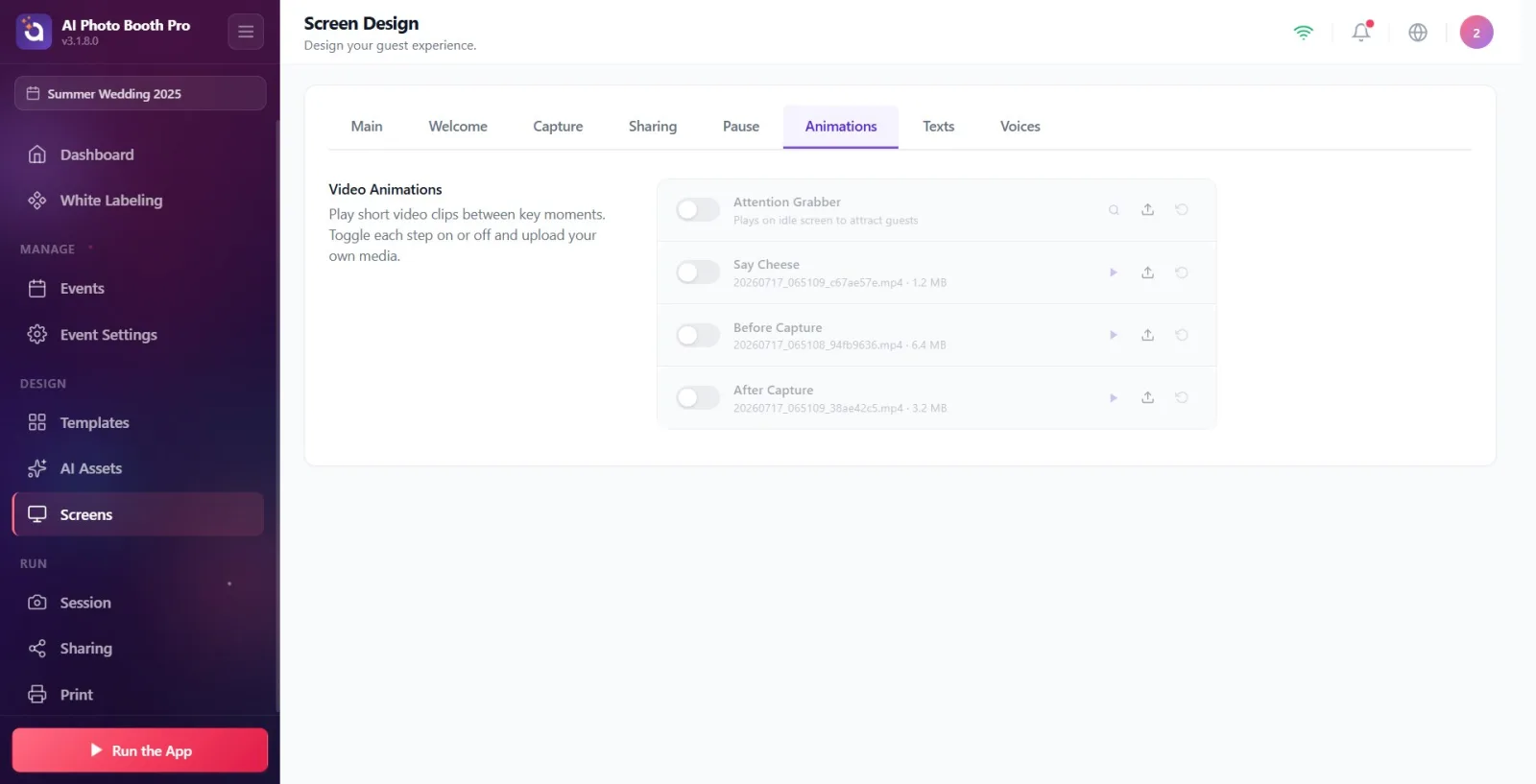
Karta má jednu sekci: Video animace. Popis: 'Přehrávejte krátké videoklipy mezi klíčovými okamžiky. 'Zapněte a vypněte každý krok a nahrajte svá vlastní média.' Pod ním jsou čtyři řádky odpovídající čtyřem momentům v toku záběrů: Poutač pozornosti, Úsměv prosím, Před snímáním a Po snímání. Každý řádek má přepínač vlevo a tři tlačítka vpravo: náhled (ikona lupy/přehrávání), načtení (ikona šipky nahoru) a reset (ikona rotující šipky). Během instalace se na řádku zobrazí indikátor průběhu.
🔎 Prvky na obrazovce: Název kapitoly Video animace + řádek komentáře; 4 řádky; každý řádek má vlevo přepínač, uprostřed název + popis/název souboru, vpravo tlačítka náhled + upload + reset; Ukazatel průběhu v době načítání.
Krok 3 · Zapněte nebo vypněte moment animace
Obrazovky → Animace
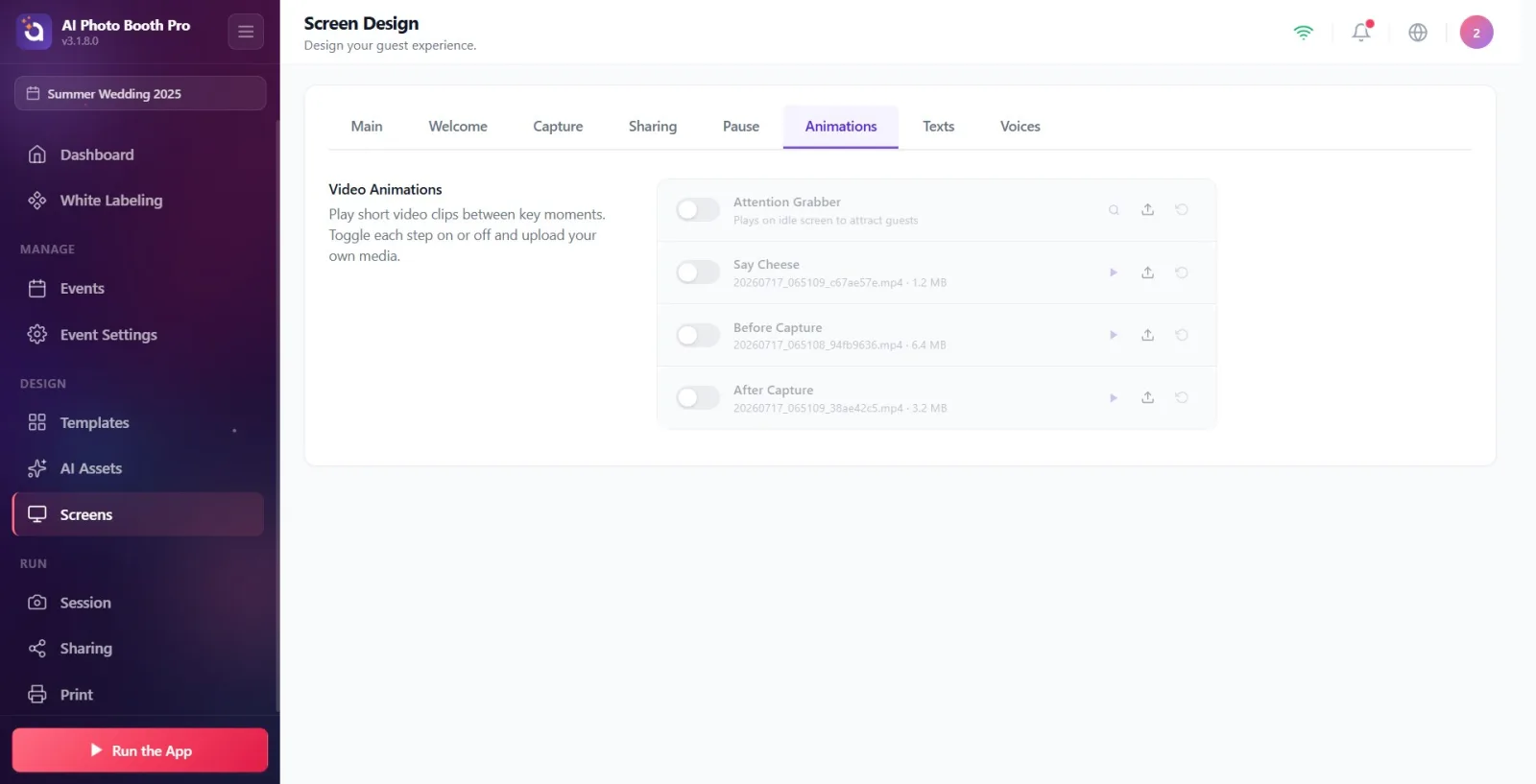
Klikněte na přepínač nalevo od požadovaného řádku. Když je spínač zapnutý, okamžitě se aktivuje a přehrají se média, která jste vložili při fotografování; Když je vypnuto, řádek se zobrazí šedě (deaktivován) a nic se aktuálně nepřehrává. Změna se okamžitě uloží; samostatný Uložit Není tam žádné tlačítko. Vypnutím NEVYMAŽETE vložená média, pouze je deaktivujete.
🔎 Položky na obrazovce: Přepínač nalevo od řádku; Když je vypnuto, čára se zobrazí šedě.
Krok 4 · Nahrajte média (video nebo obrázek)
Obrazovky → Animace
Klikněte na tlačítko nahrávání (ikona šipky nahoru) vpravo od příslušného řádku. Vyberte video nebo obrázek z nativního selektoru souboru, který se otevře. Typ souboru je automaticky detekován z přípony (video nebo obrázek). Během importu souboru se na řádku zobrazí indikátor průběhu; Po dokončení procesu se místo popisu zapíše název a velikost souboru. Limit: soubor nesmí být větší než 50 MB — pokud je větší, při importu se zobrazí chyba „Soubor je příliš velký“.
🔎 Prvky na obrazovce: tlačítko Nahrát (šipka nahoru); rozevírací místní výběr souborů; ukazatel průběhu; název souboru + velikost textu v řádku následného zpracování.
Krok 5 · Náhled nahraných médií
Obrazovky → Animace
Klikněte na tlačítko náhledu napravo od řádku (lupa na obrázku, ikona přehrávání na videu). Obrázek nebo video se otevře v okně na celou obrazovku; Video je dodáváno s ovládacími prvky přehrávání. Klepnutím na tlačítko křížku (X) v rohu nebo na pozadí okna okno zavřete.
🔎 Prvky na obrazovce: tlačítko náhledu (lupa/přehrávání); okno náhledu na celou obrazovku + tlačítko zavřít (X).
Krok 6 · Resetujte paměť / vyjměte médium
Obrazovky → Animace
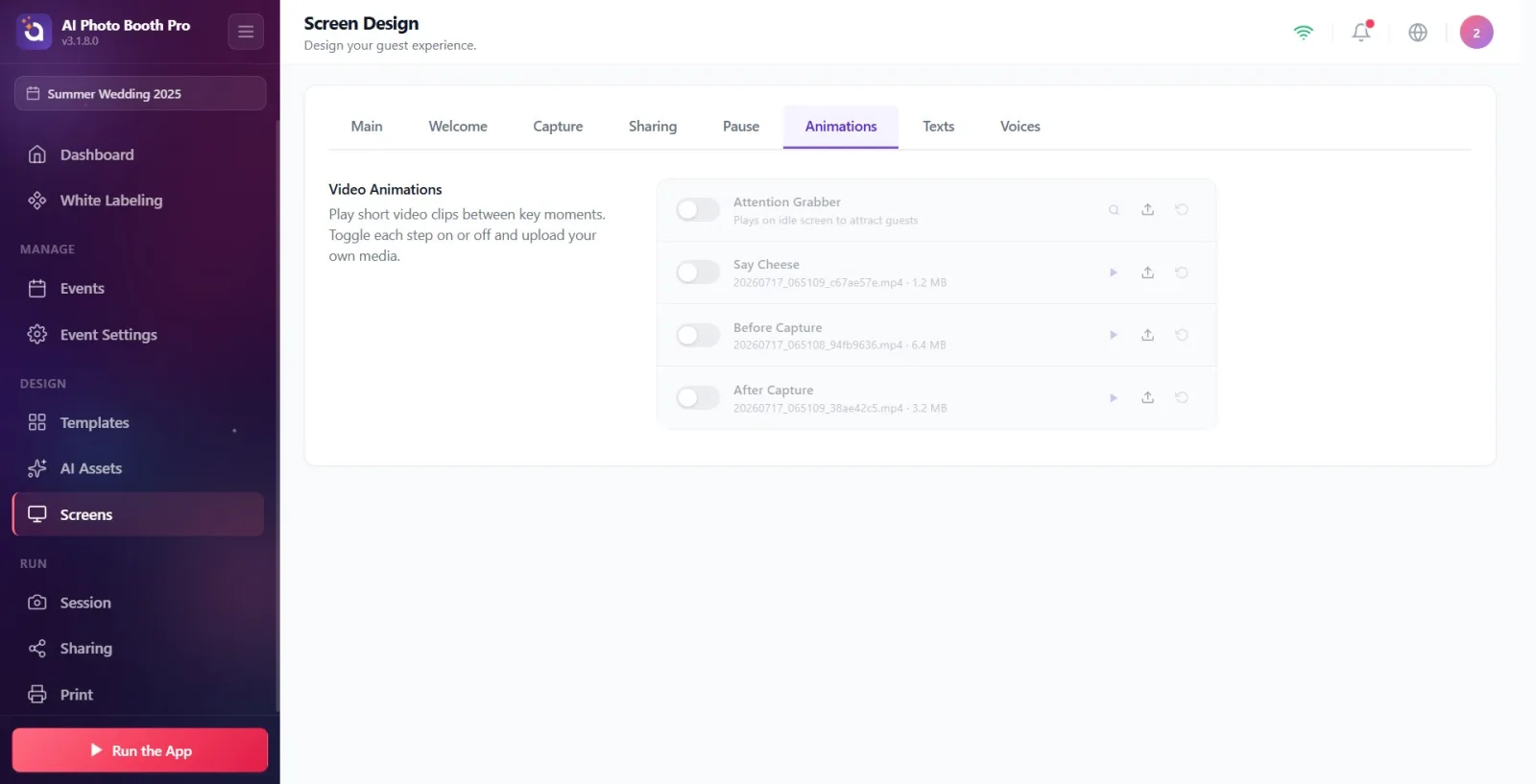
Klikněte na tlačítko reset (ikona rotující šipky) napravo od řádku. Tím se řádek vrátí do výchozího stavu: vložené médium se odstraní a přepínač se vypne. Pokud jej chcete pouze dočasně deaktivovat, vypněte přepínač bez vymazání média; Pro úplné vymazání média použijte tlačítko reset.
🔎 Prvky na obrazovce: tlačítko Reset (otočná šipka, resetovat).
Krok 7 · Poutač pozornosti — nečinná obrazovka
Obrazovky → Animace
první řádek Poutač pozornosti. Popis: Přehrává se na nečinné obrazovce pro přilákání hostů. Tento řádek použijte pro poutavé video/obrázek, který se zobrazí na nečinné obrazovce, když stánek nikdo nepoužívá. Zapněte vypínač a vložte médium (kroky 3 a 4).
🔎 Položky na obrazovce: Poutač pozornosti čára; vypínač + tlačítka pro načtení/náhled/reset.
Krok 8 · Úsměv prosím - těsně před fotkou
Obrazovky → Animace
druhý řádek Úsměv prosím. Popis: Přehraje se těsně před pořízením fotky. Použijte tento řádek pro krátký klip/obrázek, který připraví hosta na pózu těsně před okamžikem závěrky. Zapněte vypínač a vložte médium.
🔎 Položky na obrazovce: Úsměv prosím čára; vypínač + tlačítka pro načtení/náhled/reset.
Krok 9 · Před snímáním — před odpočítáváním
Obrazovky → Animace
třetí řádek Před snímáním. Popis: Přehraje se těsně před začátkem odpočtu. Tento řádek použijte pro přípravný klip/obrázek, který se zobrazí před začátkem odpočítávání. Zapněte vypínač a vložte médium.
🔎 Položky na obrazovce: Před snímáním čára; vypínač + tlačítka pro načtení/náhled/reset.
Krok 10 · Po snímání — po střelbě
Obrazovky → Animace
čtvrtý řádek Po snímání. Popis: Přehraje se po pořízení fotky. Tento řádek použijte pro klip s gratulací/děkováním, který se zobrazí po pořízení fotografie, než se přesunete na obrazovku výsledků/sdílení. Zapněte vypínač a vložte médium.
🔎 Položky na obrazovce: Po snímání čára; vypínač + tlačítka pro načtení/náhled/reset.
Řádky se objeví na obrazovce v tomto pořadí: Poutač pozornosti, Úsměv prosím, Před snímáním, Po snímání. Skutečné pořadí přehrávání je chronologické: nečinné Poutač pozornosti → před odpočítáváním Před snímáním → těsně před fotkou Úsměv prosím → po střelbě Po snímání.
Název oddělení Video animace Můžete však také nahrát statický obrázek místo videa v každém řádku (videa a obrázky jsou přijímány).
Čtyři momenty jsou na sobě nezávislé; Zapněte pouze to, co chcete, a zbytek nechte vypnutý.
Změny se uloží okamžitě; Neexistuje žádné samostatné tlačítko pro uložení.
Pro plynulé přehrávání udržujte soubory krátké a pod limitem 50 MB.
Pomocí tlačítka náhledu můžete zkontrolovat nahraná média, aniž byste opustili obrazovku nastavení; Video se otevře s ovládacími prvky přehrávání.
Provádění úprav bez výběru aktivity: přepínače a instalace se neuloží, když aktivita není vybrána – bude se zdát, že změna byla provedena, ale nebude trvalá.
Pokus o nahrání souboru většího než 50 MB: import odmítnut s chybou „Soubor je příliš velký“; Použijte menší/kratší soubor.
Myslet si, že médium je smazáno, když vypínač vypnete: jeho vypnutím se deaktivuje pouze tento okamžik; Pro úplné odstranění média použijte tlačítko reset (otočná šipka).
Úsměv prosím s Před snímáním míchací momenty: Před snímáním než začne odpočítávání, Úsměv prosím hraje těsně před fotkou (na konci odpočítávání).
Čekání na přehrání animace na obrazovce nastavení: tato média se přehrávají v živém streamu akce (v kabině); Je vidět pouze přes tlačítko náhledu na stránce nastavení.
Čekání, až okno prohlížeče/HTML vybere soubor: otevře se nativní selektor souboru — vyberte požadovaný soubor z vlastního okna souboru zařízení.
Související témata
Úvodní obrazovka Pozastavit obrazovku zvuky Obrazovky (design obrazovek)
