
Nejdřív: Jak vytvořit událost?
Tisk stránky nastavení v levém menu Spustit ve skupině Tisk a funguje pouze v případě, že je vybrána událost. Skládá se ze čtyř částí: (1) Přidat tiskárnu — připojení místních (USB) nebo vzdálených (staničních) tiskáren a sledování jejich stavu; (2) Nastavení tiskárny — jemné doladění zarovnání/měřítka, zkušební/náhledová velikost papíru a zkušební tisk pro každou tiskárnu; (3) Chování tisku — automatický tisk a počet kopií pomocí tlačítka ručního tisku; (4) Limity tisku — omezení tisku na událost/relaci. 2palcové řezání (2x6 proužků) je dostupné pouze na tiskárnách DNP/Citizen a je podrobně popsáno v samostatném dokumentu „2 Inch Cut“.
- událost-tvorba
krok za krokem
Krok 1 · Otevřete stránku nastavení tisku
Nastavení — Tisk
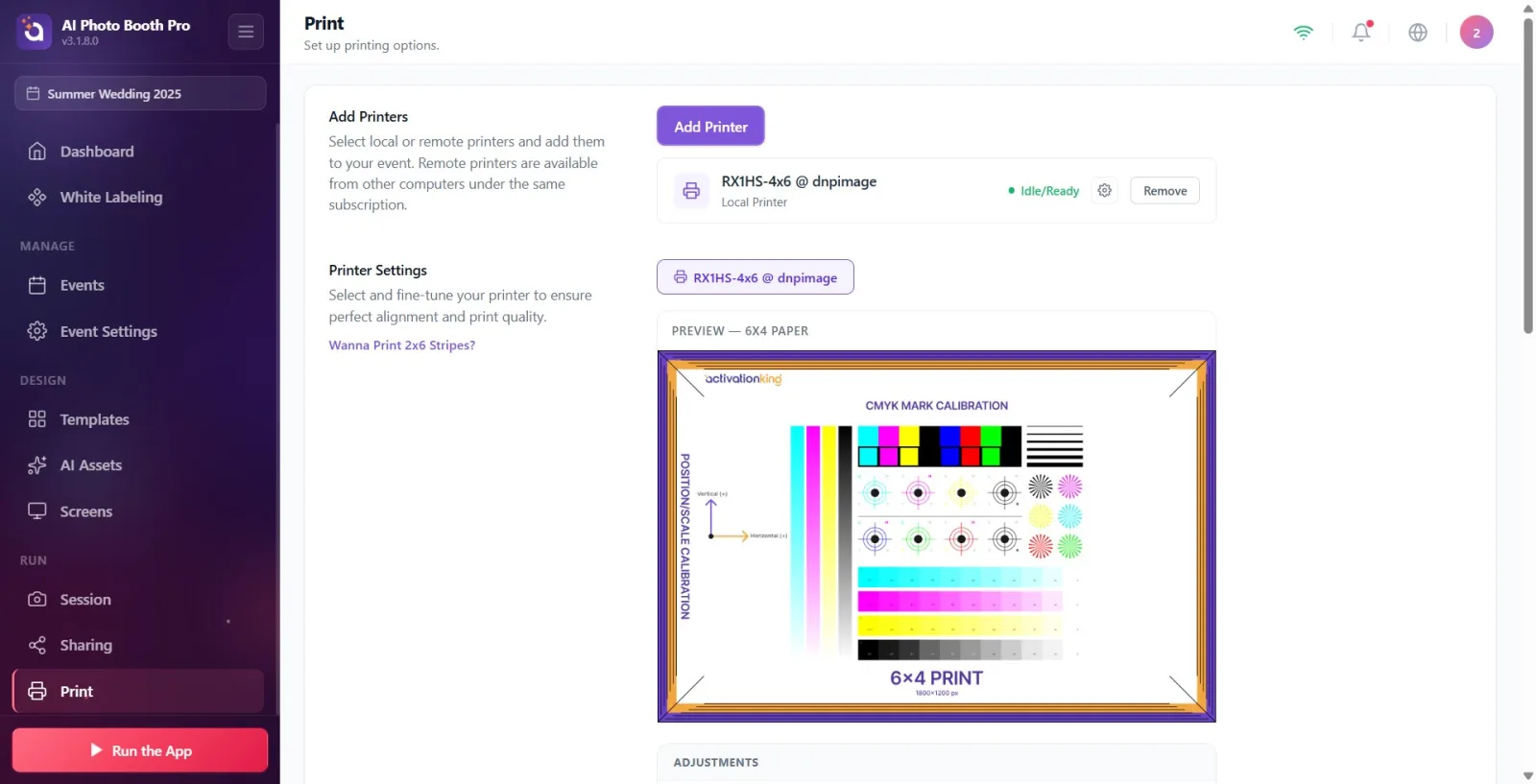
V levém menu Spustit ve skupině Tisk Klepněte na kartu. začátek stránky Nastavte možnosti tisku. Otevře se popisem. Tato stránka je přístupná pouze v případě, že je vybrána událost. Stránka obsahuje čtyři části: Přidat tiskárnu, Nastavení tiskárny, Chování tisku a Limity tisku.
🔎 Položky na obrazovce: Nabídka vlevo Spustit skupina → Tisk položka (ikona tiskárny); Jedna stránka se čtyřmi sekcemi.
Krok 2 · Otevřete okno pro přidání tiskárny
Tisk — Přidat tiskárnu
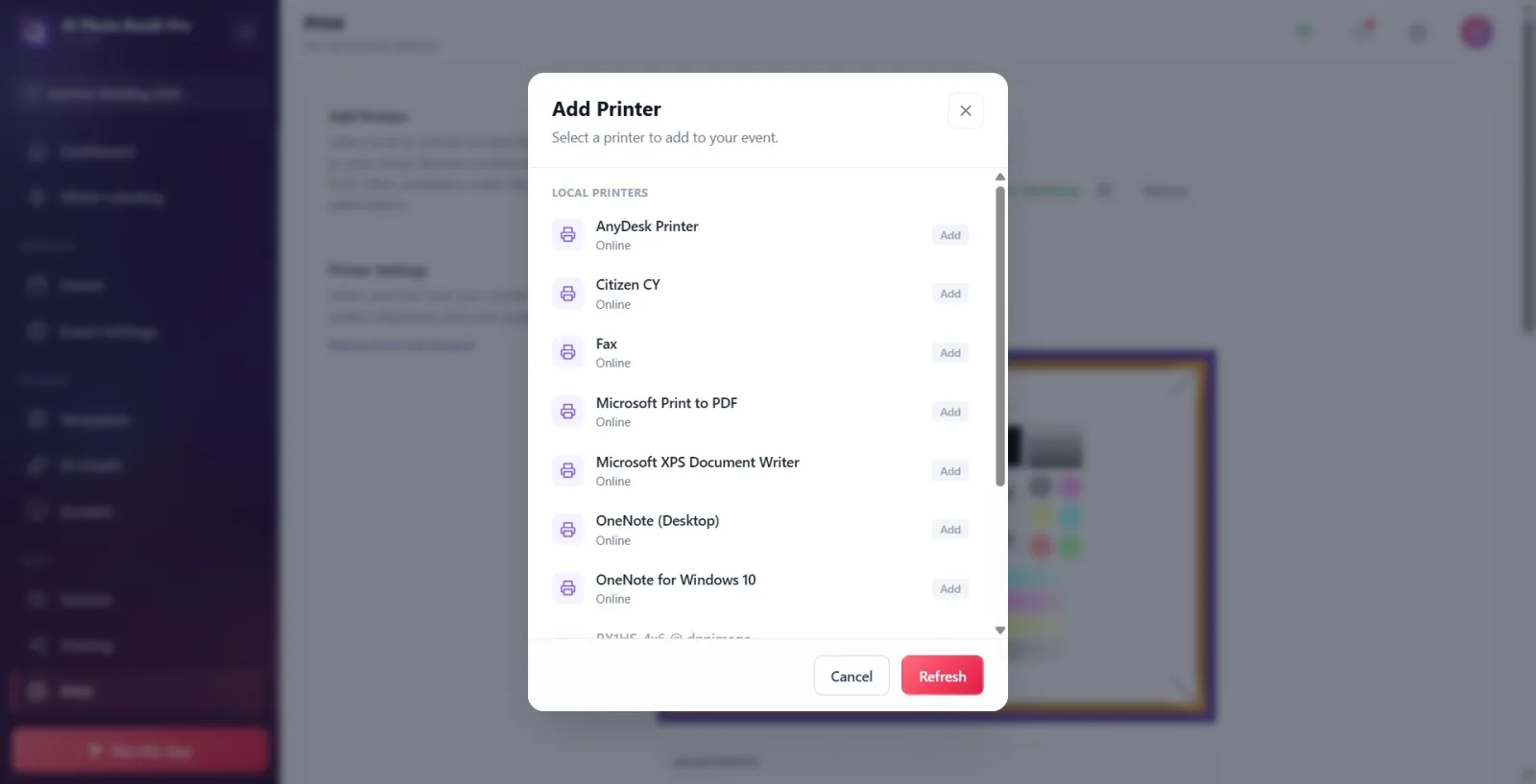
Přidat tiskárnu sekce ('Vyberte místní nebo vzdálené tiskárny a přidejte je do své události. Ke vzdáleným tiskárnám lze přistupovat z jiných počítačů pod stejným předplatným.') klikněte na fialové tlačítko 'Přidat tiskárnu'. V okně, které se otevře („Vyberte tiskárnu, kterou chcete přidat do aktivity.“) jsou tiskárny v systému uvedeny ve dvou skupinách: „Místní tiskárny“ (připojené k tomuto počítači přes USB) a „Vzdálené tiskárny“ (stanice připojené k jiným počítačům ve stejném předplatném).
🔎 Prvky na obrazovce: Fialová Přidat tiskárnu tlačítko; v otevřeném modu Místní tiskárny / Vzdálené tiskárny skupiny; spodní řádek Zrušit a Obnovit.
Krok 3 · Vyberte a přidejte tiskárnu
Tisk — Přidat tiskárnu
V seznamu klikněte na tiskárnu, kterou chcete přidat – odznak vpravo Přidat zatímco Přidánose vrací do . Pod každou tiskárnou Online / Offline píše situaci. Pokud tiskárna, kterou jste právě připojili, není uvedena Obnovit Znovu naskenujte tiskárny pomocí . Pokud není tiskárna Žádné tiskárny nenalezeny zobrazí se zpráva. až to skončí Zrušit Zavřete okno pomocí (nebo volného místa).
🔎 Položky na obrazovce: Každý řádek: název tiskárny + Online/Offline + Přidat/Přidáno odznak; dole: Zrušit, Obnovit; pokud je prázdný Žádné tiskárny nenalezeny.
Krok 4 · Zkontrolujte připojené tiskárny a jejich stav
Tisk — Přidat tiskárnu
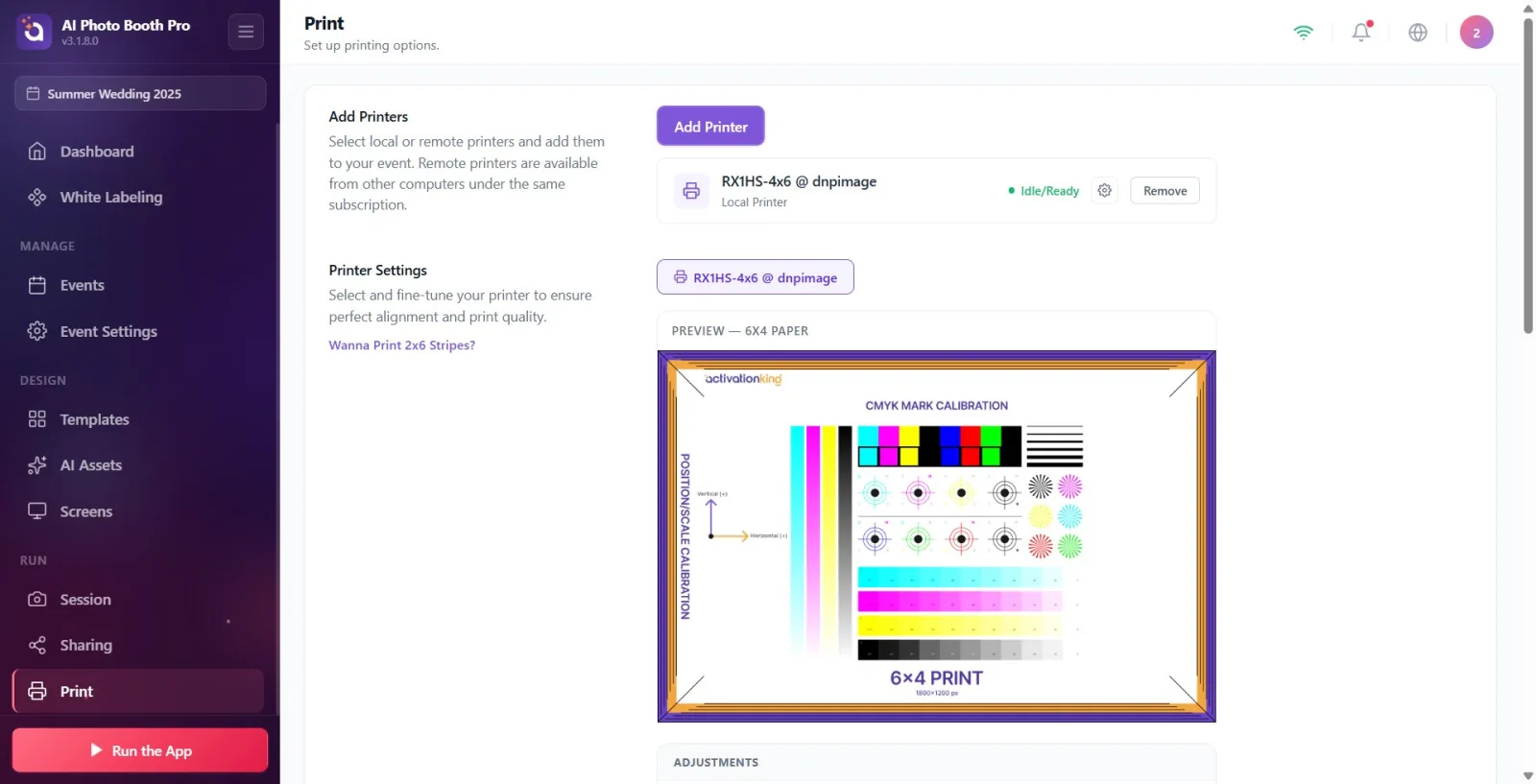
Tiskárny, které jste přidali při zavření okna Přidat tiskárnu jsou uvedeny v sekci. Každý řádek obsahuje název tiskárny, typ (Místní tiskárna nebo Vzdálená stanice), barevný stavový bod a stavový text (např. Připraveno, Papír chybí, Uvíznutí papíru, Zaneprázdněna, Tisknu, Offline). Na místních tiskárnách je operační systém zobrazen s ikonou ozubeného kola. Nastavení tiskárny lze otevřít okno (pouze Windows a Mac; vzdálené stanice a mobil tuto ikonu nemají). Pro deaktivaci tiskárny OdebratStiskněte a.
🔎 Prvky na obrazovce: Řádek: jméno + Místní tiskárna/Vzdálená stanice + stavový bod + stavový text; ikona ozubeného kola (nastavení tiskárny OS, pouze Windows/Mac); Odebrat tlačítko.
Krok 5 · Vyberte kartu tiskárny pro jemné doladění
Tisk — Nastavení tiskárny
Nastavení tiskárny část („Vyberte a dolaďte svou tiskárnu, abyste zajistili dokonalé zarovnání a kvalitu tisku.“) zobrazuje kartu pro každou připojenou tiskárnu. Hodnoty jemného doladění (zarovnání/měřítko) jsou uloženy samostatně pro každou tiskárnu; Načtěte hodnoty této tiskárny kliknutím na kartu tiskárny, kterou chcete upravit.
🔎 Položky na obrazovce: Karty pro výběr tiskárny (jedna karta pro každou připojenou tiskárnu); Chcete tisknout proužky 2x6? spojení.
Krok 6 · Vyberte velikost papíru pro test/náhled
Tisk — Nastavení tiskárny
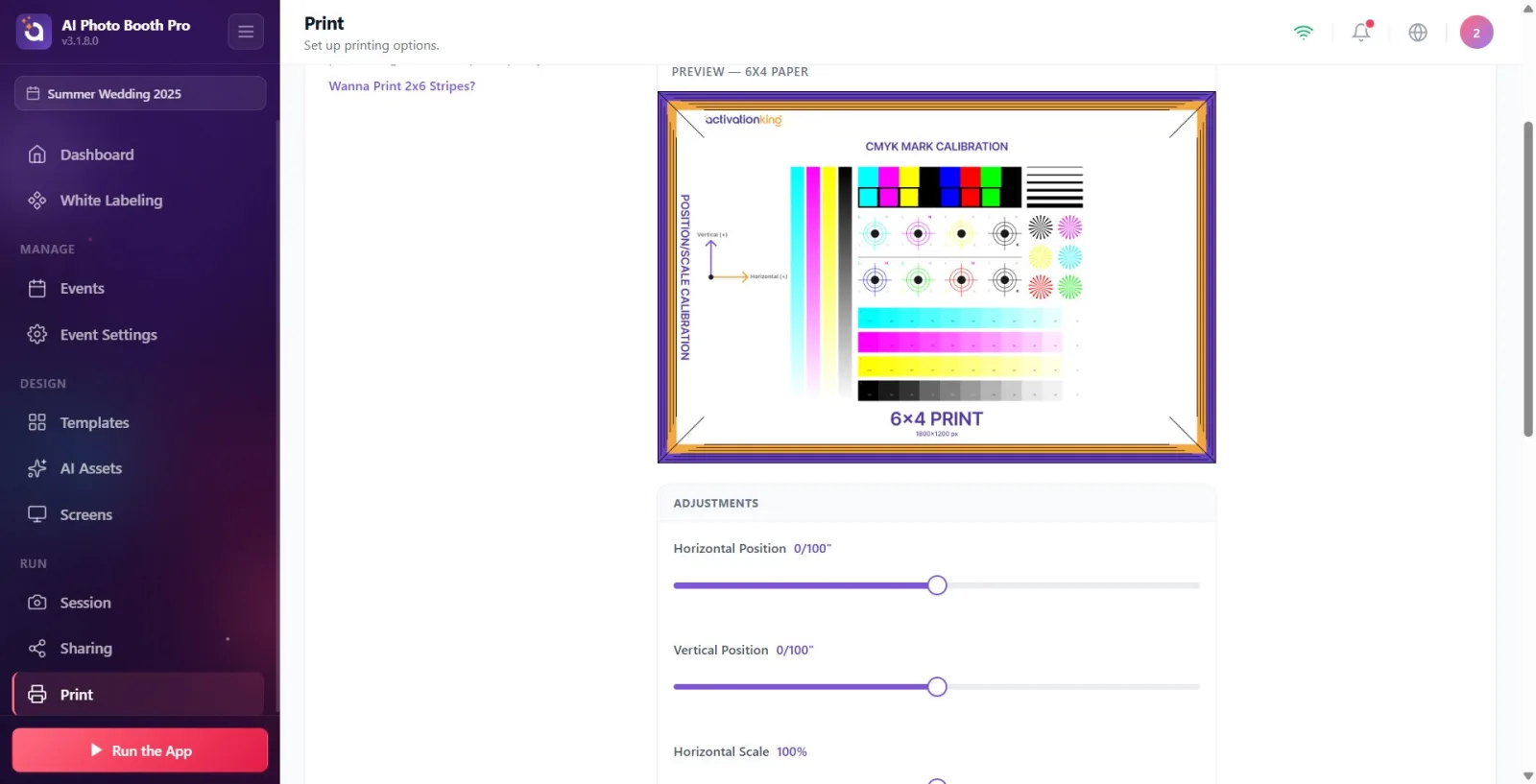
Vyberte velikost z rozbalovací nabídky velikosti papíru v dolní části sekce: '6x4 Paper', '4x6 Paper', '6x6 Paper', '6x8 Paper' nebo '8x6 Paper' (palce). Tento výběr je dostupný pouze nahoře Náhled krabice a Zkušební tisk— velikost tisku skutečné události vychází z velikosti použité šablony, nikoli z ní. Pole náhledu se zobrazí v poměru stran vybraného papíru (například „Náhled — 6x4“).
🔎 Položky na obrazovce: Rozbalovací nabídka Velikost papíru (6x4/4x6/6x6/6x8/8x6 Papír); Náhled náhledové pole s názvem.
Krok 7 · Upravte zarovnání obrazu (horizontální/vertikální poloha)
Tisk — Nastavení tiskárny
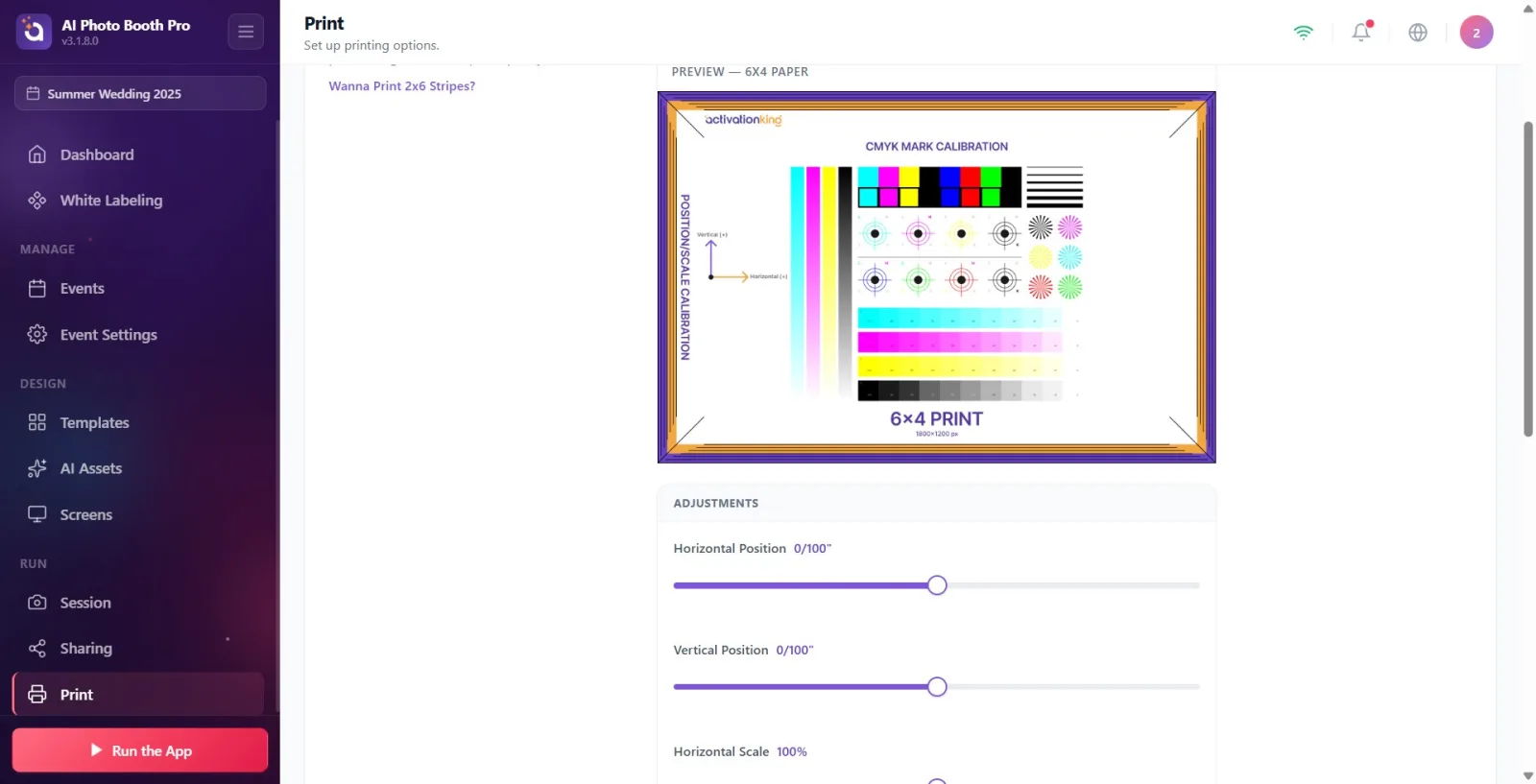
Úpravy na panelu Vodorovná poloha a Svislá poloha posuňte obrázek na papíře pomocí posuvníků. Rozsah -20 až +20, krok 0,25 (jednotka 1/100 palce; hodnota je zobrazena vedle posuvníku). Náhled pole okamžitě odráží změnu. Hodnoty se ukládají automaticky – samostatně Uložit Neexistuje žádné tlačítko; Do této tiskárny se zapíše asi čtvrt sekundy po dokončení tažení.
🔎 Položky na obrazovce: Úpravy titul; Vodorovná poloha a Svislá poloha posuvníky (-20 … +20, krok 0,25); žít Náhled krabice.
Krok 8 · Upravte měřítko obrazu (horizontální/vertikální měřítko)
Tisk — Nastavení tiskárny
stejné Úpravy na panelu Vodorovné měřítko A Svislé měřítko Zvětšení nebo zmenšení obrázku pomocí posuvníků. Rozsah 80 % až 120 %, krok 0,5 (hodnota zobrazena v procentech). Pokud je na papíru bílý okraj nebo spadává, opravte jej pomocí těchto dvou posuvníků. Hodnoty se opět automaticky uloží.
🔎 Položky na obrazovce: Vodorovné měřítko a Svislé měřítko posuvníky (80 % … 120 %, krok 0,5).
Krok 9 · Proveďte zkušební tisk
Tisk — Náhled tiskového výstupu
Pro ověření nastavení Zkušební tisk stisknout tlačítko — Prohlížeč tiskového souboru otevře se okno ('Tento náhled vám pomůže zjistit možné barevné posuny porovnáním barev na obrazovce s vytištěným papírem před konečným tiskem.'). Pomocí tlačítka „Vytisknout zkušební stránku“ zhotovte skutečný zkušební tisk z vybrané tiskárny. Výsledek je hlášen na obrazovce s přípitkem: Zkušební tisk dokončen, Zkušební tisk selhal nebo (pokud je tiskárna zařadila do fronty) Zkušební tisk odeslán do fronty.
🔎 Položky na obrazovce: Zkušební tisk tlačítko; Obrázek vybraného papíru v otevřeném modálu, Tisk testovací stránky a ✕ zavřít.
Krok 10 Řez 2 palce / proužek 2x6 (snímek – samostatný dokument)
Tisk — Nastavení tiskárny
Na termotiskárnách DNP/Citizen je řezání pro 2x6 fotografických pásů řízeno samostatně. V systému Windows se v části 'Nastavení tiskárny' zobrazí tlačítko 'Calibrate 2 inch Cut' (Kalibrovat 2 palcový řez) (pouze Windows; v systému Mac se řezání spustí automaticky přes CUPS, není nutná žádná kalibrace). Chcete tisknout proužky 2x6? odkaz, popisující kroky Windows a macOS Tisk proužků 2x6 otevře informační okno (Rozumím je uzavřena s ). Podrobné vysvětlení je v samostatném dokumentu '2 Inch Cutting'.
🔎 Položky na obrazovce: Chcete tisknout proužky 2x6? spojení; Kalibrovat 2palcový řez tlačítko (pouze Windows); Tisk proužků 2x6 znalostní modální + Rozumím.
Krok 11 · Chování při tisku — ruční Tisk tlačítko otevřít/zavřít
Tisk — Chování tisku
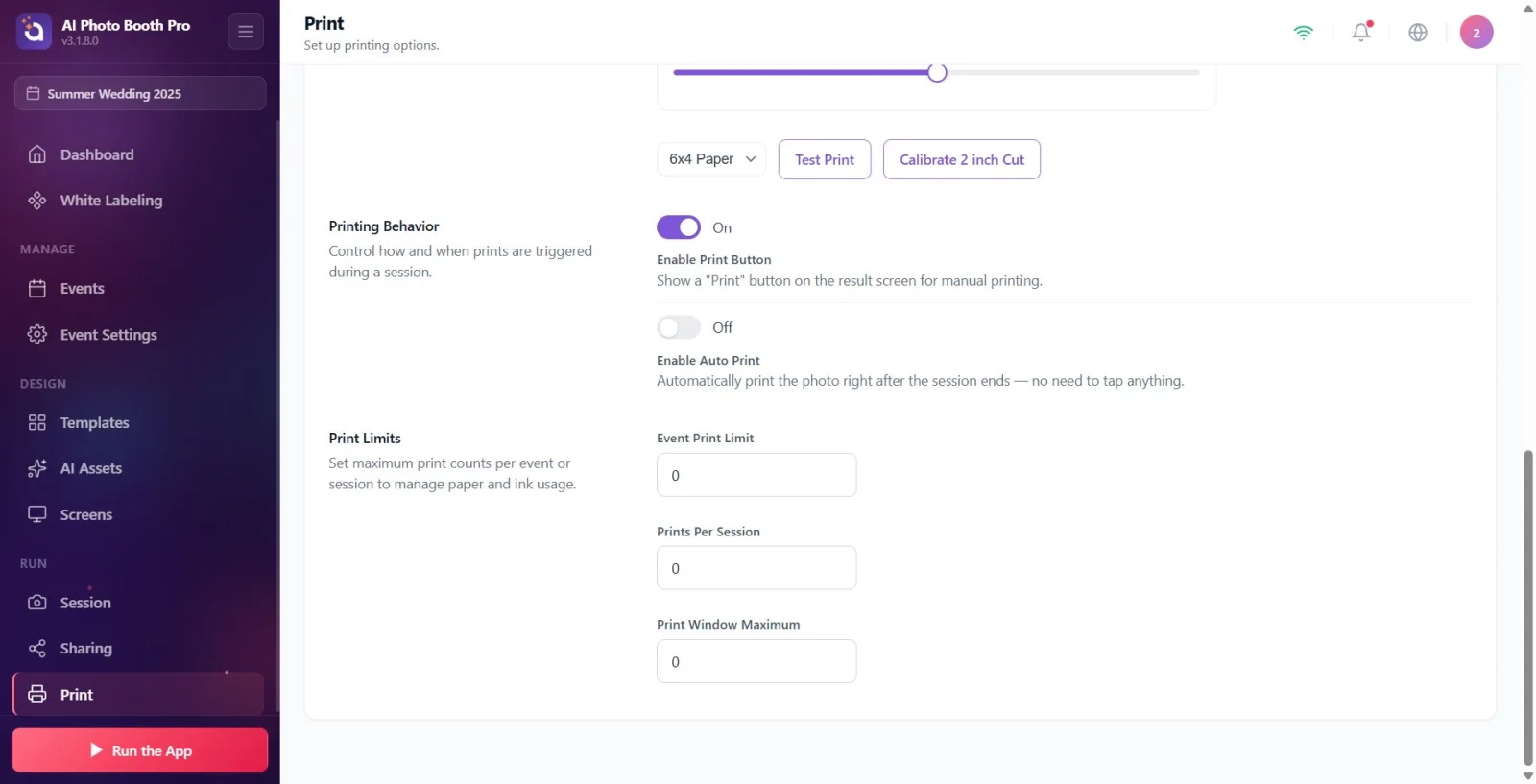
Chování tisku části ('Ovládejte, jak a kdy se tiskne během relace.') zapněte nebo vypněte přepínač 'Povolit tlačítko tisku' (zobrazeno jako 'Zapnuto'/'Vypnuto'). Když je zapnutá, hostům se na obrazovce s výsledky zobrazí ruční výzva. Tisk Zobrazí se tlačítko ('Zobrazit tlačítko Tisk na obrazovce výsledků pro ruční tisk.').
🔎 Položky na obrazovce: Povolit tlačítko Tisk vypínač on/off; stavový text Zapnuto/Vypnuto.
Krok 12 · Nastavte automatický tisk a pocet kopií
Tisk — Chování tisku
Povolit automatický tisk Pokud přepínač zapnete, fotografie se automaticky vytiskne, jakmile relace skončí („Automaticky vytisknout fotografii ihned po skončení relace – není třeba se ničeho dotýkat.“). Když je přepínač zapnutý, objeví se pod ním posuvník 'Auto Print Quantity'; Určete, kolik kopií se vytiskne na konci relace, výběrem hodnoty mezi 1 a 5 (Kolik kopií se automaticky vytiskne po skončení relace.).
🔎 Položky na obrazovce: Povolit automatický tisk klíč; viditelné při otevření Počet automatických tisků posuvník (1 … 5).
Krok 13 · Nastavte limity tisku
Tisk — Omezení tisku
Limity tisku sekce („Nastavte maximální počet výtisků na událost nebo relaci pro správu spotřeby papíru a inkoustu.“) vyplňte tři číselná pole: „Limit tisku událostí“ (celkový počet výtisků povolený v rámci celé události; např. 5000), Tisky na relaci (maximálně lze vytisknout v jedné relaci; např. 3) a Maximum tiskového okna (maximální počet kopií povolený v jednom tisku; např. 2, výchozí 5, pokud je prázdný/neplatný). Pokud jsou pole události a relace ponechána méně než 1 nebo prázdná, považují se za „neomezená“.
🔎 Položky na obrazovce: Limit tisku události, Tisky na relaci, Maximum tiskového okna pole pro zadávání čísel.
Jemné nastavení (H/V poloha a měřítko) se ukládá INDIVIDUÁLNĚ pro každou tiskárnu. Pokud existuje více než jedna tiskárna, vyberte nejprve kartu správné tiskárny a poté posuňte posuvníky.
doladit hodnoty samostatně. Uložit Neexistuje žádné tlačítko; Krátce po dokončení rolování se automaticky uloží. Poslední hodnota zůstane zachována, i když obrazovku okamžitě vypnete.
Zkušební tiskNabídka velikosti papíru je pouze pro testování a náhled; Skutečná velikost výtisků hostů vychází z velikosti šablony.
Vzdálené tiskárny (Remote Station) jsou tiskárny připojené k jinému počítači v rámci stejného předplatného; Na tomto počítači jim můžete odesílat výtisky, aniž byste potřebovali USB.
Nastavení tiskárny ikona ozubeného kola (okno tiskárny operačního systému) se zobrazuje pouze v systémech Windows a Mac a pouze na místních tiskárnách; Není k dispozici na vzdálených stanicích a mobilních zařízeních.
Zkušební tisk odeslán do fronty zpráva nezaručuje uvolnění tisku; Zejména u tiskáren vzdálených stanic je výstup dokončen na pozadí. Tiskárna je offline/žádný papírový výsledek Zkušební tisk selhal Je to možné.
2palcové řezání má smysl pouze na termálních sublimačních tiskárnách, jako je DNP/Citizen, a mělo by být používáno pouze se šablonami rozložení pásky 2x6 – podrobnosti v dokumentu „2 Inch Cutting“.
Pouze v režimu videa Povolit tlačítko Tisk může zůstat zavřený: činnost tlačítka tisku je automaticky odvozena od zvoleného režimu fotografování (foto/GIF/bumerang zapnuté a ne čisté video). Pokud chcete tisknout, ujistěte se, že je v režimu snímání zapnutá fotografie/GIF/bumerang.
Ponechání 2palcového výřezu otevřeného na normálních fotografiích (s jedním rámečkem): výřez funguje správně pouze na rozložení proužků 2x6, ponechání na normální fotografii rozřízne výstup uprostřed.
Ukázalo se, že zkušební výtisk má nesprávnou velikost: při testu nebyla vybrána správná velikost z nabídky velikostí papíru. Pokud není uvedena žádná velikost, tiskárna DNP se vrátí na výchozí nastavení ovladače (např. 6x8).
Po úpravě si neuvědomíte, že jste na špatné kartě tiskárny: hodnoty jsou zapsány do tiskárny na kartě; Před přepnutím na jinou tiskárnu ověřte, že tiskárna, pro kterou chcete provést nastavení, je na kartě.
Tiskárna, kterou jste přidali Offline objeví se: zkontrolujte USB kabel na místní tiskárně, síťové připojení na WCM Pro/bezdrátové tiskárně; pak v okně Přidat ObnovitStiskněte .
Ponechat pole limitu aktivity/relace 0 nebo prázdné a myslet si, že „nastavil jsem limit“: Hodnota menší než 1 znamená „neomezeno“; Zadejte kladné číslo skutečného limitu.
Související témata
2 palce řez Nastavení sdílení
