













Nejdřív: Jak vytvořit událost?
Z iPadu, iPhonu a zařízení s Androidem lze tisknout čtyřmi způsoby: síťová tiskárna ve stejné síti Wi-Fi jako zařízení; bezdrátový modul WCM pro tiskárny DNP a Citizen; připojení tiskárny k počítači, který se stane vzdálenou stanicí; a pouze na Androidu přímé připojení tiskárny DNP kabelem USB. Ať zvolíte kterýkoli způsob, tiskárna se do události přidává na tabletu v oddílu Tisk, Přidat tiskárnu. Obecná nastavení tisku popisuje dokument Jak provést nastavení tisku?, problémy dokument Problémy s tiskem, příznak, příčina, řešení.
- iPad / iPhone: síťová tiskárna (AirPrint / IPP), modul WCM, vzdálená stanice.
- Android: síťová tiskárna (IPP), modul WCM, vzdálená stanice a přímo DNP přes USB.
- Počítač s Windows nebo Mac používá tiskárnu přímo přes USB; pokud chcete, může se stát vzdálenou stanicí tabletu.
Tiskárna připojená k iPadu nebo iPhonu kabelem USB nefunguje; v iOS neexistuje způsob tisku přes USB.
Tiskárny připojené přes Bluetooth nejsou podporovány.
Na Androidu se přes USB rozpoznají pouze tiskárny DNP (vyzkoušený model DS-RX1). Tiskárny jako Epson, Canon, HiTi nebo Mitsubishi se po připojení k Androidu přes USB v seznamu nezobrazí.
Termální tiskárny DNP se k iPadu přímo nepřipojí; pro tisk z iPadu je potřeba modul WCM nebo vzdálená stanice.
Vzdálená stanice bez internetu nefunguje: tablet i počítač musí být připojené k internetu. Síťová tiskárna a WCM internet nepotřebují.
Tisk na tiskárnu ve stejné síti Wi-Fi
Krok 1 · Připojte tablet a tiskárnu ke stejné síti
Tablet · Wi-Fi
Připojte tiskárnu a tablet ke stejné síti Wi-Fi. Aplikace sama najde tiskárny, které se v síti ohlašují přes IPP; tiskárny s podporou AirPrint to obvykle dělají. Na iPadu a iPhonu aplikace žádá o oprávnění k vyhledávání zařízení v místní síti; povolte ho. Pokud jste ho omylem odmítli, zapněte oprávnění aplikace v iOS v Nastavení → Soukromí a zabezpečení → Místní síť.
Krok 2 · Přidejte tiskárnu do události
Tisk, Přidat tiskárnu
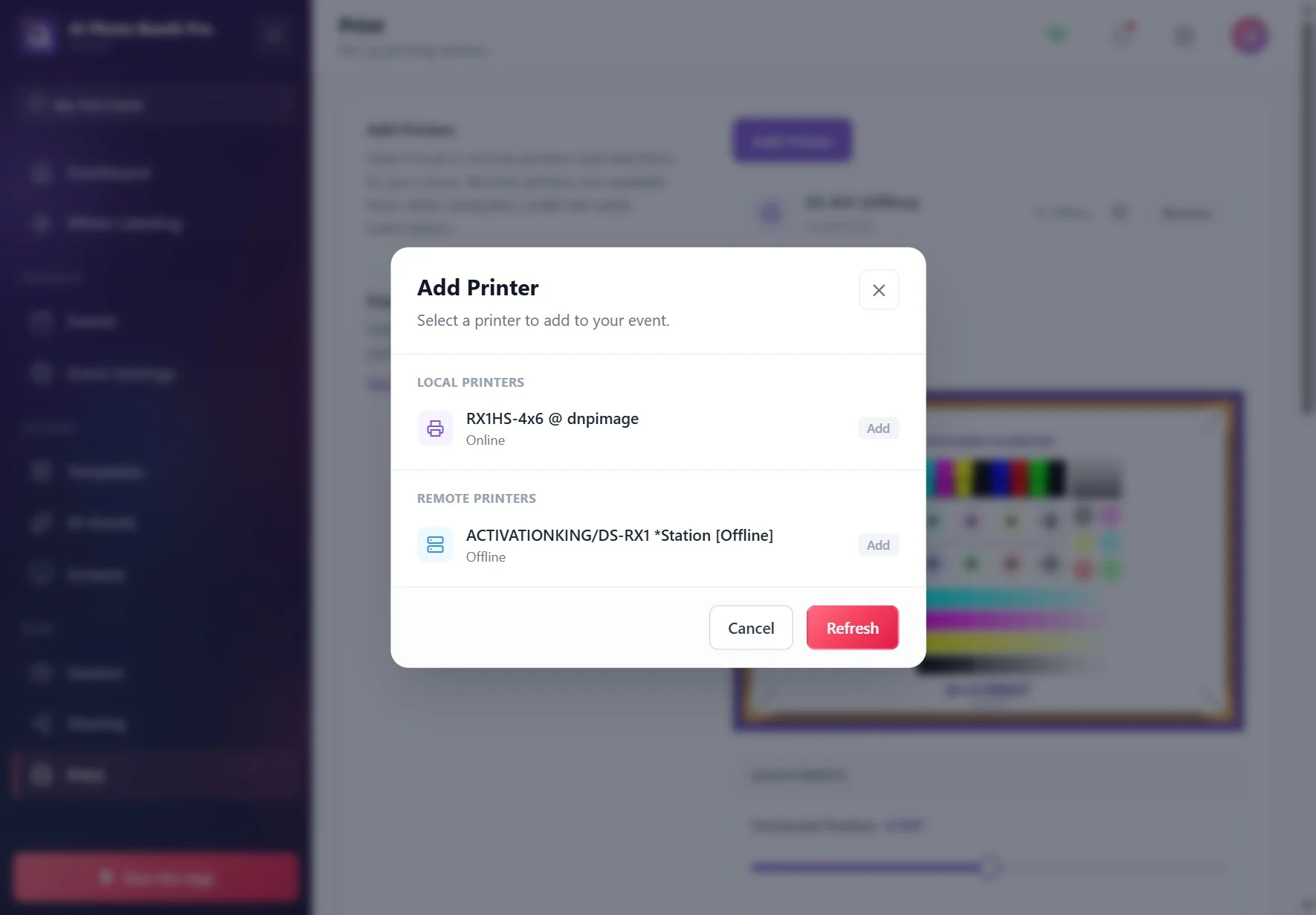
Na stránce Tisk stiskněte Přidat tiskárnu. V otevřeném okně se tiskárna zobrazí ve skupině Místní tiskárny; klepněte na ni, aby byla Přidáno. Pokud v seznamu není, počkejte několik sekund a stiskněte Obnovit. Pokud tam stále není, tiskárna nepodporuje síťový tisk (IPP / AirPrint) nebo není ve stejné síti jako tablet.
🔎 Položky na obrazovce: okno Přidat tiskárnu; skupiny Místní tiskárny a Vzdálené tiskárny; u každé tiskárny Online / Offline a Přidat / Přidáno; dole Zrušit a Obnovit
Krok 3 · Ověřte zkušebním tiskem
Tisk, Nastavení tiskárny
Vytiskněte stránku tlačítkem Zkušební tisk a papír zkontrolujte pohledem. Na tabletu aplikace považuje tisk za úspěšný, jakmile tiskárna úlohu přijme; to neznamená, že papír skutečně vyjel. Pokud jste tiskárnu vyměnili, odeberte starou tiskárnu ze seznamu připojených tiskáren tlačítkem Odebrat a otestujte znovu.
Bezdrátový tisk na tiskárnu DNP nebo Citizen přes modul WCM
Modul WCM
Tisk, Přidat tiskárnu → WCM Printer
Bezdrátový tiskový modul (WCM), který se pro termální tiskárny DNP a Citizen prodává samostatně, umožňuje používat tiskárnu přes Wi-Fi. Když je tablet v síti, ze které je WCM dostupný, aplikace modul sama najde a v okně Přidat tiskárnu ho zobrazí pod názvem WCM Printer; IP adresu zadávat nemusíte. Přidejte ho a proveďte zkušební tisk. 2palcový řez přes WCM funguje i na iPadu a Androidu (viz Jak zapnout řez 2 palce (fotoproužky)?).
Připojení tiskárny k počítači a tisk z tabletu (vzdálená stanice)
Tiskárna je přes USB připojená k počítači s Windows nebo Mac a na počítači je otevřená aplikace; tablet posílá tisk přes internet na tento počítač a počítač tiskne. Pro tiskárny, které nelze k tabletu připojit přímo (např. tiskárny DNP s USB), je to nejjednodušší způsob.
Krok 4 · Připravte počítač
Počítač → Tisk, Přidat tiskárnu
Na počítači otevřete aplikaci se stejným účtem jako na tabletu a vyberte stejnou událost. Připojte tiskárnu k počítači, v Tisk, Přidat tiskárnu přidejte tiskárnu ze skupiny Místní tiskárny a na počítači proveďte zkušební tisk.
Po celou dobu události musí aplikace na počítači zůstat otevřená a připojená k internetu; pokud počítač přejde do režimu spánku nebo se aplikace zavře, tisky odeslané z tabletu nevyjdou.
Krok 5 · Přidejte na tabletu vzdálenou tiskárnu
Tablet → Tisk, Přidat tiskárnu → Vzdálené tiskárny
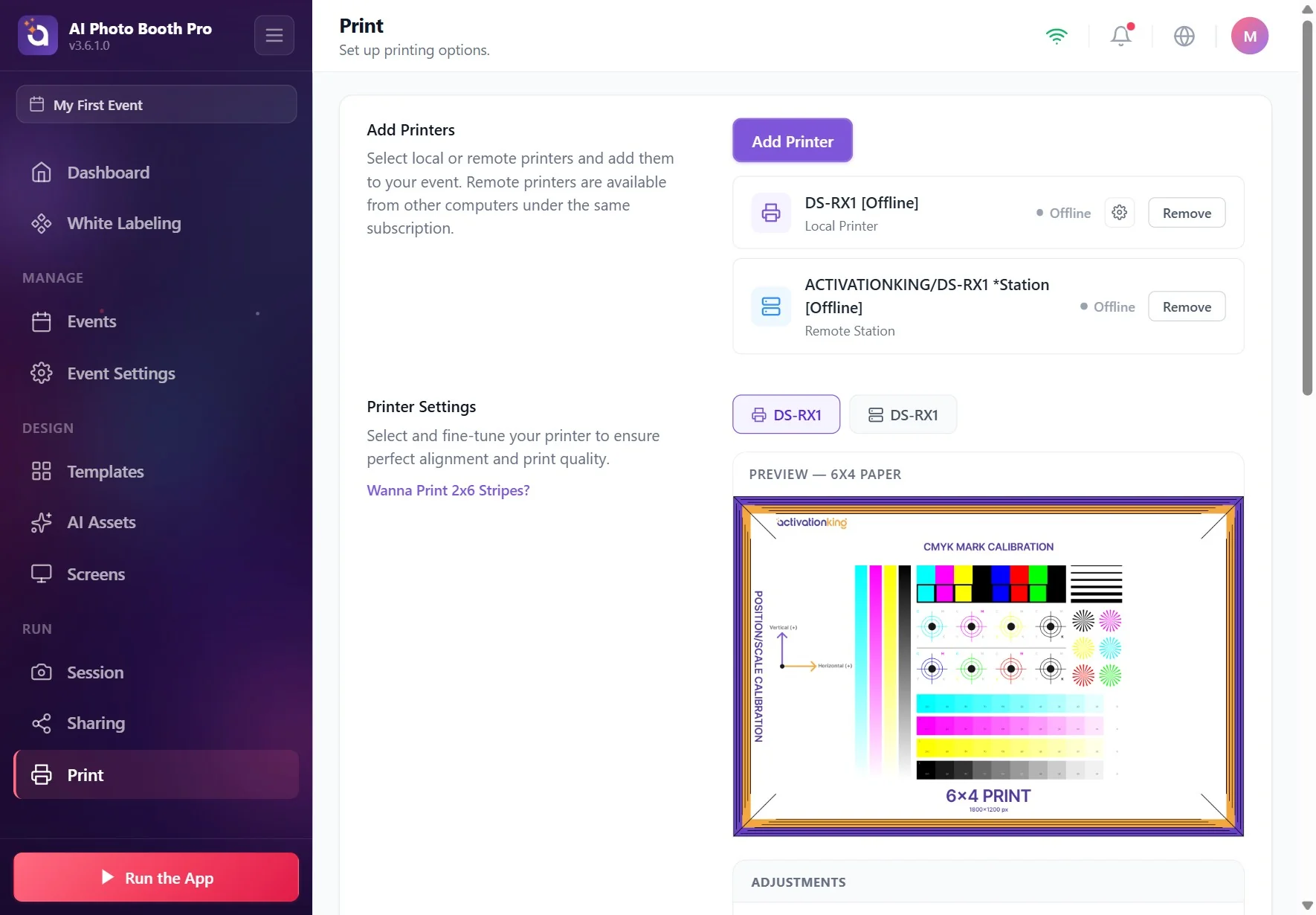
Na tabletu otevřete okno Přidat tiskárnu. Tiskárna připojená k počítači se zobrazí ve skupině Vzdálené tiskárny (popis oddílu: Vyberte místní nebo vzdálené tiskárny a přidejte je do události. Vzdálené tiskárny jsou dostupné z jiných počítačů ve stejném předplatném.). Přidejte ji; v seznamu připojených tiskáren bude v jejím řádku uvedeno Vzdálená stanice. Od té chvíle tlačítko tisku pro hosta i automatický tisk fungují stejně jako u běžné tiskárny.
Tisk nejprve čeká, až se fotka nahraje do cloudu, takže může vyjít o několik sekund později než na místní tiskárně. Když zkušební tisk na tabletu hlásí, že byl odeslán do fronty, neznamená to, že papír vyjel; zkontrolujte výtisk na stanici.
🔎 Položky na obrazovce: v řádku připojené tiskárny název tiskárny, štítek Vzdálená stanice a stav (např. Nečinná/Připravena); tlačítko Odebrat
3.6.0 a novější: pokud stanice úlohu nemůže vytisknout (došel papír, tiskárna je vypnutá apod.), zobrazí se na tabletu, který úlohu odeslal, upozornění s nadpisem Print Failed. Ve starších verzích se na tabletu žádné upozornění nezobrazí; výtisk na stanici kontrolujte pohledem.
Přímé připojení tiskárny DNP přes USB na Androidu
Krok 6 · Připojte a přidejte tiskárnu
Android → Tisk, Přidat tiskárnu → Místní tiskárny
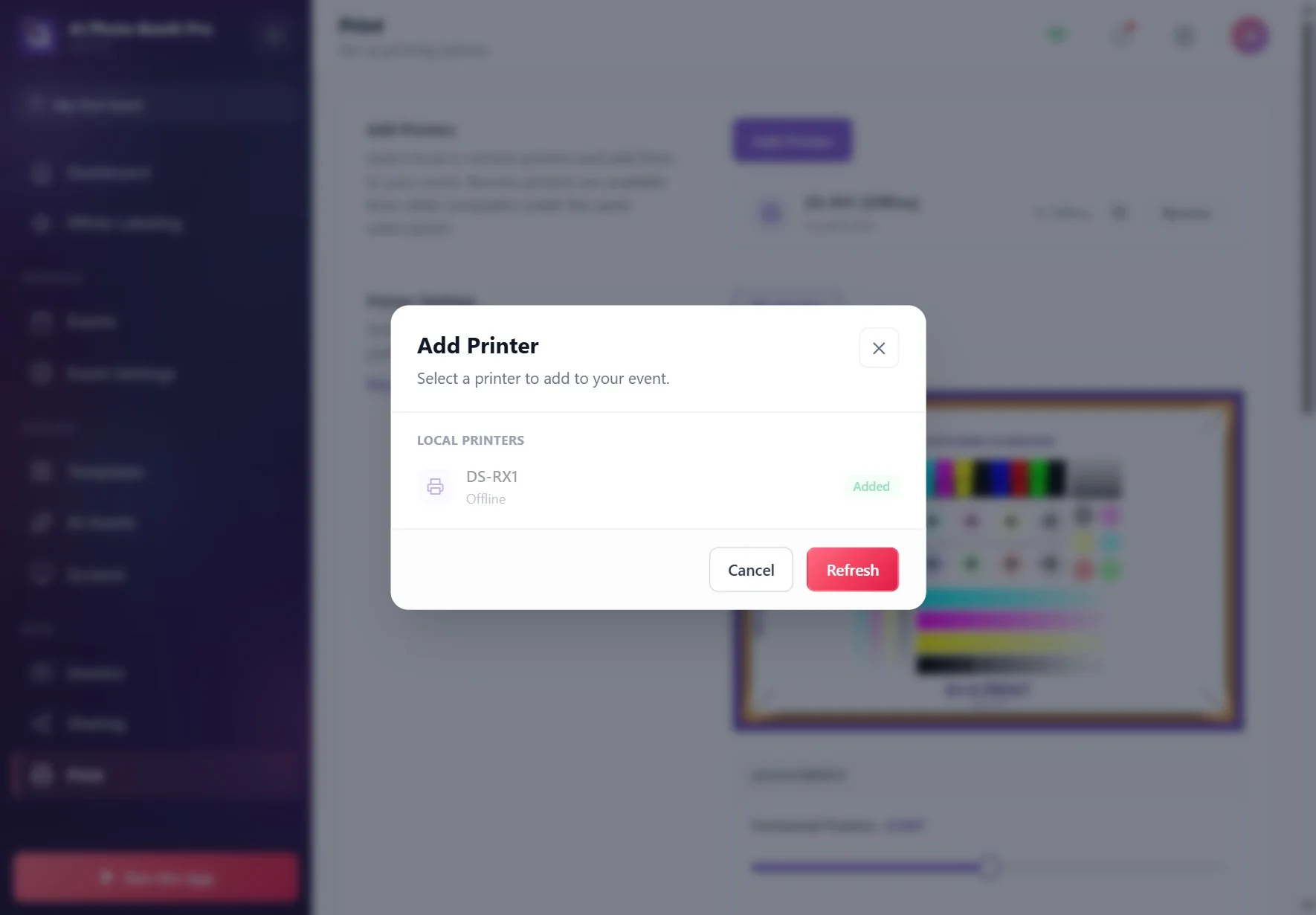
Připojte tiskárnu DNP k zařízení s Androidem kabelem USB (u tabletu je obvykle potřeba adaptér USB-C / OTG). Tiskárna se zobrazí v okně Přidat tiskárnu ve skupině Místní tiskárny pod svým názvem; přidejte ji. Při prvním tisku Android otevře okno s oprávněním USB; povolte ho, a pokud okno nabízí možnost nastavit aplikaci jako výchozí pro toto zařízení, zaškrtněte ji. Toto připojení přišlo s verzí 3.3.0; podrobný postup najdete v kroku 14 dokumentu Jak provést nastavení tisku?.
Tisknou se pouze šablony 4×6 (6×4) a pásy 2×6 tištěné na papír 4×6; u velikostí jako 6×8, 5×7, 6×6 se úloha do tiskárny neodešle a tisk selže.
2palcový řez byl ověřen pouze na DS-RX1.
Stavy jako došlý papír nebo otevřený kryt se u tohoto připojení nezobrazují; po odpojení kabelu přejde tiskárna do stavu Offline.
Které tiskárny fungují?
Seznam schválených tiskáren neexistuje: nejprve otestujte
Aplikace nemá pro tablety seznam schválených tiskáren. Zda tiskárna z tabletu funguje, závisí na způsobu připojení: u síťové tiskárny musí tiskárna podporovat síťový tisk (IPP / AirPrint), u WCM je potřeba modul DNP nebo Citizen, u vzdálené stanice musí tiskárna fungovat na počítači a u USB na Androidu musí jít o tiskárnu DNP. Před odjezdem na událost vždy proveďte zkušební tisk se stejnou sestavou.
Související témata
Jak provést nastavení tisku? Problémy s tiskem, příznak, příčina, řešení Jak zapnout řez 2 palce (fotoproužky)?
