
Nejdřív: Jak vytvořit událost?
Tento návod popisuje, jak připojit GoPro k fotokoutku: nejprve připravíte GoPro a Windows PC, poté je spárujete přes Bluetooth v sekci GoPro okna Přidat kameru v Event Settings → Camera pomocí Připojit novou GoPro a aplikace se automaticky připojí k WiFi GoPro. Připojení GoPro je podporováno pouze ve Windows; pokud se spojení přeruší, obnovíte jej pomocí „Znovu připojit“ a záchranného okna „Problém s připojením GoPro“, které se objeví během focení.
- Windows PC (GoPro je podporována pouze ve Windows — na jiných platformách se sekce „GoPro“ nezobrazuje)
- Windows PC s funkčním Bluetooth a WiFi hardwarem (jedno pro párování, druhé pro připojení k hotspotu GoPro)
- Aplikace musí být řádně NAINSTALOVÁNA (MSIX) — spuštění ze zkopírované složky blokuje přístup Windows k Bluetooth
- GoPro s podporou Open GoPro API (obvykle HERO9 Black a novější: HERO10/11/12, MAX)
- Plně nabitá GoPro + paměťová karta (microSD) s volným místem
- Vytvořená událost otevřená v editaci (měla by být viditelná obrazovka Nastavení události)
Krok za krokem
Krok 1 · Připravte GoPro (baterie, paměťová karta, napájení)
Na zařízení (mimo aplikaci)
Použijte plně nabitou GoPro a vložte do ní paměťovou kartu (microSD) s volným místem — GoPro nejprve uloží každý záběr na vlastní paměťovou kartu, aplikace jej poté stáhne přes WiFi do PC; bez karty nebo s plnou kartou nelze záběr stáhnout. Zapněte GoPro postranním tlačítkem napájení/režimu. Poznámka: připojení GoPro je podporováno pouze ve Windows.
Krok 2 · Zapněte na GoPro bezdrátové připojení a přepněte do režimu párování
Nabídka zařízení GoPro (mimo aplikaci)
Ujistěte se, že jsou na GoPro zapnutá bezdrátová připojení. Sjeďte na obrazovce dolů a v nabídce Preferences (Předvolby) → Connections (Připojení) ověřte, že jsou připojení zapnutá; pokud dělají problémy stará spárování, vymažte je pomocí „Reset Connections“ (Obnovit připojení) a nastavte GoPro jako viditelnou (spárovatelnou) pro nové zařízení. NEPONECHÁVEJTE GoPro připojenou k aplikaci GoPro Quik v telefonu — GoPro se může připojit vždy jen k jednomu zařízení, pokud je připojen telefon, PC se nemůže spárovat. Během párování držte GoPro blízko PC (dosah Bluetooth).
Krok 3 · Připravte Windows PC (Bluetooth + WiFi + nainstalovaná aplikace)
Windows / aplikace
Ujistěte se, že jsou na PC zapnuté jak Bluetooth, tak WiFi — aplikace najde GoPro přes Bluetooth a poté připojí WiFi PC k vlastnímu hotspotu GoPro. Aplikace musí být řádně NAINSTALOVÁNA (MSIX); spuštění ze zkopírované složky způsobí při vyhledávání chybu „Bluetooth access check failed“. Důležité: WiFi adaptér připojený k hotspotu GoPro se v tu chvíli nemůže připojit k internetu — u fotokoutků vyžadujících internet použijte Ethernet nebo druhý síťový adaptér.
Krok 4 · Otevřete sekci GoPro pomocí Vybrat kameru
Nastavení → Event Settings → 'Camera' (okno Přidat kameru)
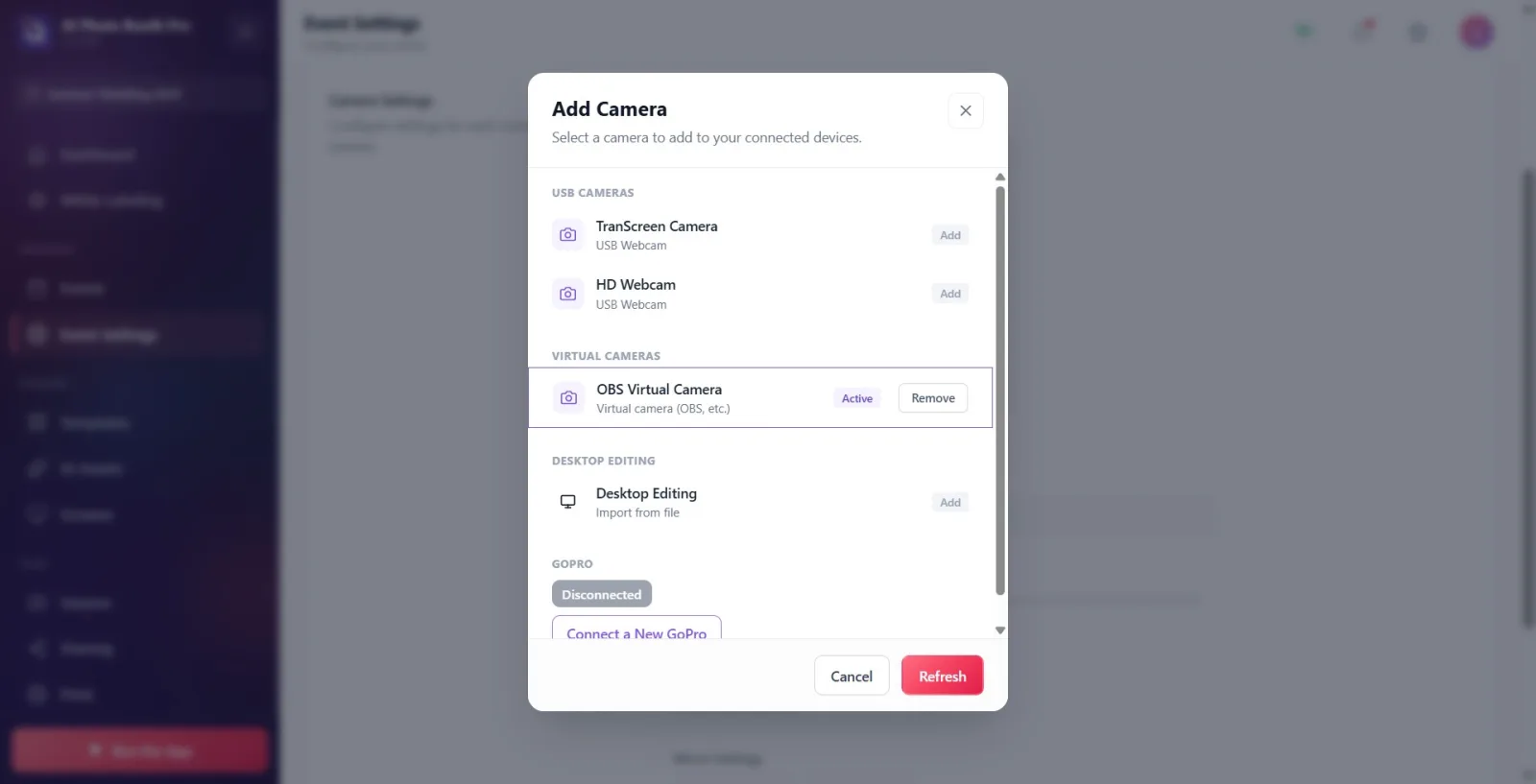
V Event Settings otevřete kartu „Kamera“ a v sekci „Přidat kameru“ stiskněte tlačítko „Vybrat kameru“. V otevřeném okně „Přidat kameru“ přejděte úplně dolů: ve Windows je vždy zobrazena sekce GoPro (detail zařízení GoPro · Bluetooth). Pokud ještě není spárovaná žádná GoPro, seznam je prázdný, ale je vidět nadpis sekce, barevný stavový štítek (zpočátku Odpojeno) a tlačítko Připojit novou GoPro. Tato sekce se na jiných platformách než Windows vůbec nezobrazuje.
🔎 Položky na obrazovce: nadpis skupiny GoPro; barevný stavový štítek Odpojeno; tlačítko Připojit novou GoPro; podmíněné tlačítko Znovu připojit.
Krok 5 · Spusťte vyhledávání Bluetooth pomocí Připojit novou GoPro
Nastavení → Event Settings → 'Camera' (Přidat kameru · GoPro)
Stiskněte tlačítko Připojit novou GoPro. Aplikace nejprve zkontroluje přístup k Bluetooth a poté vyhledá blízké GoPro. Během vyhledávání se točí kolečko (spinner) a stavový štítek přejde do fáze Vyhledávám GoPro.... Nalezené GoPro se v sekci „GoPro“ zobrazí se štítkem „Přidat“. Pokud se GoPro neobjeví: ujistěte se, že je zapnutá, má aktivní bezdrátové připojení a není připojena k telefonu, a znovu stiskněte Připojit novou GoPro (nebo obnovte seznam pomocí Obnovit pod oknem).
🔎 Položky na obrazovce: tlačítko Připojit novou GoPro; točící se spinner; barevný stavový štítek; řádky nalezených GoPro (štítek Přidat); dole v okně Obnovit.
Krok 6 · Vyberte nalezenou GoPro — automatické připojení BLE + WiFi
Nastavení → Event Settings → 'Camera' (Přidat kameru · GoPro)
Klikněte na řádek GoPro v seznamu. Aplikace postupně automaticky: spáruje se přes Bluetooth, přečte z GoPro informace o WiFi, zapne hotspot WiFi na GoPro a připojí k němu PC. Živý výpis logu pod sekcí zobrazuje jednotlivé fáze: Párování Bluetooth... → Čtu informace o WiFi GoPro... → „Zapíná se WiFi GoPro...“ → „Připojuje se k WiFi GoPro...“ → GoPro připojena. Tento proces může trvat několik sekund; nevybírejte jinou kameru, dokud není dokončen, jinak se připojování zruší.
🔎 Položky na obrazovce: řádek GoPro (po kliknutí se stane Aktivní); barevný stavový štítek, který mění barvu; živý výpis logu (např. Párování Bluetooth..., „Připojuje se k WiFi GoPro...“).
Krok 7 · Připojeno — ověřte náhled a kartu připojené kamery
Nastavení → Event Settings → 'Camera'
Po navázání spojení se stavový štítek změní na GoPro připojena (zelený) a u řádku GoPro se zobrazí štítek Aktivní; okno se obvykle samo zavře. Na kartě připojené kamery v sekci Přidat kameru uvidíte název GoPro a detail GoPro · Bluetooth, v sekci Nastavení kamery pak živý náhled a zelený štítek Připraveno vlevo nahoře. Pokud chcete, můžete pomocí Pořídit zkušební snímek ověřit kompozici a osvětlení ještě před ostrým focením.
🔎 Položky na obrazovce: karta připojené kamery (ikona GoPro + název + GoPro · Bluetooth); štítek Aktivní; karta živého náhledu + štítek Připraveno; tlačítko Pořídit zkušební snímek.
Krok 8 · Pokud se spojení přeruší, použijte Znovu připojit (obnova WiFi)
Nastavení → Event Settings → 'Camera' (Přidat kameru · GoPro)
Pokud se WiFi GoPro odpojí, v sekci GoPro okna Přidat kameru se objeví tlačítko Znovu připojit; toto tlačítko se pokusí obnovit přímo WiFi bez opětovného vyhledávání od začátku. Karta připojené kamery zůstává „pevná“ (nepřeskočí na jinou kameru): zobrazí oranžovou tečku s textem „Offline“ a při automatickém pokusu o opětovné připojení se točí ikona s textem Vyhledávám kameru.... Jednou připojená GoPro se uloží; při dalším spuštění události (pokud je zapnutý Bluetooth PC) se tiše automaticky znovu připojí.
🔎 Položky na obrazovce: tlačítko Znovu připojit; na kartě připojené kamery oranžová tečka + Offline; při vyhledávání spinner + Vyhledávám kameru....
Krok 9 · Záchranné okno Problém s připojením GoPro během focení
Obrazovka focení kiosku (fotokoutek)
Pokud se během focení nepodaří stáhnout fotografii/video z GoPro, aplikace po několika tichých pokusech otevře záchranné okno s názvem Problém s připojením GoPro. Zpráva uvádí, že záběr není ztracen: „Fotografii se nepodařilo stáhnout. Záběr je na paměťové kartě GoPro — automaticky se zkouší znovu.“ (u videa „Video se nepodařilo stáhnout...“). Okno živě zobrazuje seznam všech pokusů (Šipka / chyba + doba v ms) a nabízí tři tlačítka: Zkusit znovu (okamžitě zkusí stažení znovu), Znovu připojit (znovu naváže BLE/WiFi od začátku), „Přeskočit tento snímek“ (přeskočí tento záběr). Dole je technický výpis „Poslední záznamy“; po úspěšném stažení se zobrazí potvrzení „Stažení úspěšné!“. Automatická smyčka pokusů na pozadí pokračuje i s otevřeným oknem — většinou se vše obnoví samo, aniž byste museli na cokoli klikat.
🔎 Položky na obrazovce: nadpis Problém s připojením GoPro; stav Čekám...; seznam pokusů (Šipka/chyba + ms); tlačítka Zkusit znovu / Znovu připojit / Přeskočit tento snímek; Poslední záznamy; obrazovka úspěchu Stažení úspěšné!.
GoPro nejprve uloží fotografii/video na vlastní paměťovou kartu a poté ji přes WiFi stáhne do PC — paměťová karta musí být vložená a mít volné místo.
WiFi PC se připojí k hotspotu GoPro, takže se tento adaptér po dobu připojení nemůže připojit k internetu; v konfiguracích vyžadujících internet použijte Ethernet nebo druhý síťový adaptér.
Během připojování živý výpis logu pod sekcí GoPro postupně zobrazuje fáze: Párování Bluetooth... → Čtu informace o WiFi GoPro... → „Zapíná se WiFi GoPro...“ → „Připojuje se k WiFi GoPro...“ → GoPro připojena.
Kamera GoPro je „pevná“: při krátkodobém výpadku aplikace nepřeskočí na jinou kameru — zobrazí Offline + Vyhledávám kameru... a pokusí se o automatické opětovné připojení.
Jednou úspěšně připojená GoPro se uloží; při dalším spuštění události, pokud je zapnutý Bluetooth PC, se tiše (bez dotazu na potvrzení) automaticky znovu připojí.
Připojování může trvat několik sekund; pokud vyberete jinou kameru dříve, než se dokončí, probíhající připojování se zruší — mějte trpělivost.
Pokud se stahování během focení zasekne, většinou nemusíte nic dělat: záchranné okno se pokouší automaticky na pozadí a po úspěšném stažení zobrazí Stažení úspěšné!.
Spouštění aplikace ze zkopírované složky bez instalace: vyhledávání Bluetooth selže s chybou „Bluetooth access check failed“ — aplikace musí být nainstalována jako MSIX.
Hledání sekce GoPro na jiné platformě než Windows: sekce GoPro se zobrazuje pouze ve Windows.
Ponechání GoPro připojené k aplikaci GoPro Quik v telefonu: GoPro se může připojit vždy jen k jednomu zařízení, pokud je připojen telefon, PC se nemůže spárovat — nejprve odpojte telefon.
Ponechání Bluetooth nebo WiFi vypnutých na PC: pro párování je nutný Bluetooth, pro hotspot GoPro je nutná WiFi.
Nevložení paměťové karty nebo její plné zaplnění: záběr se na GoPro neuloží/nestáhne, záchranné okno zůstává trvale ve fázi „automaticky se zkouší znovu“.
Netrpělivé vybírání jiné kamery během probíhajícího připojování: probíhající připojení BLE/WiFi se zruší.
Ponechání GoPro daleko od PC: mimo dosah Bluetooth se párování/připojení přeruší — během párování ji držte blízko.
Související témata
Nastavení události → Kamera Nastavení fotoaparátu a OBS Problémy s fotoaparátem
