













Nejdřív: Jak vytvořit událost?
Na veletrzích a kongresech naskenujete visačku (badge) účastníka čtečkou čárových kódů; jeho údaje jako jméno, firma a e-mail se uloží do relace. Skenuje se přes malý panel na uvítací obrazovce a pokud chcete, naskenování relaci samo spustí. Tento článek popisuje nastavení, čtečku a formát, ve kterém má organizátor čárový kód tisknout.
- Na stránce Nastavení → Spustit → Badge Scanning (skenování visaček) zapněte přepínač Badge scanning.
- V seznamu Badge provider (poskytovatel visaček) vyberte registrační systém události. Pro čárové kódy, které tiskne sám organizátor, stačí RegularOffline; nevyžaduje přihlašovací údaje.
- Připojte čtečku čárových kódů přes USB nebo Bluetooth a v poli Test a badge na stránce vyzkoušejte visačku.
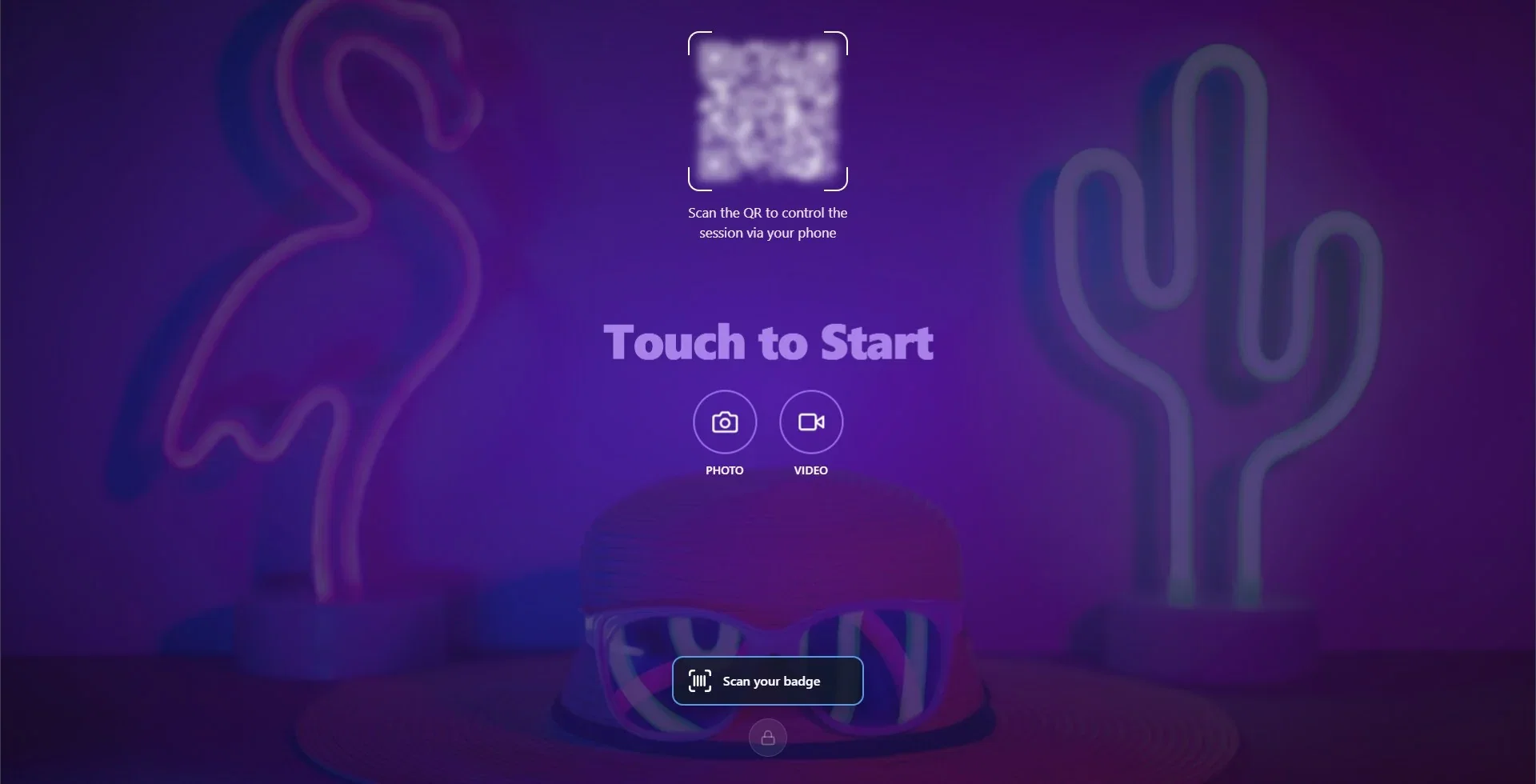
- Po spuštění kabiny se dole na uvítací obrazovce zobrazí panel „Scan your badge“ (naskenujte visačku). Skenuje se bez dotyku obrazovky.
- Načtené údaje se zapíší do záznamu relace; údaje účastníků se exportují stejně jako v článku o stažení dat účastníků.
Než začnete
- Musí být vytvořena a vybrána událost. Stránka Badge Scanning se v nabídce nezobrazuje, dokud není vybrána událost.
- Událost musí být synchronizovaná s cloudem: účastníka vyhodnocuje server. Pokud událost ještě není synchronizovaná, je v panelu napsáno „The event is not synced to the cloud yet.“
- Kabina musí být připojena k internetu (i u RegularOffline se čárový kód vyhodnocuje na serveru).
- Čtečka musí psát jako klávesnice (USB nebo Bluetooth HID) a na konec každého čtení přidat Enter. Většina čteček to dělá ve výchozím stavu.
Krok za krokem
Krok 1 · Otevřete stránku a zapněte skenování
Nastavení → Spustit → Badge Scanning
| Nastavení | Co dělá | Výchozí |
|---|---|---|
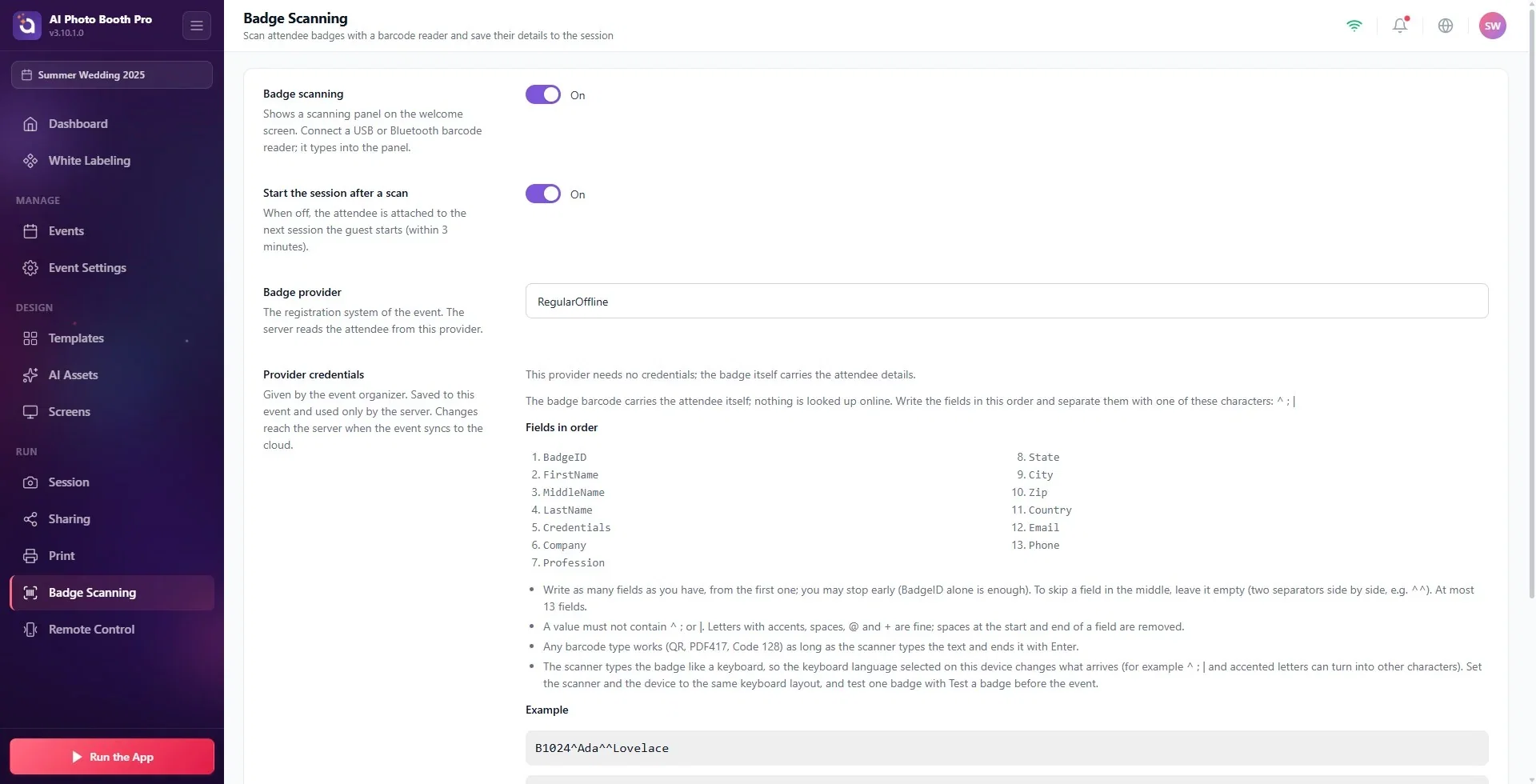
| Badge scanning | Na uvítací obrazovce zobrazí panel pro skenování. Připojte čtečku čárových kódů přes USB nebo Bluetooth; čtečka píše do panelu. | Vypnuto |
| Start the session after a scan | Když je zapnuto, úspěšné naskenování hned spustí relaci. Když je vypnuto, účastník se přiřadí k další relaci, kterou spustí host (do 3 minut). | Zapnuto |
Krok 2 · Vyberte poskytovatele
Nastavení → Spustit → Badge Scanning → Badge provider
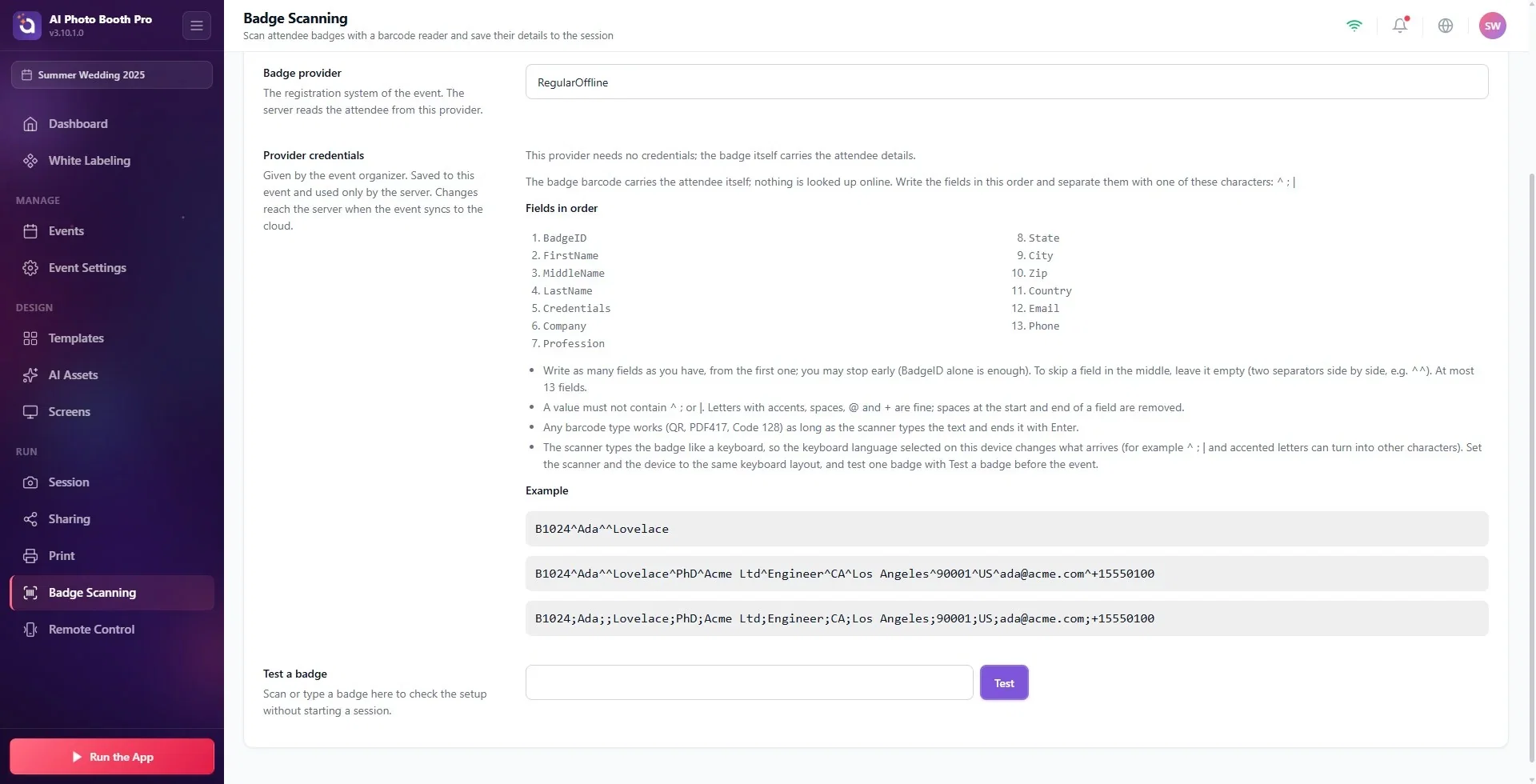
V seznamu vyberte registrační systém události. Seznam začíná RegularOffline; pokud při prvním otevření stránky není vybrán žádný poskytovatel, vybere se RegularOffline. Další možnosti: RetrieveMyLeads, XpressLeadPro, ExpoLeads, Maritz, ExpoBadge, Cvent, EventCitadel, FieldDriveLeads, CompuLEAD.
- RegularOffline nevyžaduje přihlašovací údaje: údaje účastníka jsou přímo v čárovém kódu visačky. Na stránce se zobrazí formát čárového kódu a příklad (podrobně níže).
- U ostatních poskytovatelů se v sekci Provider credentials (přihlašovací údaje poskytovatele) zobrazí pole, která je třeba vyplnit (u RegularOffline stejná sekce ukazuje formát čárového kódu a příklady). Tyto údaje dodá organizátor události; ukládají se jen pro tuto událost a používá je jen server. Například u CompuLEAD jsou Event UID (jen číslice) a token v potvrzovacím e-mailu CompuSystems. U ExpoLeads lze zadat více zařízení (Add device).
- Pokud jste přihlašovací údaje změnili, změna se dostane na server, jakmile se událost synchronizuje s cloudem.
Krok 3 · Připojte čtečku a vyzkoušejte visačku
Nastavení → Spustit → Badge Scanning → Test a badge
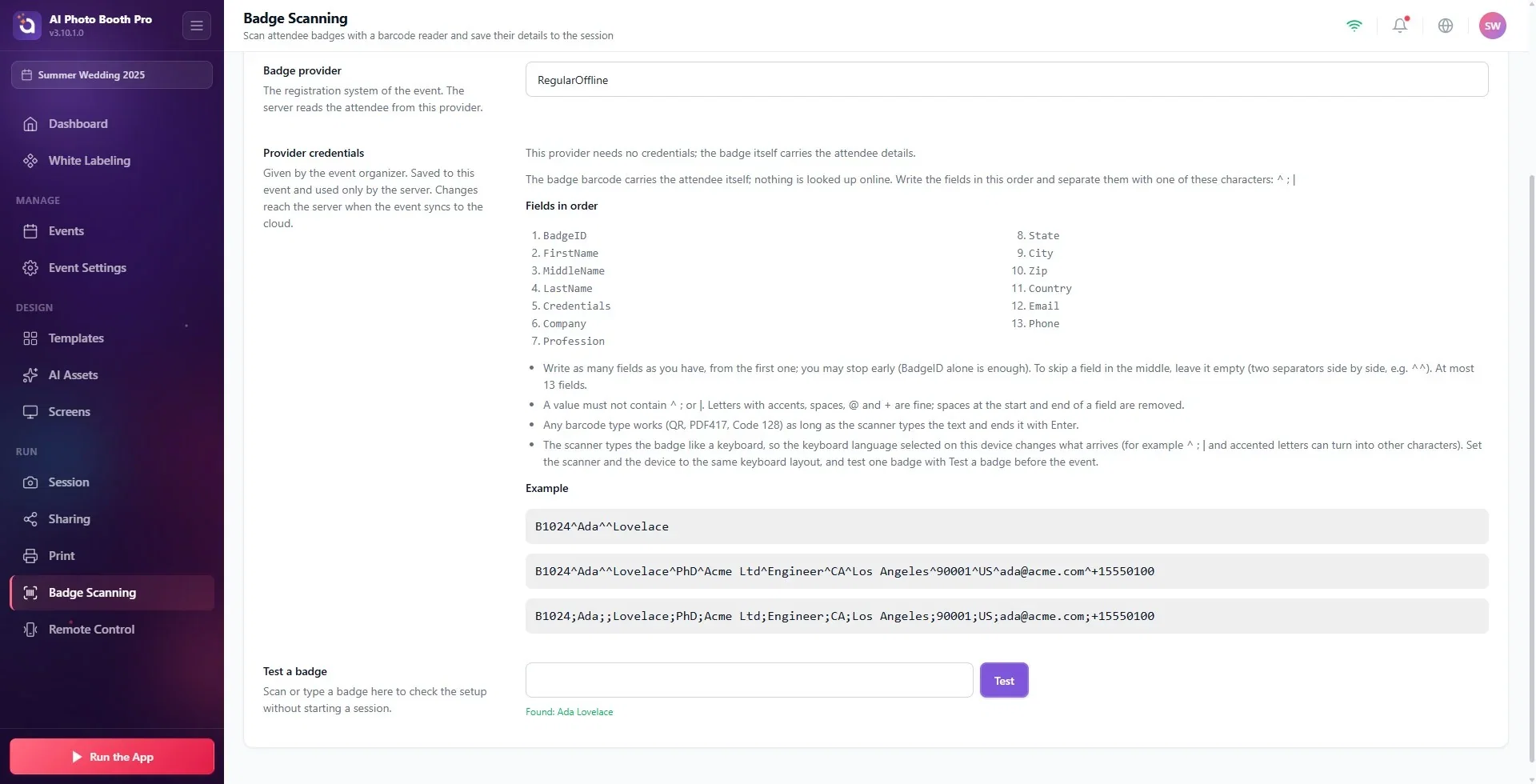
Připojte čtečku k zařízení. Do pole Test a badge naskenujte visačku nebo napište text čárového kódu a stiskněte Test. Pokud je vše v pořádku, zobrazí se „Found: jméno a příjmení“; relace se nespustí a nevznikne žádný záznam. Při chybě se zobrazí jedna ze zpráv z tabulky níže.
Krok 4 · Spusťte kabinu a naskenujte visačku
Nastavení → Spustit aplikaci → Spustit jako Photo Booth
Dole uprostřed uvítací obrazovky, těsně nad tlačítkem ovládacího panelu, se zobrazí panel „Scan your badge“. Panel je po otevření sám připravený; visačku můžete naskenovat bez dotyku obrazovky. Na tabletu a telefonu se neotevře klávesnice na obrazovce.
Stavy panelu:
| V panelu | Význam |
|---|---|
| „Scan your badge“ | Čeká se na naskenování. |
| „Reading badge…“ | Visačka se vyhodnocuje na serveru. |
| „Registered: jméno a příjmení“ | Účastník byl nalezen. Pokud je zapnuto Start the session after a scan, relace se spustí. |
| „Start a session to continue“ | Nastavení je vypnuté: jakmile host stiskne tlačítko režimu, relace se spustí s tímto účastníkem. |
Když je otevřený panel pro skenování, fungují F11/F12 (návrat na ovládací panel); mezerník a klávesa S relaci nespustí, ale načtou se jako text visačky.
RegularOffline: jak má organizátor tisknout čárový kód?
U RegularOffline jsou údaje přímo v čárovém kódu. Organizátor ze svého registračního systému tiskne čárové kódy podle tohoto pravidla:
- Pole se zapisují v tomto pořadí: BadgeID, FirstName, MiddleName, LastName, Credentials (titul: Dr, PhD…), Company, Profession, State, City, Zip, Country, Email, Phone.
- Mezi pole se vkládá ^, ; nebo |. Od začátku se zapíše tolik polí, kolik je k dispozici; stačí i samotné BadgeID. Nejvýše 13 polí.
- Pokud se pole uprostřed vynechává, nechá se prázdné, ale jeho místo se zachová: B1024^Ada^^Lovelace (MiddleName je prázdné).
- Hodnota nesmí obsahovat ^, ; ani |. Turecké znaky, mezery, @ a + nevadí.
- Typ čárového kódu je libovolný (QR, PDF417, Code 128); čtečka musí text napsat a na konec přidat Enter.
Příklad: B1024^Ada^^Lovelace^PhD^Acme Ltd^Engineer^CA^Los Angeles^90001^US^ada@acme.com^+15550100
Čtečka zapisuje visačku jako klávesnice; jazyk klávesnice zvolený v zařízení převádí stisky kláves na znaky. Proto se ^, ;, | a turecké znaky mohou změnit na jiné znaky. Nastavte čtečku i zařízení na stejné rozložení klávesnice a před událostí visačku vždy vyzkoušejte přes Test a badge.
Chybové zprávy
| Zpráva | Co dělat |
|---|---|
| „Badge provider is not set up.“ | Vyberte možnost v seznamu Badge provider. |
| „The event is not synced to the cloud yet.“ | Chvíli počkejte, dokud je kabina připojena k internetu, a pak to zkuste znovu. |
| „The event was not found on the server.“ | Událost v cloudu není nebo byla smazána; počkejte, dokud je kabina připojena k internetu, až se událost synchronizuje; pokud problém přetrvává, kontaktujte podporu. |
| „This barcode is not a valid badge.“ | U RegularOffline zkontrolujte formát: nesmí být více než 13 polí ani prázdné BadgeID. Zkontrolujte jazyk klávesnice. |
| „Badge not found. Please try again.“ | Visačka není v záznamech poskytovatele; zeptejte se organizátora. |
| „The provider rejected the credentials.“ | Získejte od organizátora přihlašovací údaje znovu. |
| „The provider did not respond in time. Please try again.“ / „The badge provider returned an error.“ | Problém na straně poskytovatele; zkuste to znovu za chvíli. |
| „No connection to the server. Check the internet connection.“ | Zkontrolujte připojení kabiny k internetu. |
Zkoušet čtečku poprvé až během události: rozdíl v jazyce klávesnice může znaky poškodit. Vždy nejprve vyzkoušejte visačku přes Test a badge.
Používat čtečku, která nepřidává Enter: visačka se načte, ale neodešle. V nastavení čtečky přidejte na konec čtení Enter.
U RegularOffline úplně smazat pole uprostřed: další pole se posunou (příjmení se zapíše jako prostřední jméno). Místo vynechaného pole nechte prázdné.
Čekat na skenování v kabině bez internetu: visačka se vyhodnocuje na serveru, proto je nutné připojení.
Související témata
Jak stáhnout data z průzkumu a o zákaznících (CSV)? Jak navrhnout obrazovku Uvítání? Průzkum Jak nastavit kartu? Jak vytvořit událost?
