
Nejdřív: Jak vytvořit událost?
V Nastavení → AI Assets → karta AI Video Vytvořit nové tlačítko pro návrh vlastního pohyblivého videa AI: zadejte název, model AI, video výzvu a volitelnou generativní vizuální výzvu; Pokud chcete, testuje se vstupní fotografií; Nastavíte krycí médium (obrázek nebo video) a možnost prstencové clony a uložíte. Aktiva AI vyžadují předplatné Pro AI (nebo vyšší); Každý test a finální produkce spotřebovává kredity AI a běží na straně serveru.
- Předplatné Pro AI nebo Ultimate AI – pokud jsou aktiva AI uzamčena Vyžaduje Pro AI nebo vyšší zobrazí se varování a Pro AIOtevře se 'Raise'
- Událost musí být vybrána/otevřena (vytvořené video se přidá do knihovny AI videa aktuální události)
- Dostatek kreditů AI – každý Testovat efekt Kredity nákladů na tisk a konečnou výrobu
- Internetové připojení — běží na testovací a produkční straně serveru
krok za krokem
Krok 1 · Otevřete kartu AI Video
Nastavení → AI Assets → AI Video
Otevřete stránku AI Assets z Nastavení. Klikněte na kartu 'AI Video' na kartách nahoře (vedle karet 'AI Effects' a 'AI Face Swap'). Pokud je stránka uzamčena vaším předplatným, zobrazí se banner „Vyžaduje se profesionální AI nebo vyšší“; Pro AIUpgradovat můžete pomocí tlačítka 'Upgrade'.
🔎 Prvky na obrazovce: Panel karet: AI efekty / AI výměny obličejů / AI Video; při uzamčení Pro AItlačítko 'Upgrade'.
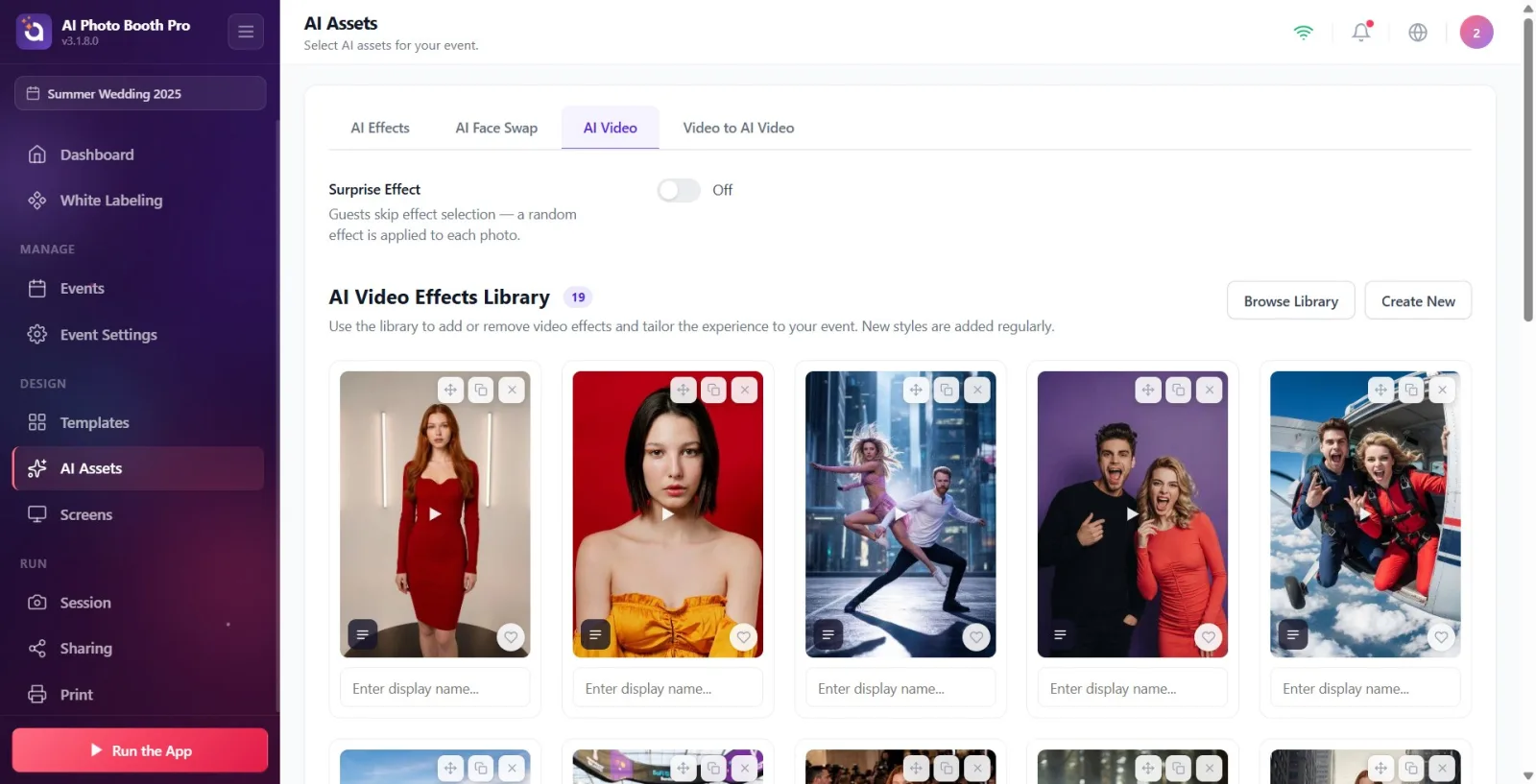
Krok 2 · Vytvořit nové Otevřít prázdný modal pomocí (rozdíl úprav/klonování)
AI Assets → AI Video
Kliknutím vpravo nahoře zobrazíte nové video od začátku. Vytvořit nové Klikněte na tlačítko – otevře se prázdný modal vytváření. (Pokud chcete místo toho pracovat se stávající kartou: klikněte na grafickou kartu, kterou jste vytvořili. Upravit & přizpůsobit modal se otevře a efekt se aktualizuje na místě; Kliknutí na grafickou kartu, která VÁM NEPATŘÍ, nebo na připravenou/výchozí grafickou kartu Klonovat & přizpůsobit otevře modal, připojí k názvu '(Copy)' a uloží jej jako NOVÝ efekt – originál zůstane nezměněn.)
🔎 Položky na obrazovce: Vytvořit nové tlačítko; ikony tužky (Upravit) nebo duplikovat (Duplikovat) na kartě; modální název resp Vytvořit video efekt / Upravit & přizpůsobit / Klonovat & přizpůsobit.
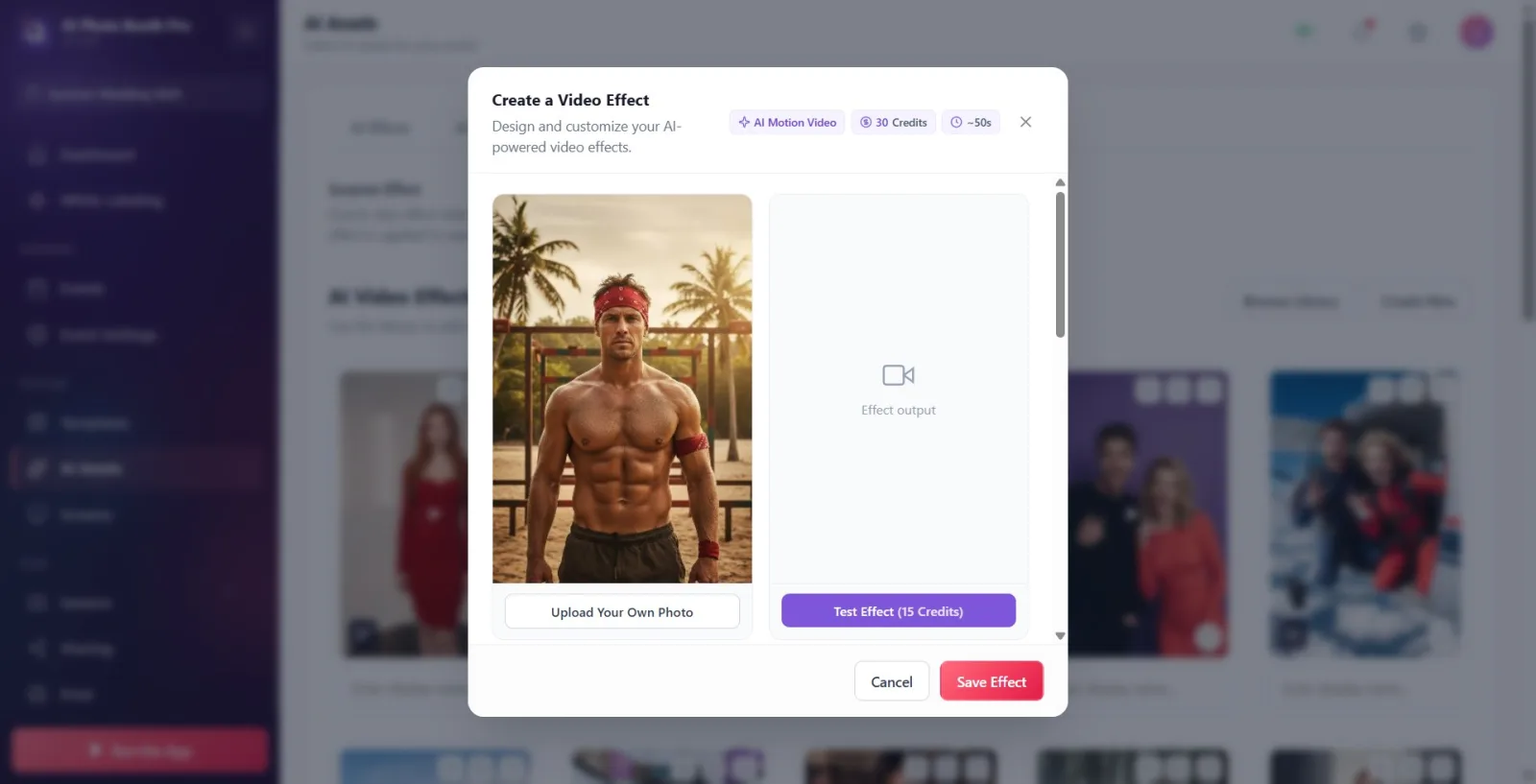
Krok 3 · Přečtěte si odznaky znalostí (kredit + čas)
Create AI Video — modální název
Podívejte se na tři informační odznaky vedle modálního názvu: AI Motion Video tag, konečný výrobní kredit ('...Credits') a odhadovaný čas výroby (sekundy, např. '~...s') vybraného modelu. Níže uvedený kreditní odznak dle vašeho výběru AI modelPodle toho se aktualizuje.
🔎 Položky na obrazovce: AI Motion Video odznak; kreditní odznak (hodnota + Kredity); Časový odznak s ikonou hodin.
Krok 4 · Nastavte vstupní fotografii (výchozí nebo vlastní obrázek)
Vytvořit AI Video – levé pole náhledu
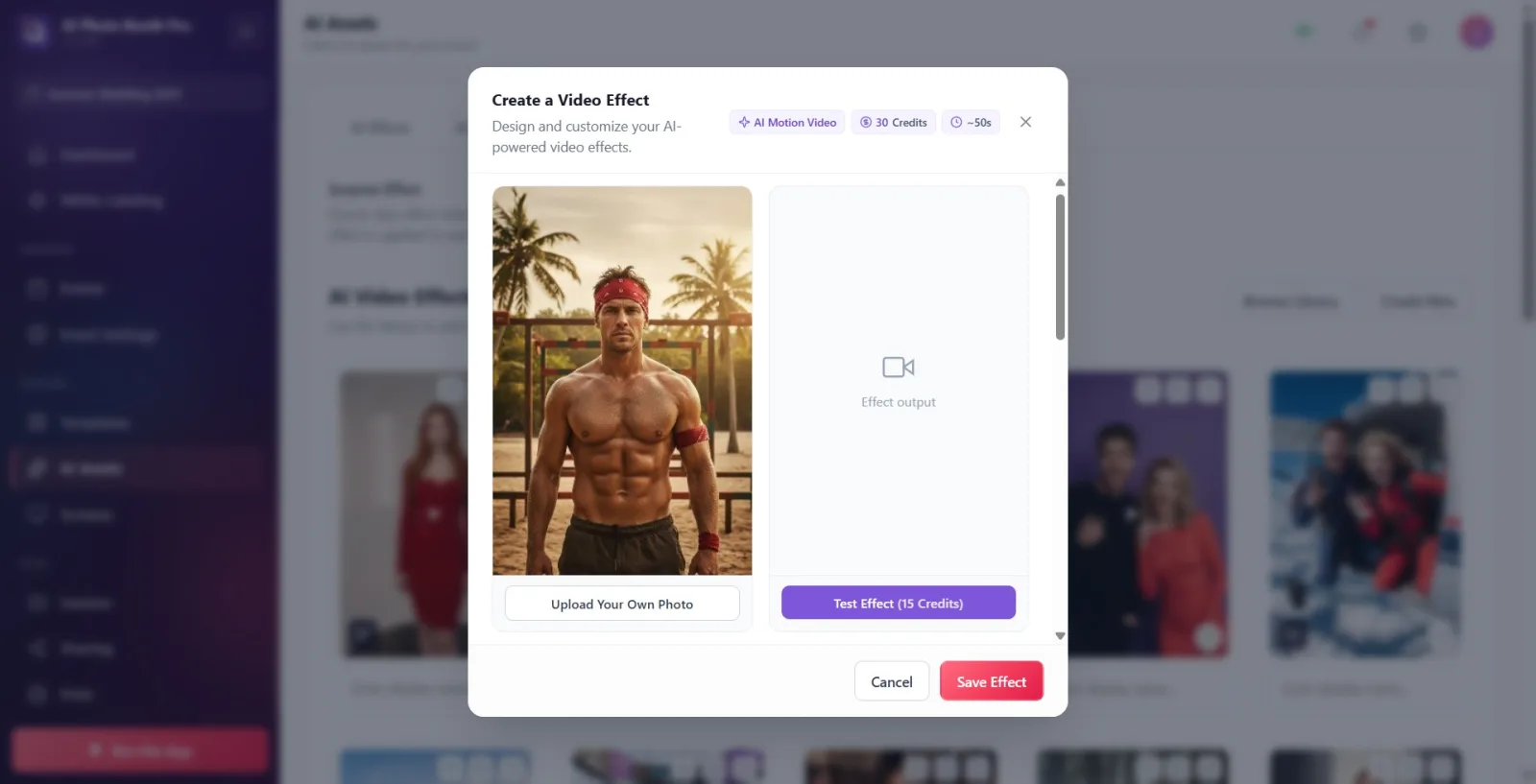
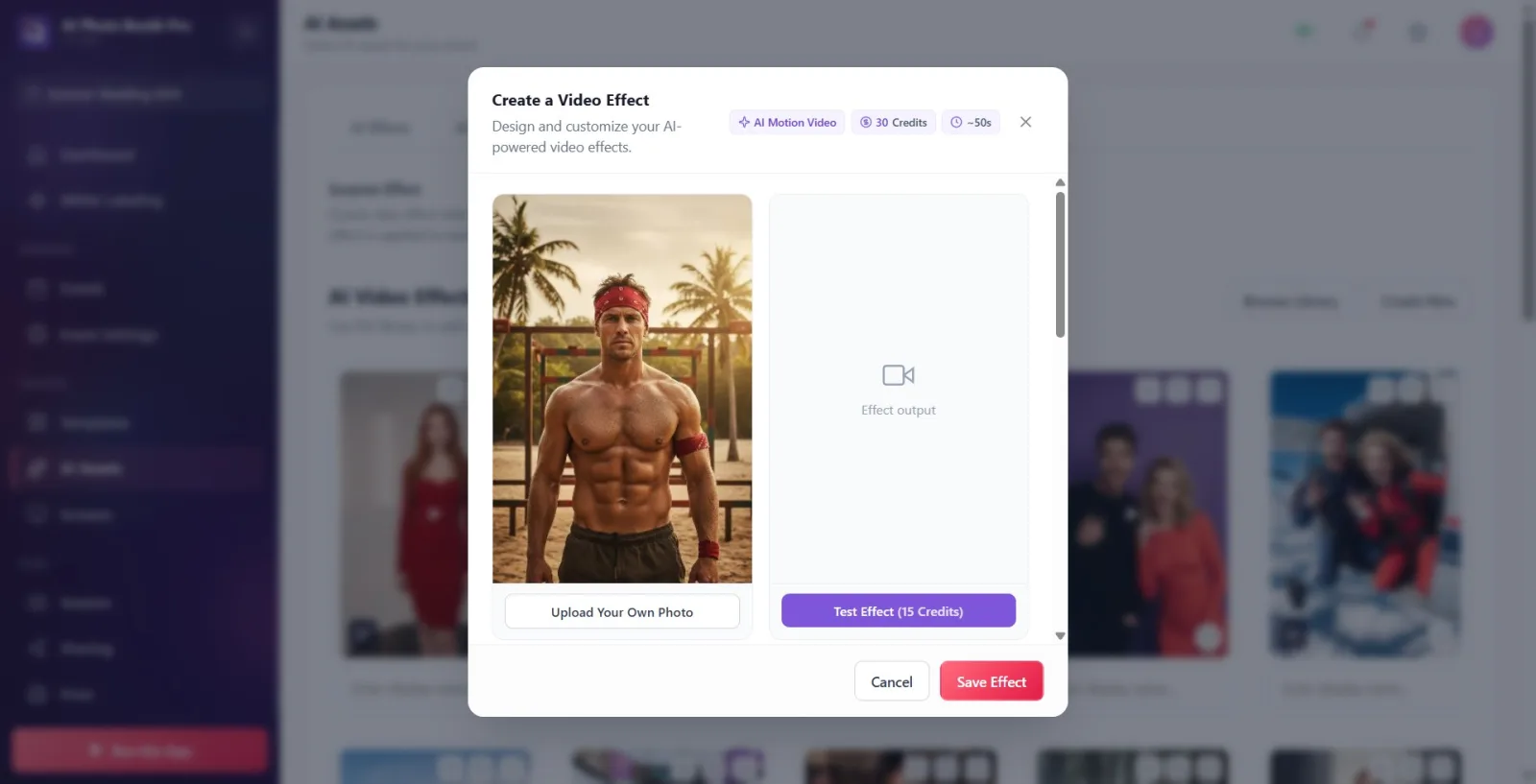
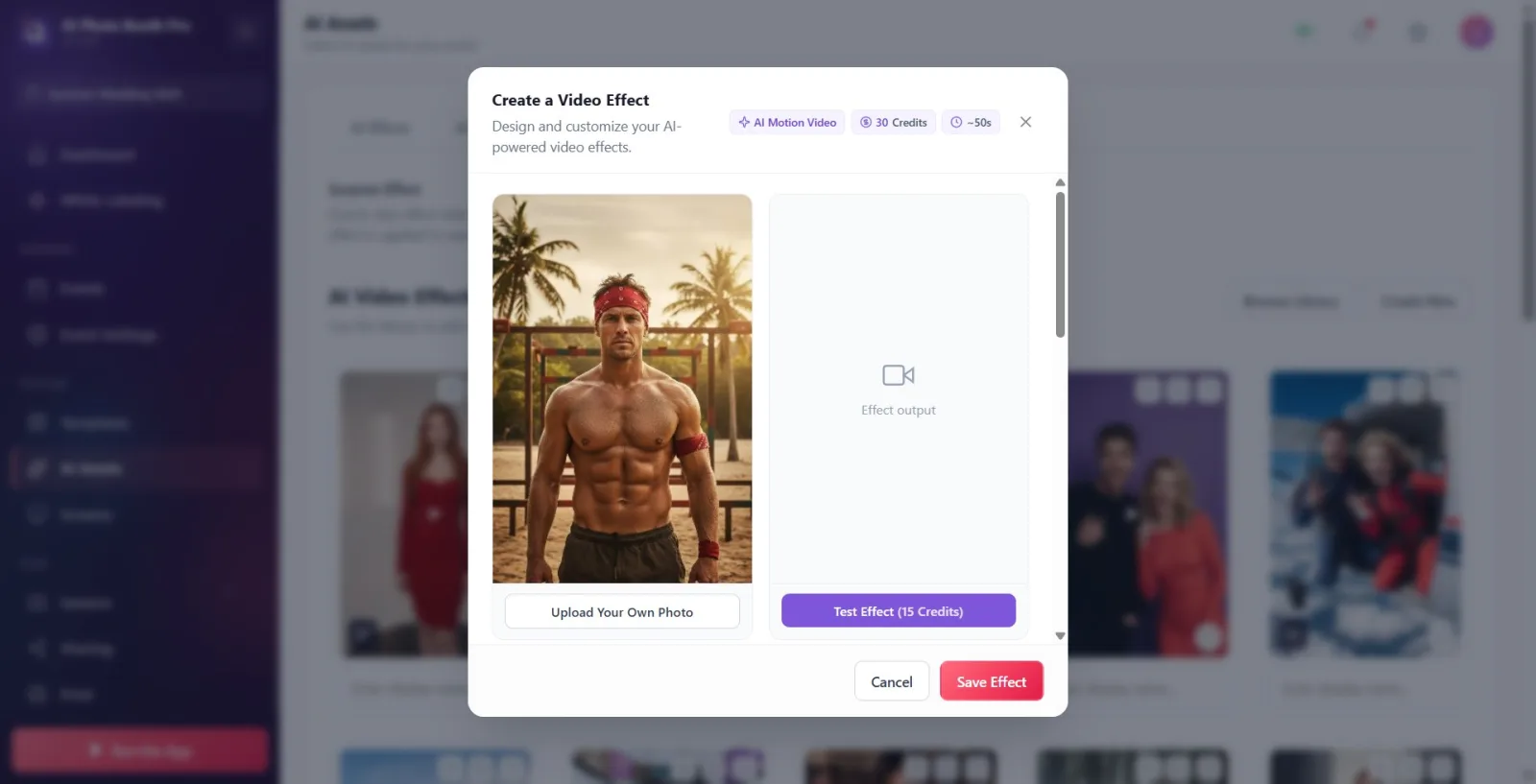
V levém rámečku náhledu je fotografie VSTUPU, která bude použita při testování. Ve výchozím nastavení se automaticky nahraje ukázková fotografie. Pokud chcete použít vlastní fotografii, klikněte na políčko níže. Nahrát vlastní fotografii Klikněte na tlačítko a vyberte obrázek z nativního výběru souborů, který se otevře. Pokud v krabici není fotografie Žádná fotografie spisovatel.
🔎 Prvky na obrazovce: levé pole náhledu; Nahrát vlastní fotografii tlačítko; když je prázdný Žádná fotografie zástupný symbol; nečinné pouzdro v pravé krabici Výstup efektu zástupný symbol.
Krok 5 · Zadejte název efektu (vyžadováno)
Vytvořit AI Video — formulář
Název efektu Do pole zadejte název videa. Pole je povinné (s červeným * vedle něj). Příklad zástupného symbolu: např. Neon Cyberpunk. Pokud jej necháte prázdné, bude zaznamenáno Toto pole je povinné zobrazí se varování.
🔎 Položky na obrazovce: Název efektu textové pole; např. Neon Cyberpunk zástupný symbol; v případě chyby Toto pole je povinné zpráva.
Krok 6 · Vyberte model AI (zde se určuje kvalita/cena)
Vytvořit AI Video — formulář
AI model Vyberte model z rozbalovací nabídky. Každá možnost zobrazuje název modelu a cenu kreditu ve formátu „Model — N kreditů“. Dostupné modely zahrnují Hailuo (výchozí), Kling a Aktivační král je k dispozici. DŮLEŽITÉ: AI Video NEMÁ samostatný volič „rozlišení/kvalita“ jako v AI Effects – rozdíl v kvalitě a ceně je určen výhradně tímto výběrem modelu AI. Když změníte modely, výše uvedený výrobní kredit a Testovat efekt Aktualizovány jsou také kreditní ukazatele.
🔎 Položky na obrazovce: AI model rozevírací seznam; formát volby 'Model — N Credits'; Aktivační král štítek (název modelu zobrazený na rozhraní).
Krok 7 · Zadejte výzvu (popis videa – povinné)
Vytvořit AI Video — formulář
Prompt Do pole zadejte text popisující, jak bude vypadat video/pohyb, který chcete vytvořit. Pole je povinné (*). zástupný symbol: Popište efekt, který chcete vytvořit.... Toto je hlavní směrnice videa; Pokud je prázdný, nebude proveden žádný záznam. Pod polem je se štítkem Dostupné personalizační proměnné: uvedeno 7 čipů — {Name} {Number} {Color} {Interest} {Scene} {Weather} {CustomPrompt}. Kliknutím na čip se daná proměnná vloží na místo kurzoru; server tyto zástupné symboly v okamžiku pořízení fotografie nahradí skutečnými daty ze session (jméno hosta, jím zvolená barva, zájem apod.).
🔎 Položky na obrazovce: Prompt víceřádkové textové pole (automaticky rostoucí); Popište efekt, který chcete vytvořit... zástupný symbol; pod ním 7 personalizačních čipů ({Name}…{CustomPrompt}).
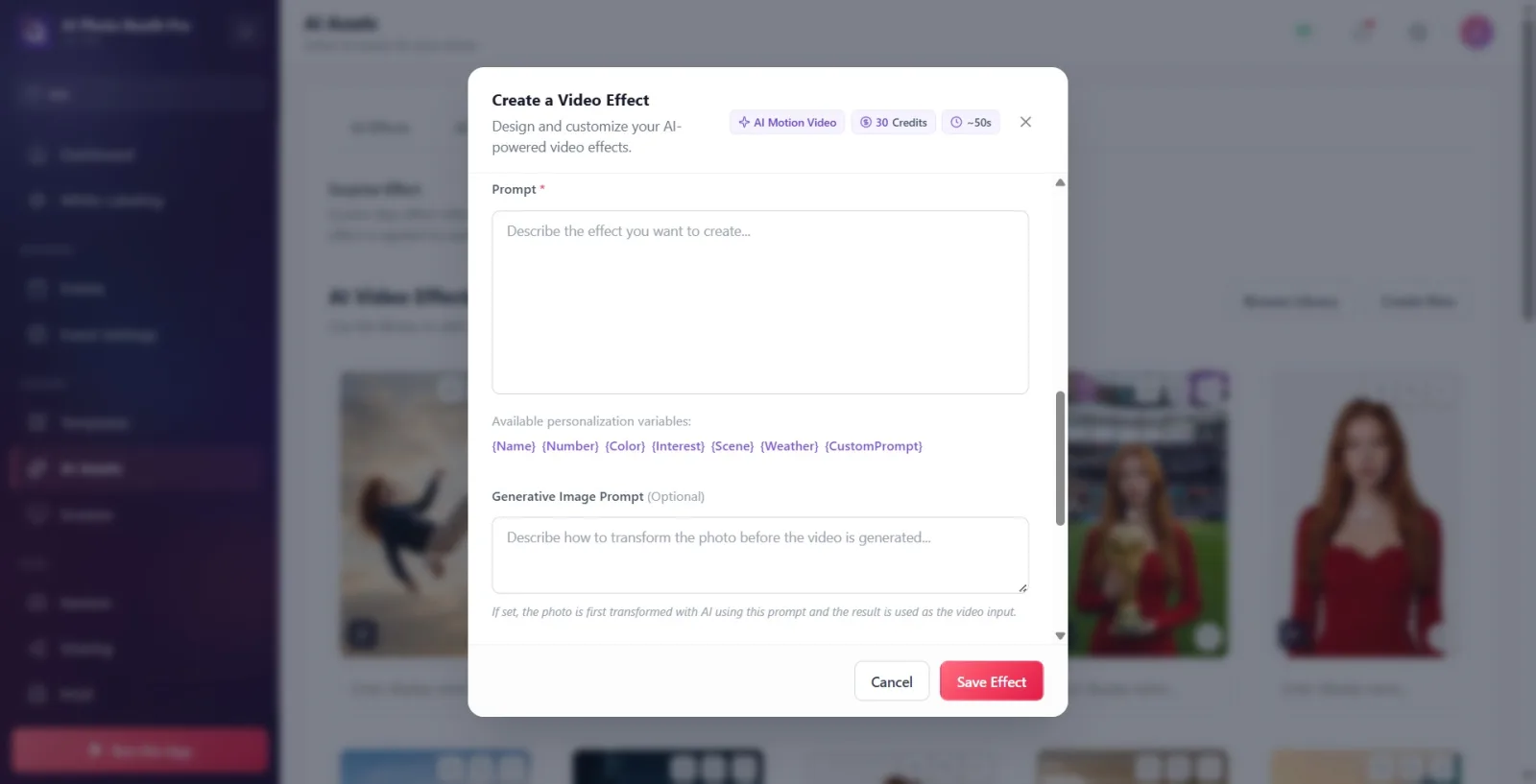
Krok 8 · Výzva k produktivnímu obrázku (volitelná předkonverze)
Vytvořit AI Video — formulář
Pokud chcete, vyplňte pole „Produktivní vizuální výzva“ – vedle štítku je uvedeno „(Volitelné)“, může zůstat prázdné. Zástupný symbol: 'Vysvětlete, jak převést fotografii před vytvořením videa...'. Popis pole je následující: 'Pokud je plné, pomocí této výzvy umělá inteligence fotografii nejprve převede a výsledný obrázek se použije jako vstup videa.' Tato oblast je tedy určena pro úpravu fotografie PŘED produkcí videa; skutečný popis videa výše Prompt je napsáno v poli.
🔎 Prvky na obrazovce: textová oblast „Produktivní vizuální výzva“ + značka „(Volitelné)“; text popisku (popis před konverzí) níže.
Krok 9 · Spusťte Test Effect a sledujte výsledek (volitelné)
Vytvořit AI Video – pravé pole náhledu
Pokud chcete vidět výsledek před uložením (není vyžadováno) Testovat efekt klikněte na tlačítko; Tlačítko zapíše cenu testu v kreditech ('Test Effect (... Credits)'). V pravé krabici Generuji... zobrazí se text a počítadlo uplynulých sekund; Po dokončení úlohy se výsledné video automaticky přehraje v poli. Stisknutím ikony stahování na videu uložíte výsledek do svého zařízení. Pokud test selže, chyba se zobrazí v rámečku.
🔎 Položky na obrazovce: tlačítko „Test Effect (... Credits)“; Generuji... + počítadlo sekund; přehrávač výsledků videa + tlačítko stahování (Stáhnout); nečinný Výstup efektu / zástupné symboly chybového stavu.
Krok 10 · Nastavení média obalu (obrázek NEBO video)
Vytvořit AI Video — Cover Media
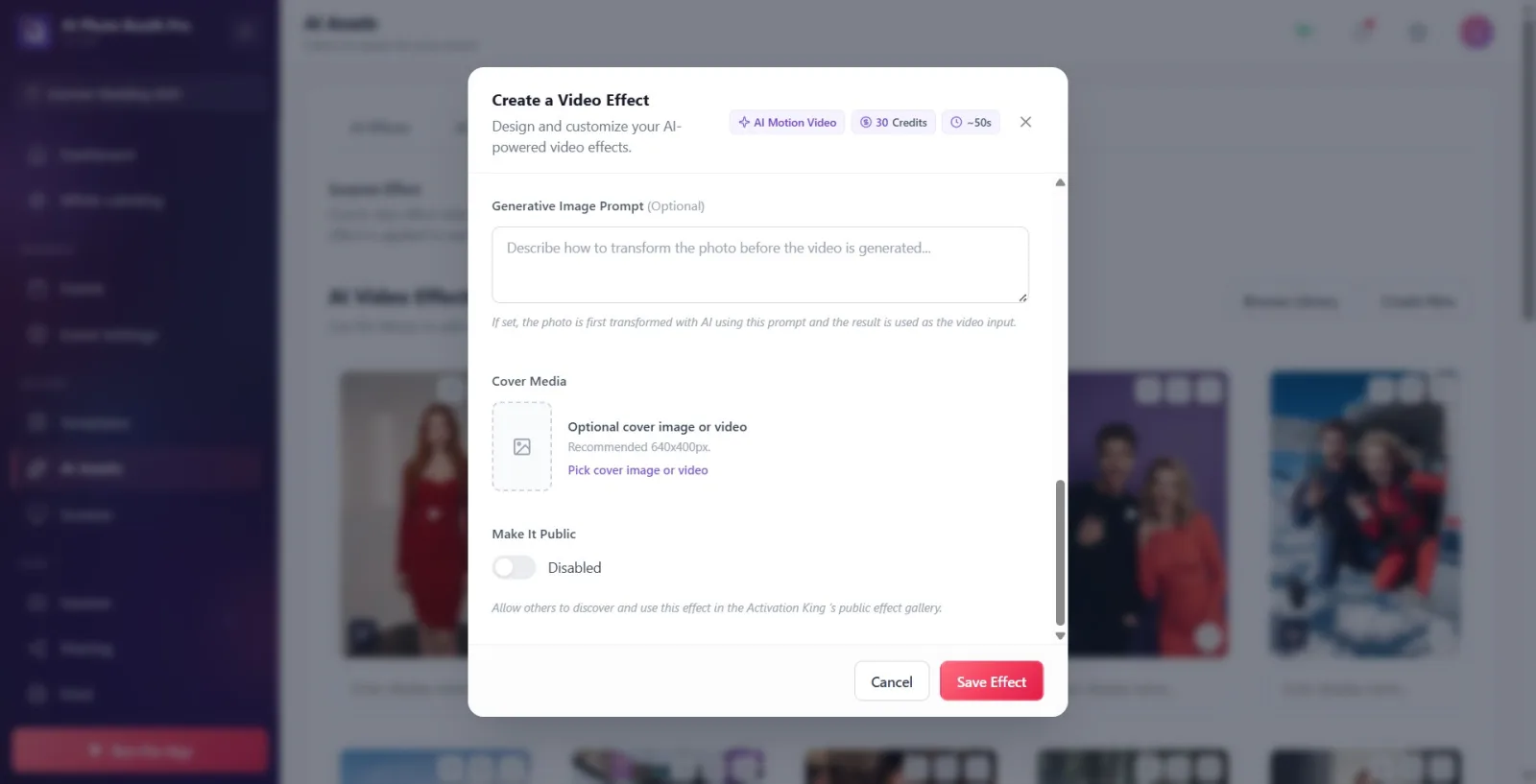
Obálkové médium Vyberte kryt, který se objeví na kartě v části. Vybrat úvodní obrázek nebo video tlačítkem vyberte OBRÁZEK nebo VIDEO z místního výběru souborů (rozdíl od AI Effects: zde může být video i obal). Případně po úspěšném testu můžete použít Použít jako obálku Z testovacího videa můžete udělat obal pomocí tlačítka. Označte, když je kryt nastaven Obrázek obalu nastaven Je to možné; Odebrat obal je vráceno pomocí (během načítání Načítání obsahu... zobrazeno). Doporučená velikost Doporučeno 640x400px.. Pokud si nevyberete žádnou obálku a váš test bude úspěšný, bude poslední testovací video automaticky přeloženo jako obálka.
🔎 Položky na obrazovce: Vybrat úvodní obrázek nebo video tlačítko; Odebrat obal tlačítko; Použít jako obálku tlačítko; Volitelný úvodní obrázek nebo video / Obrázek obalu nastaven štítky; Doporučeno 640x400px. vodítko; Načítání obsahu....
Krok 11 · Zveřejnit (volitelné)
Vytvořit AI Video — formulář
Zveřejnit Pokud zapnete vypínač (stav Povoleno se stane), jak je uvedeno v popisu, tento efekt se stane zjistitelným a dostupným pro ostatní ve veřejné galerii Activation King. Stav při vypnutém stavu Zakázáno Autor a účinek jsou pro vás jedinečné.
🔎 Položky na obrazovce: Zveřejnit vypínač on/off; stavový text Povoleno / Zakázáno; popis níže.
Krok 12 · Uložit
Vytvořit AI Video – spodní lišta
Klepněte na tlačítko Uložit dole: u nového vytvoření Uložit efekt, v úpravě Uložit změny, v klonování Uložit jako nový efekt spisovatel. Název efektu nebo Prompt žádná registrace, pokud je prázdná, chybí pole Toto pole je povinné je označeno a obrazovka přejde k první chybě. Po úspěšném uložení se modal zavře a video se přidá do knihovny AI Video jeho aktivity. Zrušit Pokud odejdete pomocí , neuloží se žádné změny.
🔎 Položky na obrazovce: Zrušit tlačítko; tlačítko uložit (Uložit efekt / Uložit změny / Uložit jako nový efekt).
Vybrané úvěrové ukazatele AI modelZáleží na tom, co: odznak nahoře představuje konečné výrobní náklady, Testovat efekt Hodnota na tlačítku ukazuje cenu testu.
Prompt 'Productive Image Prompt' se liší od: 'Prompt' identifikuje samotné video (povinné); Výzva „Productive Image Prompt“ slouží ke konverzi fotografie PŘED videem (volitelné).
Pokud kryt nezvolíte, výsledkem úspěšného testu bude automatický kryt. Pokud ho nechcete, vyberte si vlastní potah popř Odebrat obal také.
Obálka může být vizuální i video; Vybrat úvodní obrázek nebo video přijímá obojí.
Aktivační král Model se zobrazí s tímto názvem, aby se skryla značka v rozhraní (na pozadí se jedná o jiný model).
Test vyžaduje nahrání vstupní fotografie na server; Nově nahranou fotografii můžete otestovat, jakmile dokončí nahrávání (může chvíli čekat).
Výběr souboru s obálkou nebrání nahrávání; Nahrání obalu do cloudu lze po nahrávání dokončit na pozadí.
Výběr souborů (vstupní fotografie a obal) se provádí pomocí nativního selektoru souborů zařízení.
Název efektu nebo Prompt Pokus o uložení ponecháním prázdného: Toto pole je povinné ukončí a nahrávání je zablokováno.
Hledáte selektor „rozlišení/kvalita“ jako v AI Effects: kvalita a cena v AI Video, nikoli se samostatnou nabídkou AI model určeno volbou.
Uvažování „Produktivní obrázek“ je povinné nebo zde místo „Výzva“ napište skutečný popis videa: toto pole je volitelné a pouze předběžně převede fotografii.
Myslíme si, že test je zdarma: každý Testovat efekt Jeho stisknutím se spotřebuje tolik kreditů, kolik je na tlačítku napsáno.
Když test selže, místo překladu se v rámečku objeví 'TestFailed' (anglický klíč) — toto je mezera v překladu; znamená „test se nezdařil“, zkuste to znovu.
Když si myslíte, že upravujete video, které vám nepatří/je připraveno: modal, který se v takovém případě otevře Klonovat & přizpůsobitdir, přidejte k jeho názvu '(Copy)' a uložte jej jako NOVÝ efekt; zůstává jako originál.
Zveřejnit když je zapnuto (Povoleno) s ohledem na to, že efekt bude viditelný pro každého.
Související témata
Přidání Stock AI Video Vytváření efektů AI
