
Nejdřív: Jak vytvořit událost?
Postup vytvoření fotošablony (photo template) od nuly: Na kartě Foto stránky Šablony se tlačítkem "Vytvořit nové" otevře čtyřkrokový průvodce (Typ → Velikost → Rozvržení → Styl), po stisku "Vytvořit" se přejde do editoru plátna; po úpravách se šablona při odchodu automaticky uloží. Tento postup se používá, když chcete definovat novou šablonu pro tisk/digitální výstup.
- Musí být vybrána/aktivní nějaká událost (event) — šablony se váží k aktuální události (current event)
- Přístup na stránku Šablony (Templates) v rozhraní Nastavení (Settings)
Krok za krokem (souhrnný postup)
Krok 1 · Otevřete stránku Šablony a přepněte na kartu Foto
Templates (/templates) → karta Photo
V Nastavení otevřete stránku Šablony. Ze dvou karet nahoře se ujistěte, že je vybrána karta Foto (druhá je Video & GIF).
🔎 Prvky na obrazovce: Karty: Foto / Video & GIF; nadpis: Aktivní šablony; vpravo nahoře tlačítka Přidat další a Vytvořit nové
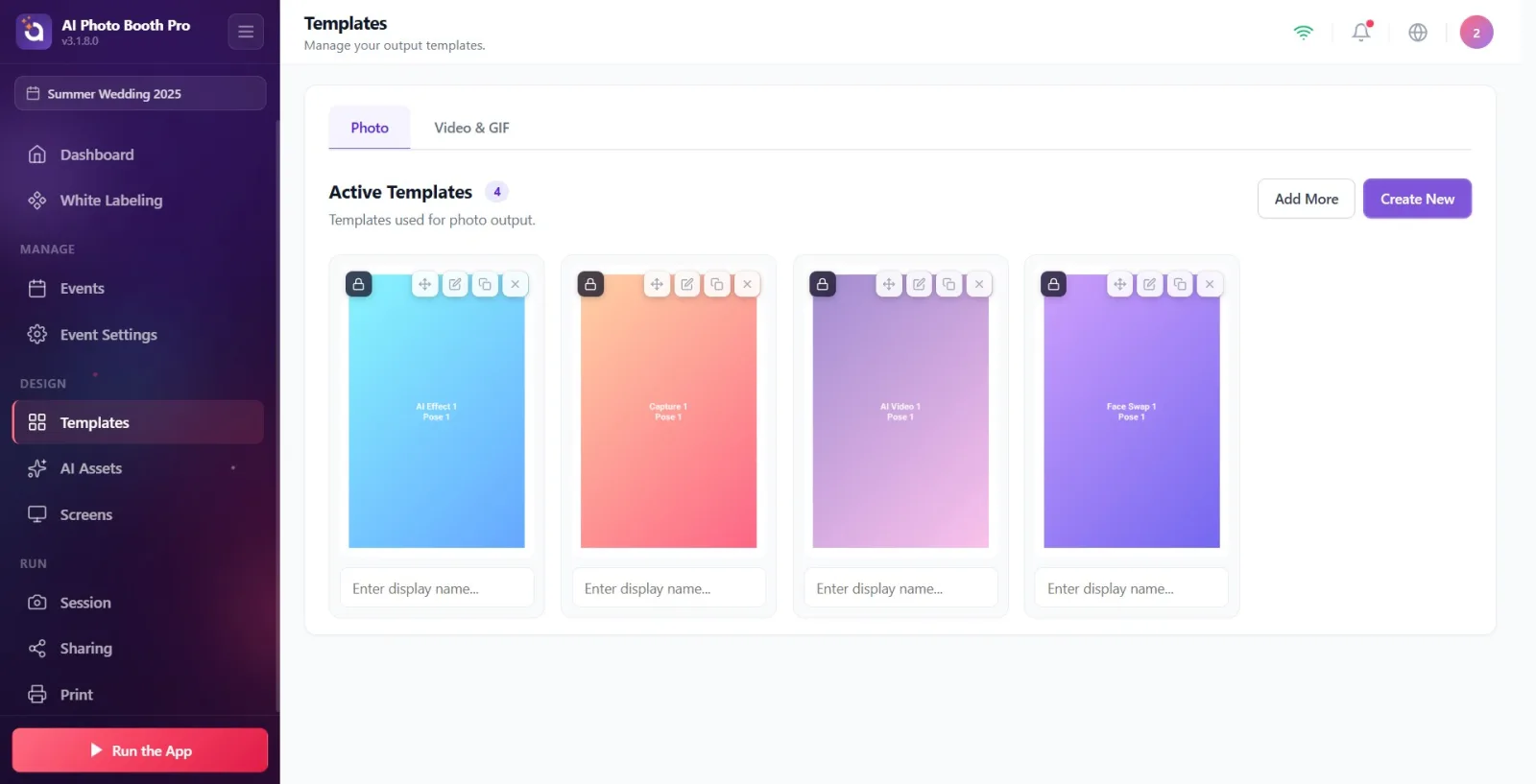
Krok 2 · Stiskněte tlačítko Vytvořit nové
Templates → karta Photo
Stiskněte fialové tlačítko Vytvořit nové vpravo nahoře (pokud nemáte žádnou šablonu, tlačítko Vytvořit nové v prázdném stavu dělá totéž). Modal průvodce se otevře na 1. kroku; ve výchozím nastavení je předvolen typ Foto a velikost 4×6.
🔎 Prvky na obrazovce: tlačítko Vytvořit nové (btn-purple, data-tour='template-create'); v prázdném stavu Zatím žádné šablony + Vytvořit nové
Krok 3 · Krok 1 — Vyberte typ šablony (Foto)
Průvodce Nová šablona → Krok 1: Vyberte typ šablony
Z karet v otevřeném modálu vyberte kartu Foto (pro video je zde karta GIF / Video — pro fotošablonu zůstaňte u Foto). Po výběru se karta označí. Stiskněte tlačítko 'Další' v dolním rohu. V tomto kroku se rozlišuje mezi fotem a videem.
🔎 Prvky na obrazovce: nadpis modálu Nová šablona + podnadpis Vyberte typ šablony; karty: Foto, GIF / Video (karta VideoPrint skrytá); zápatí: Zrušit / Další
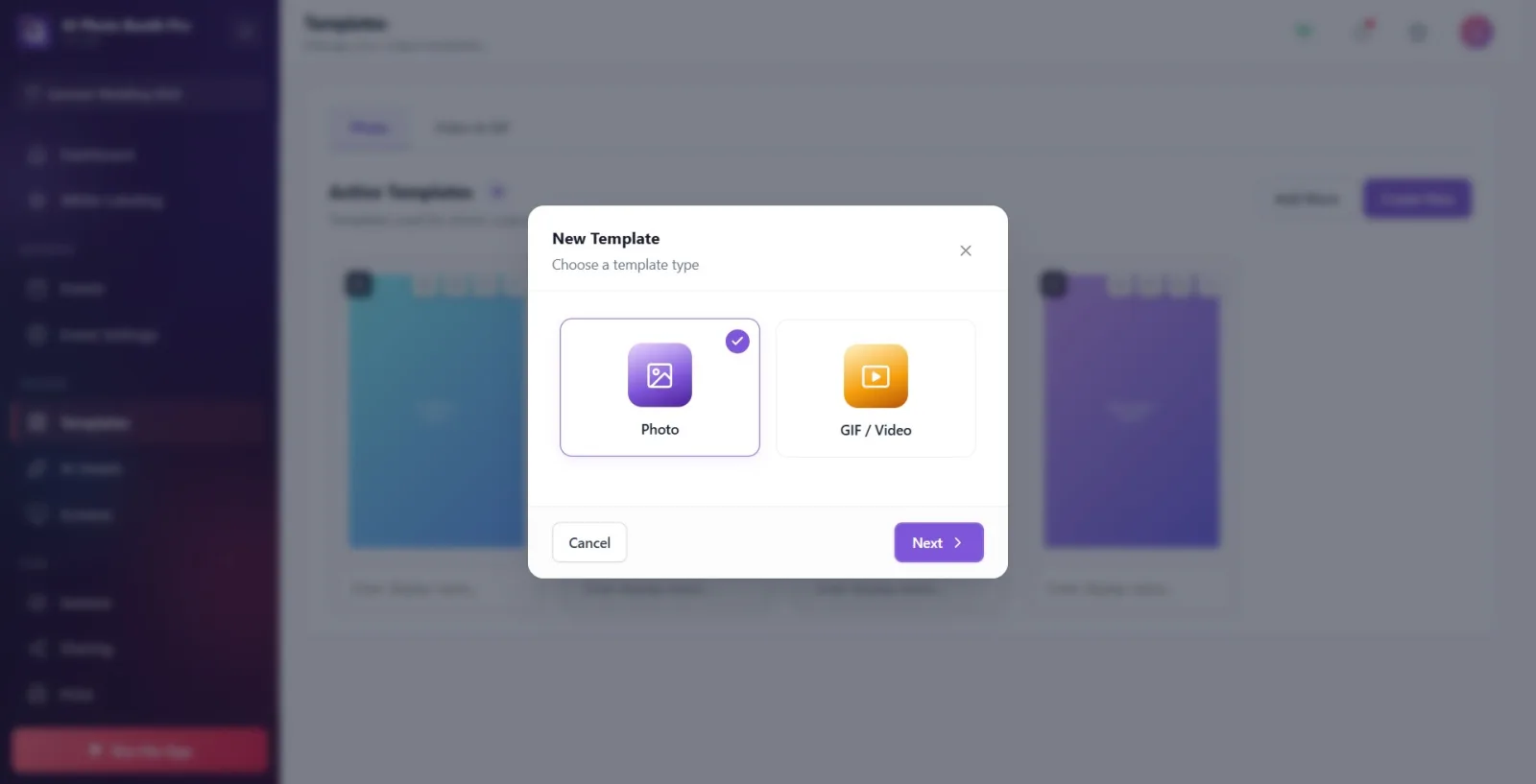
Krok 4 · Krok 2 — Vyberte velikost výstupu (včetně na výšku/na šířku)
Průvodce → Krok 2: Vyberte velikost
Vyberte jednu z karet velikosti. Pod nadpisem Tisk jsou tiskové velikosti (2×6, 6×2, 4×6, 6×4, 6×8, 8×6, 5×7, 7×5, A4), pod Digitální jsou Čtverec/Příběh/Krajina a pod Vlastní vlastní rozměr. Rozlišení na výšku/na šířku se dělá zde: např. 4×6 na výšku, 6×4 na šířku; Příběh (1080×1920) na výšku, Krajina (1920×1080) na šířku. Pokud zvolíte Vlastní, vyplňte pole Šířka (px) a Výška (px). Pokud vyberete 2×6 nebo 6×2, zobrazí se informační pole fotopásku. Stiskněte Další.
🔎 Prvky na obrazovce: nadpisy sekcí: Tisk / Digitální / Vlastní; karty 2×6/6×2/4×6/6×4/6×8/8×6/5×7/7×5/A4, Čtverec/Příběh/Krajina; pro Vlastní Šířka (px) × Výška (px); informační pole Fotopásek; zápatí Zpět/Další
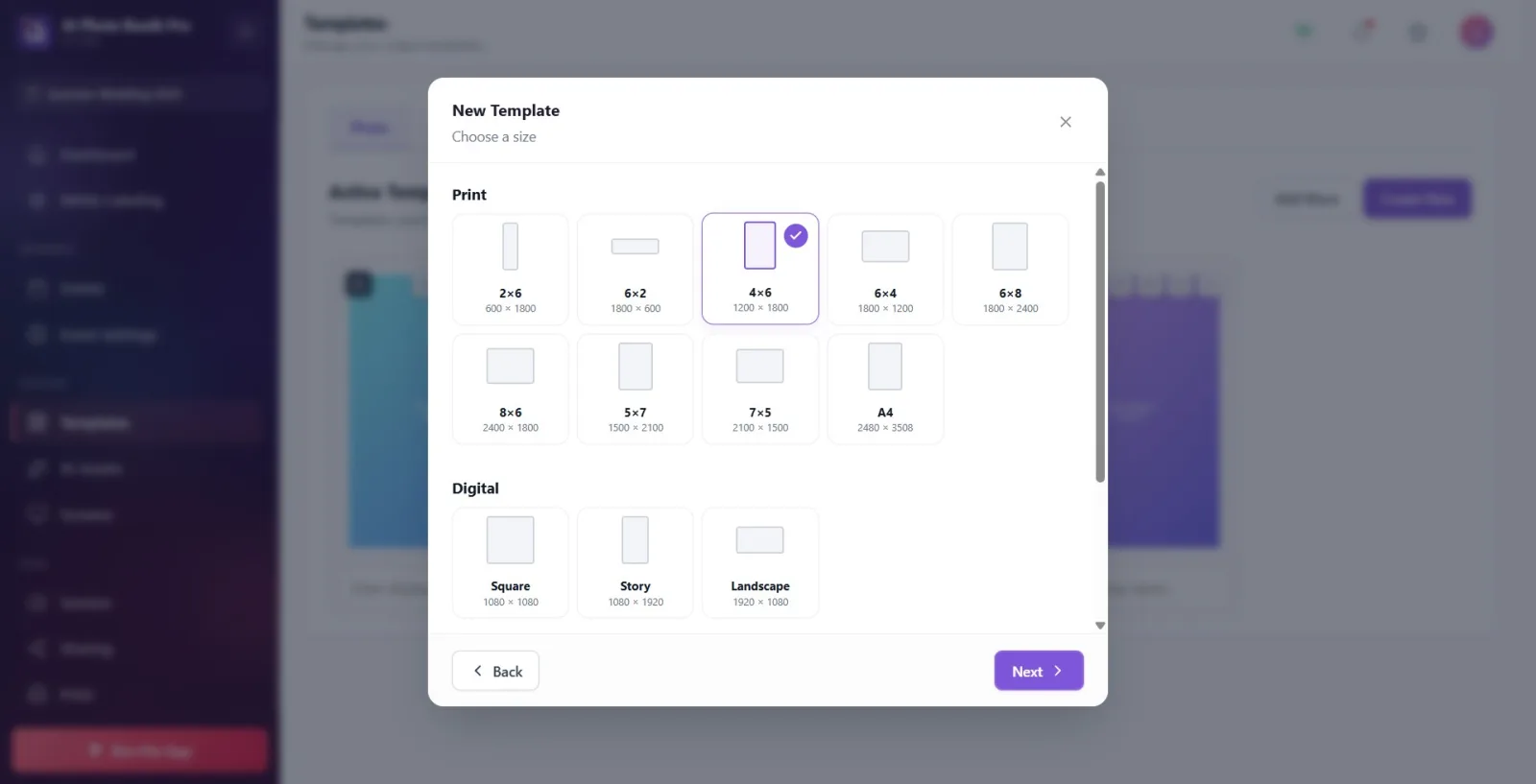
Krok 5 · Krok 3 — Vyberte rozvržení a režim
Průvodce → Krok 3: Vyberte rozvržení
Pod nadpisem Rozvržení vyberte rozložení fotografií (Single/Jeden, Side by Side, Top & Bottom, Big + Small, Triptych, Grid 2×2, Grid 2×3, Grid 2×4 apod. — každé rozvržení obsahuje určitý počet foto slotů). Poté pod nadpisem Režimy vyberte režim snímání (Capture, AI Effect, Face Swap, AI BG Removal, AI Video, Green Screen — jeden výběr, chování jako přepínač). Vybraný režim určuje, jak se zpracují foto sloty v rozvržení. Stiskněte Další.
🔎 Prvky na obrazovce: nadpisy: Rozvržení a Režimy; karty rozvržení s SVG náhledem; karty režimů barevná tečka + název (Capture ve výchozím nastavení vybrán); zápatí Zpět/Další
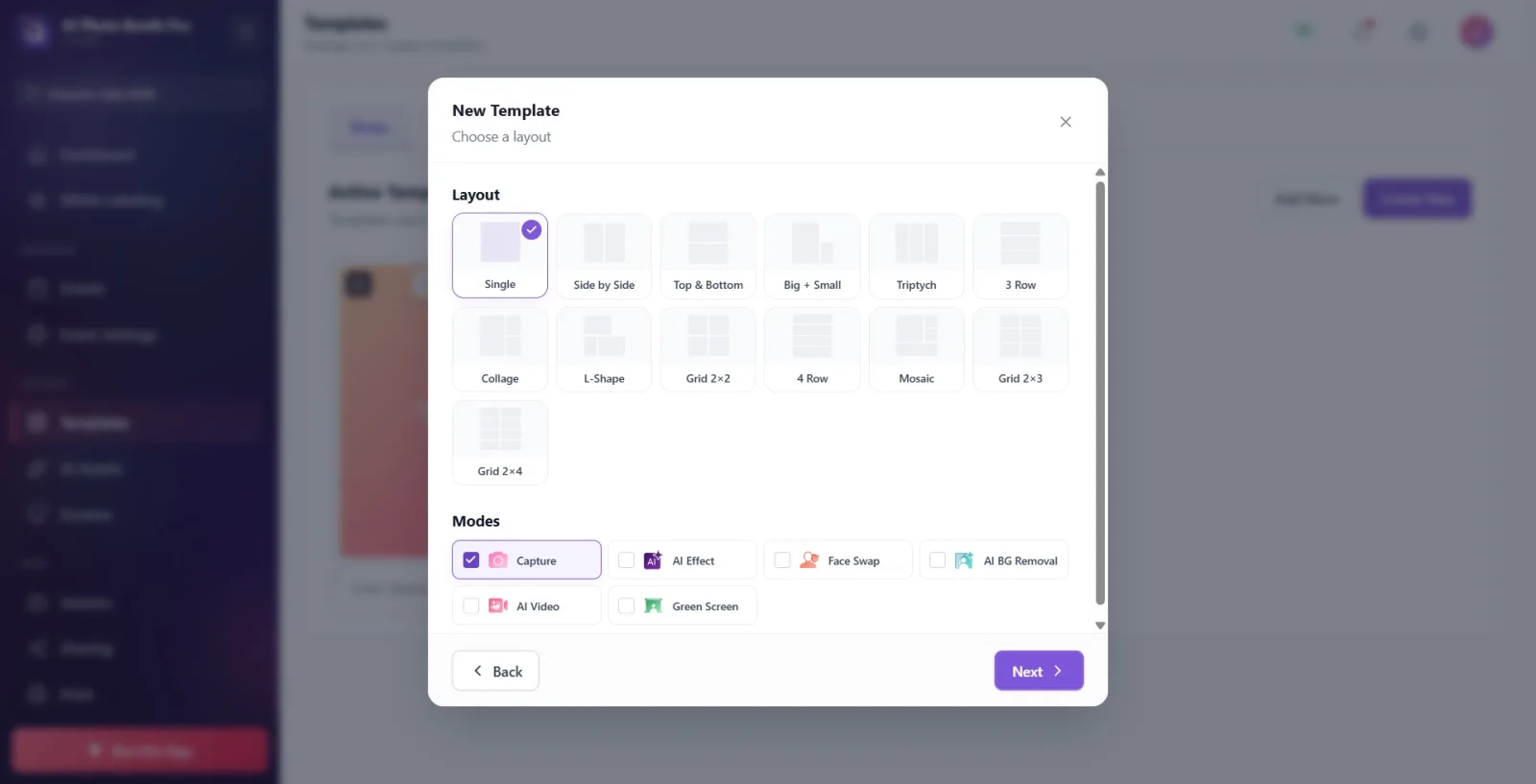
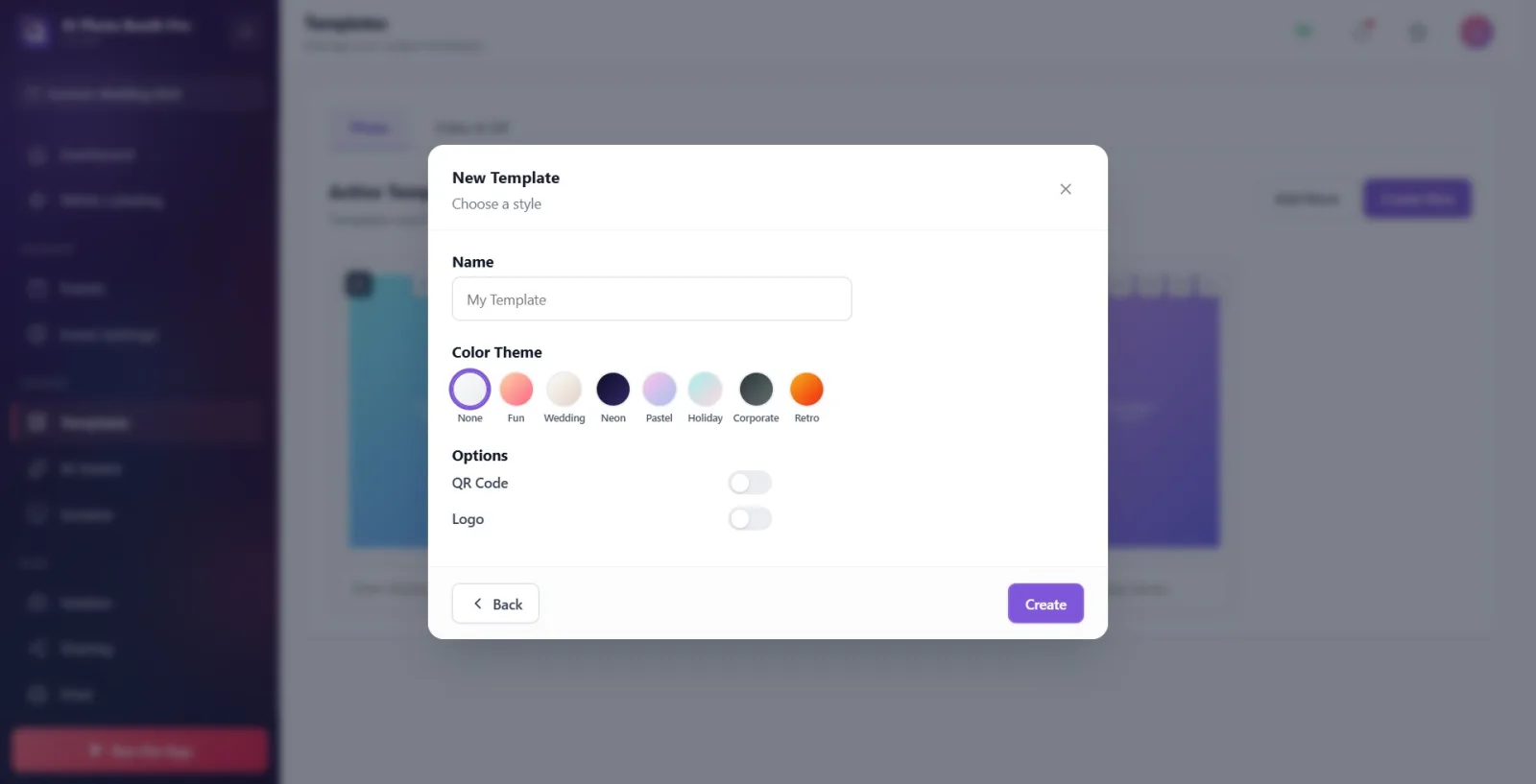
Krok 6 · Krok 4 — Nastavte název, barevné téma a možnosti
Průvodce → Krok 4: Vyberte styl
Do pole Jméno napište název šablony (pokud zůstane prázdné, přiřadí se automaticky název '{Velikost} {Rozvržení} Template'). Pod Barevné téma vyberte téma (None/Fun/Wedding/Neon/Pastel/Holiday/Corporate/Retro — téma přidá okraj a barvu pozadí). Pod Možnosti zapněte přepínače QR kód a/nebo Logo (přidají se do oblasti zápatí). Až budete připraveni, stiskněte tlačítko Vytvořit v dolním rohu.
🔎 Prvky na obrazovce: textové pole Jméno (placeholder My Template); karty Barevné téma; přepínací řádky Možnosti QR kód a Logo; zápatí Zpět / Vytvořit
Krok 7 · Stiskněte Vytvořit a přejděte do editoru plátna
CreateAndEdit → /templateeditor (editor plátna)
Stiskněte tlačítko Vytvořit. Aplikace podle vybrané velikosti/rozvržení/režimu/tématu vytvoří počáteční vrstvy a přesměruje do editoru plátna (canvas). (Poznámka: Pokud byla stejná kombinace v průvodci dříve vytvořena bez úprav, místo vytvoření nové šablony se do editoru načte stávající šablona.)
🔎 Prvky na obrazovce: tlačítko Vytvořit (btn-purple-solid); poté obrazovka editoru plátna
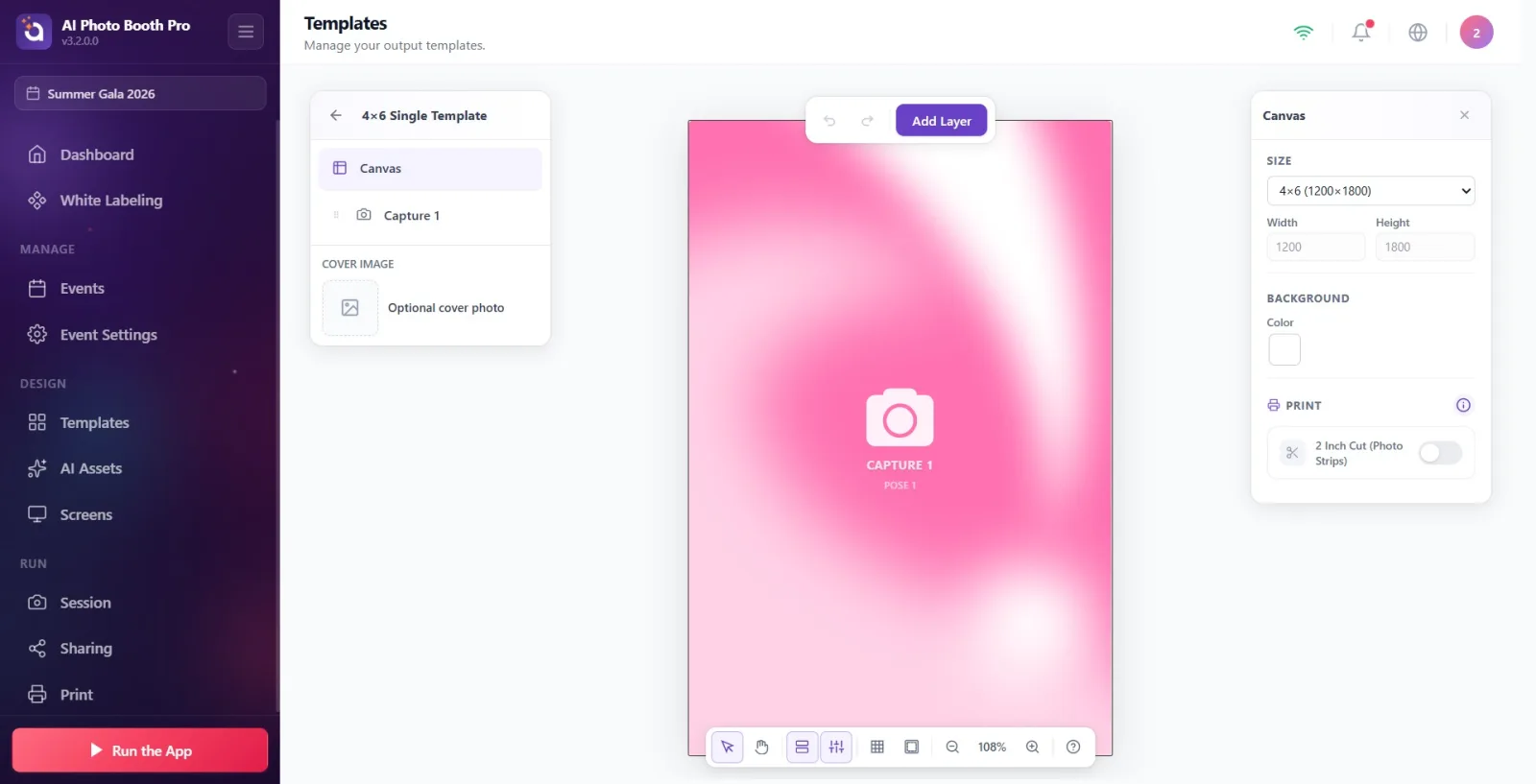
Krok 8 · Upravte šablonu v editoru plátna
Editor plátna (TemplateEditorCanvas)
V editoru upravte šablonu podle libosti: přidejte novou vrstvu z menu 'Přidat vrstvu' (foto/text/obrázek/QR apod.), přetahujte a měňte velikost vrstev na plátně, nastavujte v panelech Vrstvy a Vlastnosti, upravte velikost/pozadí plátna a možnosti tisku ('Řez 2 palce', 'Kombinovat s dalším 2x6', Tisknout dvě kopie najednou), v případě potřeby přidejte obrázek obálky a přejmenujte kliknutím na název.
🔎 Prvky na obrazovce: tlačítko Přidat vrstvu; panelová tlačítka Vrstvy / Vlastnosti / Bezpečná zóna; velikost Plátno & Pozadí; sekce Tisk; Obrázek obálky; vlevo nahoře Zpět na šablony
Krok 9 · Uložte šablonu (automaticky) a vraťte se zpět
Editor plátna → Templates
Samostatné tlačítko Uložit neexistuje — změny se ukládají automaticky (autosave). Až budete hotovi, stiskněte tlačítko Zpět na šablony vlevo nahoře; odchod z editoru spustí poslední uložení včetně obrázku obálky a šablona se přidá do seznamu Aktivní šablony na kartě Foto.
🔎 Prvky na obrazovce: tlačítko Zpět na šablony (te-panel-back / te-mobile-exit); nová karta šablony na stránce Templates
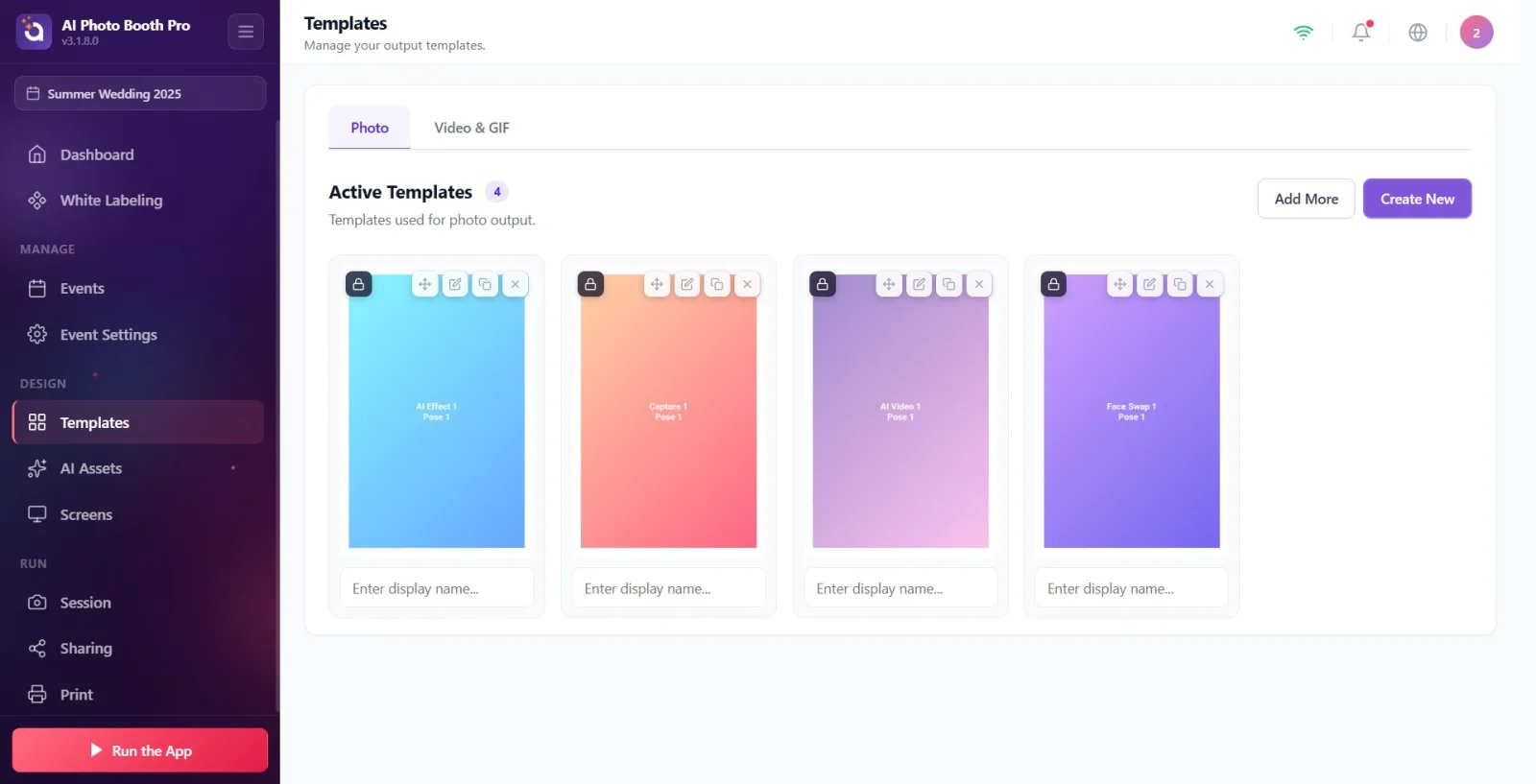
Editor plátna — Vrstvy, Pozadí a Tisk
Po posledním kroku průvodce se otevře editor. Vlastní design šablony se dělá zde, pomocí vrstev — slot pro pořízenou fotografii, logo, text, rámeček i obrázek na pozadí jsou vždy vrstvy.
Typy vrstev
V editoru se vše skládá z vrstev. Typy, které lze přidat:
- Capture (Snímání) — slot pro pořízenou fotografii. Srdce fotošablony.
- Image (Obrázek) — statický obrázek: logo, rámeček nebo obrázek na pozadí.
- Text (Text) — text; písmo, velikost, barva, zarovnání, tučné/kurzíva.
- Shape (Tvar) — obdélník, kruh, trojúhelník, hvězda, šestiúhelník, šipka…
- Color (Barva) — blok s plnou barvou nebo přechodovou výplní (pro barevné pozadí).
- QR Code — QR kód odkazu ke sdílení.
- Green Screen · AI Effect · AI Video · AI BG Removal · Face Swap — sloty pro výsledky AI/klíčování.
- Lead Answer (Odpověď z formuláře) — dynamický text, který vytiskne odpověď z formuláře/ankety.
Názvy typů v menu Přidat vrstvu se zobrazují anglicky (Capture, Image, Text…) — ale po výběru jsou nadpisy v panelu Vlastnosti vpravo v češtině (Snímání, Obrázek, Text…). Pokud je některý typ v menu vybledlý + s odznakem „brzy“, nelze jej v daném typu šablony použít.
Jak přidat vrstvu
- Klepněte na fialové tlačítko Přidat vrstvu na horní liště nástrojů (na počítači menu otevře i najetí myší).
- Z otevřeného menu vyberte typ. Vrstva vznikne přibližně na X=50, Y=50, úplně nahoře (nejpřednější z-pořadí) a je automaticky vybrána.
- Panel Vlastnosti vpravo se otevře pro danou vrstvu; upravujte ji odtud nebo pomocí úchytů na plátně.
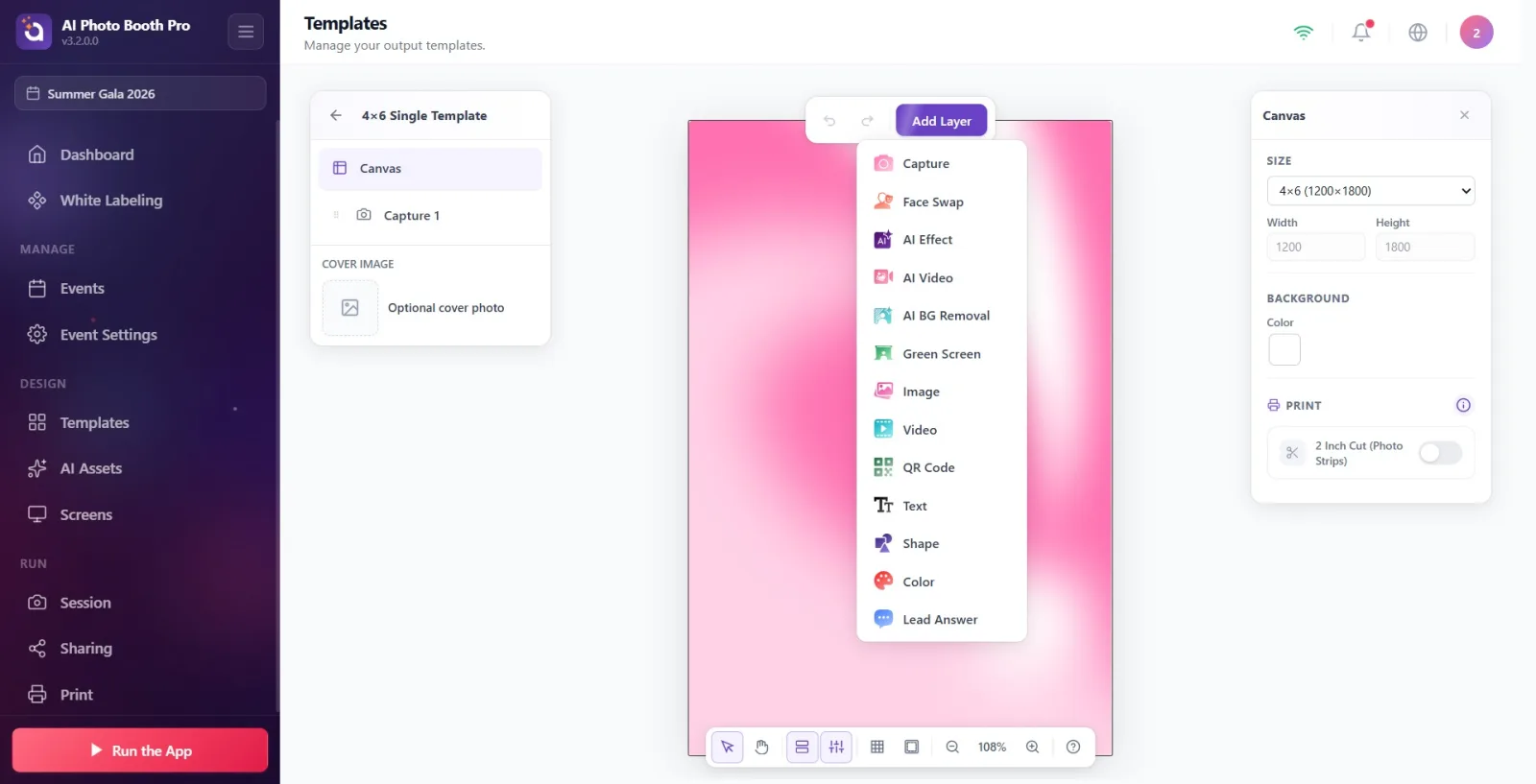
Přidání obrázku na pozadí (vrstva Image)
V editoru není žádné samostatné tlačítko „obrázek na pozadí“. Obrázek na pozadí = vrstva Obrázek (Image), která pokrývá celé plátno a je poslána úplně dozadu.
- Přidat vrstvu → vyberte Image.
- Ve skupině Obrázek vpravo klepněte na oblast výběru souboru → v otevřeném nativním výběru souborů (okno souborů Windows) vyberte obrázek. (Není to HTML pole souboru.)
- Rozbalovací pole Přizpůsobit nastavte na Pokrýt — obrázek úplně vyplní pole, přesahující část se ořízne (ideální pro pozadí). Možnosti: Vejít se / Pokrýt / Roztáhnout.
- Roztáhněte vrstvu na celé plátno: ve skupině Poloha & Velikost X=0, Y=0, W = šířka plátna, H = výška plátna. (Nebo přetáhněte rohové úchyty k okraji plátna.)
- Tiskněte tlačítko Přesunout dolů (⌘[) v řádku Vlastnosti → Akce, dokud obrázek neklesne úplně pod ostatní vrstvy. V levém panelu Vrstvy je nejspodnější řádek = nejzadnější vrstva.
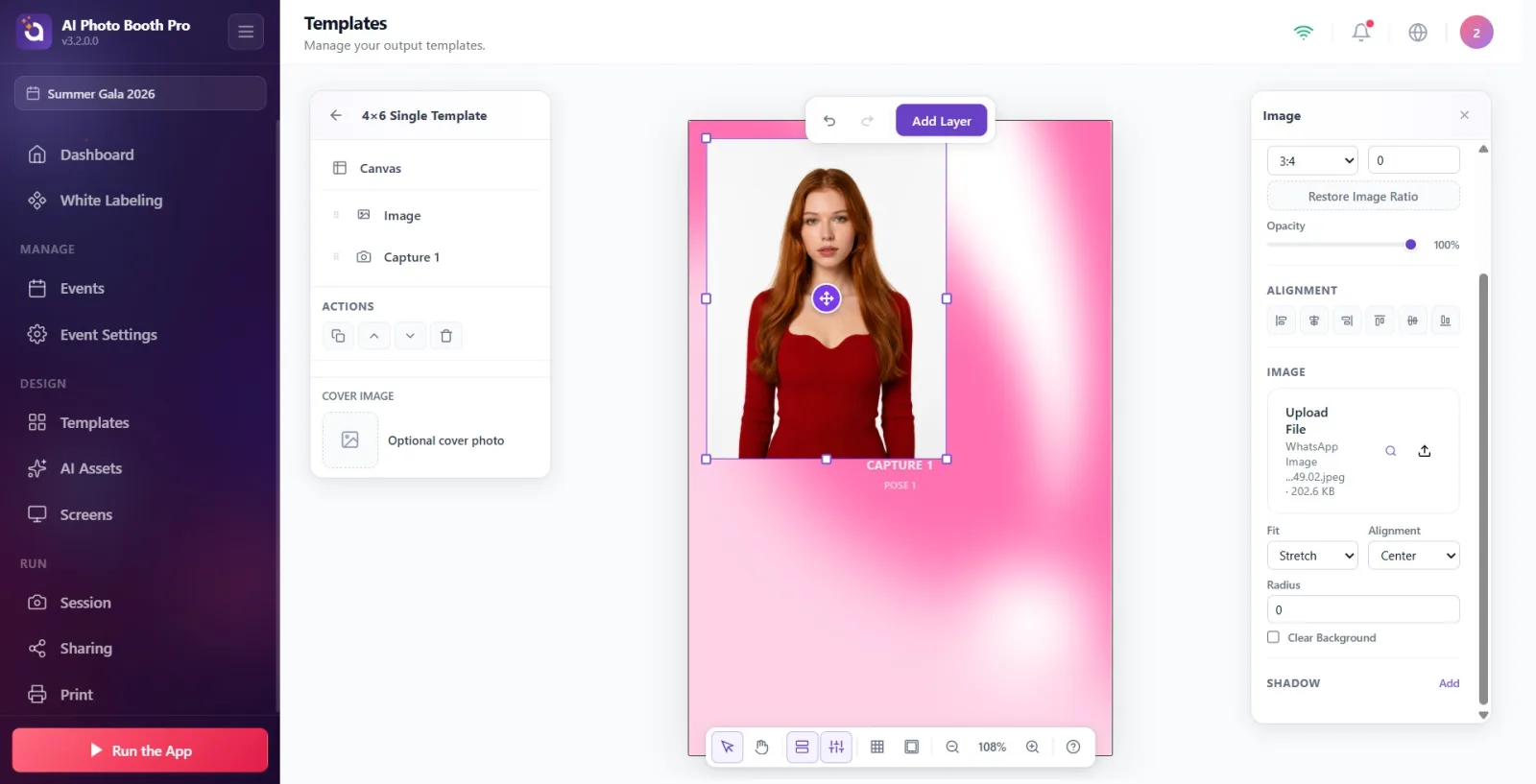
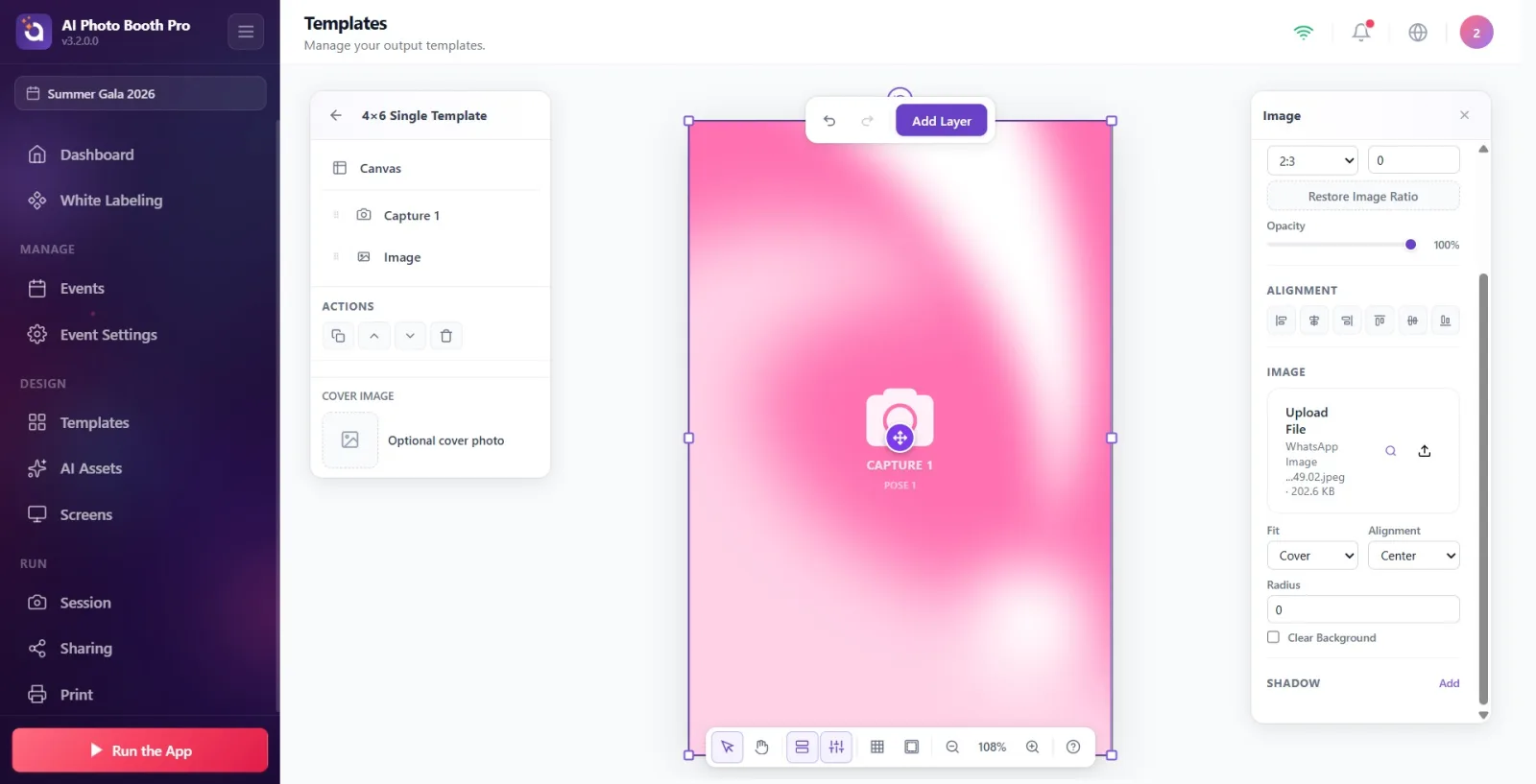
1) Barva „Pozadí“ plátna: když není vybrána žádná vrstva, Vlastnosti → Pozadí → Barva (plná nebo přechod). Nesmazatelný podklad.
2) Vrstva „Color“ (Barva): přemístitelný obdélník barvy/přechodu.
3) Vrstva „Image“ (Obrázek): fotografie/obrázek na pozadí (kroky výše).
Pokud chcete jen barvu/přechod, stačí (1); pro obrázkové pozadí použijte (3).
Panel vlastností vrstvy
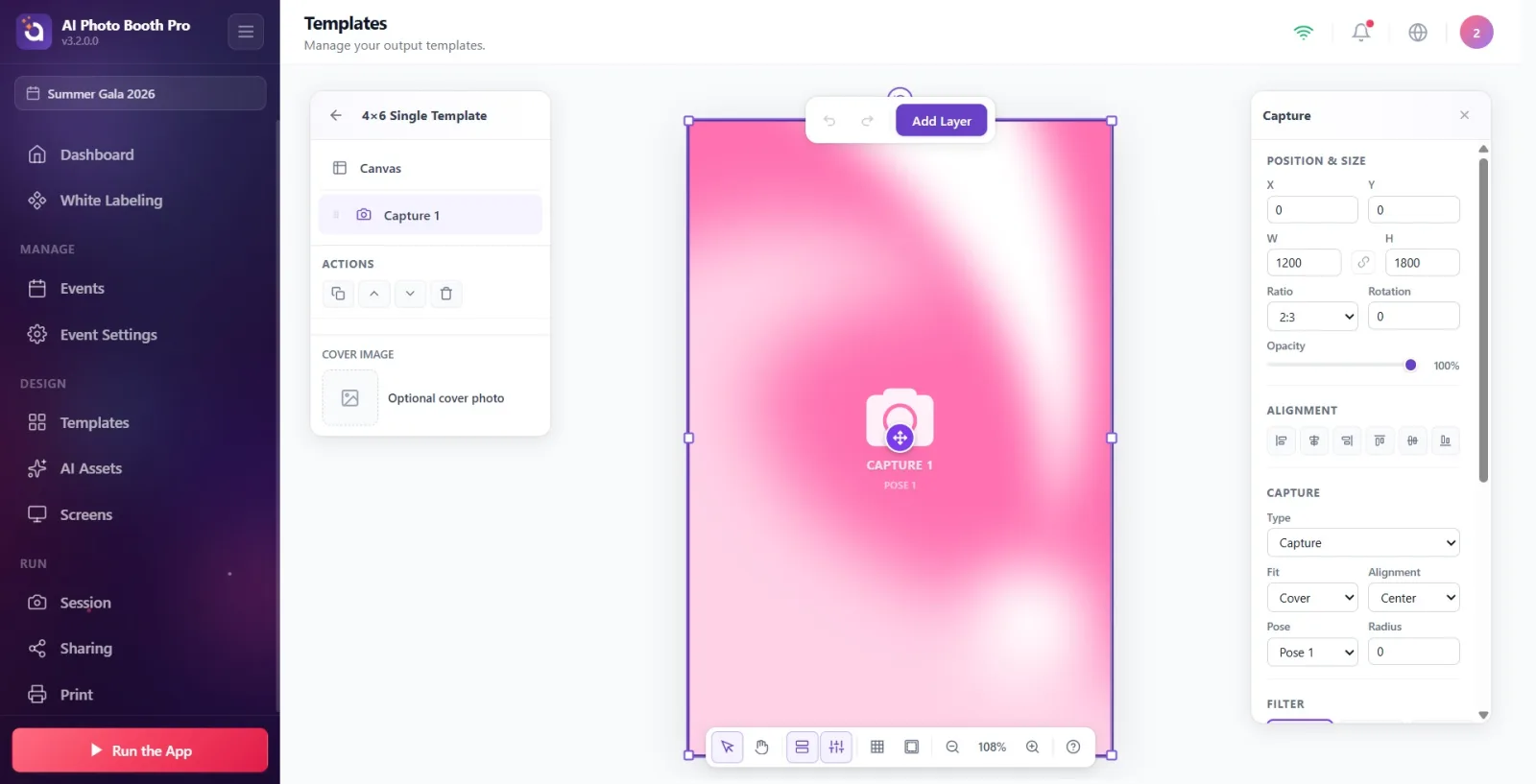
Pravý panel se mění podle typu vybrané vrstvy. Společné sekce:
- Poloha & Velikost: X/Y, W/H, uzamknout poměr stran, Poměr (3:2, 1:1…), Otočení, Průhlednost.
- Zarovnání: zarovnat vlevo/vpravo/nahoru/dolů, vycentrovat vodorovně/svisle.
- Akce: Duplikovat (⌘D), Přesunout nahoru / Přesunout dolů, Smazat.
- V levém panelu Vrstvy jsou na každém řádku ikony oka (viditelnost), zámku a koše (smazat). Podle typu: u Textu písmo/velikost, u Tvaru obrys, u QR barva popředí/pozadí, u každé vrstvy Stín.
Ukládání a vracení zpět
- Ukládá se automaticky — žádné samostatné „Uložit“; po uložení se vpravo dole zobrazí odznak Uloženo.
- Zpět (⌘Z) / Yinele (⇧⌘Z) na horní liště nástrojů.
- Odchod: šipkou zpět vlevo nahoře Zpět na šablony → šablona se objeví v seznamu /templates.
Tisk a řez 2 palce
Když není vybrána žádná vrstva (je vybráno plátno), v panelu Vlastnosti se zobrazí sekce Tisk: Řez 2 palce (fotoproužky), u proužkových (2x6) šablon navíc Kombinovat s dalším 2x6 a Tisknout dvě kopie najednou. Podrobný popis: dokument „Jak zapnout řez 2 palce?“.
Související dokument: iki-inc-cut
