
Nejdřív: Jak vytvořit událost?
Obecné je karta, na které upravujete základní identifikační údaje aktuálně vybrané události — její název a popis. Změny se ukládají automaticky, bez samostatného tlačítka pro uložení.
- Musí být vytvořena a vybrána (aktivní) nějaká událost — karta Obecné upravuje aktuálně vybranou událost; pokud není vybrána žádná událost, pole zůstanou prázdná
- Musíte mít přístup k obrazovce Správa událostí (Události)
Krok za krokem
Krok 1 · Otevřete stránku Nastavení události
Správa událostí (Události)
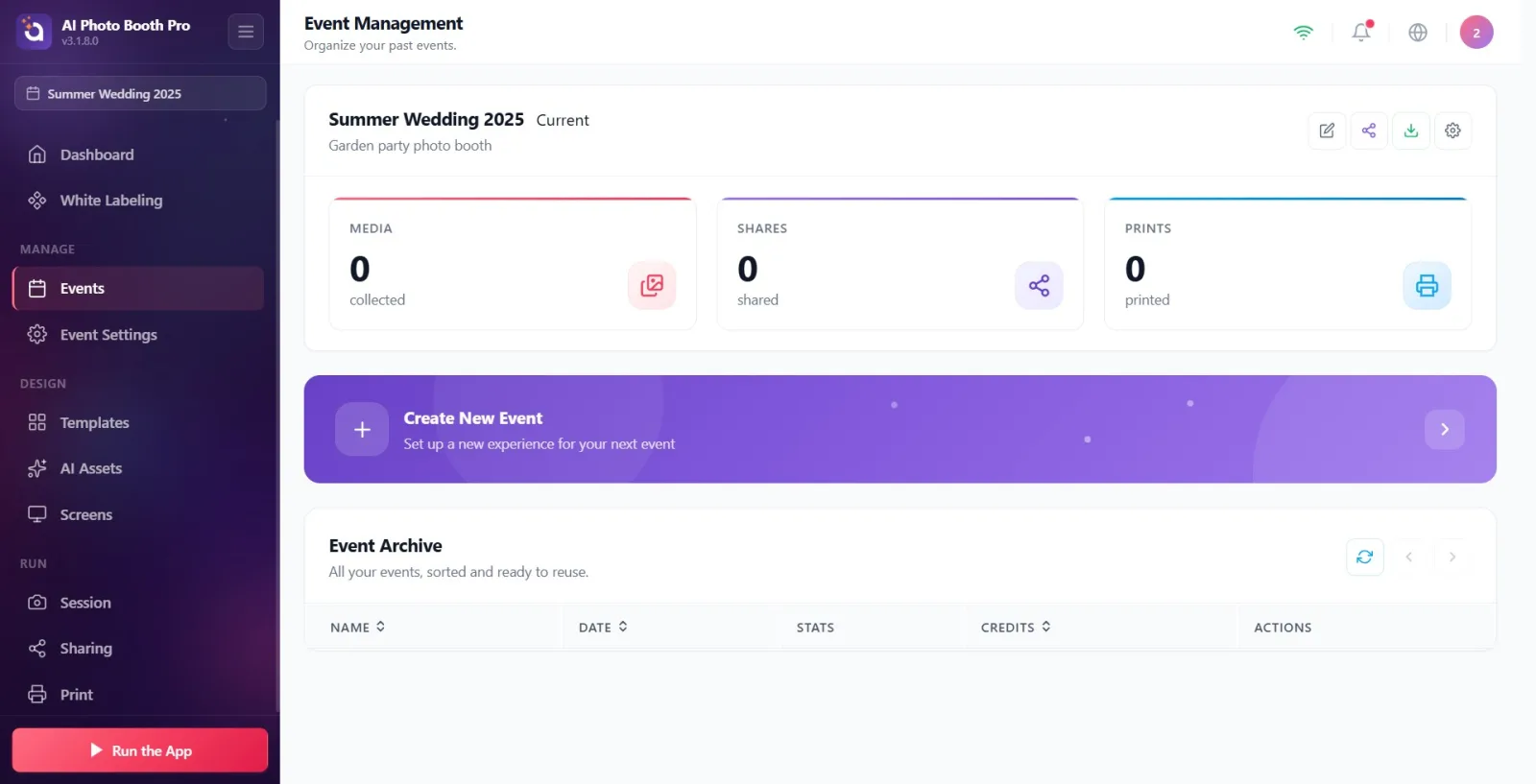
Na obrazovce Události vyberte událost, kterou chcete upravit. Mezi tlačítky akcí napravo od názvu události klepněte na tlačítko Nastavení události se symbolem ozubeného kola. Tím se otevře stránka nastavení vybrané události (název stránky: Nastavení události, podtitul: Nakonfigurujte svou událost.).
🔎 Prvky na obrazovce: Tlačítko Nastavení události se symbolem ozubeného kola — nachází se vedle tlačítek Upravit, Sdílet a Vytvořit export
Krok 2 · Ujistěte se, že jste na kartě Obecné
Nastavení události
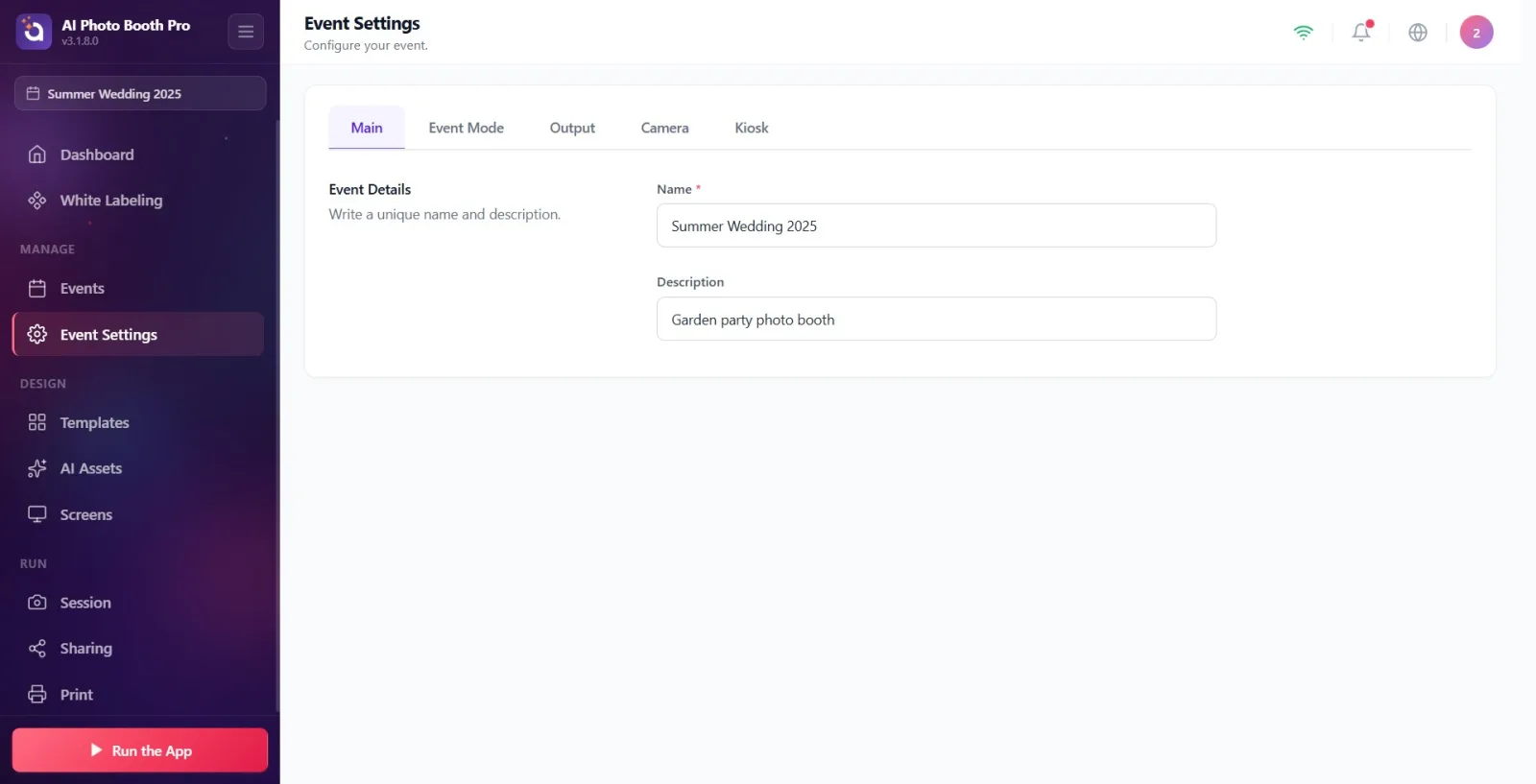
Na liště karet v horní části stránky klepněte na kartu Obecné. Při prvním otevření stránky nastavení se ve výchozím nastavení zobrazí karta Obecné. Vámi zvolená karta se zapamatuje — při příštím otevření se zobrazí naposledy otevřená karta. Na liště karet se postupně nacházejí karty Obecné, Režim události, Výstup, Kamera a Kiosk.
🔎 Prvky na obrazovce: Lišta karet: Obecné | Režim události | Výstup | Kamera | Kiosk (aktivní karta je zvýrazněná)

Krok 3 · Prohlédněte si sekci Podrobnosti události
Nastavení události → Obecné
Na kartě Obecné se nachází jediná sekce: Podrobnosti události (popisný řádek: Napište jedinečný název a popis.). Tato sekce obsahuje dvě pole — nahoře povinné pole Jméno a dole nepovinné pole Popis. Zde upravujete název a popis své události.
🔎 Prvky na obrazovce: Nadpis Podrobnosti události + popis Napište jedinečný název a popis., pod ním textová pole Jméno a Popis
Krok 4 · Do pole Jméno zadejte název události (povinné)
Nastavení události → Obecné
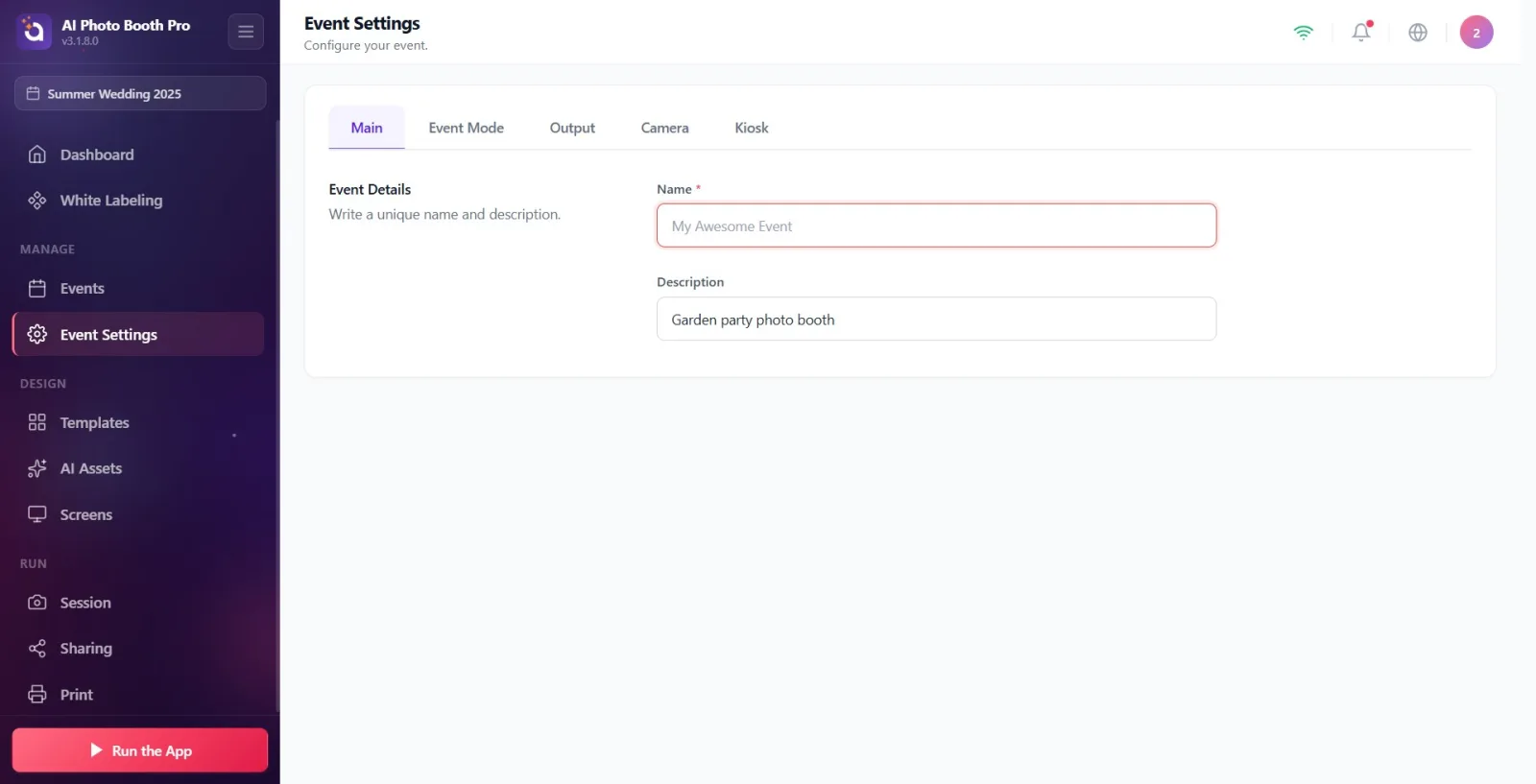
Do pole Jméno zadejte název své události. Červená hvězdička (*) vedle popisku znamená, že je toto pole povinné. Když je pole prázdné, zobrazuje se v něm ukázkový text Moje skvělá událost (jde pouze o nápovědu, ne o skutečnou hodnotu). Toto pole nelze nechat prázdné.
🔎 Prvky na obrazovce: Textové pole Jméno (vedle něj červená * — povinné), když je prázdné, ukázkový text Moje skvělá událost
Krok 5 · Upozornění, které se zobrazí, když je pole Jméno prázdné
Nastavení události → Obecné
Pokud pole Jméno necháte prázdné nebo zadáte pouze mezery, změna se neuloží; pod polem se zobrazí červené upozornění Název události je povinný. a textové pole se označí červeným orámováním. Jakmile na pole znovu klepnete a začnete psát (při zaměření), toto upozornění zmizí. Chcete-li pokračovat, zadejte platný název.
🔎 Prvky na obrazovce: Červeně orámované pole Jméno + pod ním zpráva Název události je povinný. spolu s ikonou upozornění
Krok 6 · Vyplňte pole Popis (nepovinné)
Nastavení události → Obecné
Do pole Popis můžete napsat krátký popis/slogan pro svou událost. Toto pole je nepovinné; můžete jej nechat prázdné. Když je pole prázdné, zobrazuje se v něm ukázkový text Krátký popis vaší události.
🔎 Prvky na obrazovce: Textové pole Popis (nepovinné, bez hvězdičky), když je prázdné, ukázkový text Krátký popis vaší události
Krok 7 · Změny se ukládají automaticky
Nastavení události → Obecné
Samostatné tlačítko Uložit neexistuje. Přibližně půl sekundy poté, co přestanete psát, se změny automaticky uloží a použijí na aktuálně vybranou událost. Při ukládání názvu se automaticky odstraní mezery na začátku a na konci. Pokud název není platný (prázdný / pouze mezery), neuloží se — nejprve musíte zadat platný název.
Nehledejte samostatné tlačítko Uložit — změny se automaticky uloží ~0,5 sekundy poté, co přestanete psát.
Jméno je povinné; Popis je nepovinný a lze jej nechat prázdný.
Nadbytečné mezery na začátku a na konci názvu se při ukládání automaticky odstraní.
Provedené změny se použijí pouze na aktuálně vybranou (aktivní) událost — před zahájením úprav se ujistěte, že je vybrána správná událost.
Vaše volba karty se zapamatuje: při příštím otevření Nastavení události se zobrazí karta, u které jste naposledy skončili.
Vybledlý text v textových polích (Moje skvělá událost, Krátký popis vaší události) je pouze ukázková nápověda; dokud jej nepřepíšete, nic se neuloží.
Domnívat se, že se pole Jméno uložilo, když je prázdné — pokud je pole prázdné, uložení se zablokuje a zobrazí se červené upozornění Název události je povinný.
Myslet si, že jste zadali název, když jste napsali jen mezery — samotné mezery se považují za neplatné a znovu se zobrazí upozornění, že je název povinný.
Snažit se ručně stisknout Uložit — takové tlačítko neexistuje; ukládání je automatické, stačí po napsání chvíli počkat.
Provádět úpravy, když je vybraná nesprávná událost — karta Obecné vždy upravuje aktuálně aktivní/vybranou událost.
Považovat ukázkový text (zástupný symbol) za skutečný název události — text Moje skvělá událost se považuje za prázdný, dokud jej nepřepíšete.
Související témata
Nastavení události → Režim události Nastavení události → Výstup Nastavení události → Kamera Nastavení události → Kiosk Správa událostí (Události)
