
Nejdřív: Jak vytvořit událost?
AI prostředkyje sekce, kde spravujete obrázky a videa podporované umělou inteligencí, které budou prezentovány hostům vaší akce z jednoho místa. Skládá se ze tří záložek — AI efekty, AI výměny obličejů a AI Video — a váš výběr se automaticky použije na aktuálně vybranou událost.
- Událost musí být vytvořena a vybrána (aktivní) — AI prostředky funguje pouze pro vybranou událost (IsDependendOnEventSelected)
- Musíte mít připojení k internetu – aktiva AI se generují/stahují z cloudu (IsDependendOnInternetSelected)
- Váš účet musí mít zapnuté funkce AI – je vyžadován plán Pro AI nebo vyšší; V plánu Basic (Starter) se místo karet zobrazí upozornění na upgrade
krok za krokem
Krok 1 · Otevřete stránku AI Assets
Nastavení (postranní panel)
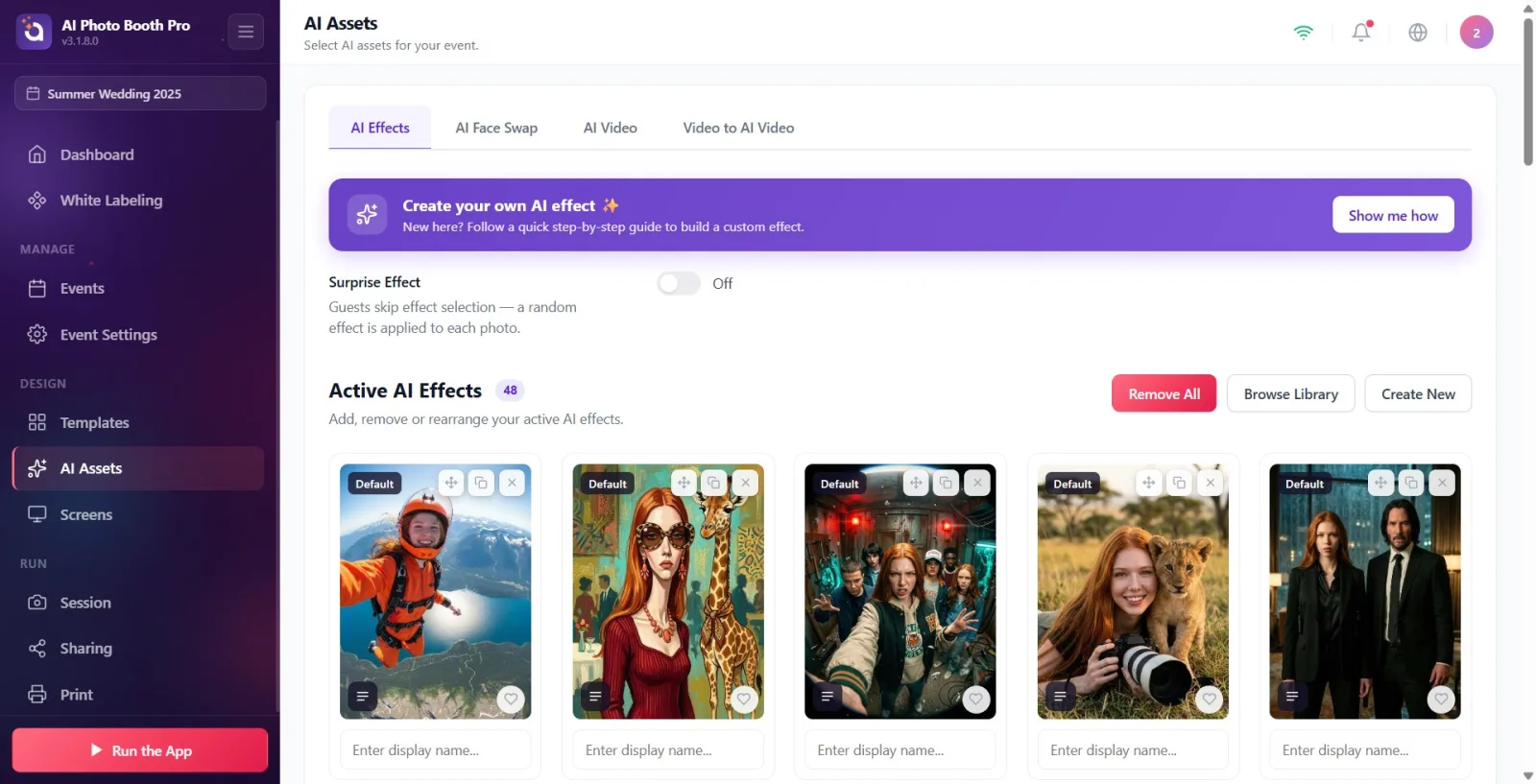
V levém postranním panelu nastavení Design se symbolem hvězdy ve skupině s názvem AI prostředky Klepněte na . Při otevření stránky v názvu AI prostředky, těsně pod Vyberte AI prostředky pro vaši událost. objeví se popis. (Položka se aktivuje pouze tehdy, když je vybrána událost a existuje připojení k internetu.)
🔎 Prvky na obrazovce: Postranní panel → Design skupina → s ikonou hvězdičky AI prostředky (ve stejné skupině Šablony a Design obrazovky také k dispozici)
Krok 2 · Pokud váš plán nestačí: zamknout upozornění
Aktiva AI
Pokud je váš účet v základním (začátečnickém) plánu, zobrazí se místo karet banner zámku. Název je „Vyžaduje se profesionální AI nebo vyšší“, níže uvedený popis je „Momentálně se nacházíte v účtu {název vašeho plánu}. Upgradujte na Pro AI nebo Ultimate AI pro AI Effects, Face Swap a AI Video. Je ve formě. na pravé straně Pro AItlačítko 'Upgrade' otevře obrazovku upgradu/nákupu. Tento banner se neobjevuje v plánech Trial a Pro/vyšší; karty se zobrazí přímo.
🔎 Prvky na obrazovce: Zamknout banner: „Vyžaduje se Pro AI nebo vyšší“ název + popis + tlačítko „Upgradovat na Pro AI“
Krok 3 · Procházejte mezi třemi kartami
Aktiva AI
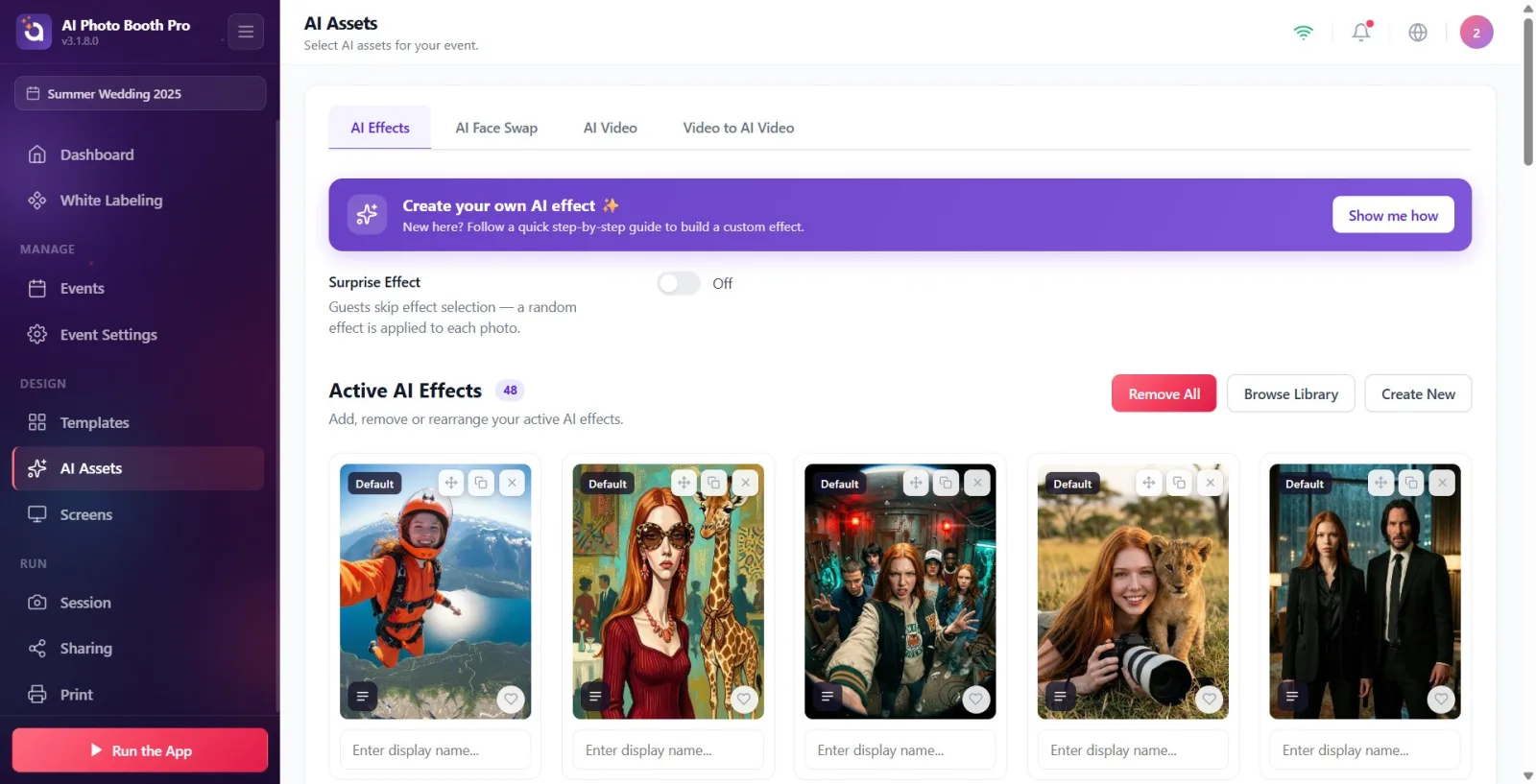
V horní části stránky jsou tři karty, zleva doprava: AI efekty, AI výměny obličejů a AI Video. Klepnutím na kartu se přesunete do oblasti obsahu této funkce. Při prvním otevření stránky AI efekty zobrazí se karta. Vybraná karta se zapamatuje – při příštím otevření stránky se otevře naposledy použitá karta.
🔎 Elements on the screen: Tab bar: AI efekty | AI výměny obličejů | AI Video (active tab appears highlighted)
Krok 4 · AI efekty Co karta dělá?
Aktiva AI → AI efekty
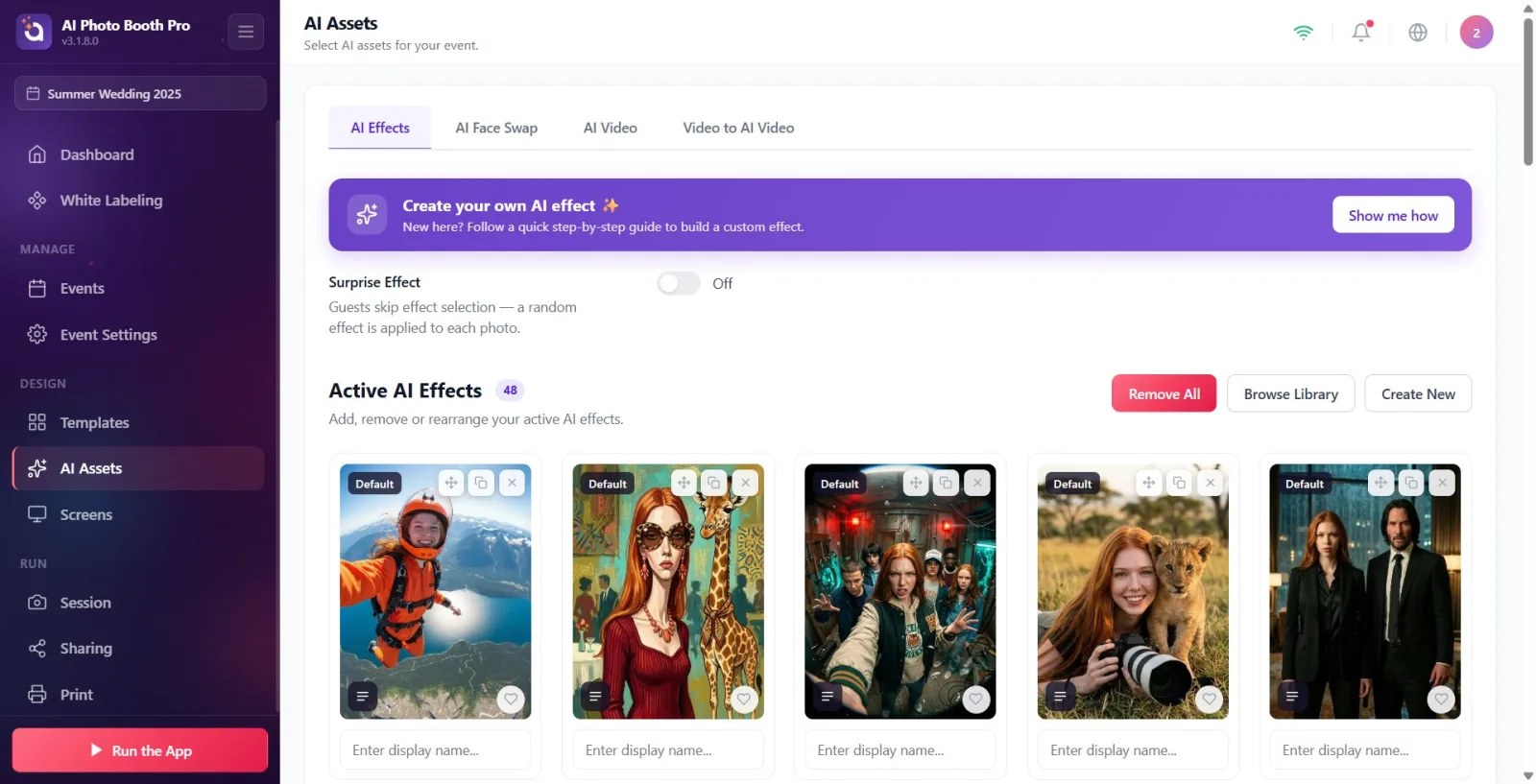
Tato karta spravuje fotografické efekty AI, které budou použity na fotografie hostů. nahoře Vytvoř si vlastní AI efekt ✨ průvodce banner součástí; Tlačítko „Ukázat postup“ spustí podrobnou prohlídku. Pod ním je přepínač 'Surprise Effect' a knihovna 'Active AI Effects' (popis: 'Přidat, odebrat nebo změnit uspořádání vašich aktivních efektů AI.'). 'Procházet knihovnu' vpravo nahoře vám umožňuje přidávat hotové efekty, 'Vytvořit nový' vám umožňuje vytvořit si vlastní; Pokud jsou v seznamu efekty, můžete je všechny z této události odstranit pomocí 'Smazat vše'.
🔎 Položky na obrazovce: Vytvoř si vlastní AI efekt ✨ banner + Ukaž mi jak | Překvapivý efekt klíč | Aktivní AI efekty galerie | vpravo nahoře: Procházet knihovnu, Vytvořit nové, Odebrat vše
Krok 5 · AI výměny obličejů Co karta dělá?
Aktiva AI → AI výměny obličejů
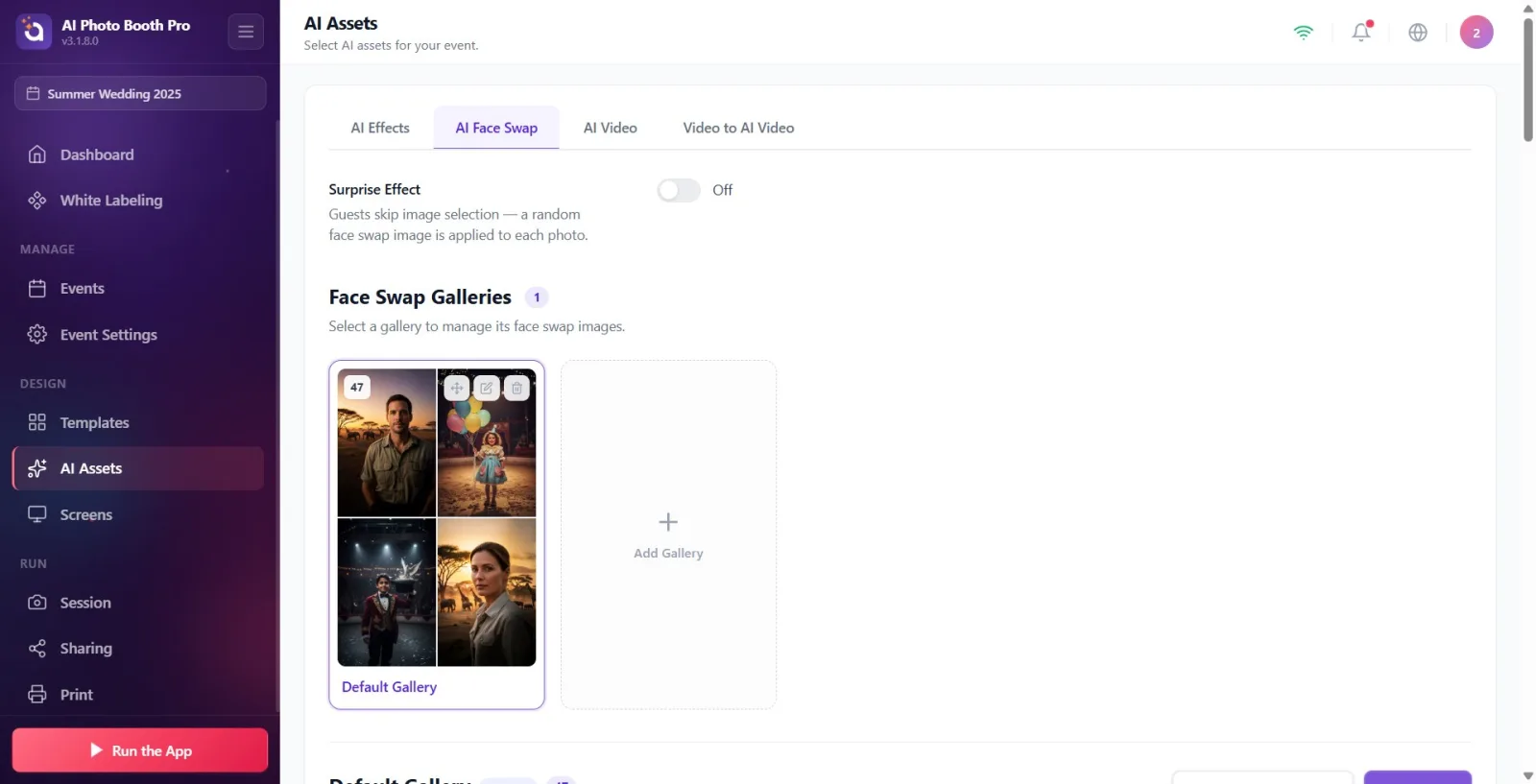
V této záložce jsou obrázky postav, na kterých bude umístěna tvář hosta, spravovány jako galerie. nahoře Galerie Face Swap (popis: Vyberte galerii pro správu obrázků výměny obličejů.) a Přidat galerii je k dispozici. Když klepnete a vyberete galerii, objeví se pod ní její znaky (popis: 'Každý obrázek představuje postavu, jejíž obličej mohou hosté změnit. Přetažením seřadíte nebo klepnutím na obličej zapnete/vypnete.'). Pomocí „Přidat obrázek“ nahrajete obrázky („Sem přetáhněte soubory nebo klikněte pro procházení“) a pomocí „Upravit galerii“ změníte galerii. Klepnutím na každý rámeček obličeje na obrázcích obsahujících více obličejů Bude vyměněno / Bude přeskočeno ty ano. Výchozí Také v galerii Obnovit výchozí galerii Je tam tlačítko.
🔎 Items on the screen: Galerie Face Swap + Přidat galerii | selected gallery characters + Vložit obrázek / Upravit galerii | odznak na obličeji: Bude vyměněno / Bude přeskočeno
Krok 6 · AI Video Co karta dělá?
Aktiva AI → AI Video
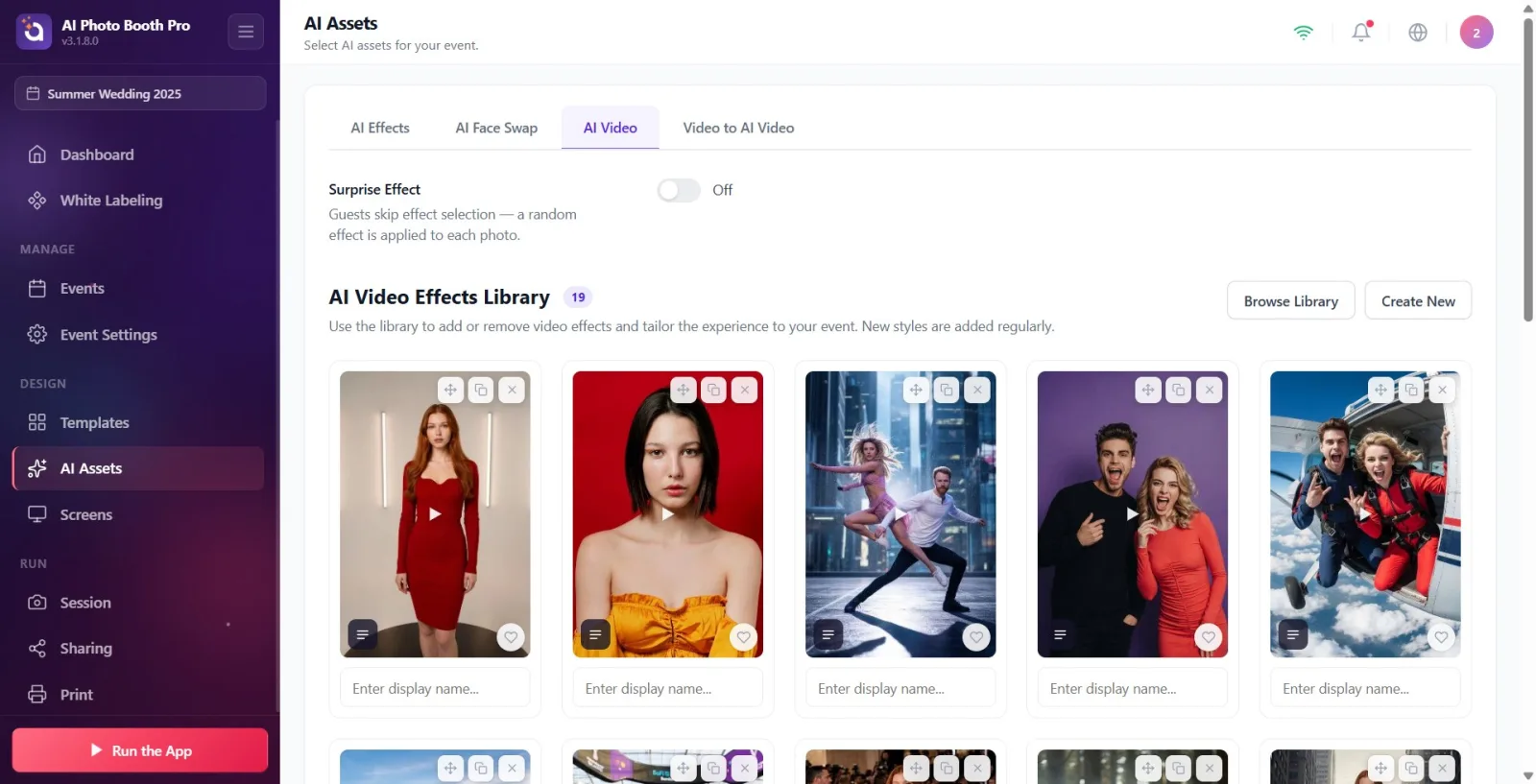
Tato karta spravuje videoefekty AI vytvořené z fotografií. jeden nahoře Překvapivý efekt klíč pod Knihovna AI video efektů (popis: 'Přidejte nebo odeberte efekty pomocí knihovny a přizpůsobte prostředí své události. Nové styly jsou pravidelně přidávány.'). Efekt videa přidáte pomocí tlačítek „Procházet knihovnu“ a „Vytvořit nový“ vpravo nahoře. Titulní videa se zobrazují na kartě; na kartách bez obalů Žádný obal nenastavен spisovatel.
🔎 Položky na obrazovce: Překvapivý efekt klíč | Knihovna AI video efektů galerie | vpravo nahoře: Procházet knihovnu, Vytvořit nové | na kartě bez obalu Žádný obal nenastavен
Krok 7 · Společné na každé kartě: Překvapivý efekt přepínač
AI Assets (všechny karty)
Jedna na každé ze tří karet Překvapivý efekt Má klíč. Když je zapnutý, obejde obrazovku výběru hosta a na každý záběr se použije náhodný prvek. V efektech je popis 'Hosté přeskakují výběr efektu – na každou fotografii je použit náhodný efekt.', ve výměně obličeje 'Hosté přeskakují výběr obrázku – na každou fotografii je použit náhodný obrázek pro výměnu obličeje.' Je ve formě. Stav vedle přepínače je „Zapnuto“.neboZobrazí se jako „Vypnuto“ a změna se okamžitě uloží.
🔎 Položky na obrazovce: Překvapivý efekt vypínač + stavový text Zapnuto / Vypnuto
Krok 8 · Běžné operace s kartami (oblíbené, řazení, přejmenování)
AI aktiva (galerie)
Karty galerie na třech kartách fungují podobně: s ikonou srdce Oblíbené Jejich pořadí můžete změnit podržením a přetažením (Přetažením přeuspořádat), ve spodní části karty Zadejte zobrazované jméno... Zobrazovaný název můžete upravit z pole a ikon na kartě. Odebrat / Smazat může nebo jestli Promptu Výrobní text můžete vidět pomocí 'Zobrazit'. Pokud se aktivum stále stahuje, zobrazí se vedle něj počítadlo v záhlaví. Importování... objeví se karty indikátoru a šedé kostry; Po dokončení se objeví skutečné karty.
🔎 Položky na obrazovce: Akce s kartami: Oblíbené (srdce), Přetažením přeuspořádat, Zadejte zobrazované jméno... krabice, Odebrat/Smazat, Promptu Zobrazit', indikátor 'Importuji...'
Krok 9 · Změny se automaticky použijí na vybranou událost
Aktiva AI
Všechny výběry zde platí pro aktuálně vybranou (aktivní) aktivitu a ukládají se samostatně. Uložit Uloženo automaticky bez tlačítka. Před úpravou jiné události se ujistěte, že je vybrána správná událost.
AI prostředky v postranním panelu Design Je ve skupině a jejím symbolem je hvězda.
Váš výběr karet je zapamatován – když stránku znovu otevřete, zobrazí se vám naposledy použitá karta (první otevření je vždy AI efekty).
v každé záložce Překvapivý efekt Když je otevřeno, host si nevybírá; systém implementuje náhodné aktivum – ideální pro rychlé streamování.
Pro připravená aktiva Procházet knihovnu, pro svou vlastní existenci od nuly Vytvořit nové Použijte tlačítko.
Zařazením karet do oblíbených (Oblíbené) lze zvýraznit přetažením (Přetažením přeuspořádat) můžete určit pořadí, v jakém se budou hostovi zobrazovat.
Importování... indikátor a šedé karty indikují, že se aktiva stále stahují/připravují; Po dokončení procesu se objeví skutečné karty.
Změny se ukládají automaticky; samostatný Uložit Tlačítko nehledejte.
Pokus o vstup na stránku bez výběru události nebo bez internetu — AI prostředky Vyžaduje vybranou aktivitu a připojení k internetu.
Hledání karet AI v plánu Basic (Starter) – namísto karet v tomto plánu Vyžaduje Pro AI nebo vyšší odstranit banner zámku; Je vyžadována aktualizace na Pro AI.
Procházet knihovnu s Vytvořit novémíchání – první přidá do seznamu hotové aktivum, druhé vytvoří nové aktivum od začátku.
AI efekty/AI Videotaké Odebrat vše nebo kartu Odebrat zaměňují operaci za trvalé odstranění z knihovny – jednoduše odeberou entitu z aktivního seznamu pro danou aktivitu; později Procházet knihovnu Lze jej znovu přidat pomocí .
AI výměny obličejůPokus o přidání postavy bez výběru galerie — nejprve musí být vybrána galerie; postava/Vložit obrázek sekce se otevře pouze tehdy, když je vybrána galerie.
Úpravy s nesprávně vybranou aktivitou — všechny výběry zde vždy platí pro aktuálně aktivní aktivitu.
Související témata
Vytváření efektů AI Vytváření videoefektů AI Galeriee pro výměnu tváří Překvapivý efekt
