
Nejdřív: Co je White-Label a jak se používá?
Tento tok pochází z webové microsite (kde si hosté naskenují QR kód a vstoupí do fotogalerie).Mikroweb tab) popisuje branding: hotová témata nebo jednotlivé barvy, Nadpis/Text autorských práv/Informace o společnosti texty, vlastní logo a další pozadí (obrázek/video). Všechny změny výše Náhled obrazovkyOkamžitě viditelné; nastavení jsou zachována na úrovni účtu (platí pro všechny mikrostránky vašich událostí) a White Labeling je zapnutý pouze v plánu „Ultimate“.
- Aktivní předplatné musí být plán „Ultimate“ (Ultimate AI) – jinak Mikroweb místo tab Pouze plán Ultimate zobrazí se banner zámku.
- Účet musí být přihlášen (údaje o značce jsou uloženy v účtu/WhiteLabel, nikoli v ISettingsService).
- skutečné místo Náhled mikrowebu otevřít s a prázdné NadpisAby událost spadala do názvu události, musí být vybrána.
- Soubory s logem (obrázkem) a/nebo dalším pozadím (obrázek nebo video, max. 50 MB), které se mají nahrát, musí být připraveny v zařízení.
Krok za krokem
Krok 1 · Na stránce White Labeling Mikroweb otevřít kartu
Nastavení → Bílé označení → Microsite
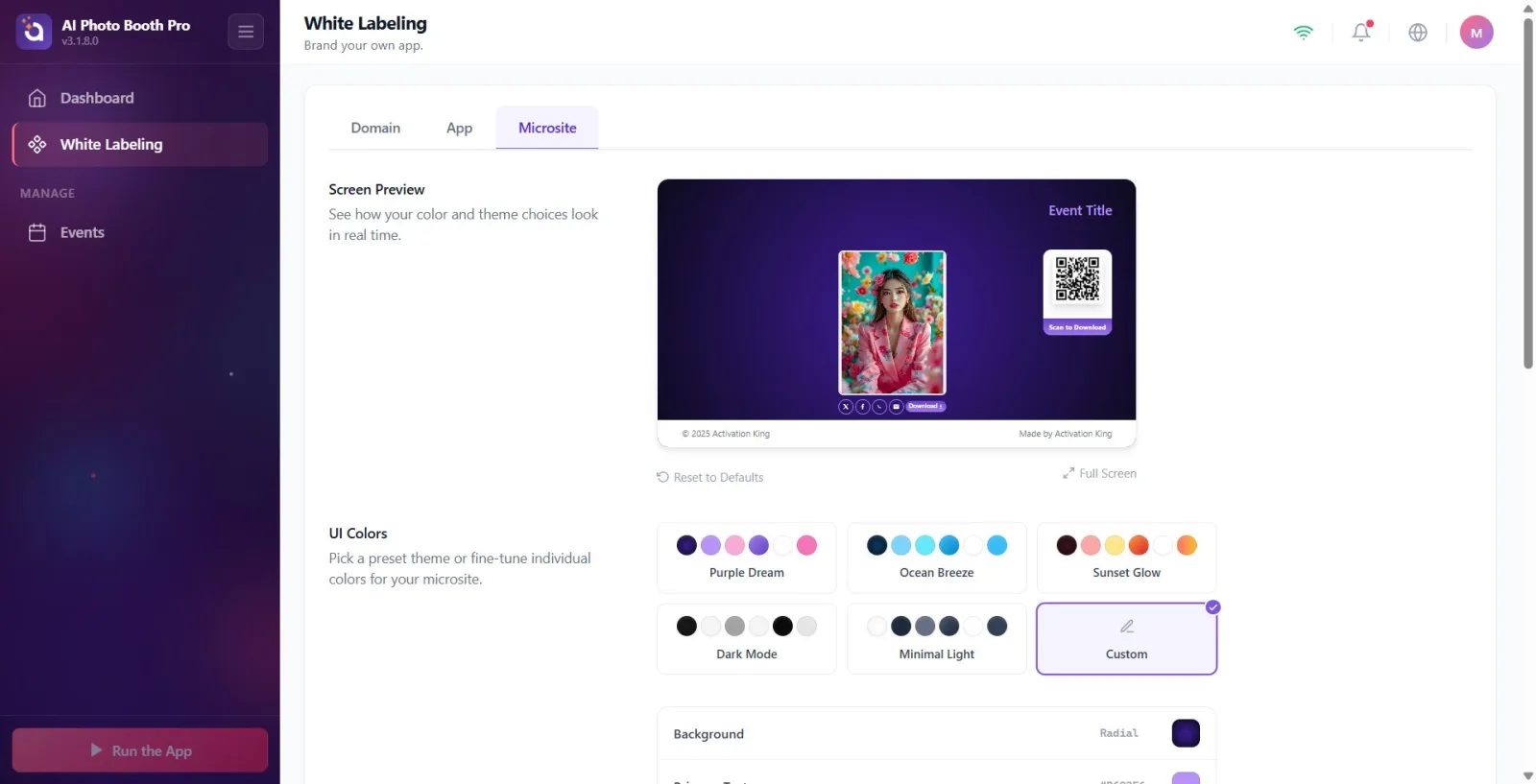
Z levého menu White Labeling otevřít stránku. Z horních tří karet (Doména, Aplikace, Mikroweb) Mikroweb Klepněte na kartu. Tato záložka obsahuje branding webové mikrostránky, kde hosté skenují QR kód a přistupují do galerie. Poznámka: Bílé označení je dostupné pouze u plánu 'Ultimate'; Pokud váš plán nevyhovuje, použijte místo toho obsah karty. Pouze plán Ultimate plakát na zámek a konečná AIzobrazí se tlačítko 'Upgrade'.
🔎 Prvky na obrazovce: Panel karet: Doména / Aplikace / Mikroweb. V případě uzamčení plánu Pouze plán Ultimate plakát + konečná AItlačítko 'Upgrade'.
Krok 2 · Náhled obrazovky Seznamte se s živým náhledem
Bílé označení → Microsite (horní část stránky)
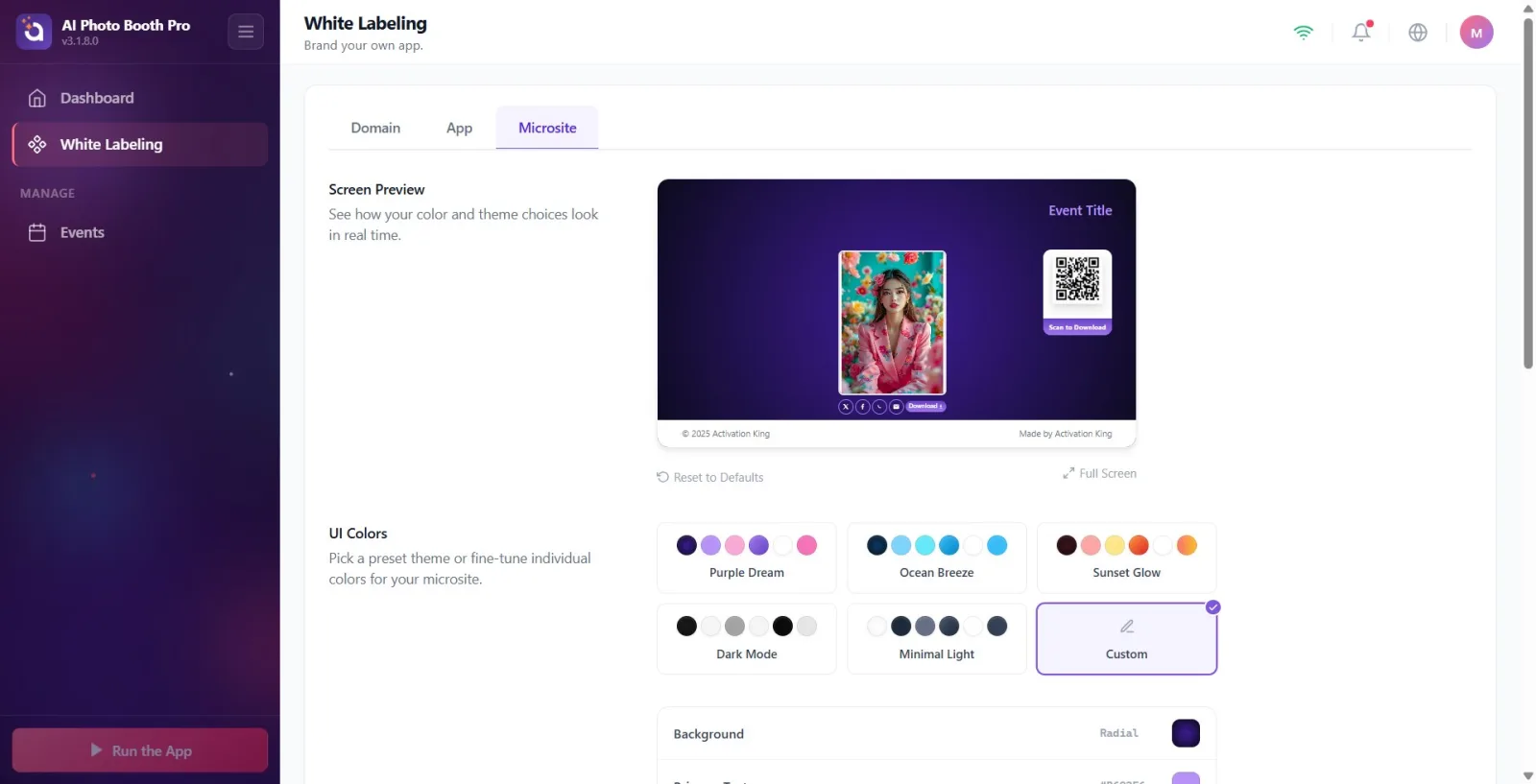
horní část stránky Náhled obrazovky Existuje živá maketa s názvem (Zobrazte, jak vypadají vaše volby barev a motivu v reálném čase.). Jakékoli změny barvy/textu/loga, které provedete, se zde okamžitě zobrazí: logo + název nahoře, ukázková fotografie a tlačítka pro stažení/sociální sítě uprostřed, pole QR vpravo, autorská práva a řádek společnosti dole. Toto je emulace v aplikaci – neotevírá skutečný web (otevírání skutečného webu viz krok 10). Náhled mikrowebu použitý).
🔎 Položky na obrazovce: Náhled obrazovky karta (logo, název, ukázková fotka, akční/sociální tlačítka, QR, zápatí). Vpravo nahoře na kartě Obnovit výchozí nastavení připojení a Celá obrazovka tlačítko.
Krok 3 · Barvy uživatelského rozhraní — vyberte si hotové téma
Bílé označení → Microsite → Barvy uživatelského rozhraní
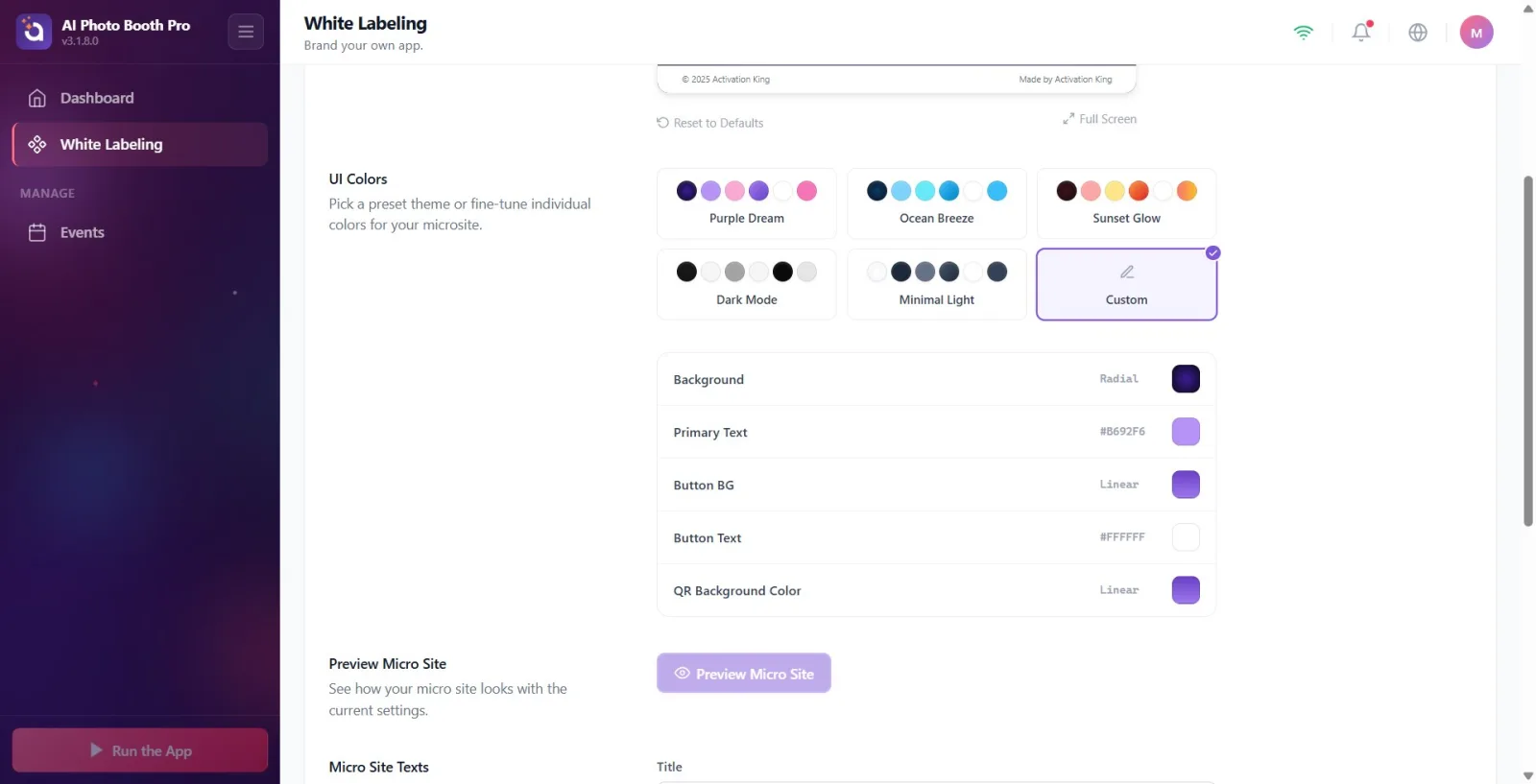
Barvy uživatelského rozhraní sekce ('Vyberte si téma pro svou mikrostránku nebo upravte barvy individuálně.') klikněte na jednu z připravených karet s tématem: 'Purple Dream', 'Ocean Breeze', 'Sunset', 'Dark Mode'neboMinimální otevření'. Motiv, který si vyberete, nastaví všechny barvy (pozadí, text, tlačítko, QR) jedním kliknutím a okamžitě se projeví v náhledu. Pokud začnete měnit barvy ručně, výběr bude automatický. Vlastníse vrací do .
🔎 Vystavené položky: Tématické karty: Fialový sen, Oceánský vánek, Západ slunce, Tmavý režim, Minimální světlý, Vlastní.
Krok 4 · Upravte barvy jednu po druhé (řádky barev + výběr barvy)
Bílé označení → Microsite → Barvy uživatelského rozhraní
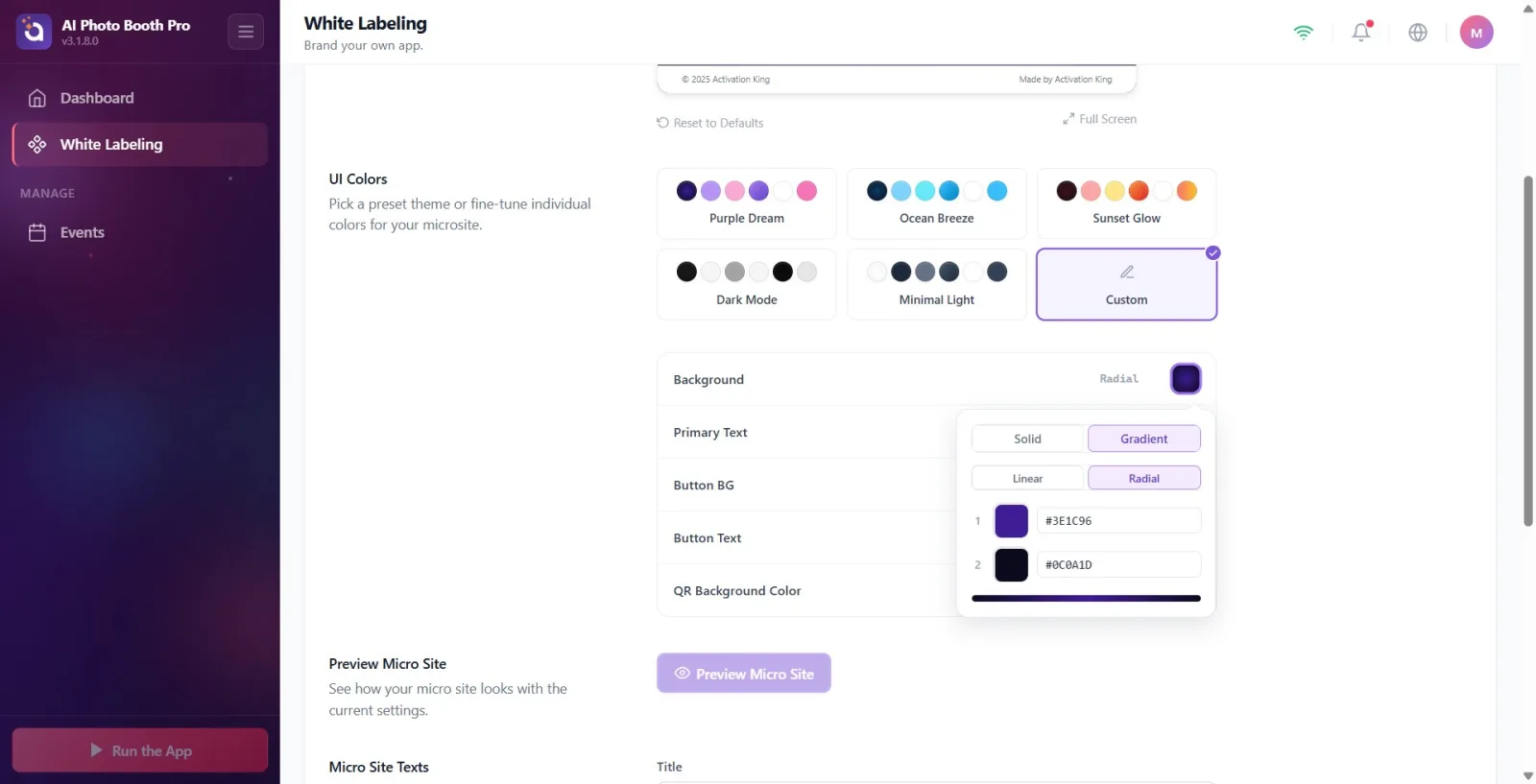
Klikněte na pole barev (vzorník) napravo od řádků barev pod motivem, který chcete upravit. Ve vyskakovacím výběru barvy nahoře Plné / Přechod má na výběr; Přechodtaké Lineární / Radiální typ, '1' a '2' se zastaví barva a Lineárnítaké Úhel zobrazí se nabídka. 5 upravitelných řádků: Pozadí, Hlavní text, Pozadí tlačítka, Text tlačítka, Barva pozadí QR kódu. Změny jsou aplikovány se zpožděním ~0,5 sekundy (debounce).
🔎 Prvky na obrazovce: Barevné řádky (štítek + hexadecimální hodnota + klikací barevné pole); rozevírací výběr barvy (ColorSettingPicker): Plné/Přechod, Lineární/Radiální, '1'/'2' barva se zastaví, Úhel menu.
Krok 5 · Texty mikrostránky — Nadpis vstoupit
Bílé štítky → Micro Site → Micro Site Texts
Texty mikrostránky v sekci (Zadejte krátký, srozumitelný text pro každé pole na sdílecí stránce.) Nadpis Do rámečku napište název, který se objeví v horní části microsite (záhlaví). Pokud jej necháte prázdné, microsite automaticky zobrazí název vybrané události – a zástupným symbolem pole je název aktuální události („Název události“, pokud žádná událost neexistuje). Při psaní se po ~0,5 sekundy automaticky uloží.
🔎 Položky na obrazovce: Nadpis textbox (zástupný symbol = název aktuální události).
Krok 6 · Text autorských práv vstoupit
Bílé štítky → Micro Site → Micro Site Texts
Text autorských práv Do rámečku napište text copyrightu, který se objeví v patičce microsite. Příklad zástupného symbolu: © 2025 Vaše společnost. Všechna práva vyhrazena.. Pokud ponecháte prázdné, na webu se zobrazí výchozí text. Toto pole se také automaticky uloží ~ 0,5 sekundy po zadání.
🔎 Položky na obrazovce: Text autorských práv textové pole (zástupný symbol: © 2025 Vaše společnost. Všechna práva vyhrazena.).
Krok 7 · Informace o společnosti vstoupit
Bílé štítky → Micro Site → Micro Site Texts
Informace o společnosti Do pole zadejte řádek společnosti/značky, který se objeví v patičce microsite. zástupný symbol: Vytvořila vaše společnost. Tento řádek spolu s textem „Copyright Text“ je zobrazen v zápatí náhledu.
🔎 Položky na obrazovce: Informace o společnosti textové pole (zástupný symbol: Vytvořila vaše společnost).
Krok 8 · Logo mikrostránky nahrát
Bílé označení → Micro Site → Logo Micro Site
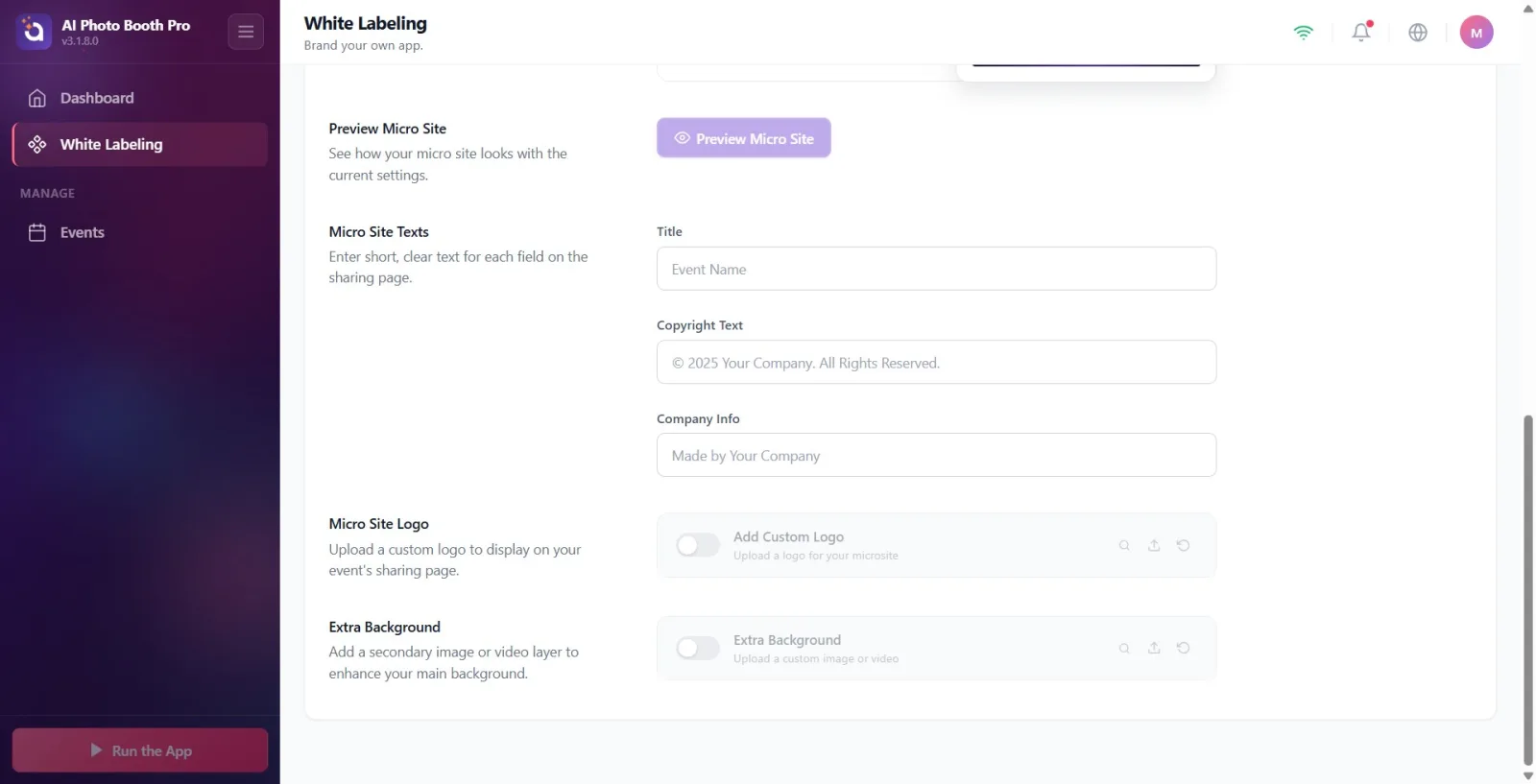
Logo mikrostránky V části („Nahrajte vlastní logo, které se zobrazí na stránce sdílení vaší události.“) klikněte na tlačítko nahrát v řádku; Vyberte obrázek z nativního selektoru souborů, který se otevře. Logo můžete zapínat a vypínat pomocí přepínače vlevo, resetovat jej na výchozí pomocí tlačítka s kruhovou šipkou a zobrazit náhled pomocí tlačítka s lupou. Nahrané logo se zobrazí v horním rohu náhledu. Max. velikost souboru je 50 MB, přijímány jsou pouze obrázky.
🔎 Položky na obrazovce: Logo mikrostránky / Přidat vlastní logo čára; vypínač + náhled (lupa), tlačítka pro upload a reset (kruhová šipka). Tipy na tlačítka Nahrát / Náhled / resetovat Zobrazuje se v angličtině.
Krok 9 · Další pozadí přidat (obrázek nebo video)
Bílé označení → Microsite → Extra pozadí
Další pozadí části ('Přidejte sekundární obrázek nebo vrstvu videa pro vylepšení hlavního pozadí.') vyberte obrázek NEBO video pomocí tlačítka nahrát ('Nahrát vlastní obrázek nebo video'). Typ souboru je automaticky detekován z přípony. Zapnutí/vypnutí vypínačem, resetování na výchozí nastavení pomocí kruhové šipky. Max. 50 MB.
🔎 Položky na obrazovce: Další pozadí čára; vypínač + tlačítka pro načtení/náhled/reset; Přijímá obrázky i videa.
Krok 10 · Náhled mikrowebu Otevřete skutečný web v prohlížeči pomocí
Bílé označení → Microsite → Preview Microsite
Náhled mikrowebu klikněte na tlačítko (Podívejte se, jak vypadá váš mikroweb s aktuálním nastavením.). Tím se otevře ukázková relace vybrané aktivity na skutečné adrese microsite (activationshare.com) v systémovém prohlížeči. Nejprve je třeba vybrat událost; pokud ne, tlačítko bude po kliknutí matné/průsvitné Nejprve vyberte událost pro náhled svého mikro webu. zobrazí se varování.
🔎 Položky na obrazovce: Náhled mikrowebu tlačítko (ikona oka); Pokud nedochází k žádné aktivitě, zobrazí se jako průsvitné/pasivní, ale po kliknutí se zobrazí upozornění na toast.
Krok 11 · Celá obrazovka náhled a Obnovit výchozí nastavení
Bílé označení → Microsite (náhled obrazovky)
v pravé horní části karty náhledu. Celá obrazovka Prohlédněte si maketu ve větší velikosti pomocí tlačítka (kliknutím na X v rohu nebo vně zavřete). Chcete-li začít znovu Obnovit výchozí nastavení Klikněte na odkaz — POZOR: jedná se o jednoprocesové barvy Fialový sen téma, všechny tři texty (Nadpis, Text autorských práv, Informace o společnosti) a vypne přepínače loga a dalšího pozadí.
🔎 Položky na obrazovce: Celá obrazovka tlačítko + zavření celé obrazovky (X); Obnovit výchozí nastavení spojení.
Nejrychlejší začátek: nejprve vyberte hotové téma (Fialový sen, Oceánský vánek, Západ slunce, Tmavý režim, Minimální světlý), poté dolaďte jednotlivé barevné linky.
Nadpis Pokud necháte pole prázdné, microsite automaticky zobrazí název vybrané události – stejný branding lze tedy použít na více akcích.
V nástroji pro výběr barvy se upravují pouze dvě zarážky barev ('1' a '2'); Úhel právě Lineární se objeví v gradientu, RadiálníNení ani jedno.
Barva pozadí QR kódu Když vyberete motiv, automaticky se změní na stejnou barvu jako pozadí tlačítka; Pokud chcete, můžete jej později upravit samostatně.
Je zobrazeno pouze 5 barevných čar; Sekundární text A Odpočet Jejich barvy jsou záměrně skryty, protože se na microsite nepoužívají.
Změny barev a textu nejsou zaznamenány okamžitě, ale s odchylkou ~0,5 sekundy – pokud se neobjeví okamžitě, chvíli počkejte.
Tento branding je na úrovni účtu: změny se vztahují na všechny mikrostránky vašich událostí, nejen na aktuální událost.
výše Náhled obrazovky okamžitě odráží změny; vidět větší Celá obrazovkapoužití
Náhled obrazovky (s emulací v aplikaci) Náhled mikrowebu(otevře aktuální web v prohlížeči) — jsou to dvě různé věci.
Náhled mikrowebuStisknutí bez výběru události: tlačítko se zobrazí šedě a Nejprve vyberte událost pro náhled svého mikro webu. zobrazí se varování, nic se neotevře.
Hledání obrázku/obrázku pozadí v barevné řadě: barevné řádky jsou pouze plné barvy nebo přechody; pro vizuální Logo mikrostránky nebo Další pozadí sekce se používá.
V domnění, že soubor je smazán, když vypnete přepínač (přepínač) loga/pozadí - jeho vypnutím se pouze skryje, soubor se zastaví; Při opětovném otevření se vrátí.
Obnovit výchozí nastaveníPodcenění: barvy na jedno kliknutí Fialový senBuď se otočí, vymaže tři texty a vypne logo + další klávesy na pozadí.
Uvažování o brandingu jako specifickém pro událost: nastavení se ukládají na úrovni účtu a projevují se na všech mikrostránkách.
Pokus o nahrání souboru loga/pozadí přesahující 50 MB — soubor bude odmítnut/chyba, pokud bude překročen limit velikosti.
Související témata
Název domény Aplikace ActivationShare
