
Nejdřív: Jak se přihlásit do aplikace?
Událost (Event) se vytváří pomocí průvodce Vytvořit novou akci na stránce Správa událostí, který postupuje krok za krokem: zadejte název/popis, zvolte, zda začnete od začátku, nebo zkopírováním stávající události, (pokud kopírujete) vyberte zdrojovou událost, určete formát šablony (na výšku/na šířku/oba) a typy události. Po dokončení vytvoření se nová událost automaticky stane Aktuální (aktivní) událostí a budete přesměrováni přímo do Průvodce nastavením (Guided Setup). Ze stejné stránky lze znovu aktivovat starší událost (archiv) nebo ji importovat z cloudu.
- Musíte být přihlášeni do aplikace — vytvoření události závisí na údajích účtu/licence.
- Musíte být v rozhraní nastavení (nikoli v režimu spuštění kiosku / booth).
- Pokud chcete začít pomocí Kopírovat předchozí událost, musíte mít alespoň jednu stávající událost, kterou lze zkopírovat.
Krok za krokem
Krok 1 · Otevřete stránku Správa událostí
Nastavení → Správa událostí
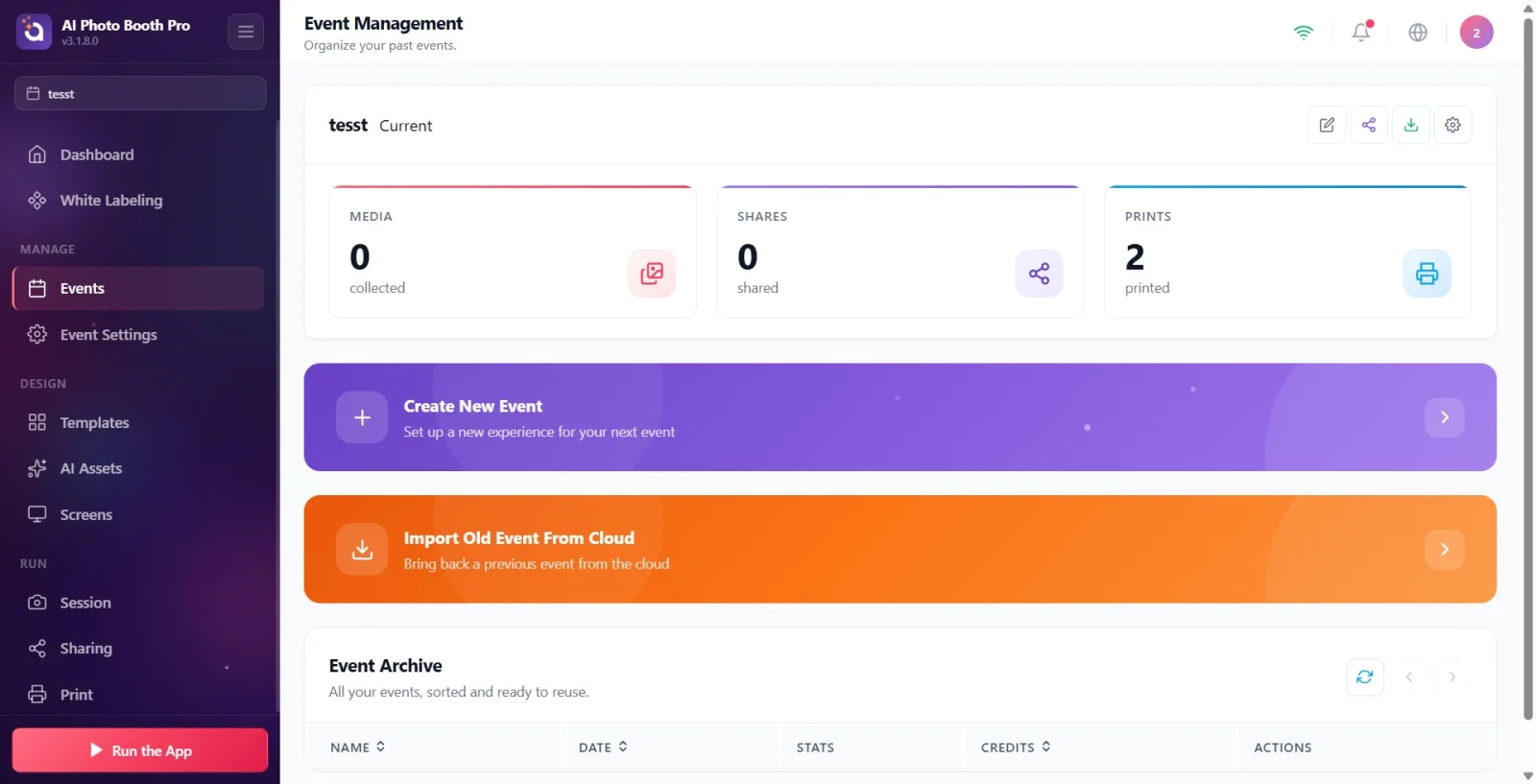
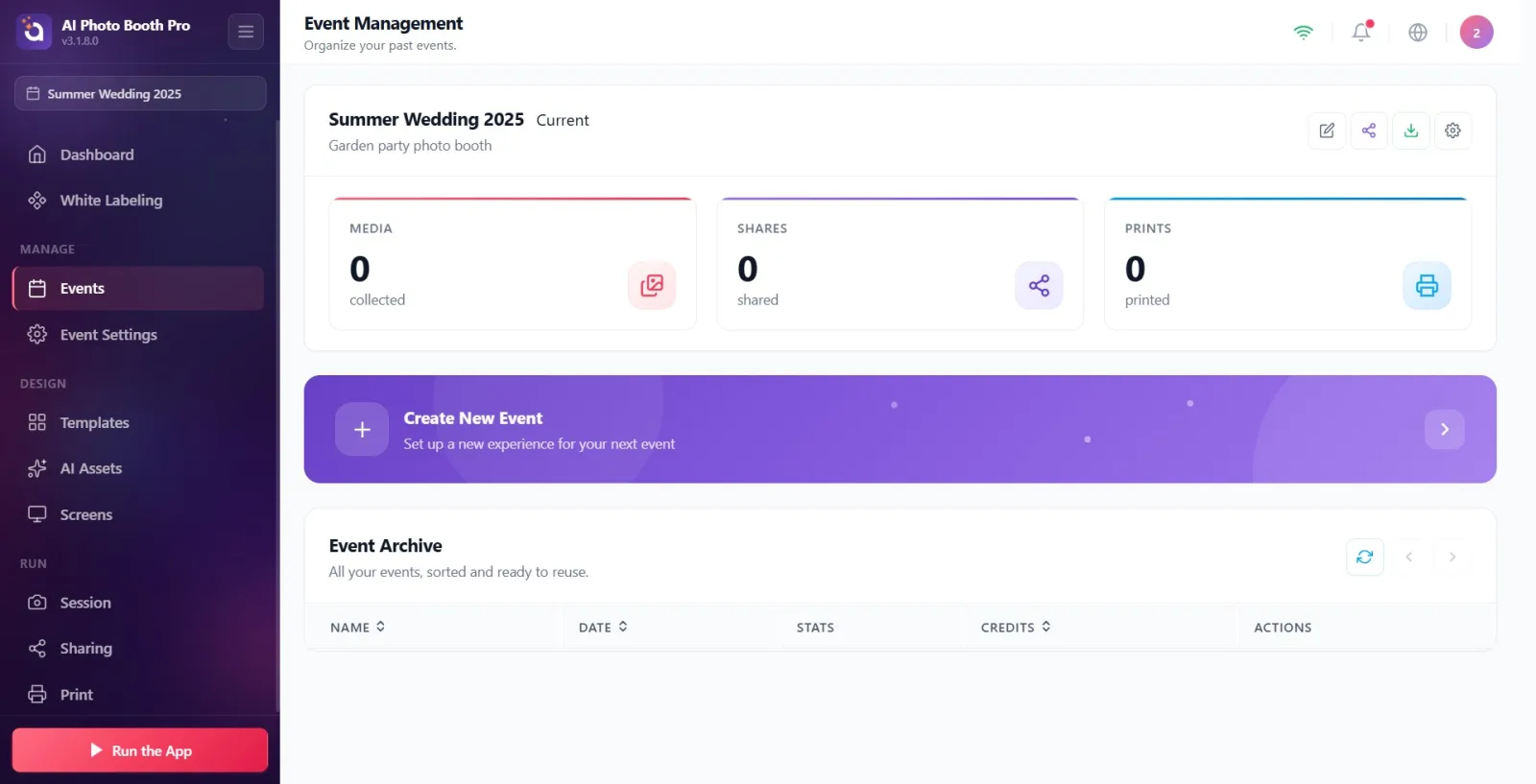
V levém menu otevřete sekci Správa událostí. (Doleernativně: na tuto stránku se dostanete i tlačítkem Událost na panelu.) Na stránce se — pokud existuje — nahoře nachází karta aktuální/aktivní události, uprostřed fialový pruh Vytvořit novou akci a dole Archiv událostí. Pokud nemáte žádnou událost, zobrazí se místo toho prázdná obrazovka Zatím žádné akce.
🔎 Prvky na obrazovce: levé menu Správa událostí; na stránce pruh Vytvořit novou akci, tabulka Archiv událostí; v prázdném stavu nadpis Zatím žádné akce a tlačítko Vytvořit první akci.
Krok 2 · Spusťte průvodce vytvořením
Správa událostí → Vytvořit novou akci
Klikněte na fialový pruh Vytvořit novou akci. Pokud nemáte žádnou událost, stiskněte místo toho tlačítko Vytvořit první akci na prázdné obrazovce. (Tlačítko Vytvořit akci na panelu rovněž otevře tuto stránku a spustí průvodce přímo.) Otevře se okno průvodce s názvem Vytvořit novou akci; pod nadpisem je uveden název kroku, ve kterém se nacházíte. Průvodce se skládá ze 4 hlavních kroků; pokud zvolíte Kopírovat předchozí událost, přidá se mezi ně jeden krok navíc.
🔎 Prvky na obrazovce: pruh Vytvořit novou akci / v prázdném stavu tlačítko Vytvořit první akci; na panelu Vytvořit akci; název otevřeného okna Vytvořit novou akci + podnadpis kroku.
Krok 3 · Krok 1 — Zadejte podrobnosti události
Vytvořit novou akci → Zadejte podrobnosti události
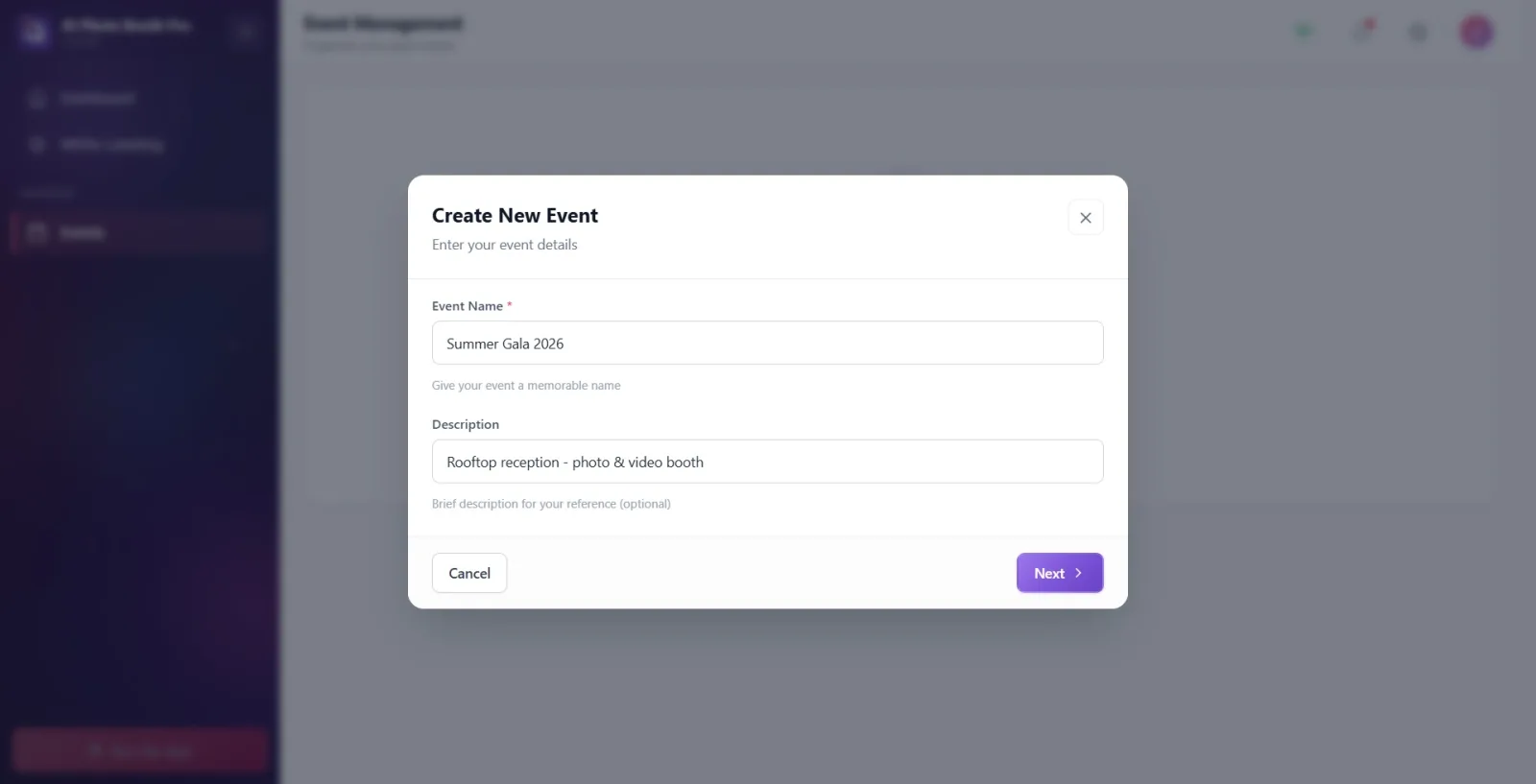
Do pole Název události napište název — je povinný (vedle je červená hvězdička *; zástupný text např. Letní svatba 2025). Volitelně můžete do pole Popis zadat krátkou poznámku/motto (nepovinné). Dokud je název prázdný, zůstává tlačítko Další vpravo dole neaktivní; po zadání názvu se aktivuje. Stiskněte Další.
🔎 Prvky na obrazovce: pole Název události (povinné) + text nápovědy Dejte své události zapamatovatelný název; pole Popis + text nápovědy Krátký popis pro vaši referenci (volitelné); spodní lišta: vlevo Zrušit, vpravo Další.
Krok 4 · Krok 2 — Vyberte, jak chcete začít
Vytvořit novou akci → Jak chcete začít?
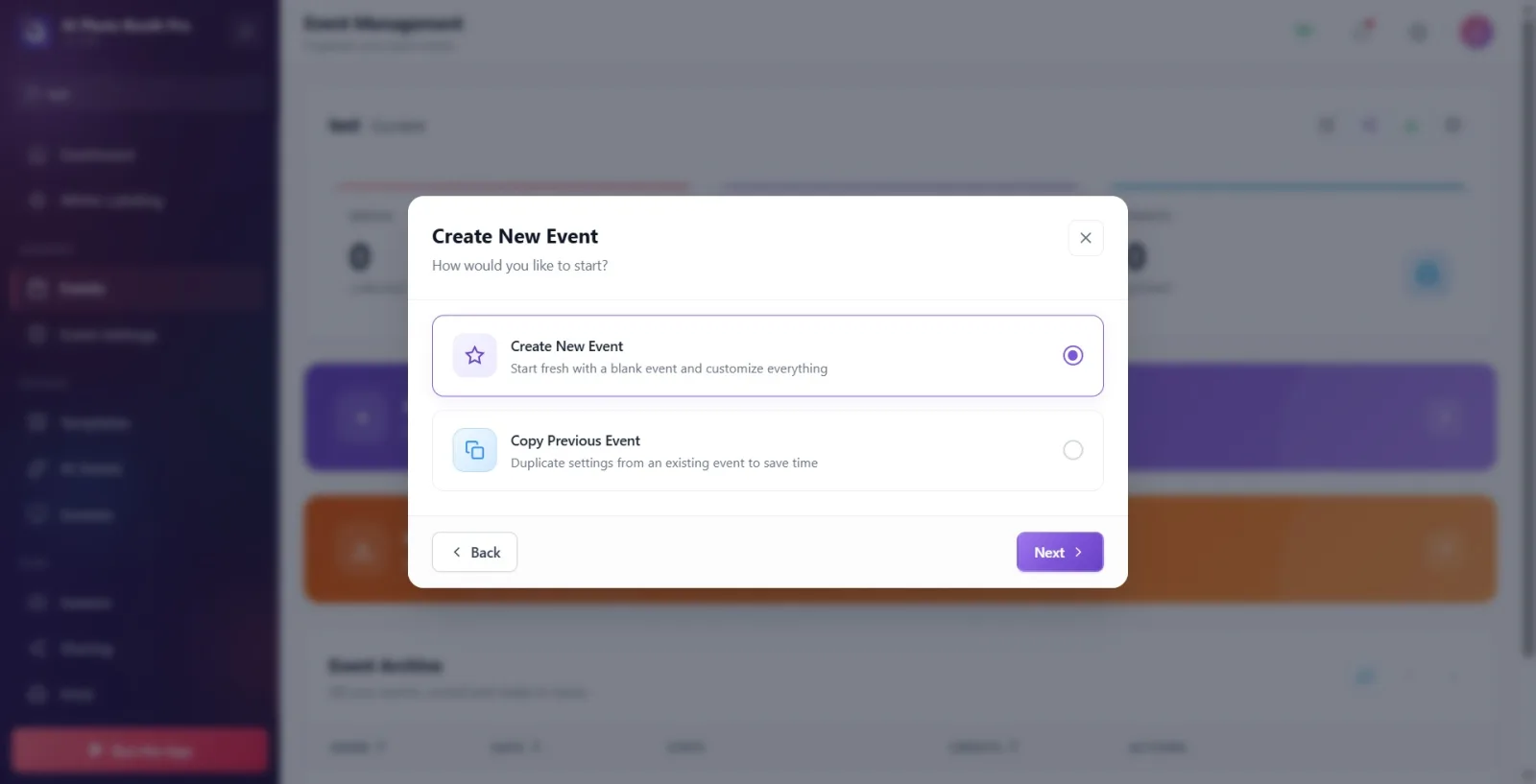
Vyberte jednu ze dvou karet: Vytvořit novou akci (začněte od začátku s prázdnou událostí, Začněte s prázdnou událostí a přizpůsobte vše od začátku) nebo Kopírovat předchozí událost (zkopírujte nastavení stávající události). Ve výchozím nastavení je vybráno Vytvořit novou akci. Stiskněte Další. Poznámka: pokud zvolíte Kopírovat předchozí událost, budete na další obrazovce požádáni o výběr události ke zkopírování; u Vytvořit novou akci se tento mezikrok přeskočí a přejde se přímo ke kroku formátu.
🔎 Prvky na obrazovce: dvě přepínací karty: Vytvořit novou akci a Kopírovat předchozí událost; ve spodní liště Zpět / Další.
Krok 5 · Krok 2b — Vyberte událost ke zkopírování (pouze při kopírování)
Vytvořit novou akci → Vyberte událost, ze které chcete kopírovat
Tento krok se zobrazí POUZE tehdy, pokud jste v předchozím kroku vybrali Kopírovat předchozí událost. Informační pole nahoře uvádí, že všechna nastavení, šablony a konfigurace vybrané události budou zkopírovány do nové události (a lze je později změnit). V rozevíracím seznamu Vyberte událost (menu s textem Vyberte ze svých událostí) vyberte událost, kterou chcete zkopírovat, a poté stiskněte Další. Dokud není vybrána žádná událost, je tlačítko Další neaktivní.
🔎 Prvky na obrazovce: informační pole ('Všechna nastavení, šablony a konfigurace vybrané události budou zkopírovány do vaší nové události...'); štítek 'Vyberte událost' + rozevírací seznam (zástupný text 'Vyberte ze svých událostí'); text nápovědy 'Vyberte jednu ze svých stávajících událostí'.
Krok 6 · Krok 3 — Vyberte formát šablony
Vytvořit novou akci → Vyberte formát šablony
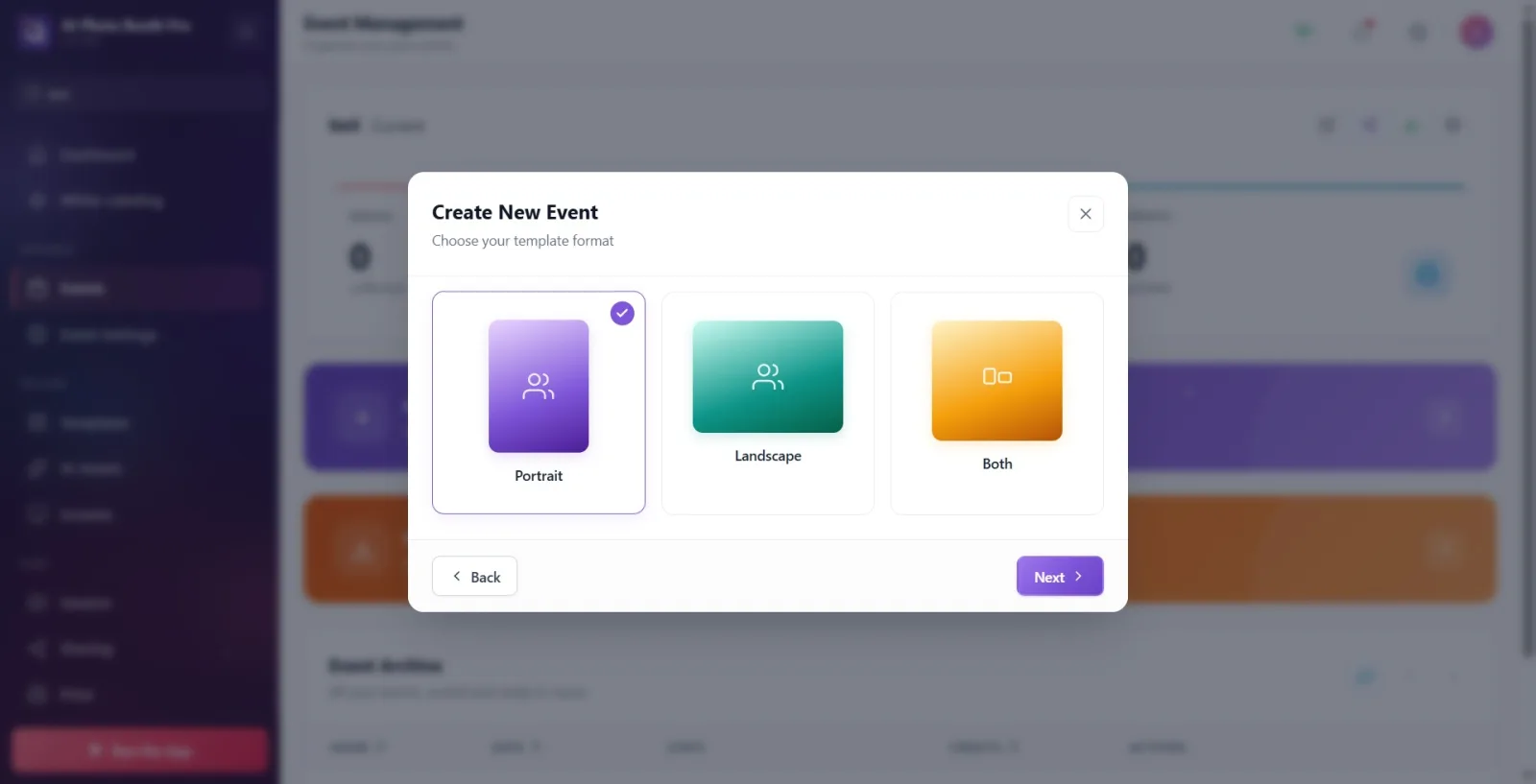
Určete orientaci výstupu: Portrait (na výšku), Landscape (na šířku) nebo Both (obojí). Výchozí je Portrait. Klikněte na požadovanou kartu (vybraná získá zatržítko) a stiskněte Další. Poznámka: štítky těchto karet se zobrazují v angličtině i v českém rozhraní.
🔎 Prvky na obrazovce: tři karty formátu: Portrait / Landscape / Both (štítky v angličtině, na každé kartě místo pro zatržítko výběru).
Krok 7 · Krok 4 — Vyberte typy události
Vytvořit novou akci → Vyberte typ události
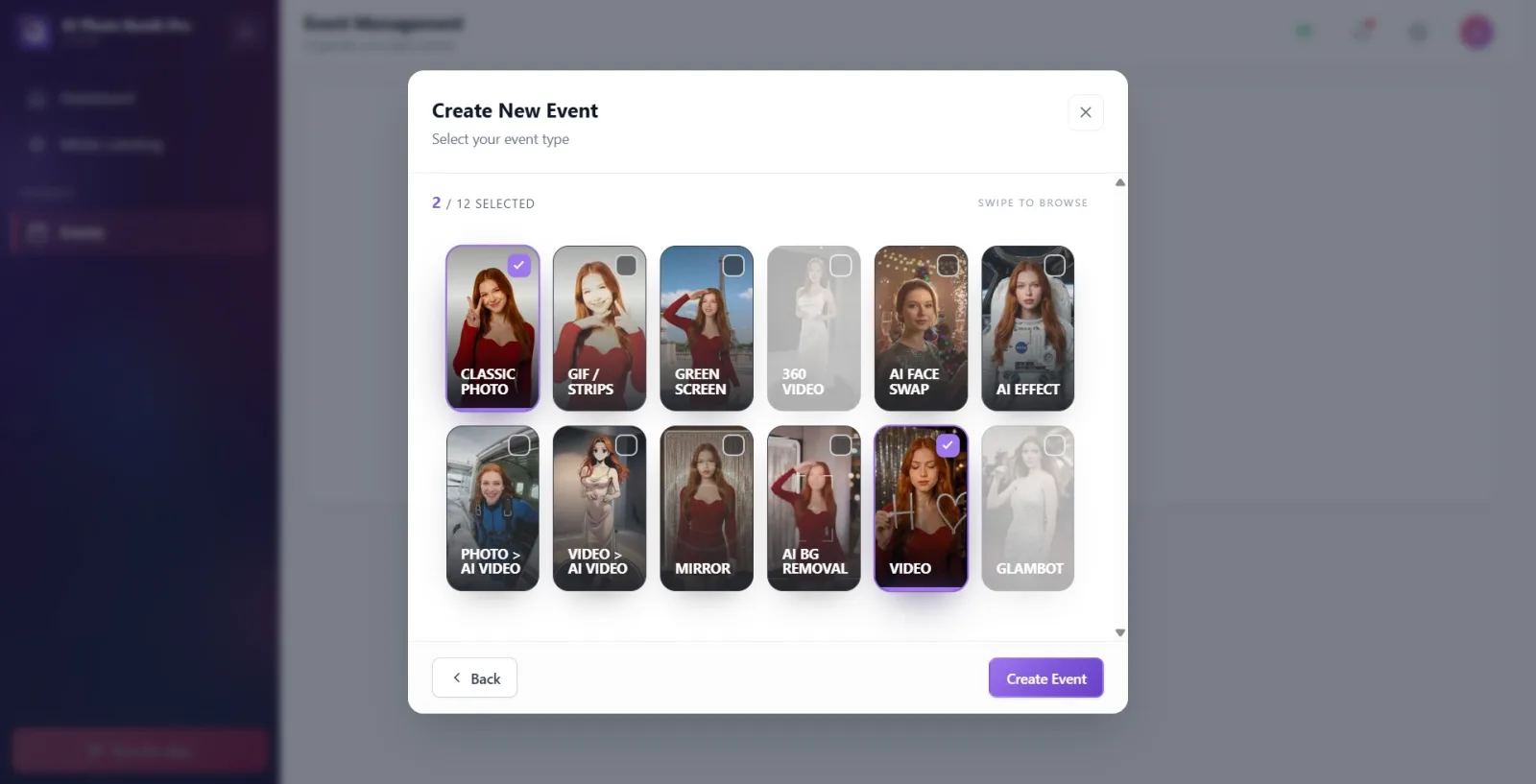
Vyberte zážitek(y), které bude booth nabízet; musí být vybrán alespoň jeden typ. Karty už nejsou v mřížce, ale ve svisle posuvném seznamu — na každé kartě se přehrává tichá, automaticky se opakující ukázka, která ukazuje, jak daný typ funguje (seznam posouvejte myší/dotykem dolů). Celkem je k dispozici 12 typů: Classic Photo, GIF / Strips, Green Screen, 360 Video, AI Face Swap, AI Effect, Photo > AI Video (dříve nazývaný „AI Video“ — přejmenováno, aby nedocházelo k záměně s Video to AI Video), Video > AI Video (nové — AI transformace se vstupem ve formě videa, viz Dokument 52), AI BG Removal, Video, Glambot, Mirror (nové — chováním je zcela totožný s Classic Photo, liší se pouze štítek/náhled). V horní liště nástrojů se zobrazuje počet vybraných typů (N / 12 vybráno) a nápověda k posouvání Procházejte přejetím. Klasické typy lze vybírat společně, více najednou; avšak 360 Video a Glambot fungují samostatně: jakmile vyberete jeden z nich, všechny ostatní typy se deaktivují (v jedné události nelze sestavit hybridní stanoviště). Po provedení výběru — v tomto posledním kroku — stiskněte tlačítko Vytvořit akci vpravo dole. Dokud není vybrán žádný typ, je toto tlačítko neaktivní.
🔎 Prvky na obrazovce: nahoře počítadlo (N / 12 vybráno) + nápověda Procházejte přejetím; dole svisle posuvných 12 video karet (Classic Photo, GIF / Strips, Green Screen, 360 Video, AI Face Swap, AI Effect, Photo > AI Video, Video > AI Video, AI BG Removal, Video, Glambot, Mirror — všechny se štítkem v angličtině, s video náhledem); u vybraných karet ikona zaškrtnutí; neaktivní karty vybledlé; v posledním kroku vpravo dole Vytvořit akci.
Krok 8 · Vytvořte událost a počkejte
Vytvořit novou akci → vytvoření
Po stisknutí Vytvořit akci se v okně přehrává načítací animace Vytvářím vaši událost... a pod ní je uvedeno Po nastavení můžete přizpůsobit každý detail. Pod tím se navíc nyní zobrazuje spolu s malou fialovou tečkou i řádek s aktuální fází — nejprve Vytváření události a šablon…, poté Použití výchozích nastavení a médií…. Počkejte, dokud se operace nedokončí; mezitím okno nezavírejte.
🔎 Prvky na obrazovce: načítací obrazovka: rotující kroužek (spinner) + nadpis Vytvářím vaši událost... + podtext Po nastavení můžete přizpůsobit každý detail; pod tím fialová tečka + měnící se řádek aktuální fáze.
Krok 9 · Přesměrování do Průvodce nastavením a aktivace události
Guided Setup (/eventsetup)
Jakmile je vytvoření úspěšné, okno se zavře a automaticky budete přesměrováni do průvodce Průvodce nastavením (Guided Setup, /eventsetup) — dříve se šlo rovnou na kameru, nyní se otevře krátký průvodce, který postupuje v pořadí barvy → relace → sdílení → (pokud existuje) video → kamera → spuštění. Od této chvíle je nová událost událostí Aktuální (aktivní): vrátíte-li se na stránku Správa událostí, uvidíte ji na kartě aktuální události nahoře s odznakem Aktuální a počítadly Média / Sdílení / Tisky. Zároveň se aktivuje tlačítko Spustit aplikaci v levém menu. Podrobný popis Průvodce nastavením krok za krokem najdete v Dokumentu 51; pokud chcete, můžete jej v průvodci pomocí Přeskočit zbytek přeskočit a vrátit se přímo do Správy událostí.
🔎 Prvky na obrazovce: obrazovka Průvodce nastavením, která se otevře po dokončení vytvoření (viz Dokument 51, SS-GS-01); ve Správě událostí karta aktuální události: odznak „Aktuální“ + metriky „Média“/„Sdílení“/„Tisky“; v levém menu „Spustit aplikaci“.
Související dokument: rehberli-kurulum
Krok 10 · (Později) Změňte aktivní událost / znovu použijte z archivu
Správa událostí → Archiv událostí
Chcete-li znovu aktivovat dříve vytvořenou událost, klikněte na příslušný řádek v tabulce Archiv událostí nebo stiskněte tlačítko Znovu použít v daném řádku — tato událost se okamžitě stane Aktuální událostí. Ve stejném řádku jsou také akce Duplikovat (vytvoří přesnou kopii), Upravit (aktualizuje název/popis) a Smazat. Smazat odstraní pouze z tohoto zařízení; kopie v cloudu zůstane zachována.
🔎 Prvky na obrazovce: tabulka Archiv událostí (sloupce: Jméno, Datum, Statistiky, Kredity, Akce); tlačítka v řádku Znovu použít / Duplikovat / Upravit / Smazat; nahoře stránkovací šipky Předchozí / Další.
Krok 11 · (Doleernativa) Importujte hotovou událost z cloudu
Správa událostí → Synchronizovat události v cloudu
Chcete-li do tohoto zařízení přenést událost vytvořenou na jiném zařízení, stiskněte ikonu synchronizace (smyčky) v záhlaví Archiv událostí a otevřete okno Synchronizovat události v cloudu. (Pokud nemáte žádnou událost, totéž okno otevře i tlačítko Importovat z cloudu na prázdné obrazovce.) V seznamu stiskněte tlačítko Importovat v řádku události, kterou chcete přenést; během stahování se zobrazuje Importování..., po dokončení se označí jako Importováno a událost se přidá do archivu.
🔎 Prvky na obrazovce: okno Synchronizovat události v cloudu (sloupce Jméno/Datum/Akce); tlačítko v řádku Importovat → Importování... → Importováno; v prázdném stavu tlačítko Importovat z cloudu.
Průběh průvodce se mění podle výběru: pokud zvolíte Vytvořit novou akci, pořadí je Název → Začátek → Formát → Typ (4 kroky); pokud zvolíte Kopírovat předchozí událost, přidá se mezi ně krok Vyberte událost, ze které chcete kopírovat.
Jediné povinné pole je název události; dokud není název zadán, zůstává tlačítko Další neaktivní. Výchozí hodnoty: začátek Vytvořit novou akci, formát Portrait.
Štítky karet typů události a formátu se zobrazují v angličtině i v českém rozhraní (např. Portrait, Classic Photo, AI Face Swap) — to je normální, nejde o chybějící překlad, tyto štítky jsou pevně zakódované v kódu aplikace nezávisle na jazyce rozhraní. Počítadlo na obrazovce výběru typu (N / 12 vybráno), nápověda Procházejte přejetím a texty aktuální fáze při vytváření události se naopak zobrazují v češtině.
Typy 360 Video a GlamBot se používají samostatně; když je jeden vybrán, klasické typy boothu (a naopak) se deaktivují. V jedné události nelze tyto dva vybrat společně s ostatními typy.
Jakmile je vytvoření dokončeno, automaticky se dostanete do Průvodce nastavením (Guided Setup) — v něm můžete pomocí Přeskočit zbytek přeskočit rovnou k nastavení kamery (Dokument 13).
Jakmile je nová událost vytvořena, aktivuje se tlačítko Spustit aplikaci v levém menu; kiosk lze spustit pouze tehdy, když je vybrána (aktuální) událost.
Pokud u události zvolíte Smazat, odstraní se pouze z tohoto zařízení; kopie v cloudu zůstane a lze ji obnovit pomocí Synchronizovat události v cloudu.
Aktivní událost není v tabulce archivu zvlášť uvedena; zobrazuje se na kartě aktuální události nahoře. K přepnutí na jinou událost stačí v archivu použít Znovu použít.
Snaha stisknout Další bez zadání názvu události: dokud je název prázdný, je tlačítko neaktivní — nejprve je nutné zadat název.
Snaha stisknout Vytvořit akci v posledním kroku bez výběru jakéhokoli typu události: musí být vybrán alespoň jeden typ, jinak zůstane tlačítko neaktivní.
Snaha vybrat 360 Video nebo GlamBot společně s ostatními typy a domněnka, že na karty nelze kliknout: tyto typy fungují samostatně a ostatní záměrně deaktivují.
Domněnka, že anglické zobrazení karet formátu a typu je chyba: tyto štítky nejsou lokalizovány záměrně.
Snaha zavřít okno během vytváření, když se přehrává animace Vytvářím vaši událost...: je nutné počkat, dokud se operace nedokončí.
Domněnka, že po vytvoření události a přesměrování do Průvodce nastavením (Guided Setup) se něco pokazilo: jde o očekávané chování, které je součástí toku (Dokument 51).
Vytvoření události znovu, protože událost vytvořená na jiném zařízení není v archivu tohoto zařízení vidět: nejprve je nutné ji importovat pomocí Synchronizovat události v cloudu.
Související témata
Průvodce nastavením (Guided Setup) Šablony Nastavení události (Event Settings) → Camera Nastavení události → Main Archiv událostí / Import z cloudu
