
Nejdřív: Co jsou nastavení relace? Obecné Jak používat (hlavní) kartu?
V nastavení relace Průzkum Karta umožňuje zobrazit hostům během relace události krátký dotazník / formulář pro sběr dat a sbírat zpětnou vazbu podle jména, e-mailu, telefonu, volného textu a volitelných otázek. Otevřete anketu, zadáte název a podnadpis, zvolíte, kdy se formulář objeví (na úvodní obrazovce nebo po zachycení), a nastavíte svůj formulář ze 6 typů polí; Všechny změny se automaticky uloží bez samostatného tlačítka pro uložení.
- Událost musí být vytvořena a vybrána
- Nastavení → Stránka relace musí být otevřená (nahoře Obecné, Průzkum, Prohlášení, Platby zobrazí se karty)
krok za krokem
Krok 1 · Průzkum otevřít kartu
Relace → Průzkum
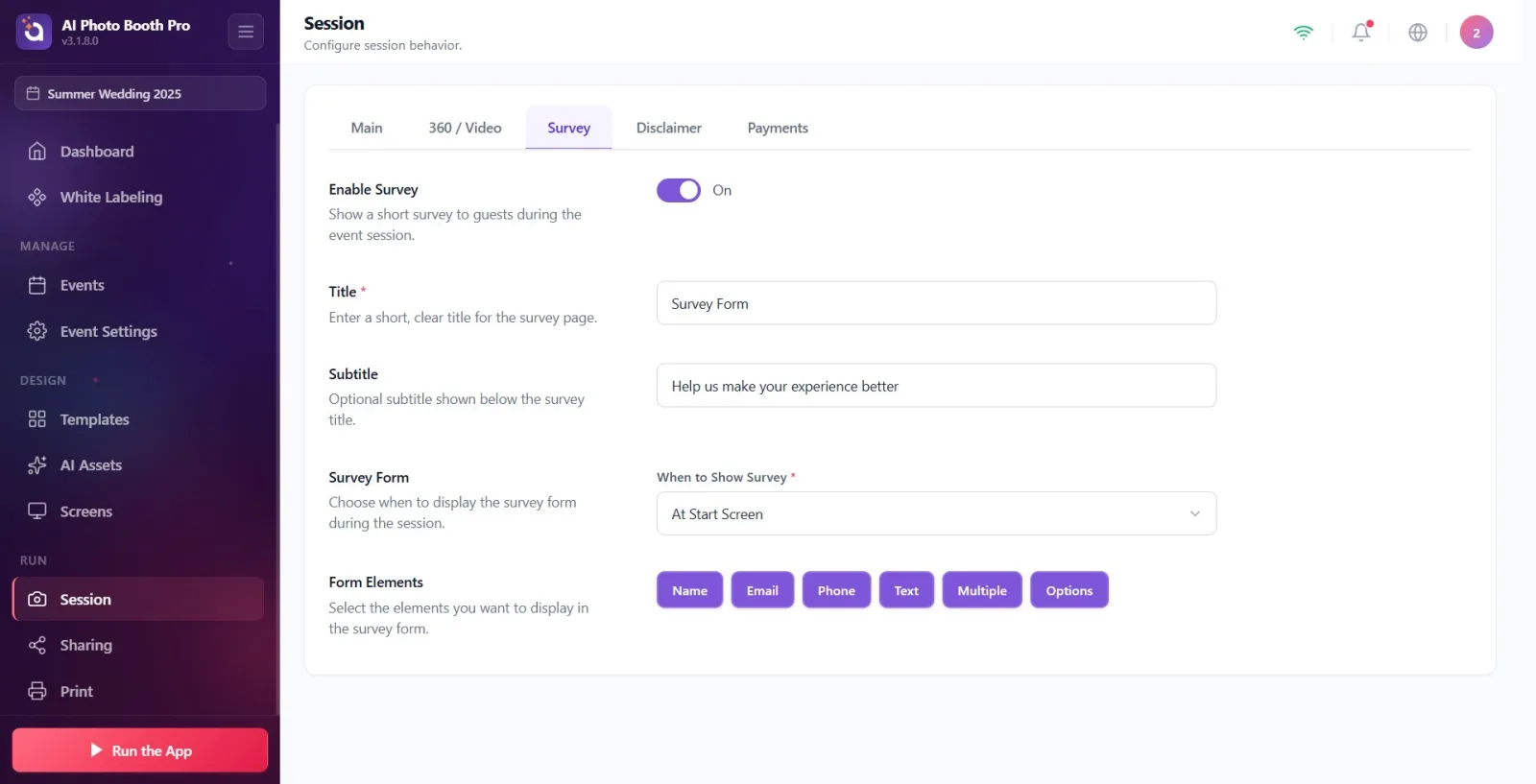
Z nabídky nastavení Relace otevřít stránku. V proužku karet v horní části karty Obecné, Průzkum, Prohlášení A Platby Existují karty. Průzkum Klepněte na kartu – otevře se obrazovka konfigurace průzkumu.
🔎 Prvky na obrazovce: Pás karet: Obecné / Průzkum / Prohlášení / Platby. Název stránky Relace, podtitulek Nakonfigurujte chování relace.
Krok 2 · Aktivujte průzkum
Relace → Průzkum
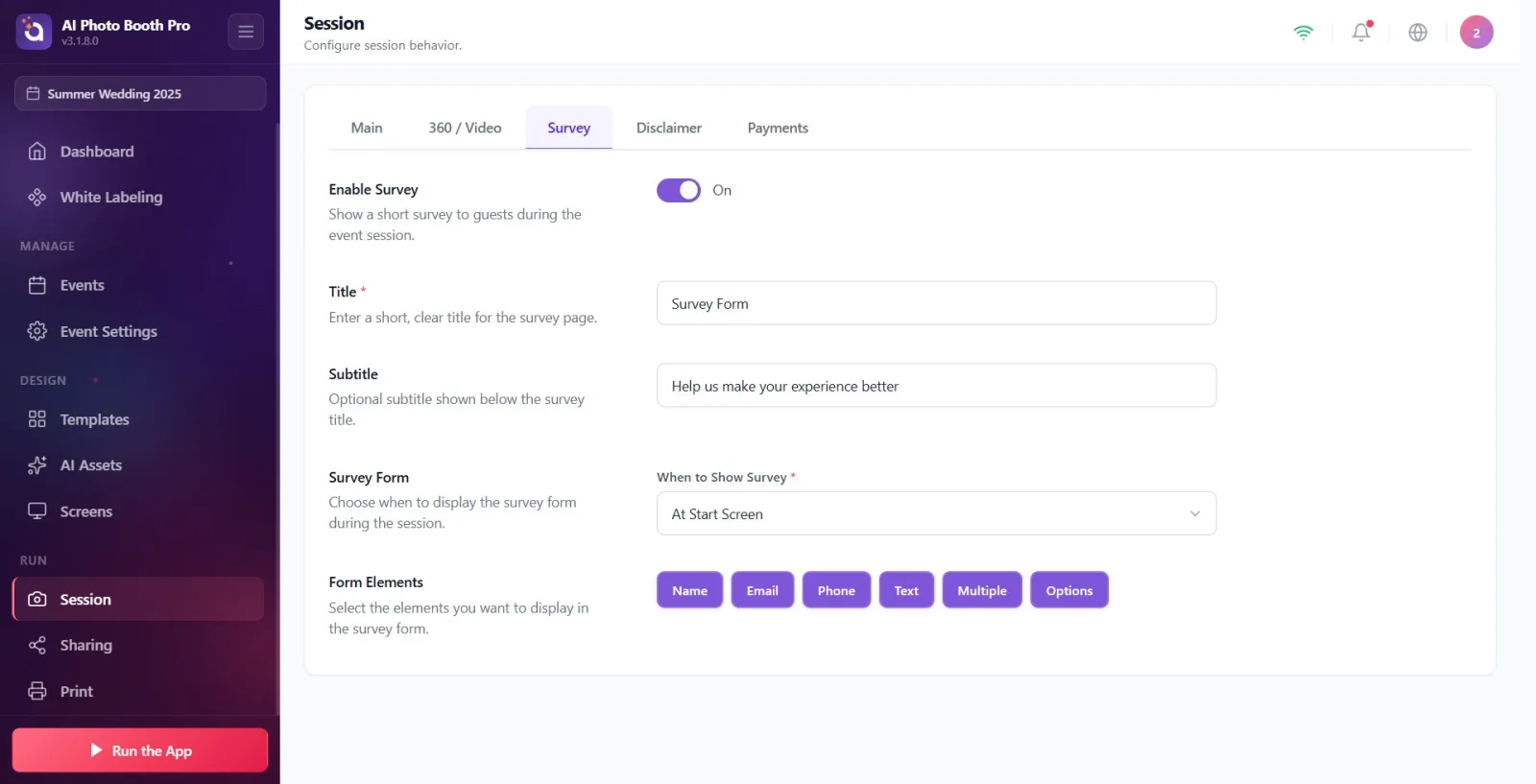
nejvyšší Povolit průzkum vypínač v Zapnuto dejte to na místo. klíč Vypnuto Zatímco na kartě se nezobrazí žádná další nastavení; Zapnuto Titulek, Titulek, Čas zobrazení (Formulář průzkumu) a Prvky formuláře sekce se objeví okamžitě.
🔎 Položky na obrazovce: Povolit průzkum název + popis 'Ukázat hostům krátký průzkum během relace události.'; Vypínač zapnuto/vypnuto.
Krok 3 · Zadejte název (povinné)
Relace → Průzkum
Nadpis Do pole napište krátký a jasný název stránky průzkumu (např. dotaz nebo text pozvánky). Toto pole je označeno jako povinné červenou hvězdičkou (*). Pokud jej necháte prázdné, bude výchozí nastavení pro hosta. Formulář průzkumu se zobrazí, ale doporučujeme jej vyplnit. Nápověda (zástupný symbol) v textovém poli Formulář průzkumu Je ve formě.
🔎 Položky na obrazovce: Nadpis značka + červené '*'; popis Zadejte krátký a jasný nadpis stránky průzkumu.; text nápovědy Formulář průzkumu.
Krok 4 · Zadejte podnadpis (volitelné)
Relace → Průzkum
Podnadpis Do pole zadejte popisný řádek, který se zobrazí pod názvem. Toto pole je nepovinné (není povinné). text nápovědy Pomozte nám zlepšit váš zážitek je ve tvaru; Můžete jej nechat prázdné nebo zadat vlastní text.
🔎 Položky na obrazovce: Podnadpis štítek; popis Volitelný podnadpis zobrazený pod nadpisem průzkumu.; text nápovědy Pomozte nám zlepšit váš zážitek.
Krok 5 · Vyberte, kdy se má anketa zobrazit
Relace → Průzkum
Formulář průzkumu v sekci Kdy zobrazit průzkum Vyberte jednu ze dvou možností pomocí rozbalovací nabídky (povinné, červená *): Na úvodní obrazovce → průzkum se zobrazí na úvodní obrazovce před zahájením natáčení; Po snímání → po pořízení fotografie se na obrazovce sdílení zobrazí anketa. Výchozí Na úvodní obrazovceje.
🔎 Položky na obrazovce: Formulář průzkumu sekce + popis 'Vyberte, kdy se má během relace zobrazit dotazník.'; rozbalovací nabídka „Kdy zobrazit anketu“; možnosti jsou „Na úvodní obrazovce“ a „Po zachycení“.
Krok 6 · Přidejte prvky formuláře (typy polí)
Relace → Průzkum
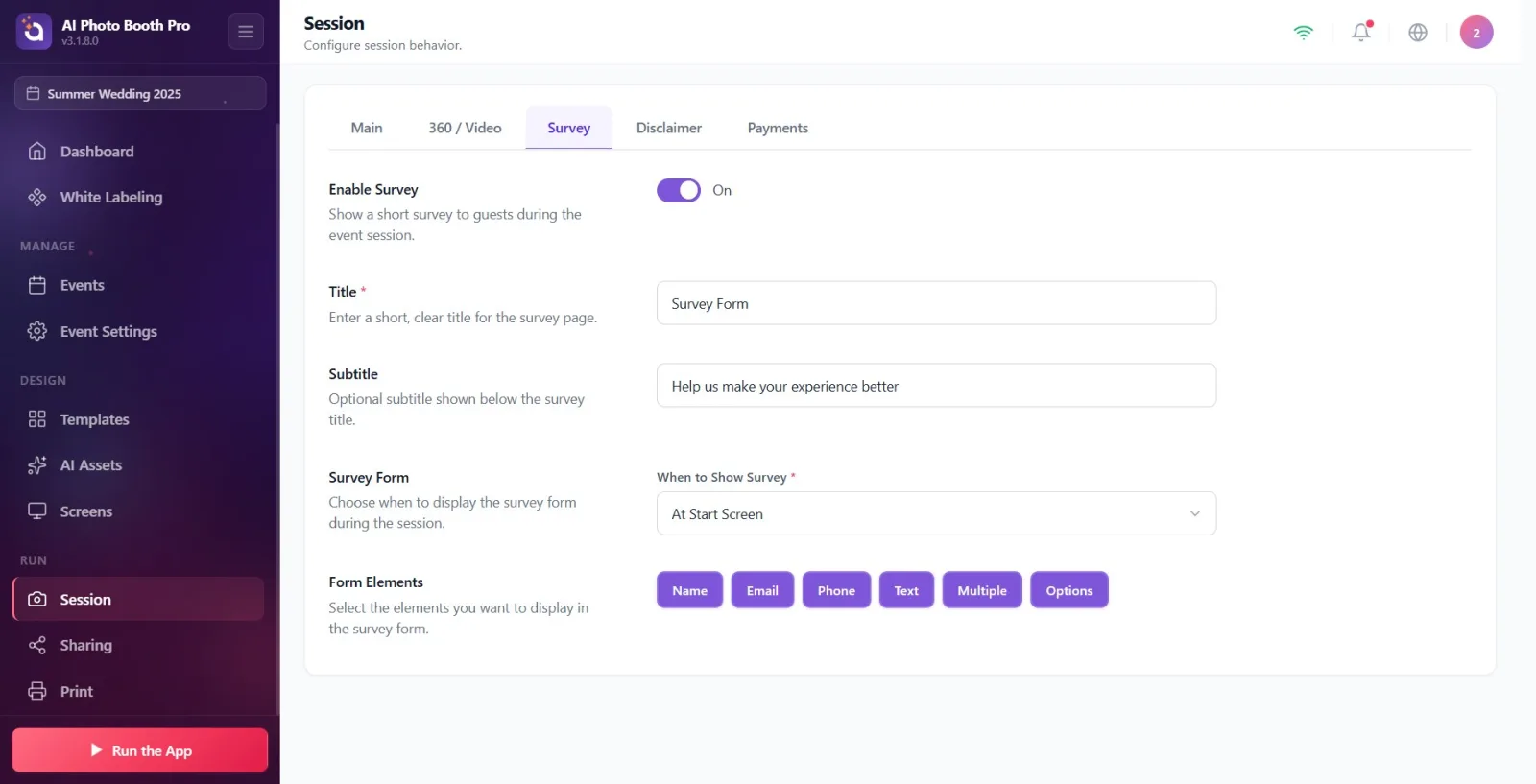
Prvky formuláře klikněte na tlačítko štítku pro typ pole, které chcete přidat – každé kliknutí přidá do formuláře řádek pole tohoto typu. Existuje šest typů: Jméno (textové pole pro jméno hosta), E-mail (pole email), Telefon (pole telefonu), Text (volné textové pole), Více možností (pole seznamu s dílčími možnostmi) a Možnosti (pole seznamu s dílčími možnostmi). Můžete přidat více polí stejného typu.
🔎 Položky na obrazovce: Prvky formuláře název + popis Vyberte prvky, které chcete zobrazit ve formuláři průzkumu.; tlačítka štítků: Jméno, E-mail, Telefon, Text, Více možností, Možnosti.
Krok 7 · Upravit popisek pole (otázka)
Relace → Průzkum
Každé přidané pole je uvedeno jako řádek; Do textového pole na řádku napište skutečný text tagu / otázky, který má být hostovi položen. Malý nadpis v horní části rámečku označuje typ pole (např. Jméno) a tento typový štítek se nezmění, ani když pole upravíte – pouze text, který do pole zadáte, je štítek viditelný pro hosta. Nápověda pro pole je stejná jako název typu tohoto pole.
🔎 Prvky na obrazovce: Řádek pole: název žánru nahoře (např. Jméno / E-mail), editovatelné textové pole níže; nápověda k boxu = zadejte jméno .
Krok 8 · Uveďte pole jako povinné
Relace → Průzkum
Chcete-li, aby bylo pole povinné, aby host nemohl projít bez jeho vyplnění, klikněte na tlačítko s hvězdičkou (Povinné) klikněte. Je-li aktivní, hvězdička se vyplní a vedle názvu domény se objeví červené '*'; Opětovným kliknutím závazek zrušíte. (Poznámka: Nadpis a Kdy zobrazit průzkum nastavení jsou již označena nepřerušovaným červeným znakem '*' — toto je pro konfiguraci povinné.)
🔎 Prvky na obrazovce: Tlačítko hvězdička (★) v řádku pole, nápověda Povinné; vyplněná hvězdička + červené '*' vedle názvu domény, když je aktivní.
Krok 9 · Správa možností ve volitelných polích (Více možností / Možnosti)
Relace → Průzkum
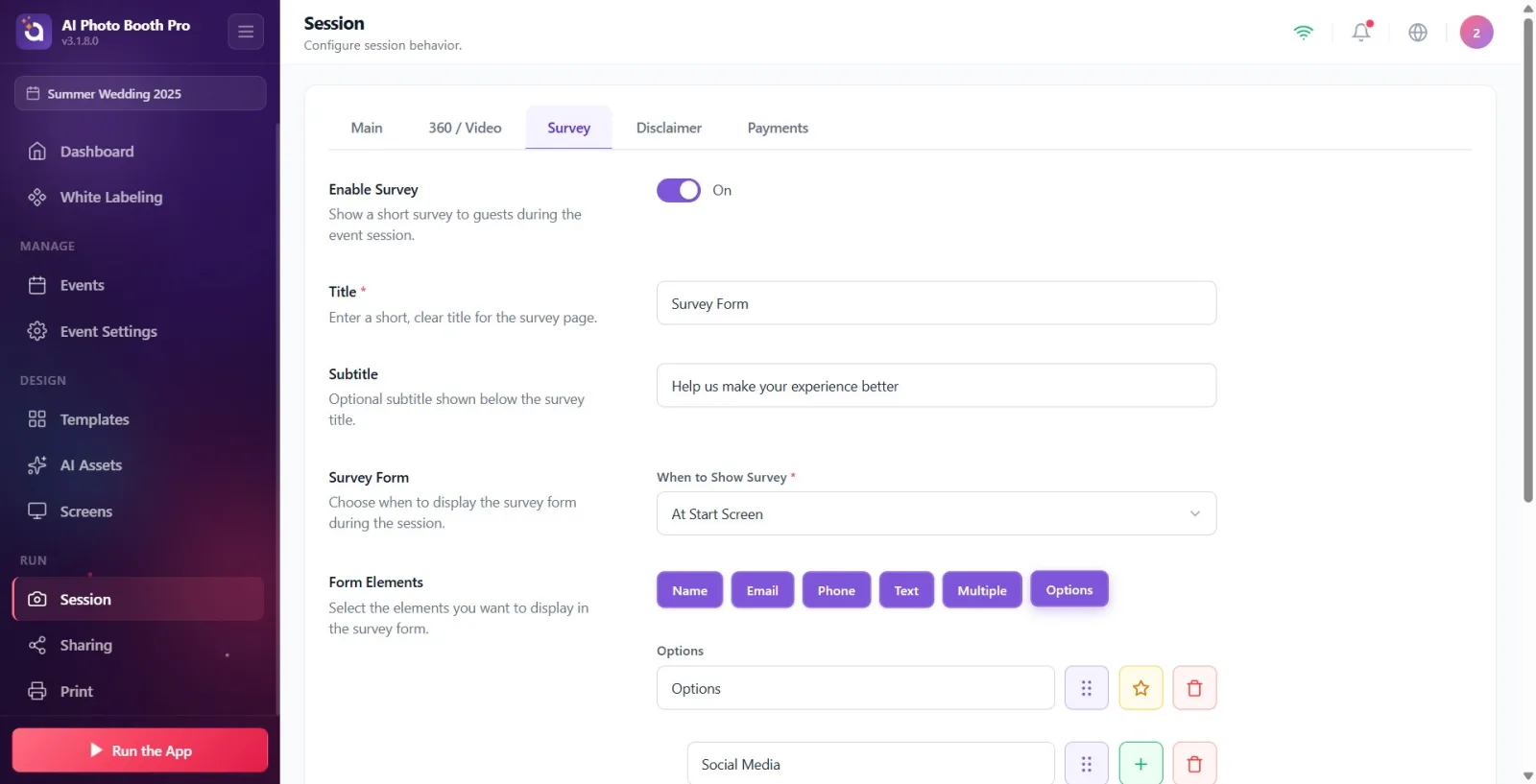
Více možností nebo Možnosti Když přidáte pole typu , pod polem se zobrazí řádky voleb a budou dodávány s hotovými výchozími hodnotami. Možnosti výchozí: Sociální sítě, Přátelé, Webové stránky, Seznam událostí, Jiné. Více možností výchozí: Kvalita fotografií, AI efekty, Rychlost, Zábavnost. Upravte text každé možnosti z jejího pole; přidat novou možnost pomocí tlačítka plus (+) (nová možnost je označena jako „Možnost 6“); možnost odstranění pomocí tlačítka koše.
🔎 Prvky na obrazovce: Řady možností pod polem: textové pole + tlačítko pro vložení plus (+) + tlačítko koše (smazání) + rukojeť přetažení. Výchozí možnosti jsou předem vyplněny podle typu pole.
Krok 10 · Změna pořadí (přetažení) polí a možností
Relace → Průzkum
Chcete-li změnit pořadí polí nebo možnosti pole, použijte tečkovaný úchyt (nápovědu) na odpovídajícím řádku. Přetažením přeuspořádat) a přetáhněte nahoru/dolů. Pole se mění mezi sebou a každá možnost se mění pouze v rámci vlastního pole.
🔎 Prvky na obrazovce: Tečkovaná ikona táhla tažení v každém řádku pole a v každém řádku možností; nápověda Přetažením přeuspořádat.
Krok 11 · Smazat pole nebo možnost (potvrzeno)
Relace → Průzkum
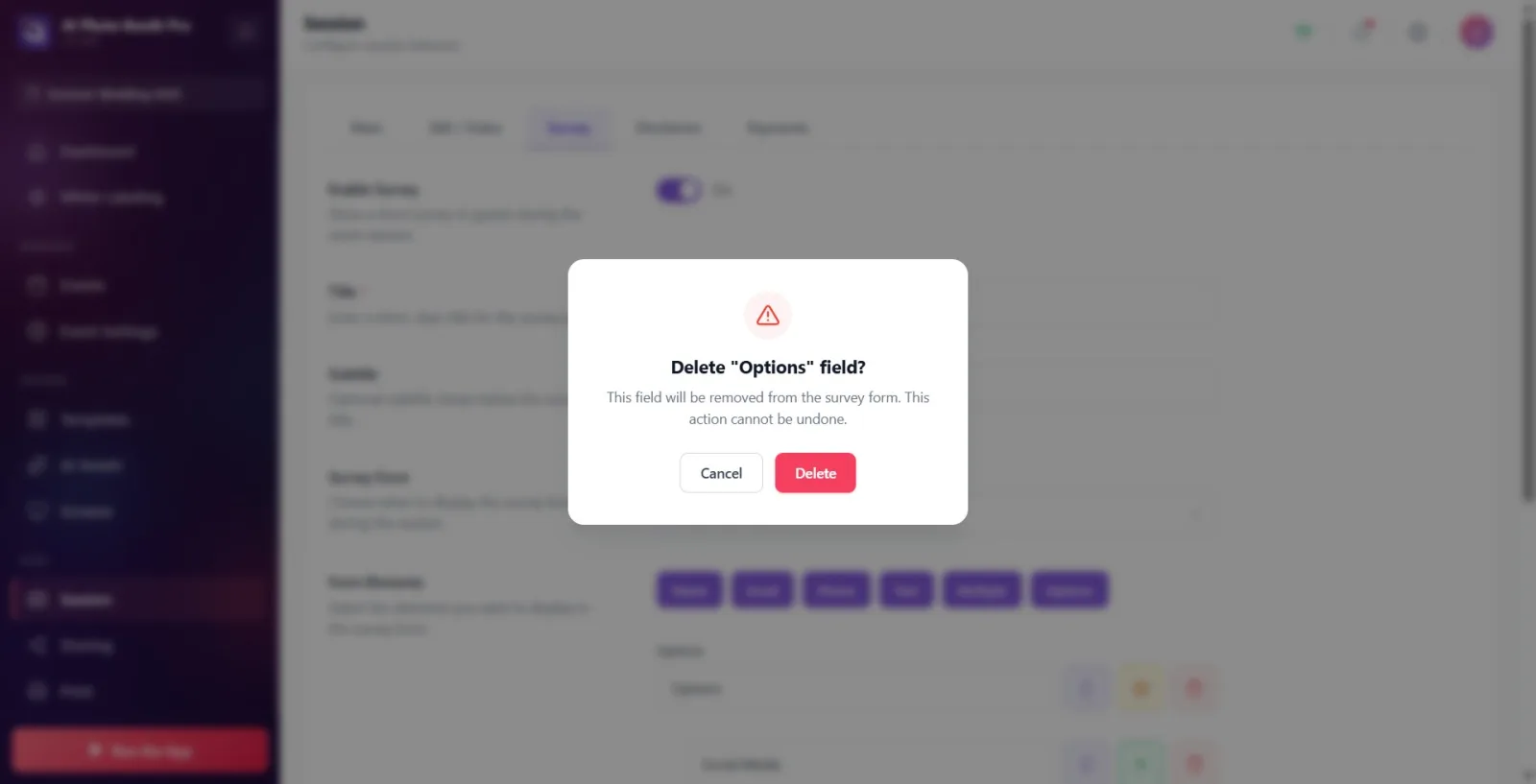
Chcete-li pole odstranit, použijte koš (SmazatKlikněte na tlačítko ); Titulek varovného okna, které se otevře, obsahuje název pole, které má být odstraněno (např. 'Smazat jmenný prostor?') a popis je 'Toto pole bude odstraněno z formuláře průzkumu. Tuto akci nelze vrátit zpět.“ Je ve formě. Stiskněte 'Delete' pro odstranění nebo 'Cancel' pro zrušení. Stejné potvrzení se zobrazí při mazání možnosti (záhlaví obsahuje název možnosti, např. 'Smazat další možnost?').
🔎 Položky na obrazovce: Tlačítko Koš v řádku (nápověda Smazat); název okna potvrzení 'Smazat {doménu}?' / 'Smazat {option}?', popis 'Toto pole bude odstraněno z formuláře průzkumu. Tuto akci nelze vrátit zpět.', tlačítka 'Smazat' a 'Zrušit'.
Krok 12 · Změny se uloží automaticky
Relace → Průzkum
Na této kartě není žádné tlačítko pro uložení. Povolit průzkum klíč, Nadpis, Podnadpis a Kdy zobrazit průzkum změny se uloží okamžitě; Úpravy polí a možností (přidat, změnit tag, povinné, seřadit, odstranit) se automaticky uloží přibližně 0,5 sekundy poté, co přestanete psát. Můžete provést nastavení a opustit kartu.
🔎 Prvky na obrazovce: Neexistuje žádné samostatné tlačítko pro uložení; všechny změny jsou zapsány automaticky (~0,5 sec zpoždění pro prvky formuláře).
Neexistuje žádné tlačítko pro uložení – každá změna se automaticky uloží (~0,5 sekundy poté, co prvek formuláře přestane psát úpravy).
Na úvodní obrazovce průzkum před střelbou, Po snímání se zobrazí na obrazovce sdílení (po pořízení fotografie) — přemýšlejte o tom, která z nich vyhovuje vašemu postupu.
Více možností a Možnosti pole jsou dodávána s předem připravenými výchozími možnostmi; libovolně je upravovat, mazat nebo přidávat novou volbu pomocí '+'.
Nadpis Pokud je ponecháno prázdné, výchozí nastavení je host. Formulář průzkumu je znázorněno; Doporučuje se však zadat svůj vlastní název (označeno jako povinné).
pole Povinné Pokud tak učiníte, host nemůže pokračovat bez vyplnění tohoto pole (hvězdička se vyplní, vedle názvu domény se objeví červené '*').
Můžete přidat více polí stejného typu (např. dvě samostatná pole). Text otázka); Upravte štítek každého řádku samostatně.
Pořadí polí i možností každého pole můžete změnit pomocí táhla přetažení.
klíč Zapnuto Vyhledávání nastavení bez provedení: Povolit průzkum když je vypnutý Název, čas promítání a Prvky formuláře Žádná z jeho částí není vidět.
Kdy zobrazit průzkum možnosti míchání: Na úvodní obrazovce = úvodní obrazovka před střelbou, Po snímání = sdílet obrazovku; průzkum špatné volby se ukáže v neočekávanou chvíli.
Hledejte tlačítko pro uložení: změny se uloží automaticky, neexistuje žádný samostatný krok uložení.
Když píšete do textového pole v řádku pole, typový štítek nahoře (např. Jméno) být překvapen, že se nezměnilo: záhlaví nahoře označuje typ pole; Text, který zadáte do pole, je skutečná značka, kterou host požádá.
Více možností / Možnosti odstranit všechny možnosti v poli: bez možností se pole seznamu hostu jeví prázdné — ponechte alespoň několik možností.
Zapomenutí, že smazání nelze vrátit zpět: Smazat Po potvrzení se pole nebo možnost trvale odstraní (Zrušit Můžete se odhlásit pomocí).
Související témata
Nastavení relace Zřeknutí se odpovědnosti
