













Pokud se na dotykové obrazovce s Windows 11 klávesnice na obrazovce nezobrazí, když se host dotkne pole pro e-mailovou adresu nebo telefonní číslo, nebo se zobrazí jen někdy, příčinou je nastavení Windows, ne aplikace. Ve výchozím stavu Windows otevírá dotykovou klávesnici jen tehdy, když k počítači není připojená žádná klávesnice. Nastavte volbu na Vždy a klávesnice se otevře při každém dotyku.
- Nastavení Windows → Čas a jazyk → Psaní → Dotyková klávesnice.
- V seznamu Zobrazit dotykovou klávesnici vyberte Vždy.
- Otevřete fotobudku, dotkněte se textového pole a ověřte, že se klávesnice zobrazí.
Proč se klávesnice nezobrazuje?
Ve Windows je nastavení Zobrazit dotykovou klávesnici (Show the touch keyboard) na začátku na Když není připojená žádná klávesnice (When no keyboard attached). Pokud je k počítači připojená klávesnice, Windows dotykovou klávesnici samo neotevře. I když u fotobudky není žádná klávesnice vidět, tato zařízení se mohou Windows jevit jako klávesnice:
- Klávesnice USB nebo bezdrátová (i když zůstal připojený jen její přijímač)
- Čtečka čárových kódů nebo karet
- Dálkový ovladač Bluetooth nebo prezentér, kterým se pořizují fotky
Kromě toho se ve Windows 11 klávesnice někdy neotevře na první dotyk, i když není připojená žádná klávesnice. V obou případech je řešení stejné: nastavte volbu na Vždy.
Krok za krokem
Krok 1 · Otevřete stránku Psaní v Nastavení Windows
Nastavení Windows → Čas a jazyk → Psaní
Otevřete Nastavení z nabídky Start. V seznamu vlevo se dotkněte Čas a jazyk (Time & language) a potom Psaní (Typing). Dotkněte se řádku Dotyková klávesnice (Touch keyboard) nahoře a rozbalte sekci.
Krok 2 · Nastavte Zobrazit dotykovou klávesnici na Vždy
Nastavení Windows → Čas a jazyk → Psaní → Dotyková klávesnice
Dotkněte se seznamu vpravo od řádku Zobrazit dotykovou klávesnici (Show the touch keyboard) dole v sekci a vyberte Vždy (Always). Nastavení platí hned; tlačítko pro uložení není.
| Volba | Co dělá |
|---|---|
| Nikdy (Never) | Klávesnice se nikdy neotevře sama. |
| Když není připojená žádná klávesnice (When no keyboard attached) | Výchozí. Klávesnice se otevře jen tehdy, když k počítači není připojená žádná klávesnice. |
| Vždy (Always) | Klávesnice se otevře při každém dotyku textového pole. Tuto volbu vyberte pro fotobudku. |
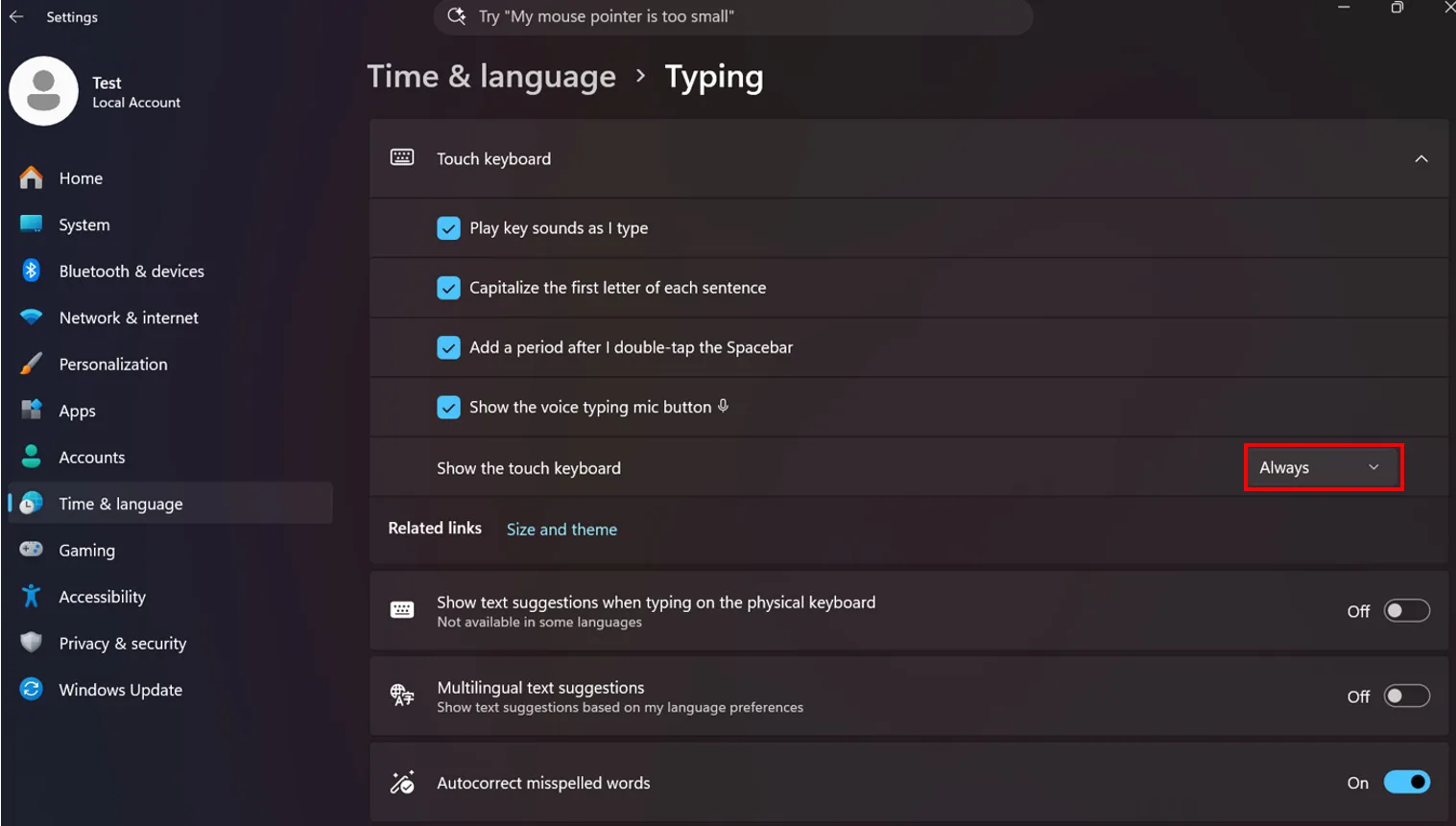
Krok 3 · Vyzkoušejte na fotobudce
Otevřete AI Photo Booth Pro, spusťte událost a na obrazovce sdílení se dotkněte pole pro e-mail nebo telefon. Měla by se zobrazit klávesnice na obrazovce. Zavře se, když se dotknete mimo pole nebo stisknete tlačítko zavření vpravo nahoře na klávesnici.
Pokud toto nastavení nevidíte
Seznam Zobrazit dotykovou klávesnici je v aktuálních verzích Windows 11. Pokud na stránce není, Windows není aktuální: aktualizujte Windows v Nastavení → Windows Update a kroky zopakujte.
Je to nastavení Windows; nezávisí na události ani na účtu. Provádí se jednou na každém počítači fotobudky a zůstane zachované i po restartu Windows.
Nastavení změňte při instalaci, ne v den události, a jednou ho na fotobudce vyzkoušejte.
