
Nejdřív: Co je to Screen Design? Obecné Jak používat kartu?
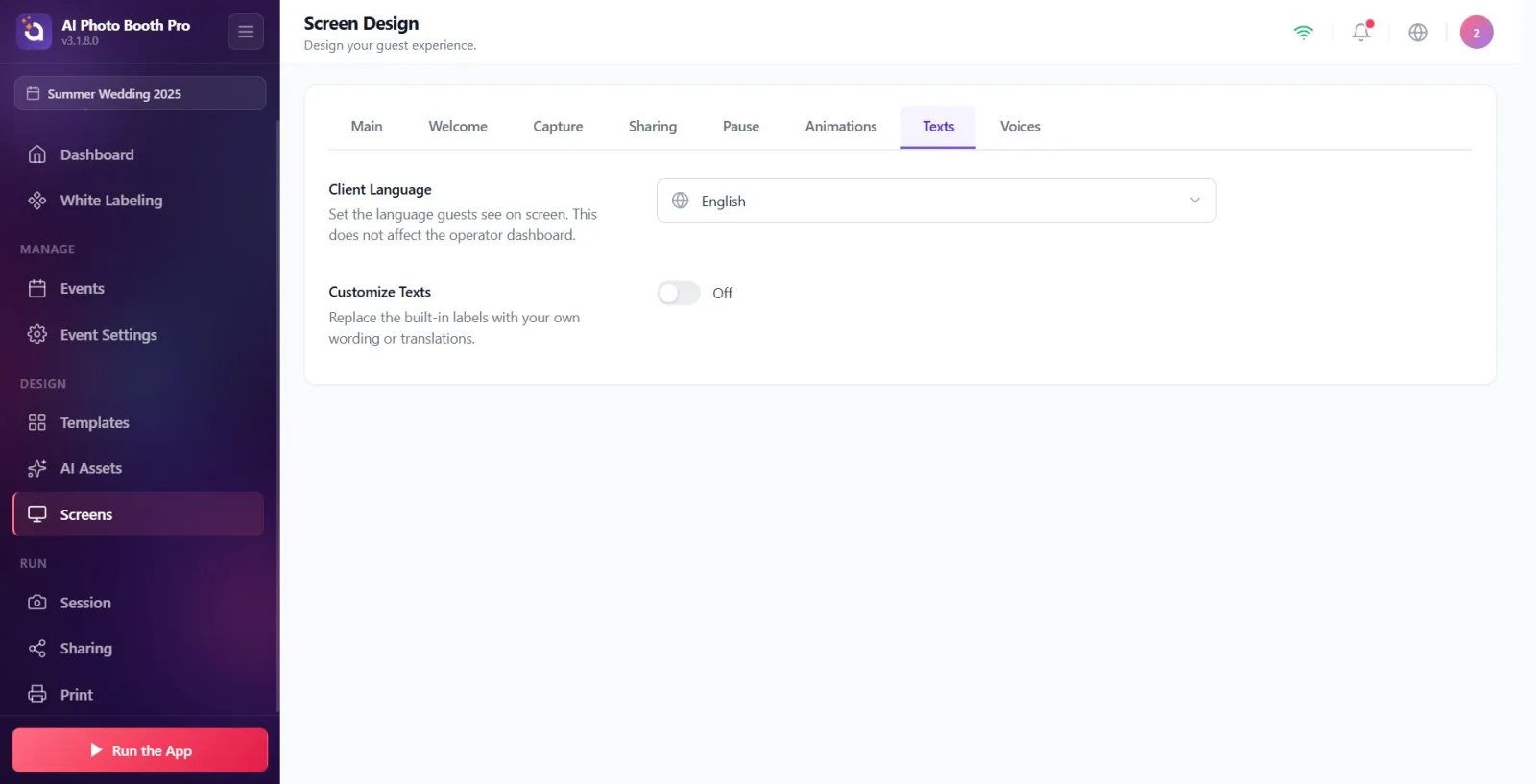
Stránka Design obrazovky Texty Záložka vám umožňuje nahradit všechny texty tlačítek, názvy a zprávy, které hosté vidí na obrazovkách stánku (kiosku), vašimi vlastními výrazy nebo překlady. Nejprve si host zvolí svůj jazyk, Přizpůsobit texty Zapnete přepínač a poté upravíte každý štítek po obrazovce (Obecné, Vítejte, GlamBot, Zachytit, Sdílet, Pokladna, názvy stránek); Text, který zadáte, je specifický pro událost a pole, která necháte prázdná, představují výchozí výchozí nastavení vybraného jazyka.
- událost-tvorba
krok za krokem
Krok 1 · Texty otevřít kartu
Design obrazovky → Texty
Ujistěte se, že je vybraná událost (texty jsou uloženy speciálně pro událost; pokud událost není vybrána, změny se neuloží). Otevřete stránku 'Screen Design' (Displays) v Nastavení a přepněte na kartu 'Texts' z lišty karet v horní části. Karta se nachází na konci pásu karet mezi „Animacemi“ a „Zvuky“.
🔎 Položky na obrazovce: Horní lišta karet: Obecné, Uvítání, Snímání, Sdílení, Pauza, Animace, Texty, Hlasy.
Krok 2 · Vyberte jazyk hosta (Jazyk klientů)
Design obrazovky → Texty
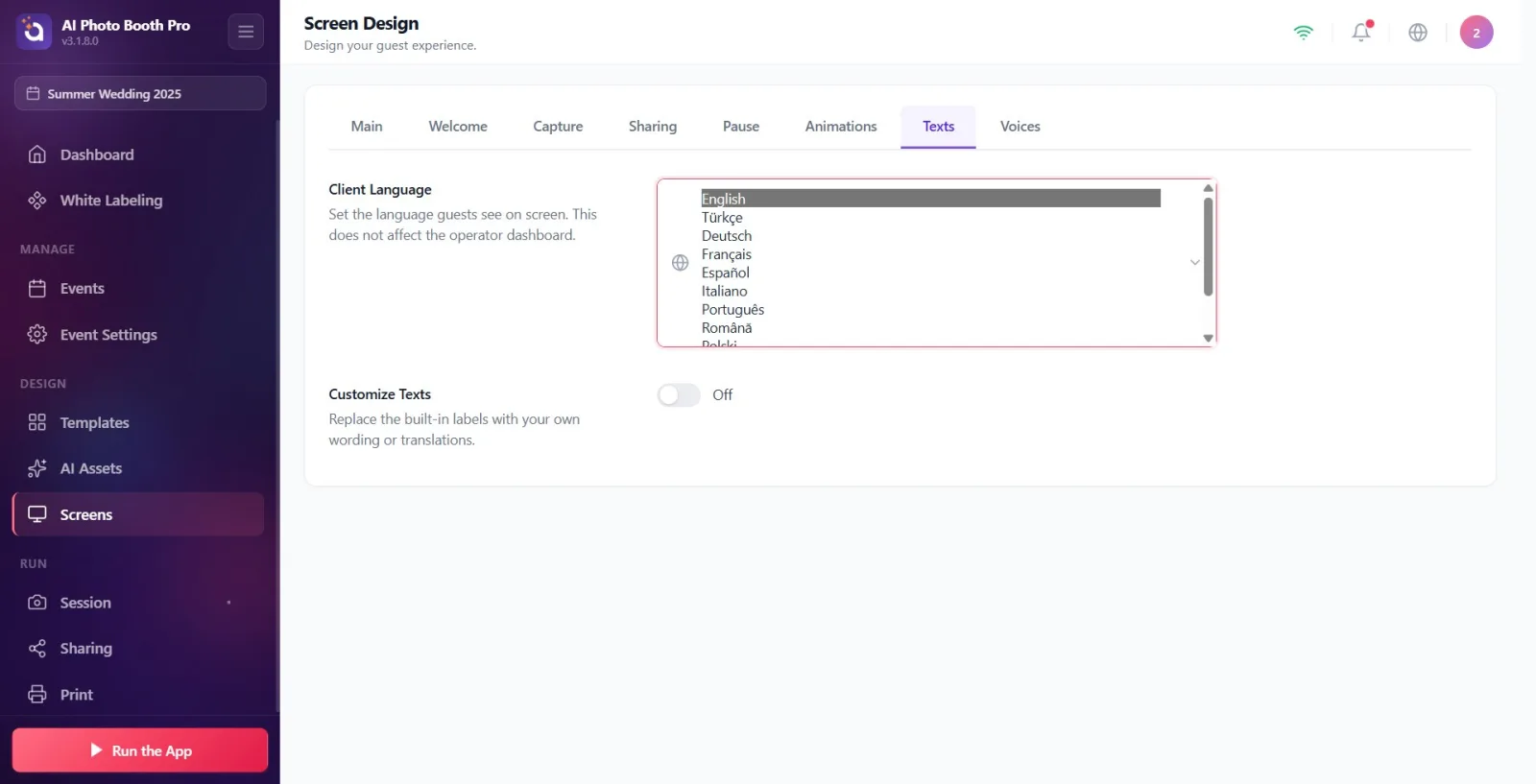
nejvyšší Jazyk klientů Z rozbalovací nabídky vyberte jazyk, který hosté uvidí na obrazovce stánku. Toto nastavení určuje jazyk jak vestavěného výchozího textu, tak světle šedého zástupného textu v polích. Jak je uvedeno v popisu, tato volba ovlivní pouze obrazovku hosta a nemění ovládací panel (rozhraní Nastavení). DŮLEŽITÉ: Vyberte jazyk PŘED zadáním vlastního textu – pozdější změna jazyka přepíše jakýkoli vlastní text výchozím nastavením nového jazyka.
🔎 Položky na obrazovce: Jazyk klientů title + description 'Nastavte jazyk, který hosté uvidí na obrazovce. To nemá vliv na ovládací panel.'; rozevírací nabídka s ikonou zeměkoule — 11 možností: angličtina, turečtina, němčina, francouzština, španělština, italština, portugalština, română, polski, Русский, Čeština.
Krok 3 · Přizpůsobit texty zapněte klíč
Design obrazovky → Texty
Přizpůsobit texty Zapněte přepínač. Ve výchozím nastavení je vypnuto; Když je vypnuto, všechny obrazovky používají vestavěný výchozí text a sekce úprav zůstanou skryté. Po zapnutí přepínače se zobrazí všechny sekce pro úpravy textu (Obecné, Uvítací obrazovka, Obrazovka GlamBot, Zachycení obrazovky, Sdílení obrazovky, Platební obrazovky, názvy stránek) seskupené po obrazovce ve spodní části.
🔎 Položky na obrazovce: Přizpůsobit texty nadpis + popis 'Nahraďte vestavěné značky vlastními slovy nebo překlady.'; vypínač on/off (výchozí vypnuto).
Krok 4 · Upravte textové pole (pracovní logika)
Design obrazovky → Texty
Každé nastavení; Je to štítek nahoře a textové pole dole. Světle šedý text (zástupný symbol) v rámečku je vestavěný výchozí ve vybraném jazyce. Jakmile napíšete svůj vlastní text, tato oblast zobrazí váš text v kabině. Změny se ukládají automaticky (~0,5 sekundy poté, co přestanete psát) – samostatně Uložit Není tam žádné tlačítko. Pokud necháte pole prázdné, obrazovka se vrátí k výchozímu textu (nezobrazí se žádný prázdný text). Pole nemají žádné omezení počtu znaků; U krátkých textů tlačítek se doporučuje, aby byly stručné.
🔎 Prvky na obrazovce: Label (formulář-štítek) + jednořádkové textové pole (formulář-vstup); světle šedý zástupný symbol = výchozí text; automatický záznam (odskok 500 ms).
Krok 5 · Upravte obecné texty
Design obrazovky → Texty
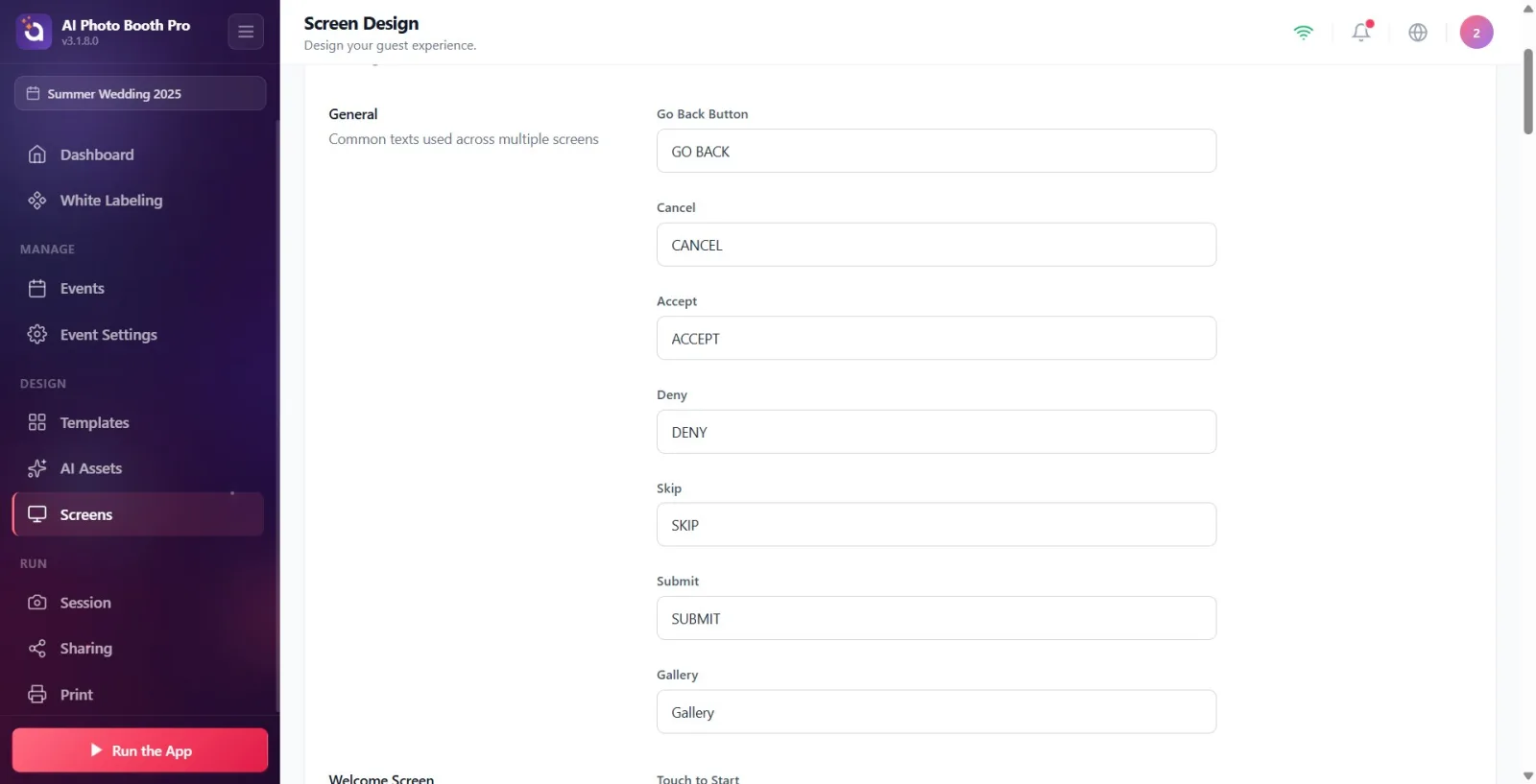
Obecné sekce (popis: Společné texty používané na více obrazovkách) obsahuje běžná tlačítka, která se opakují na mnoha obrazovkách. Upravte tato pole: Tlačítko Zpět (výchozí RETURN), Zrušit (ZRUŠIT), Přijmout (PŘIJMOUT), Odmítnout (ODmítnout), Přeskočit (SKŠipka), Odeslat (POSLAT), Galeriee (Galeriee).
🔎 Položky na obrazovce: Obecné název oddílu; 7 textových polí: Tlačítko Zpět, Zrušit, Přijmout, Odmítnout, Přeskočit, Odeslat, Galeriee.
Krok 6 · Upravte texty uvítací obrazovky
Design obrazovky → Texty
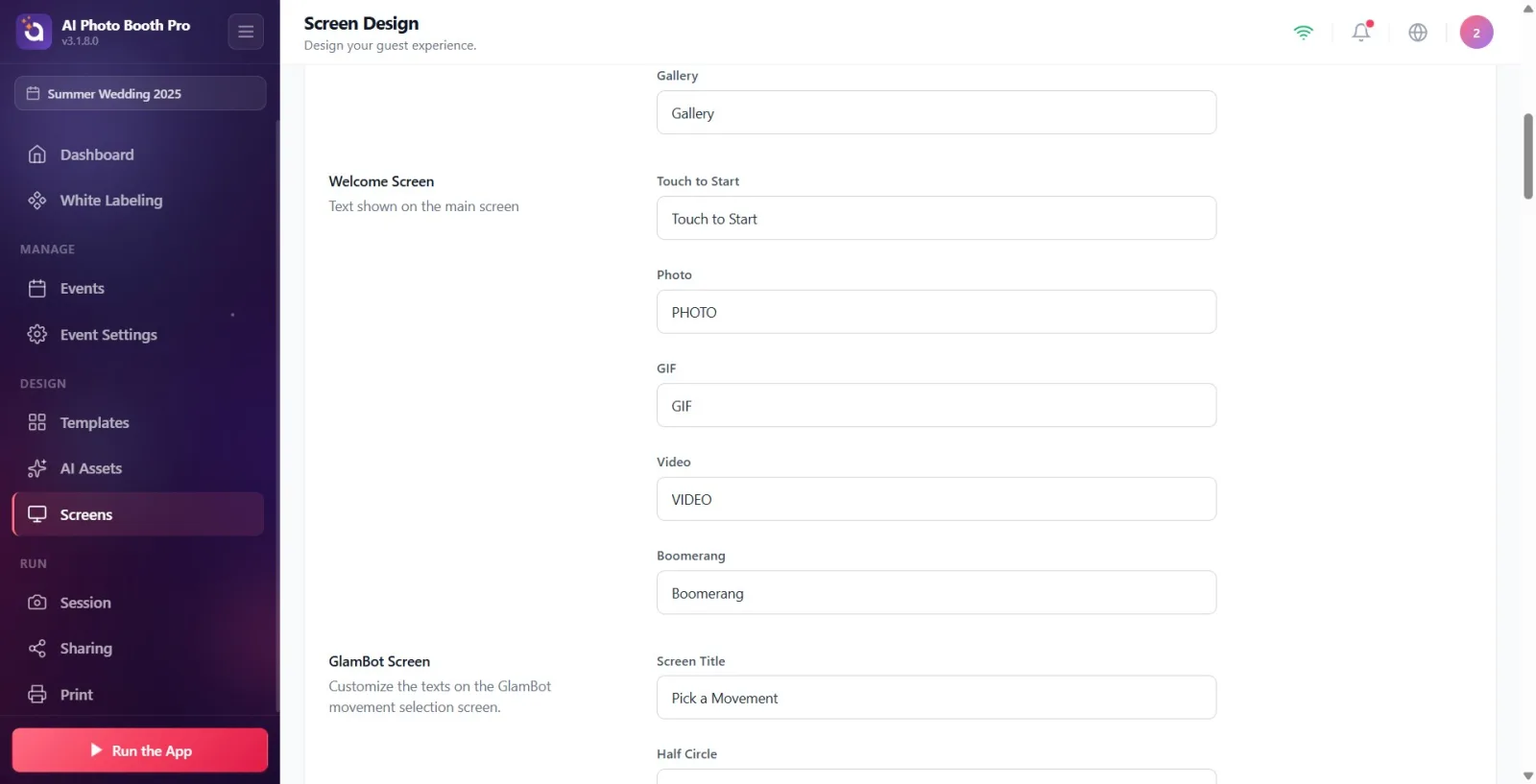
Uvítací obrazovka sekce (popis: Text zobrazený na hlavní obrazovce) obsahuje text na úvodní/uvítací obrazovce stánku. Pole: „Klepnutím spustíte“ (výchozí klepnutím spustíte), „Fotografie“ (FOTO), „GIF“ (GIF), „Video“ (VIDEO), „Bumerang“ (BOOMERANG).
🔎 Položky na obrazovce: Uvítací obrazovka název oddílu; 5 textových polí: Klepnutím spustíte, Fotografie, GIF, Video, Bumerang.
Krok 7 · Upravte texty na obrazovce GlamBot
Design obrazovky → Texty
Obrazovka GlamBot sekce (popis: Přizpůsobte texty na obrazovce výběru pohybu GlamBot.) obsahuje text na obrazovce výběru pohybu ramene robota (GlamBot). Pole: Název obrazovky (výchozí Vybrat přesun), Půlkruh (Půlkruh), Cikcak (cik-cak), Kruh (Kruh), Přiblížení (Přiblížení).
🔎 Položky na obrazovce: Obrazovka GlamBot název oddílu; 5 textových polí: Název obrazovky, Půlkruh, Cik-cak, Kruh, Lupa.
Krok 8 · Úprava textů pro zachycení obrazovky (zachycení).
Design obrazovky → Texty
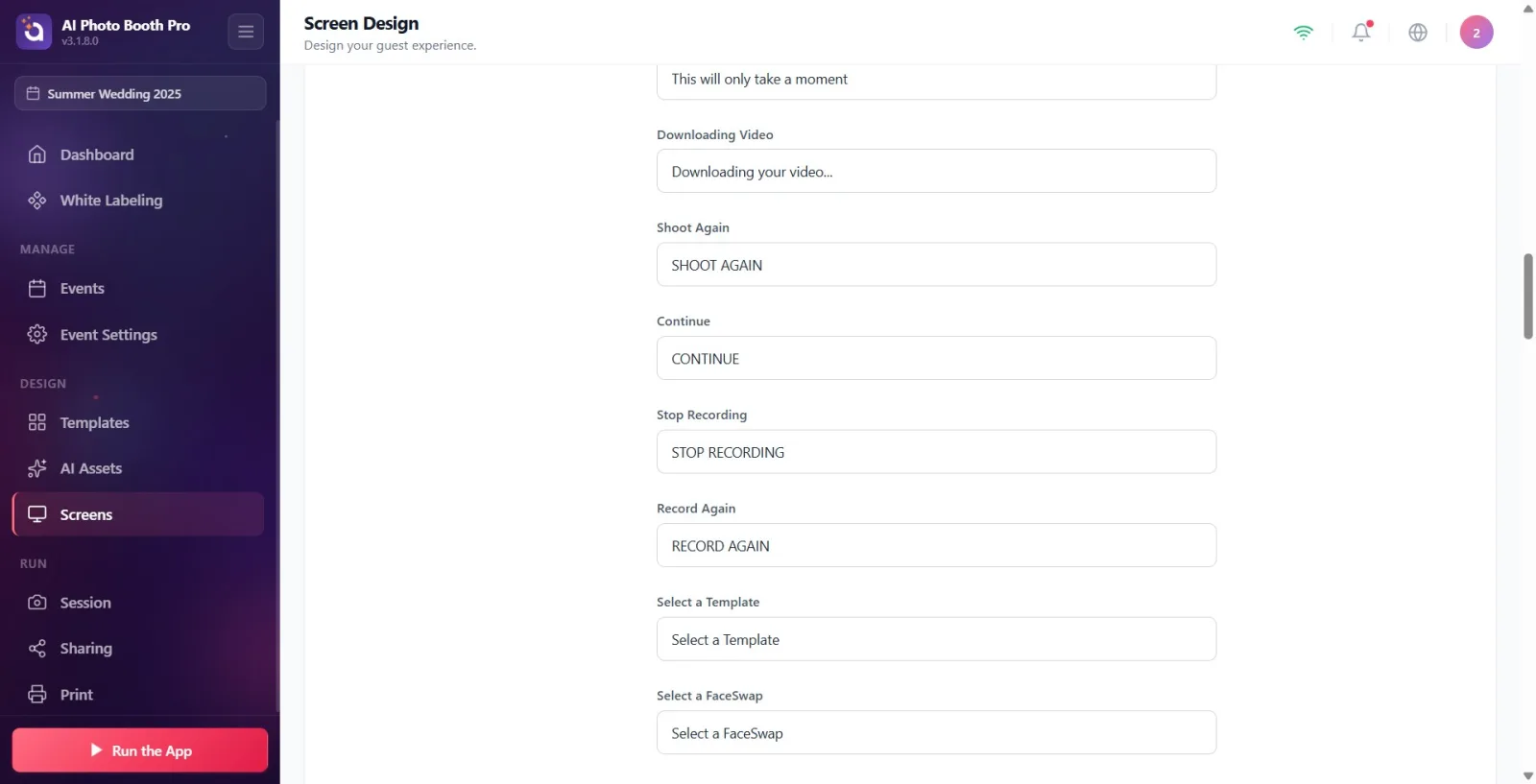
Obrazovka snímání sekce (popis: Text zobrazený při fotografování/natáčení videa) obsahuje veškerý text viditelný během fotografování a zpracování. Pole: Zpracování fotografie (výchozí nastavení: Vaše fotografie se zpracovává...), Zpracování videa (Vaše video se zpracovává...), Podtitul zpracování (Bude to trvat jen chvilku), Stahování videa (Stahování vašeho videa…), Fotit znovu (PŘEKRESLENÍ), Pokračovat (PŠipkaRAČOVAT), Zastavit nahrávání (ZASTAVIT ZÁZNAM), Nahrát znovu (ZNOVU ULOŽIT), Vyberte šablonu (Vyberte šablonu), Vyberte FaceSwap (vyberte FaceSwap), Vyberte AI efekt (Vyberte efekt AI), Úsměv prosím (ÚSMĚV!).
🔎 Položky na obrazovce: Obrazovka snímání název oddílu; 12 textových polí: Zpracovat fotografii, Zpracovat video, Zpracovat titulky, Stáhnout video, Znovu pořídit, Obnovit, Zastavit záznam, Nahrát znovu, Vybrat šablonu, Vybrat FaceSwap, Vybrat efekt AI, Úsměv.
Krok 9 · Upravte texty sdílení obrazovky
Design obrazovky → Texty
Sdílecí obrazovka sekce (popis: 'Přizpůsobte si štítky, které hosté uvidí, když sdílejí nebo tisknou své fotografie.') obsahuje všechny příspěvky ve streamu sdílení/tisku. Pole: 'Tisk' (výchozí PRINT), 'Tisk' (PRINT), 'E-mail' (EMAIL), 'SMS' (SMS), 'WhatsApp' (WHATSAPP), 'QR' (QR), 'Šipka' (HOTOVO), 'Znovu použít' (ZNOVU), 'Malování · Cancel' (Zrušit), 'Palovat' číslo (Cancel), 'Paintho' (Palování) Název čísla), 'Obrazovky' (toto pole nastavuje text 'skenování a stahování' pomocí QR – výchozí Skenování a stahování), 'Vykreslování' (ZPRACOVÁNÍ…), 'Dokončeno' (KOMPLETNÍ), 'Zobrazit média' (ZOBRAZIT MÉDIA), 'Offline' (offline), 'Border Exceeded', 'NativeSEND Share'', 'NativeSEND Share.
🔎 Položky na obrazovce: Sdílecí obrazovka název oddílu; 19 textových polí (Tisk, Tisk, E-mail, SMS, WhatsApp, QR, Šipka, Znovu použít, Malování · Zrušit, Malovat · Uložit, Název telefonního čísla, Obrazovky, Vykreslit, Dokončit, Zobrazit média, Offline, Limit překročen, Nativní sdílení, Odeslat). Poznámka: Design obrazovky Označená oblast je ve skutečnosti QR text „skenovat a stáhnout“.
Krok 10 · Upravte texty platební obrazovky
Design obrazovky → Texty
Platební obrazovka sekce (popis: Přizpůsobení textů platební stránky) obsahuje text na obrazovce výběru platby při použití placeného stánku. Pole: Nadpis platby (výchozí Vyberte si svou zábavu), Podnadpis platby (Vyberte svou zkušenost), Předpona tlačítka platby (Pojďme – Zaplať), Tlačítko pokračování zdarma (Pojďme).
🔎 Položky na obrazovce: Platební obrazovka název oddílu; 4 textová pole: Záhlaví pokladny, Podnadpis pokladny, Předpona tlačítka Pokladna, Tlačítko volného průchodu.
Krok 11 · Upravte texty QR obrazovky platby
Design obrazovky → Texty
Platební QR obrazovka sekce (popis: Přizpůsobení textů platební QR stránky) obsahuje text na obrazovce zobrazující QR kód, který má host zaplatit telefonicky. Pole: Nadpis QR stránky (výchozí Téměř hotovo!), Podnadpis QR stránky (Pro pokračování dokončete platbu), Instrukce QR (Pro dokončení platby naskenujte QR kód).
🔎 Položky na obrazovce: Platební QR obrazovka název oddílu; 3 textová pole: QR Page Title, QR Page Subtitle, QR Instruction.
Krok 12 · Upravte texty obrazovky úspěšnosti platby
Design obrazovky → Texty
Obrazovka úspěšné platby sekce (popis: Přizpůsobení textů stránky úspěšné platby) zahrnuje texty zobrazené po potvrzení platby. Pole: Nadpis úspěchu (výchozí nastavení Vše je připraveno!), Podnadpis úspěchu (Platba úspěšná! Pojďme si vytvořit vzpomínky), Instrukce po úspěchu (Vaše relace začne brzy.).
🔎 Položky na obrazovce: Obrazovka úspěšné platby název oddílu; 3 textová pole: Název úspěchu, Podtitul úspěchu, Pokyn k úspěchu.
Krok 13 · Upravit názvy stránek (Galeriee / FaceSwap / AIEffect / Šablona)
Design obrazovky → Texty
Čtyři samostatné sekce nastavují záhlaví pro příslušné volební stránky: Stránka galerie → Nadpis galerie (výchozí Galeriee); Stránka FaceSwap → Nadpis FaceSwap (Vyberte fotografii) a Nadpis galerie FaceSwap (Vyberte galerii pro výměnu tváří); Stránka AI efektu → Nadpis AI efektu (Vyberte efekt AI); Stránka šablony → Nadpis šablony (Vyberte Šablona).
🔎 Položky na obrazovce: Stránka galerie, Stránka FaceSwap, Stránka AI efektu, Stránka šablony sekce; pole titulků: Název galerie, Název FaceSwap, Název galerie FaceSwap, Název AIEffect, Název šablony.
Krok 14 · Upravte texty platební stránky (možnost).
Design obrazovky → Texty
Platební stránka sekce (popis: Texty pro platební stránku) obsahuje názvy a popisy možností digitálního stahování a tisku. Pole: Nadpis digitálního stažení (výchozí digitální stahování), Popis digitálního stažení (Přejít na digitální vysílání: okamžité stažení (bez tisku)), Nadpis tisku (Tisk), Popis tisku (Vezměte si domů: tisk fotografií).
🔎 Položky na obrazovce: Platební stránka název oddílu; 4 textová pole: Název digitálního stahování, Popis digitálního stahování, Název tisku, Popis tisku.
Změny se ukládají automaticky (~0,5 sekundy poté, co přestanete psát) – samostatně Uložit Není tam žádné tlačítko.
Světle šedý text (zástupný symbol) v rámečku je pro toto pole přednastaveno; Když píše svůj vlastní text, zaujímá jeho místo. Pokud místo uvolníte, kabina znovu zobrazí výchozí nastavení.
Texty jsou specifické pro aktivitu: každá aktivita si uchovává své vlastní texty, jakékoli změny, které provedete v jedné aktivitě, neovlivní druhou. Aby byla změna uložena, musí být vybrána událost.
Jazyk klientů ovlivňuje pouze hostující displej (stánek); Nemění jazyk rozhraní operátora/nastavení.
11 podporovaných jazyků: angličtina, turečtina, němčina, francouzština, španělština, italština, portugalština, română, polski, Русский, čeština.
Přizpůsobit texty Když je vypnuto, všechny obrazovky používají vestavěný výchozí text a sekce úprav nejsou viditelné.
V sekci Sdílení obrazovky Design obrazovky pole označené ve skutečnosti nastavuje text „skenovat a stáhnout“ s QR (výchozí Naskenujte ke stažení) — nenechte se zmást názvem štítku.
DŮLEŽITÉ: PO zadání vlastních textů Jazyk klientůZměna jazyka PŘEPÍŠE jakýkoli vlastní text, který zadáte, s novým výchozím jazykem (vaše práce bude vymazána). Nejprve vyberte jazyk a poté upravte texty.
Psaní textu nebo zapnutí spínače, když událost není vybrána: změny se neuloží, zobrazí se pouze výchozí hodnoty. Nejprve vytvořte/vyberte událost.
Přizpůsobit texty Zapomněl jsem zapnout vypínač: sekce pro úpravy nejsou viditelné a vlastní texty nejsou aplikovány na kabinu.
Když si myslíte, že když vymažete pole a necháte je prázdné, v kabině se objeví „prázdný“ text: prázdné pole se nevymaže, vrátí se do výchozího nastavení.
Jazyk klientůzáměna za jazyk aplikace/operátora: ovlivní pouze obrazovku hosta, nemění rozhraní Nastavení.
V domnění, že zmizí, když napíšete text a okamžitě opustíte záložku: automatické nahrávání (500 ms) a čekající nahrávání jsou zachovány při změně záložky; Přesto je bezpečné chvíli počkat.
Související témata
zvuky Design obrazovky
