
Nejdřív: Co jsou nastavení relace? Obecné Jak používat (hlavní) kartu?
V nastavení relace Platby Tato karta vám umožňuje účtovat hostům u vašeho stánku přes Stripe pro tisk a digitální stahování. Na této kartě nejprve zapnete platbu, připojíte svůj účet Stripe (a volitelnou čtečku karet Stripe Terminal), poté nakonfigurujete možnosti platby, jako je měna, cena, název produktu, načasování platby a vodoznak.
- Událost musí být vytvořena a vybrána — nastavení plateb se ukládá v rámci události/relace.
- Ke skutečnému zpoplatnění hostů je nutný účet Stripe; plus čtečka karet Stripe Terminal pro osobní platbu kartou.
krok za krokem
Krok 1 · Platby otevřít kartu
Přihlášení → Platby
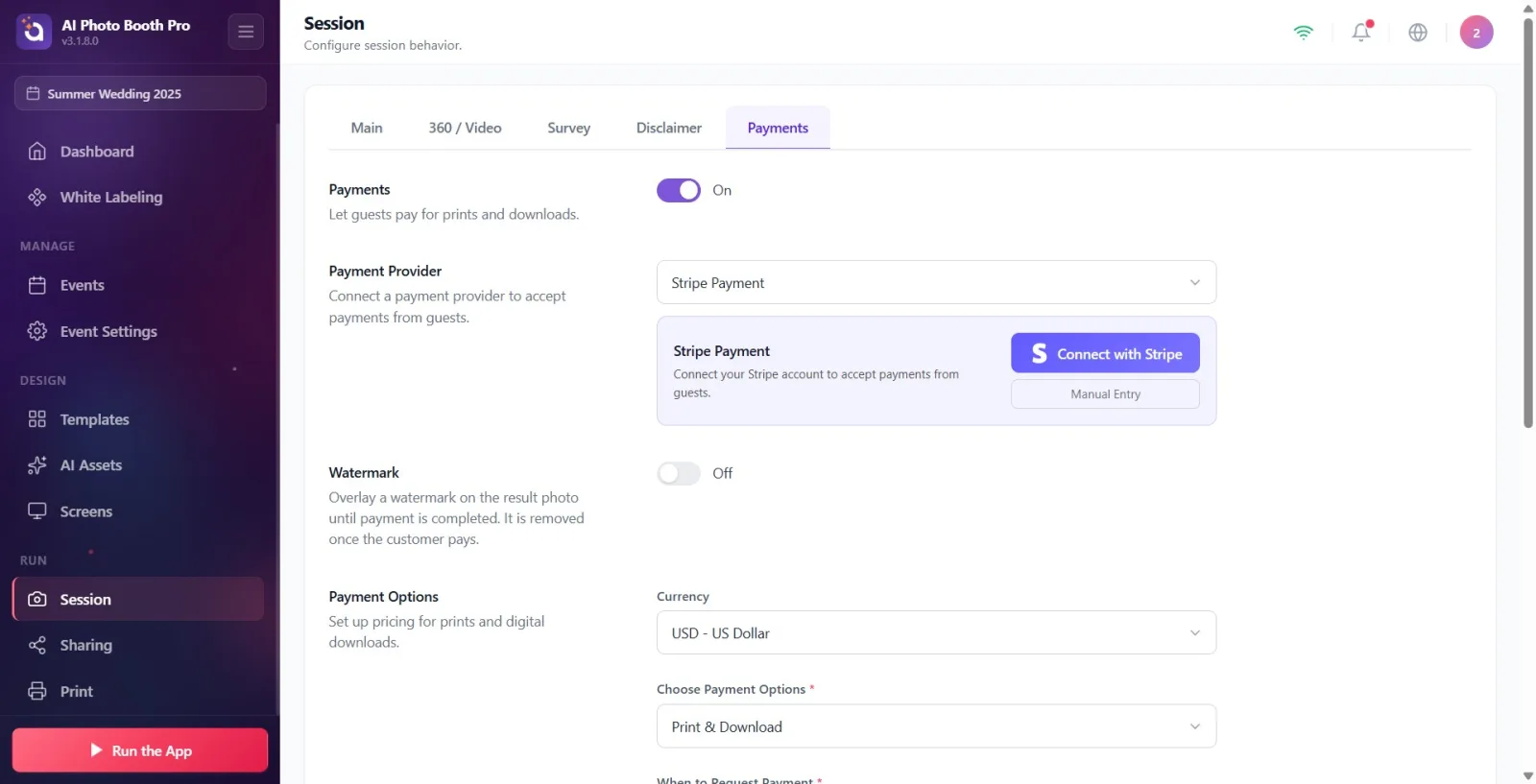
V nastavení Relace zadejte stránku. úplně vpravo na liště karet nahoře Platby Klepněte (na pás karet) Obecné Existuje několik karet začínajících na; nastavení plateb Platby v záložce).
🔎 Položky na obrazovce: Horní lišta karet: Obecné ... Platby.
Krok 2 · Zapněte příjem plateb (Platby přepínač)
Přihlášení → Platby
Platby klíč pod nadpisem Zapnuto dejte to na místo. Popis: 'Nechte hosty platit za výtisky a stahování.' Je-li přepínač v poloze 'Vypnuto', nebude viditelné žádné ze základních nastavení plateb; Když jej zapnete, zobrazí se sekce poskytovatel, vodoznak a možnosti platby.
🔎 Položky na obrazovce: Platby název + popis; Spínač On/Off (SwitchSettingComponent).
Krok 3 · Připojte poskytovatele plateb (Poskytovatel plateb)
Přihlášení → Platby
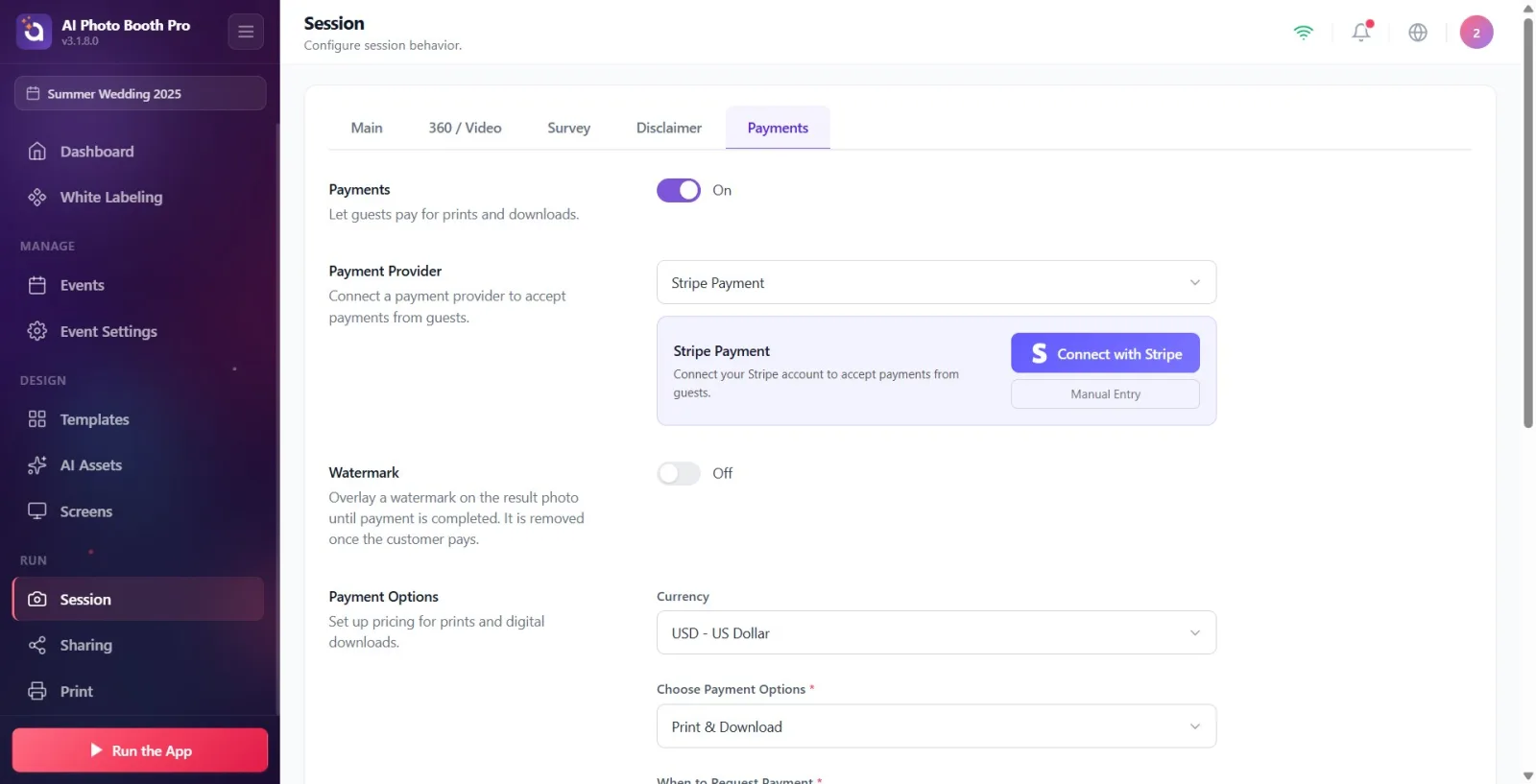
Poskytovatel plateb v rozbalovací nabídce poskytovatele v sekci Platba přes Stripe (v současnosti je jediným poskytovatelem Stripe). Když účet není propojen Připojte svůj účet Stripe pro přijímání plateb od hostů. se objeví karta. fialová pro propojení účtu Připojit se Stripe Klepněte na a dokončete proces autorizace Stripe (OAuth), který se otevře; tlačítko při připojování Připojování... spisovatel.
🔎 Položky na obrazovce: Poskytovatel plateb titul; rozbalovací nabídka poskytovatele (Platba přes Stripe); fialová Připojit se Stripe tlačítko; pod Ruční zadání tlačítko.
Krok 4 · Doleernativa: Ruční zadání Připojte účet Stripe s
Přihlášení → Platby → Propojit účet Stripe
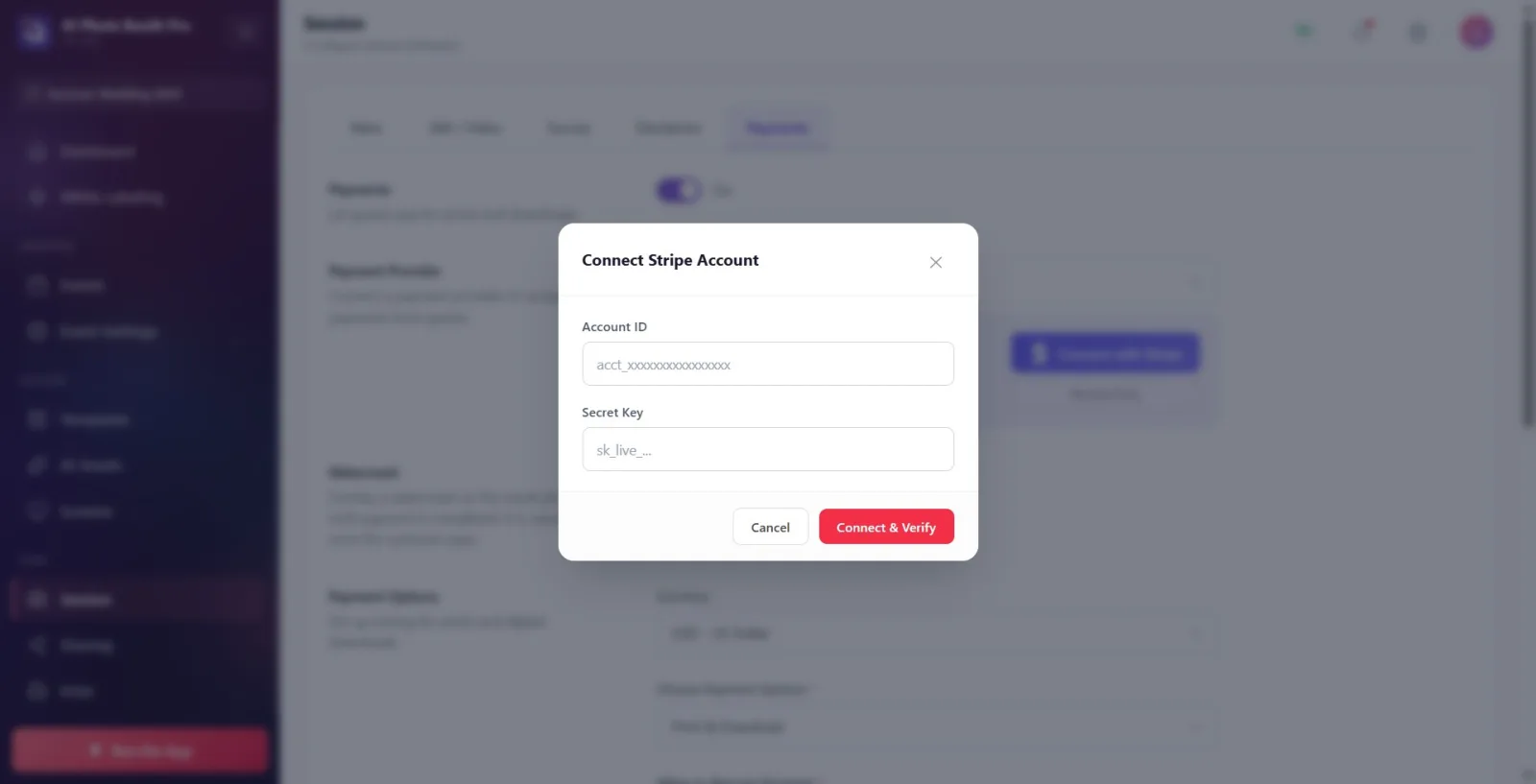
Pokud chcete místo OAuth zadávat klíče ručně Ruční zadání Klepněte na tlačítko. otevřel Připojit účet Stripe v okně ID účtu (začíná na act_) a Tajný klíč vyplňte pole (začíná sk_live_), pak Připojit & ověřit klepněte na tlačítko; aplikace ověří informace tak, že se přímo zeptá Stripe. Pro zrušení použijte 'Storno'.
🔎 Položky na obrazovce: Připojit účet Stripe modální: ID účtu krabice, Tajný klíč krabice (maskovaná/skrytá), Zrušit a Připojit & ověřit tlačítka.
Krok 5 · Ověřte připojený účet nebo se odpojte
Přihlášení → Platby
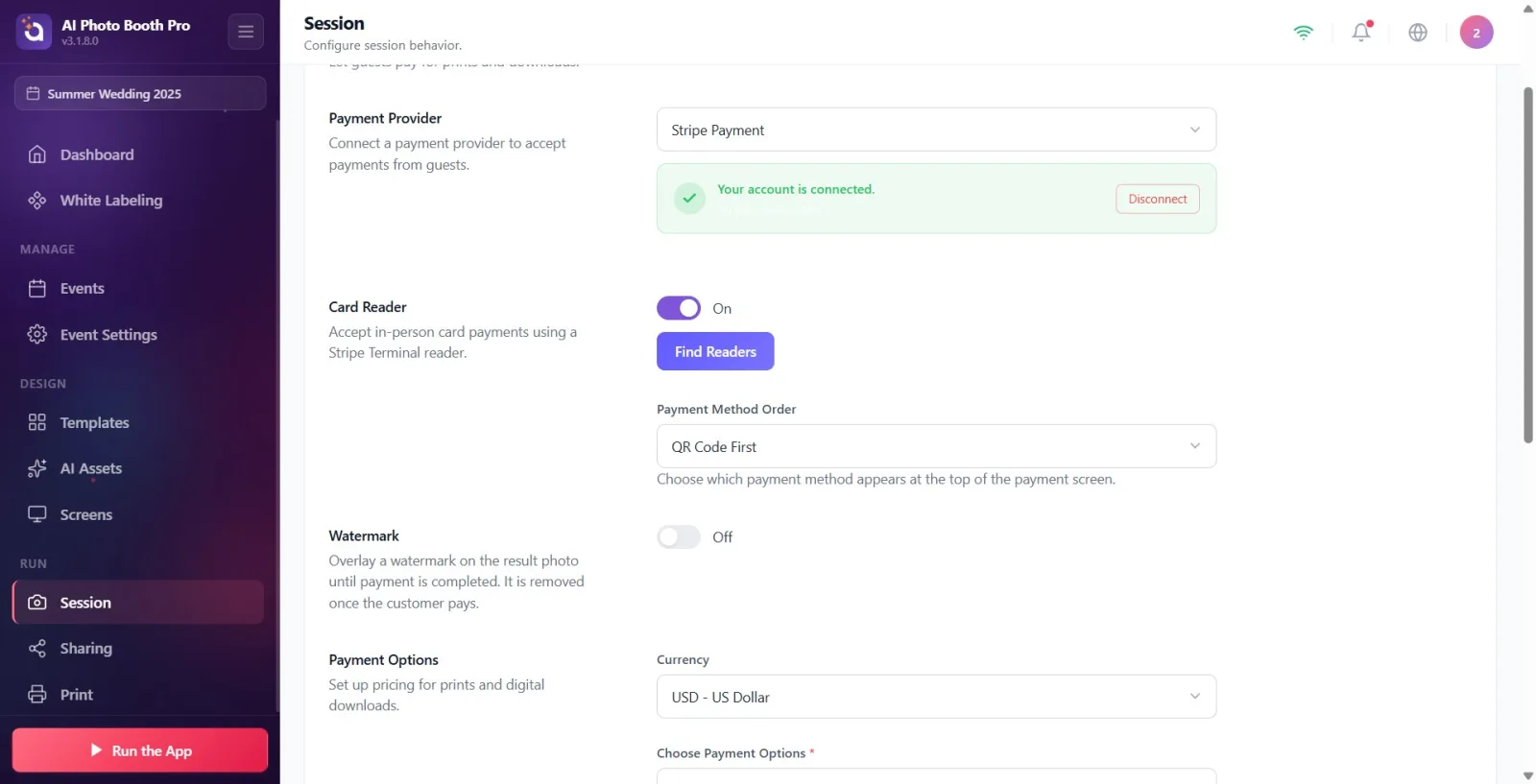
Pokud je připojení úspěšné Váš účet je připojen. Zobrazí se zelená certifikovaná karta s nápisem 'Stripe - acct_...' a maskované ID účtu ('Stripe - acct_...'). Chcete-li odebrat účet Odpojit klepněte na tlačítko; V potvrzovacím okně, které se zobrazí („Tato akce odebere připojení. Můžete se kdykoli znovu připojit.“) znovu klikněte na „Odpojit“.neboVyberte Zrušit.
🔎 Prvky na obrazovce: Zelená certifikace Váš účet je připojen. karta + maskované ID účtu; Odpojit tlačítko; potvrzovací okno (Odpojit / Zrušit).
Krok 6 · Přidejte čtečku karet (Čtečka karet, volitelné)
Přihlášení → Platby
Chcete-li přijímat platby kartou tváří v tvář Čtečka karet klíč v sekci Zapnuto do — tato sekce se zobrazí pouze v případě, že je připojen účet Stripe. Popis: Přijímejte platby kartou osobně pomocí čtečky Stripe Terminal. pak Najít čtečky klepněte na tlačítko; Čtenáři ve vašem účtu Stripe jsou uvedeni se svým online/offline stavem, klepnutím vyberte tu, kterou chcete použít. Po výběru se na kartě zobrazí jméno, stav a ID čtenáře; změnit Změnit čtečku použití
🔎 Položky na obrazovce: Čtečka karet titulek + vypínač; Najít čtečky tlačítko (při načítání Hledám čtečky...); seznam čtenářů (s odznakem online/offline); zvolená čtecí karta + Změnit čtečku tlačítko.
Krok 7 · Vyberte způsob platby příkazu (Pořadí způsobů platby)
Přihlášení → Platby
Zobrazí se, když je zapnutá čtečka karet Pořadí způsobů platby Z nabídky vyberte, který způsob se objeví v horní části obrazovky platby na stánku: QR kód jako první nebo Čtečka karet jako první. Popis: 'Vyberte, která platební metoda se zobrazí v horní části obrazovky platby.'
🔎 Položky na obrazovce: Pořadí způsobů platby rozbalovací nabídka: QR kód jako první / Čtečka karet jako první.
Krok 8 · Přidejte vodoznak (Vodoznak, volitelné)
Přihlášení → Platby
Pro ochranu výsledné fotografie před zaplacením hosta Vodoznak váš klíč Zapnuto udělej to. Popis: 'Dokud nebude platba dokončena, přidejte k výsledné fotografii vodoznak. Jakmile zákazník zaplatí, bude odstraněn.“ Nahrajte průhledný PNG pomocí selektoru souboru 'Obrázek vodoznaku', který se zobrazí, když jej otevřete ('Nahrajte průhledný PNG k použití jako vodoznak.'). Tato sekce se zobrazí, když je zapnutá funkce Platby, i když není připojena k Stripe.
🔎 Položky na obrazovce: Vodoznak titulek + vypínač; Obrázek vodoznaku výběr souborů (s tlačítkem obnovení).
Krok 9 · Vyberte měnu (Měna)
Přihlášení → Platby
Možnosti platby v sekci Měna Vyberte měnu cen z nabídky (výchozí je USD). Symbol pro měnu, kterou si vyberete, se automaticky zobrazí před políčky s cenou – před zadáním cen proto zadejte svou měnu.
🔎 Položky na obrazovce: Možnosti platby titul; Měna rozbalovací nabídka (kód měny + název).
Krok 10 · Vyberte, co se platí (Vyberte možnosti platby)
Přihlášení → Platby
Vyberte možnosti platby Určete, co bude host platit z nabídky (povinné, označené *): Tisk & Stažení, Pouze tisk nebo Pouze stažení. Popis epizody: Nastavte ceny za tisky a digitální stahování.
🔎 Položky na obrazovce: Vyberte možnosti platby rozbalovací nabídka (vyžadováno *): Tisk & Stažení / Pouze tisk / Pouze stažení.
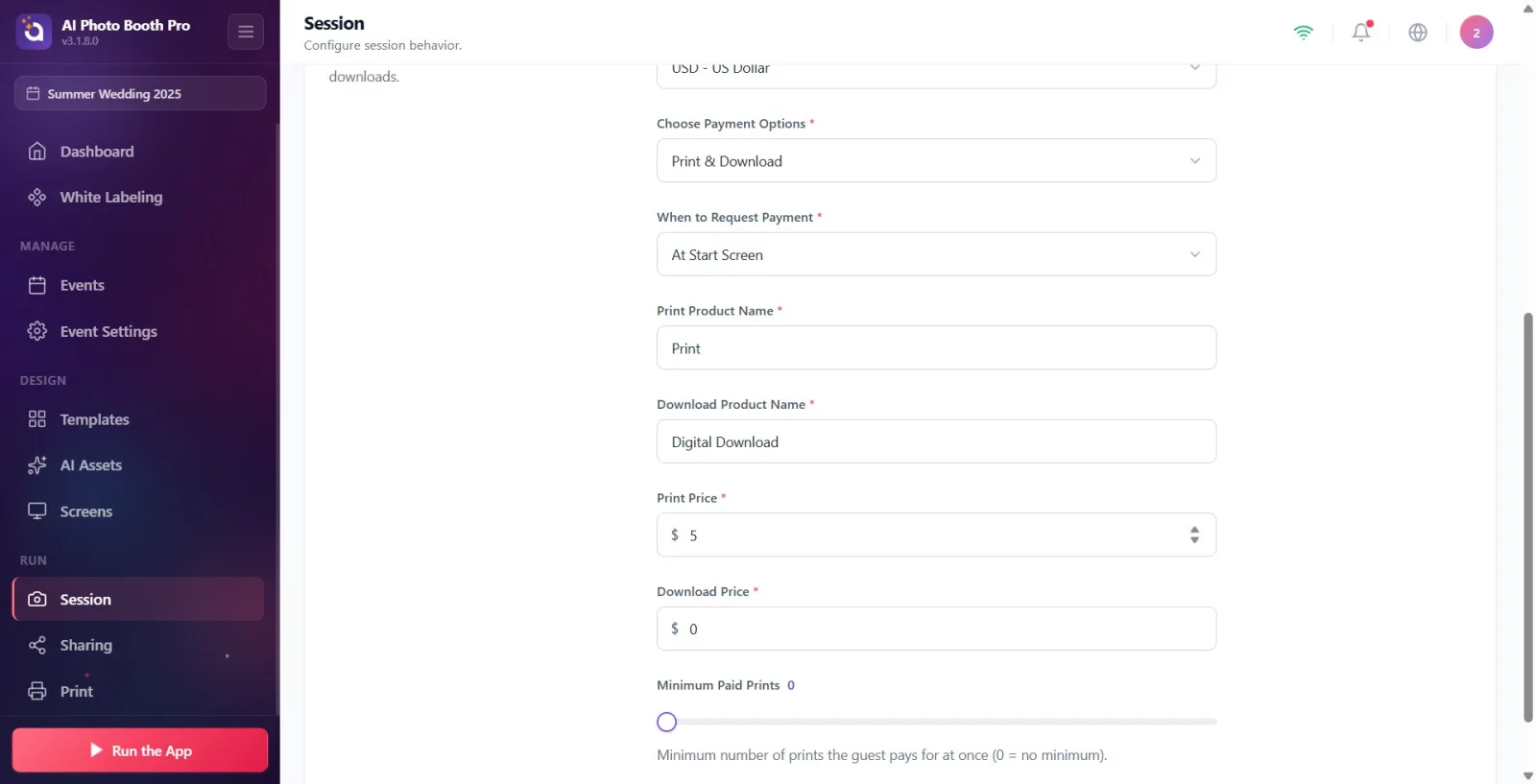
Krok 11 · Vyberte, kdy chcete požádat o platbu (Kdy požadovat platbu)
Přihlášení → Platby
Kdy požadovat platbu Vyberte rozvrh z (povinné) nabídky: Na úvodní obrazovce (před začátkem relace), Po snímání (po vyfocení) popř Po sdílení. Po sdílení Pokud je vybrána, neblokuje tok plateb; Platba je požadována, když host stiskne tlačítko Tisk/QR na obrazovce sdílení.
🔎 Položky na obrazovce: Kdy požadovat platbu rozbalovací nabídka (vyžadováno *): Na úvodní obrazovce / Po snímání / Po sdílení.
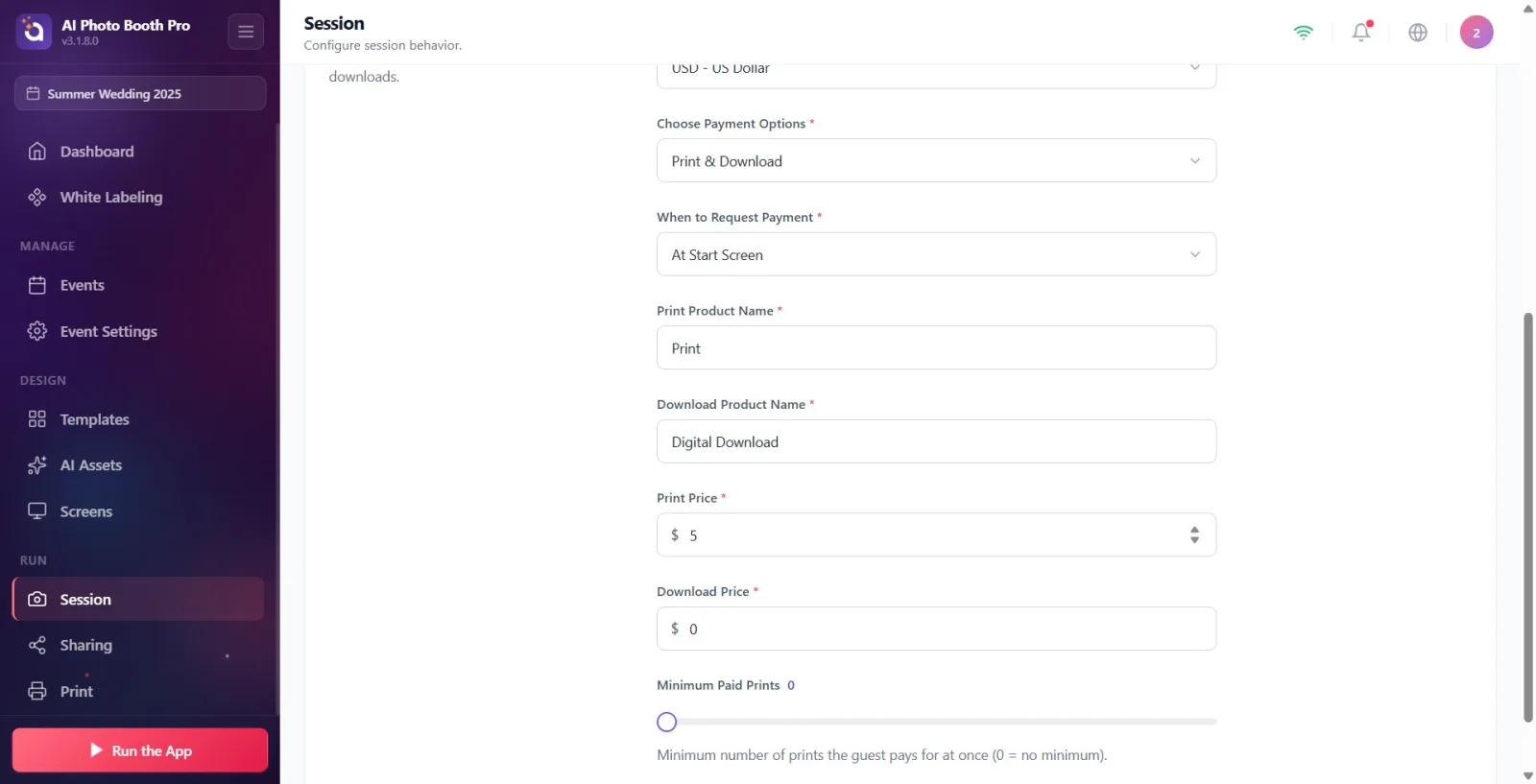
Krok 12 · Napište názvy produktů (Název tiskového produktu / Název produktu ke stažení)
Přihlášení → Platby
Zadejte názvy produktů, které se budou hostovi zobrazovat: Název tiskového produktu je název tiskového produktu (výchozí tisk), Název produktu ke stažení je název produktu pro digitální stahování (výchozí možnost Download). Obě pole jsou povinná (*).
🔎 Položky na obrazovce: Název tiskového produktu a Název produktu ke stažení textová pole (povinné *).
Krok 13 · Nastavte ceny (Cena tisku / Cena stahování)
Přihlášení → Platby
Cena tisku a Cena stahování zadejte částky do polí (výchozí 5). Symbol měny, kterou jste vybrali, se objeví před políčky a můžete zadávat desetinné hodnoty v krocích po 0,01. Obě pole jsou povinná (*).
🔎 Položky na obrazovce: Cena tisku a Cena stahování číselná pole (před kterým je uveden symbol měny; povinné *).
Krok 14 · Nastavte minimální placené množství tisku (Minimální počet placených tisků)
Přihlášení → Platby
Minimální počet placených tisků Adjust the slider between 0 and 5. Description: 'Minimum number of prints paid by the guest at a time (0 = no minimum).' Pokud je ponecháno 0, spodní limit se nepoužije; Vybraná hodnota se zobrazí vedle posuvníku.
🔎 Položky na obrazovce: Minimální počet placených tisků posuvník (0–5), vedle zobrazuje vybranou hodnotu (FilledRangeSlider).
Platby hlavní klíč Vypnuto Zatímco všechna níže uvedená nastavení plateb jsou skrytá; Pokud se nic nezobrazí, použijte nejprve tento klíč. Zapnuto udělej to.
V současnosti je jediným poskytovatelem plateb Stripe; V nabídce poskytovatele nejsou žádné další možnosti. Existují dva způsoby připojení: Připojit se Stripe (OAuth) nebo Ruční zadání.
Čtečka karet oddíl a Najít čtečky funguje pouze s připojeným účtem Stripe; Chcete-li najít čtenáře, nejprve propojte účet (nejlépe Připojit se Stripe).
Symbol před cenovými poli Měna Záleží na vaší volbě; tak nejprve vyberte měnu Cena tisku / Cena stahování zadejte své hodnoty.
Výchozí: Měna USD, Cena tisku a stažení 5, názvy produktů Tisk/Stažení, plán Na úvodní obrazovce, Minimálně placený tisk 0.
Ujistěte se, že pro vodoznak používáte průhledný (alfa kanál) PNG; Vodoznak se automaticky odstraní, když host dokončí platbu.
Ruční zadánívstoupil do Tajný klíč (sk_live_...) je citlivý — chraň se; aplikace ověří tyto informace přímo Stripe.
Platby vyhledávání nastavení bez zapnutí hlavního vypínače: když je vypínač vypnutý, sekce poskytovatel, vodoznak a možnosti platby se vůbec nezobrazují.
Stačí zadat ceny bez propojení s účtem Stripe: přestože se možnosti platby a ceny zdají být upravitelné, host ve skutečnosti nemůže platit, když účet není propojen.
Čtečka karet nelze najít sekci: tato sekce se zobrazí pouze při připojení k Stripe; Nejprve propojte účet.
čtečka karet Zapnuto a zapomněl jsem vybrat čtečku: Najít čtečky Je nutné vypsat a dotknout se čtečky ze seznamu.
Povinná (*) pole ponechte prázdná: Vyberte možnosti platby, Kdy požadovat platbu, názvy produktů a ceny jsou povinné.
Ruční zadáníZadání nesprávného klíče/účtu: Neplatný tajný klíč, Účet nenalezen. nebo je přijata chyba „Tajný klíč nepatří k tomuto ID účtu“.
Vyhněte se situacím, jako je výběr typu platby, který není kompatibilní s hardwarem stánku: výběr „Pouze tisk“ na stánku, který nemá tiskárnu.
Související témata
Nastavení relace Nastavení sdílení Nastavení tisku
