
Nejdřív: Jak se přihlásit do aplikace?
Ovládací panel je hlavní obrazovka, která se otevře po přihlášení; Zde vidíte své předplatné/kredit/shrnutí události, přejděte do všech sekcí aplikace pomocí levého menu, spusťte kabinu a odhlaste se.
- Musíte být přihlášeni do aplikace — Ovládací panely jsou viditelné pouze při přihlášení
- Doporučuje se připojení k internetu, aby byly metriky (kredity AI, předplatné) aktuální – pokud připojení není k dispozici, hodnoty mohou zůstat „—“ nebo staré
krok za krokem
Krok 1 · Přehled ovládacího panelu
Ovládací panel
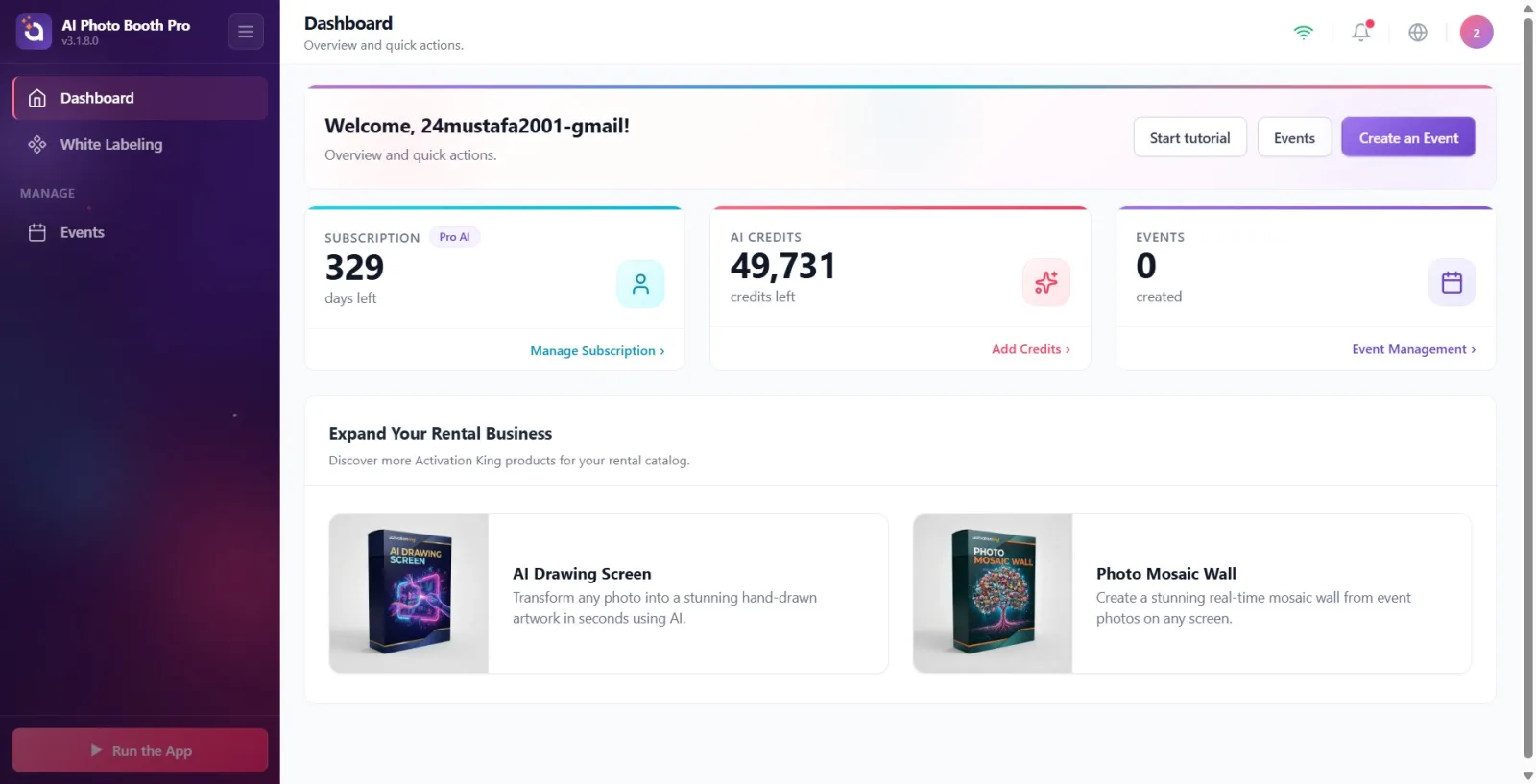
Po přihlášení se přímo otevře Ovládací panel (hlavní obrazovka). Uvítací banner nahoře, informační bannery (test/aktualizace) níže, pak tři karty metrik (Předplatné, AI kredity, Událost) a ve spodní části Rozšiřte svůj půjčovní byznys Je zde produktová sekce. Vlevo je postranní panel (menu) a nahoře horní panel (stav WiFi, upozornění, jazyk, uživatelské menu).
🔎 Prvky na obrazovce: uvítací banner + 3 karty metrik + sekce produktu; postranní lišta vlevo, horní lišta nahoře
Krok 2 · První vstup: uvítací okno „Zatím žádné akce“
Ovládací panel → Uvítací okno
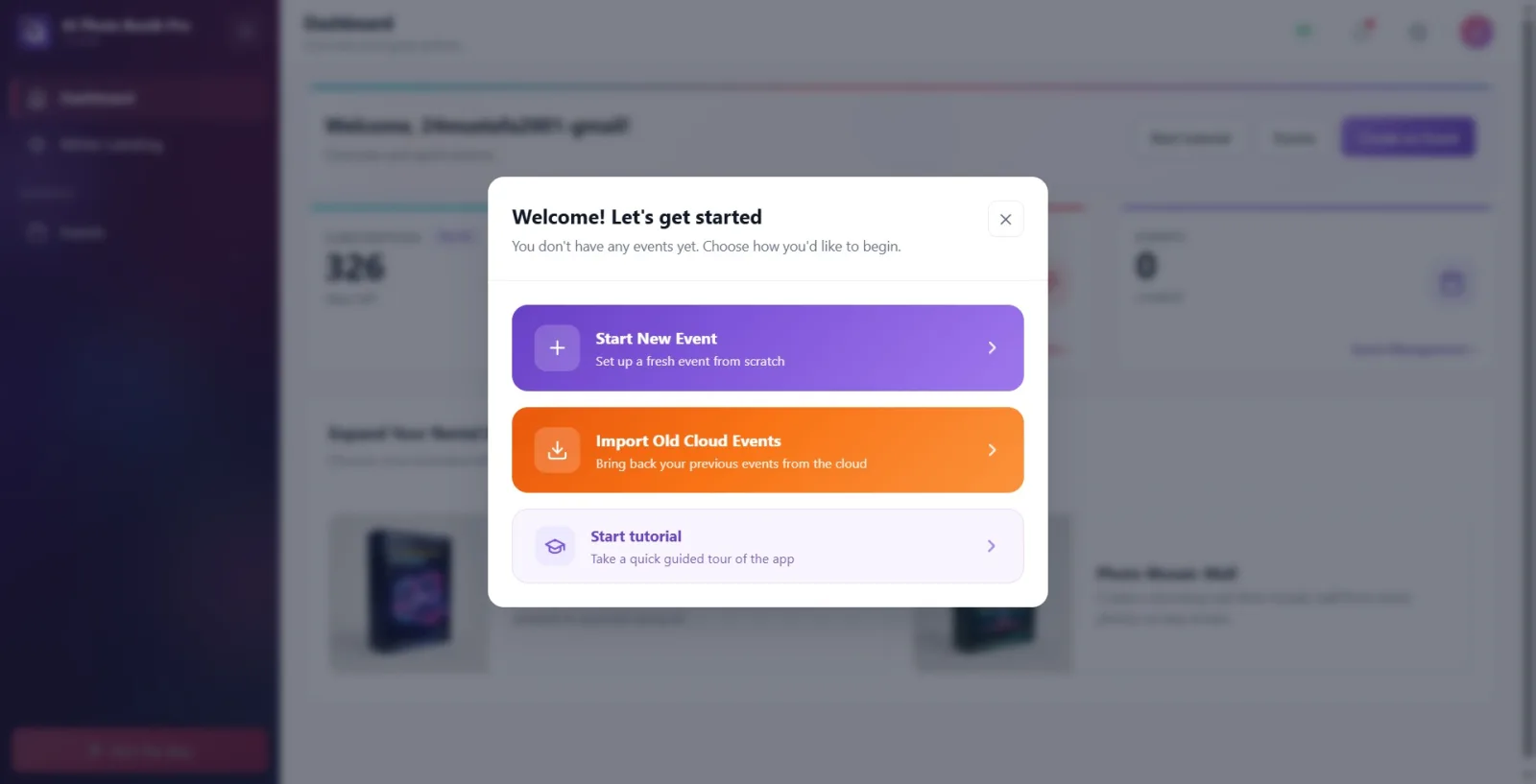
Pokud v zařízení není žádná událost (nová instalace / nový uživatel), hned po otevření Ovládacího panelu se nad ním automaticky objeví uvítací modální okno s nadpisem Vítejte! Pojďme začít a podtitulkem Zatím nemáte žádné události. Zvolte, jak chcete začít.. Pod ním jsou v řadě tři karty s možnostmi: fialová Vytvořit novou událost (Nastavte událost od začátku — otevře přímo průvodce vytvořením z Dokumentu 09), oranžová Importovat starší události z cloudu (Obnovte své dřívější události z cloudu — otevře okno importu z cloudu) a světle fialová Spustit tutoriál (Projděte si rychlou prohlídku aplikace — spustí řízenou ukázkovou prohlídku aplikace). Modální okno lze zavřít tlačítkem X vpravo nahoře nebo kliknutím mimo něj; po zavření se zobrazí prázdný Ovládací panel a ke stejným třem možnostem se lze později dostat obvyklými cestami (tlačítka na uvítacím banneru z Kroku 1, levé menu).
🔎 Prvky na obrazovce: nadpis modálního okna Vítejte! Pojďme začít + podtitulek; tři karty: Vytvořit novou událost (fialová) / Importovat starší události z cloudu (oranžová) / Spustit tutoriál (světle fialová); vpravo nahoře zavřít (X)
Krok 3 · Uvítací banner a tlačítka rychlé akce
Ovládací panel
Zavede vás horní banner Vítejte vítá vás s titulem („Vítejte, {jméno}!“, pokud je vaše jméno zaregistrováno); pod Přehled a rychlé akce. spisovatel. Napravo jsou tři tlačítka: 'Spustit tutorial' (spouští řízenou ukázkovou prohlídku), 'Událost' (otevře obrazovku Event Management) a fialové tlačítko 'Create Event' (přímo otevírá tok vytváření nové události).
🔎 Položky na obrazovce: Vítejte title + 'Spustit tutorial' | 'Událost' | Tlačítka „Vytvořit událost“.
Krok 4 · Informační bannery: zkušební verze a aktualizace
Ovládací panel
Pod uvítacím bannerem mohou být dva podmíněné bannery. Pokud máte zkušební období, zobrazí se banner 'Zkušební verze zdarma — zbývá {dny}'; Získat plný přístup Tlačítko otevře obrazovku nákupu předplatného. Pokud je k dispozici nová verze aplikace, zobrazí se banner „Dostupná aktualizace – {verze}“; na plakátu popř Zobrazit aktualizaci Klepnutím na tlačítko se zobrazí poznámky k verzi. Tyto bannery se zobrazí pouze při splnění příslušné podmínky (nezobrazí se, pokud nezbývají žádné zkušební dny nebo nejsou žádné aktualizace).
🔎 Prvky na obrazovce: banner „Zkušební verze zdarma … zbývají dny“ + Získat plný přístup; Dostupná aktualizace plakát + Zobrazit aktualizaci
Krok 5 · Metrické karty: předplatné, kredit AI, událost
Ovládací panel
Tři souhrnné karty ukazují váš stav. Předplatné karta: s odznakem plánu (např. Trial/Pro/Ultimate) + počet zbývajících dní dní zbývá, pod Spravovat předplatné odkaz (otevře obrazovku předplatného/nákupu). AI kredity karta: zbývající kredit + zbývajících kreditů, pod Přidat kredity odkaz (otevře obrazovku nákupu kreditu). Událost karta: počet událostí, které jste vytvořili + vytvořeno, pod Správa událostí odkaz (otevře obrazovku Aktivity). Hodnota AI Credit se zobrazuje jako „—“, dokud nepřijde ze serveru.
🔎 Položky na obrazovce: Předplatné + Spravovat předplatné | AI kredity + Přidat kredity | Událost + Správa událostí

Krok 6 · Rozšiřte svůj půjčovní byznys produktová sekce
Ovládací panel
v dolní části stránky Rozšiřte svůj půjčovní byznys sekce (s popisem 'Objevte další produkty Activation King pro svůj katalog k pronájmu.') představuje další produkty Activation King (např. 'AI Drawing Screen', 'Photo Mosaic Wall'). Klepnutím na kartu produktu se neotevře funkce v aplikaci; Otevře příslušnou stránku propagace produktu (activationking.com) v prohlížeči zařízení.
🔎 Položky na obrazovce: Rozšiřte svůj půjčovní byznys název + karty produktů ('AI Drawing Screen', 'Photo Mosaic Wall')
Krok 7 · Navigace přes postranní panel (levé menu)
Ovládací panel
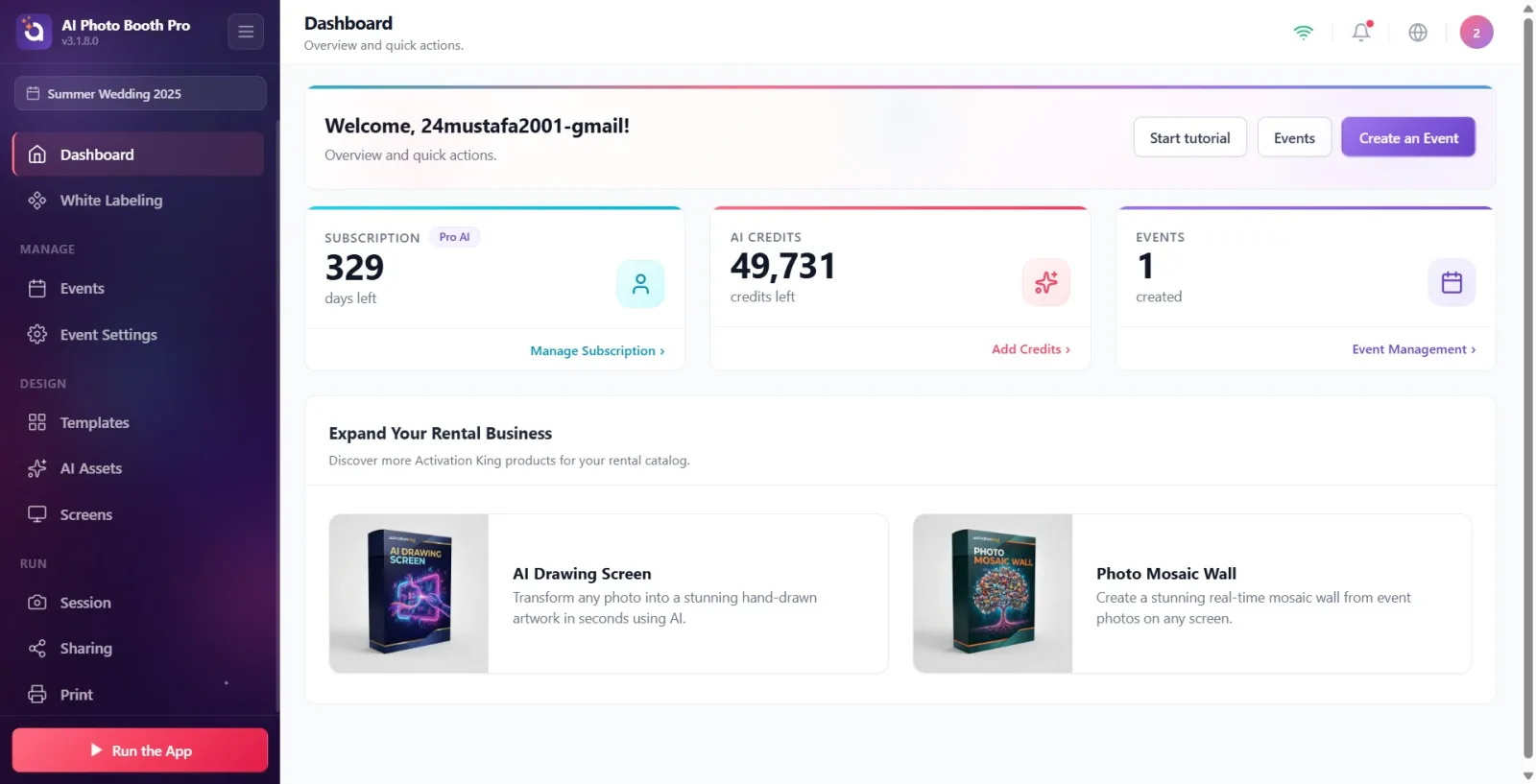
Levý postranní panel poskytuje přístup ke všem sekcím. Bez skupiny nahoře Přehled (a pokud máte autoritu White Labeling), za kterými následují seskupené karty: Spravovat skupina (Události, Nastavení události), Design skupina (Šablony, Design obrazovky, AI prostředky), Spustit skupina (Relace, Sdílení, Tisk). Když vyberete událost, v horní části postranního panelu se zobrazí štítek s názvem této události. Na stolním počítači/tabletu zůstává nabídka pevná; na mobilu se dodává jako panel, který se zasouvá zleva (otevře se ikonou nabídky/šipky nahoře).
🔎 Prvky na obrazovce: Skupiny postranního panelu: Spravovat | Design | Spustit; název aktivní události nahoře; tlačítko sbalit nabídku v dolním rohu
Krok 8 · Karty spojené s aktivitou – skryté, pokud není aktivita vybrána
Ovládací panel
Pouze v postranním panelu, když nejsou vybrány žádné události Přehled, Události (a pokud je oprávněn White Labeling) se objeví. Nastavení události, Šablony, Design obrazovky, AI prostředky, Relace, Sdílení A Tisk karty se vůbec nezobrazují, dokud není vybrána událost – nejedná se o chybu, ale o záměrné chování. Chcete-li tyto karty zobrazit, nejprve vytvořte událost nebo Události Vyberte událost z obrazovky; Po provedení výběru se automaticky zobrazí příslušné karty.
🔎 Položky na obrazovce: Anonymní karty bez vybrané aktivity: Nastavení události, Šablony, Design obrazovky, AI prostředky, Relace, Sdílení, Tisk
Krok 9 · Horní lišta: stav připojení, upozornění, jazyk a uživatelská nabídka
Ovládací panel
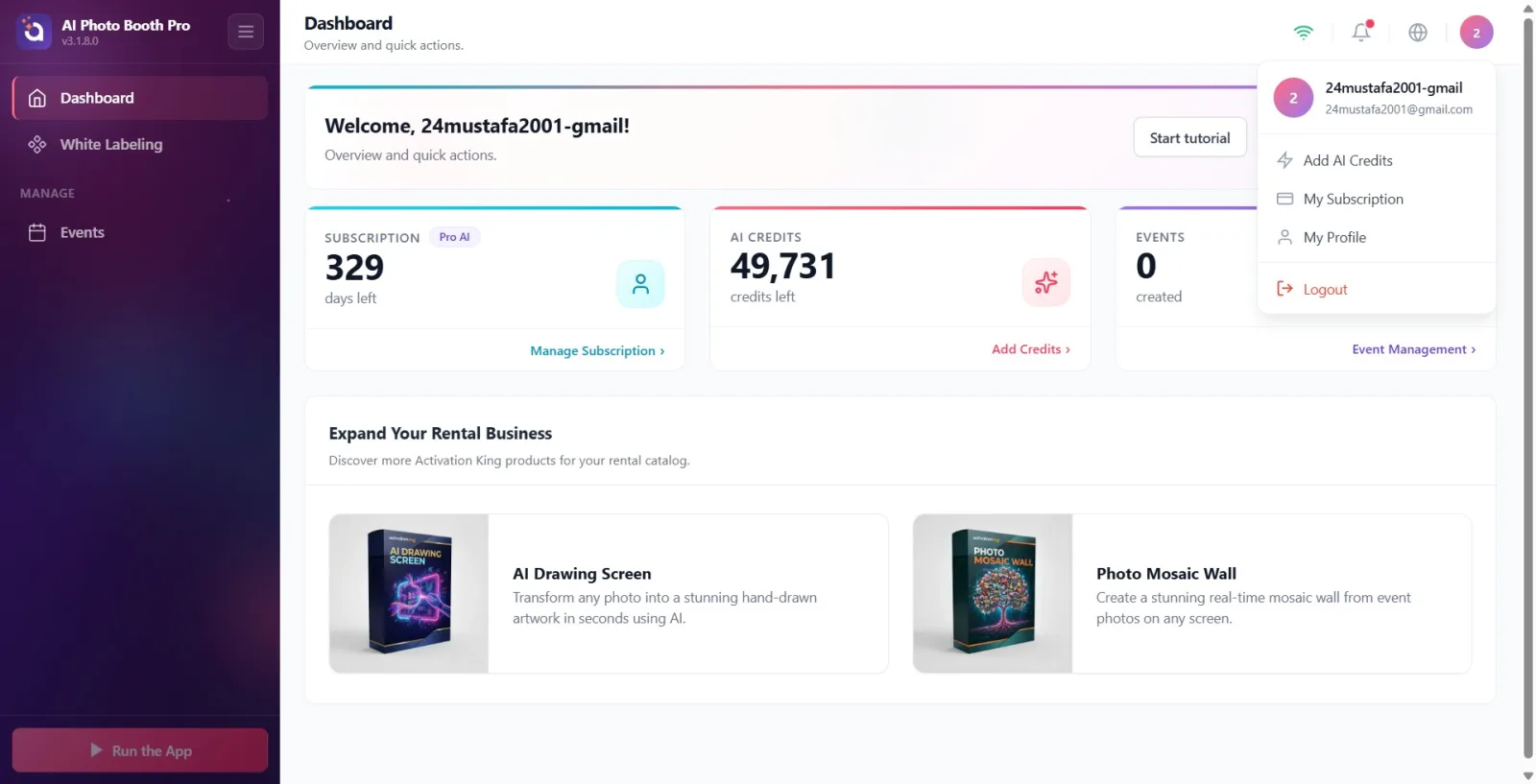
V horní liště vpravo nahoře: Ikona WiFi zobrazuje stav online/offline (Připojeno / Bez internetu); ikona zvonu Oznámení otevře seznam (pokud existují nepřečtené položky, zobrazí se červená tečka); ikona zeměkoule otevře výběr jazyka (11 jazyků včetně turečtiny); První odznak zcela vpravo (avatar) otevře uživatelské menu. V uživatelském menu Přidat AI kredity, Moje předplatné, Můj profil a níže Odhlásit se je k dispozici.
🔎 Položky na obrazovce: Stav WiFi | Oznámení | výběr jazyka | avatar → uživatelské menu (Přidat AI kredity, Moje předplatné, Můj profil, Odhlásit se)
Krok 10 · Spustit aplikaci — zahájení stánku/sezení
Ovládací panely → Spustit aplikaci
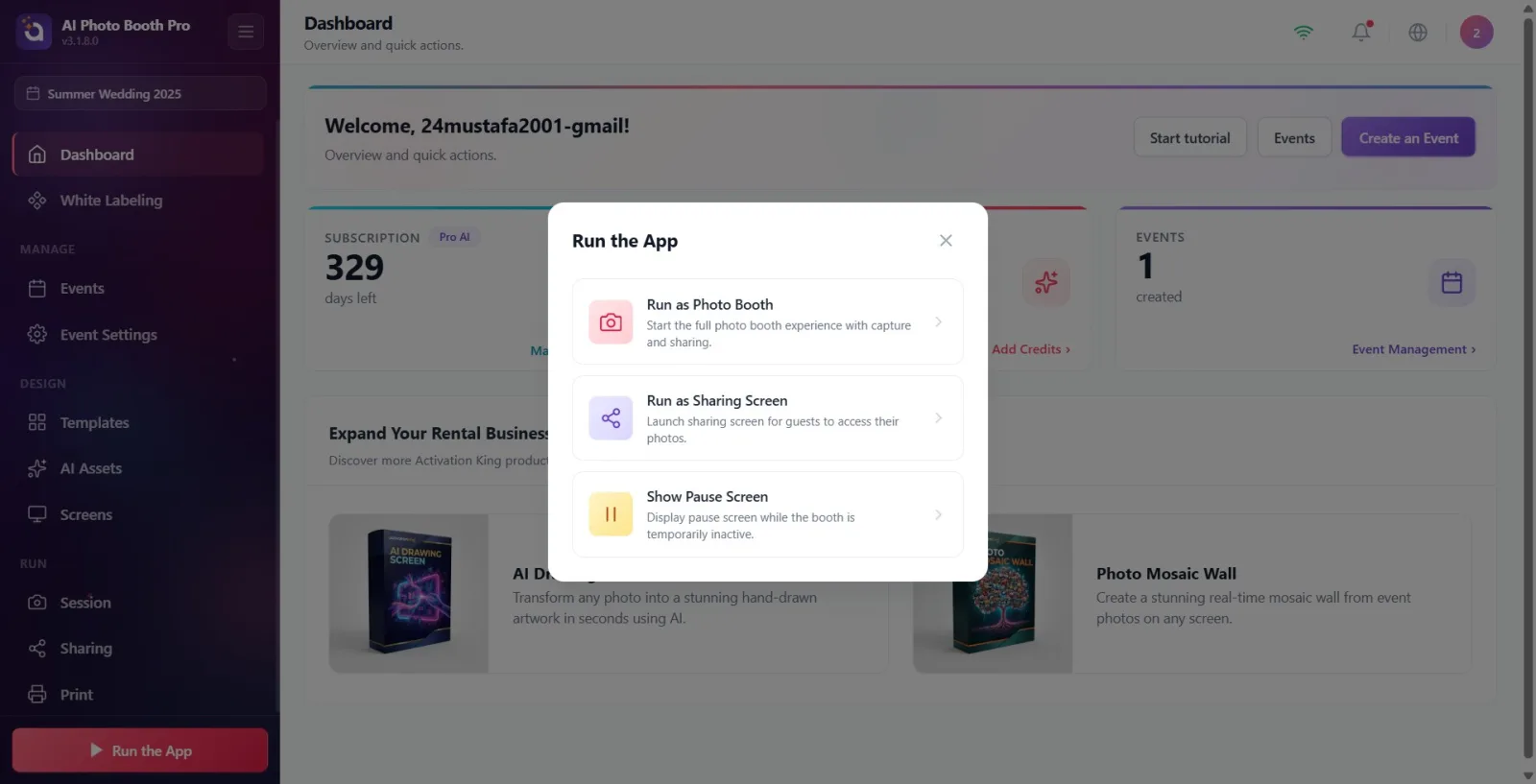
S ikonou přehrávání (trojúhelník) ve spodní části postranního panelu Spustit aplikaci tlačítko (plovoucí tlačítko přehrávání vpravo dole na mobilu) otevře okno ovládání skříně. Toto tlačítko je aktivní pouze v případě, že je vybrána událost — pokud událost není vybrána, je šedě/neaktivní a nevyskakuje. V okně, které se otevře, jsou tři možnosti: Spustit jako Photo Booth ('Spusťte plnohodnotný zážitek z fotobudky se zachytáváním a sdílením.'), 'Spustit jako sdílenou obrazovku' ('Spusťte obrazovku sdílení, kde mají hosté přístup ke svým fotografiím.') a 'Zobrazit pohotovostní obrazovku' ('Zobrazení pohotovostní obrazovky, když je kabinka dočasně nepoužívaná.'). Klepnutím na možnost opustíte ovládací panel a přepnete do zvoleného provozního režimu.
🔎 Položky na obrazovce: Spustit aplikaci tlačítko (neaktivní, pokud neprobíhá žádná aktivita) → v okně Spustit jako Photo Booth | Spustit jako sdílecí obrazovka | Zobrazit pozastavovací obrazovku
Krok 11 · Odhlášení
Ovládací panel
Chcete-li se odhlásit, klepněte na odznak avatara vpravo nahoře a klikněte na červenou ikonu v dolní části uživatelské nabídky, která se otevře. Odhlásit se Klepněte na . Opravdu se chcete odhlásit? objeví se potvrzovací okno; Ano Odhlášení je dokončeno pomocí (vrátíte se na přihlašovací obrazovku), Ne se vzdává s.
🔎 Položky na obrazovce: Uživatelská nabídka → Odhlásit se → potvrzovací okno Opravdu se chcete odhlásit? (Ano / Ne)
Je normální, že se některé karty v levém menu nezobrazují: Nastavení události, Šablony, Design obrazovky, AI prostředky, Relace, Sdílení a Tisk Zobrazí se pouze tehdy, když je vybrána událost.
Spustit aplikaci tlačítko je neaktivní (neaktivní), aniž by byla vybrána událost — nejprve vytvořte nebo vyberte událost.
Pokud na AI kreditní kartě vidíte „—“, hodnota ještě nebyla načtena ze serveru (vyžaduje internet); Po načtení přijde skutečné číslo.
Informace o předplatném a kreditu se synchronizují se serverem na pozadí při každém otevření ovládacího panelu – hodnoty po zakoupení se brzy aktualizují.
Štítek s názvem aktivity v horní části postranního panelu označuje aktivitu, kterou aktuálně konfigurujete; Chcete-li se vyhnout obchodování na nesprávné kartě, podívejte se sem.
Zkušební a aktualizační bannery jsou podmíněné: nezobrazí se vůbec, pokud nezbývají žádné zkušební dny nebo pokud není k dispozici nová verze.
Uvítací modální okno „Zatím žádné akce“ se zobrazí pouze tehdy, když v zařízení skutečně není ani jedna událost (typicky při první instalaci); pokud si ho chcete prohlédnout znovu později, taková cesta neexistuje — ke stejným třem akcím (nová událost, import z cloudu, tutoriál) se lze vždy dostat i přes uvítací banner a levé menu.
Chybějící karty omylem za chyby — Nastavení události/Šablony/Design obrazovky/AI prostředky/Relace/Sdílení/Tisk Aktivita je záměrně skryta, aniž by byla vybrána.
Spustit aplikaci stisknutí tlačítka a nedostat odpověď — tlačítko funguje pouze při výběru události; Když je pasivní, okno se neotevře.
Když si myslíte, že kredit je nula, když je kredit AI „—“ — to je pouze indikátor „zatím nenabito“.
Záměna produktových karet (AI Drawing Screen, Photo Mosaic Wall) s funkcí v aplikaci – přesměrovávají na externí propagační web (activationking.com).
Na kartách metrik Spravovat předplatné / Přidat kredity Odkazy jsou mylně považovány za informační obrazovky — otevírají obrazovku nákupu/předplatného.
V domnění, že jste při odhlašování přeskočili potvrzovací okno – Odhlásit se dříve Opravdu se chcete odhlásit? žádá o schválení; Ano Výstup není úplný, aniž bychom to řekli.
Související témata
Vytvoření události Správa událostí (události) Nastavení události → Hlavní Spusťte aplikaci (relace)
