
Průvodce příznakem-příčina-řešení pro fotoaparát, který se nepřipojuje ke stánku s fotografiemi, žádný náhled, chyba při fotografování a specifické problémy DSLR/GoPro/virtuální kamery (OBS). Všechny chybové texty jsou převzaty ze skutečného tureckého zdrojového souboru aplikace (SettingsResource.tr.resx).
- Odstraňování problémů většinou v Nastavení → Nastavení události → Kamera provedeno na kartě (živý náhled + Vybrat kameru okno je tady)
- Kamera, kterou chcete použít, musí být fyzicky připojena: USB pro webovou kameru/DSLR, Bluetooth pro GoPro (pouze Windows), zdrojová aplikace musí být otevřená a streamování pro virtuální kameru (OBS)
- GoPro a Virtuální kamery viditelné pouze v systému Windows; Problémy s oprávněním k fotoaparátu se vyskytují pouze v systému Android/iOS; Podpora DSLR (Canon/Nikon) je na Windows USB
krok za krokem
Příznak: Fotoaparát zobrazuje „Offline“, žádný náhled a vrátí se „Hledám fotoaparát...“.
Nastavení → Nastavení události → 'Fotoaparát' (připojená karta fotoaparátu)
Příčina: Vybraná kamera je fyzicky odpojena (zástrčka USB odpojena, GoPro vypnuto/zmizelo, DSLR přešla do režimu spánku). Aplikace prosazuje zásadu „přilepené kamery“ — AUTOMATICKY nepřeskakuje na jinou kameru, drží se operátorem zvoleného zařízení a na pozadí spouští hlídač opětovného připojení. Monitor se pokouší znovu zapnout stejné zařízení v rostoucích intervalech (500 ms → 1 s → 2 s → 4 s → 8 s, až 10 s); Pokud je to cíl GoPro, každé kolo také provádí skenování Bluetooth. Řešení: (1) Zkontrolujte kabel USB a port, v případě potřeby odpojte a znovu připojte. (2) Pokud se jedná o GoPro, zapněte kameru a přesuňte ji blíže ke kiosku. (3) Náhled automaticky pokračuje, když se zařízení vrátí – není potřeba žádná ruční akce. (4) Pokud chcete opustit tuto kameru a přejít na jinou kameru Vybrat kameru Vyberte z okna jinou kameru (tímto zrušíte čekající prohlížeč).
🔎 Položky na obrazovce: Oranžová tečka na připojené kartě fotoaparátu + Offline; rotující ikona (spinner) + Vyhledávám kameru...
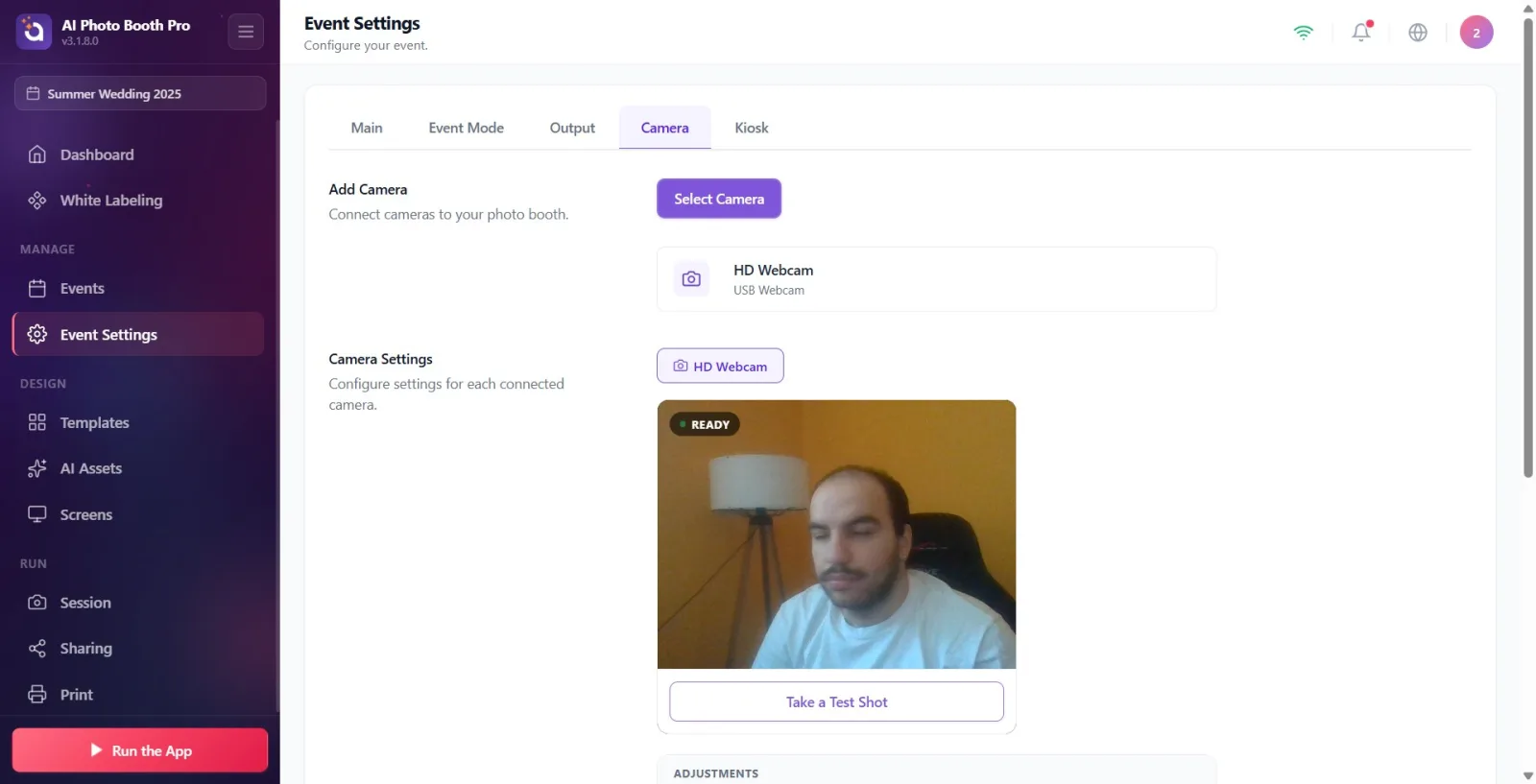
Příznak: „Fotoaparát používá jiná aplikace. Zavřít pro pokračování.“
Nastavení → Nastavení události → 'Kamera' (toast/varování)
Příčina: Jiná aplikace (Zoom, Microsoft Teams, aplikace Windows Camera, Skype atd.) udržuje webovou kameru v „exkluzivním“ režimu; Windows poskytuje kameru pouze jedné aplikaci (stav MediaFrameReader je ExclusiveControlNotAvailable). Tato chyba ve skutečnosti znamená „používání jiné aplikace“. Řešení: (1) Úplně zavřete druhou aplikaci pomocí fotoaparátu (může běžet na pozadí – zkontrolujte hlavní panel/systémový panel). (2) Vybrat kameru otevřete okno ObnovitZnovu stiskněte nebo vyberte fotoaparát. Poznámka: Pokud webová kamera během aktivního natáčení (relace) zobrazí tuto chybu, aplikace udrží stánek při životě tím, že jej přesune na další kameru v přidaném seznamu, nebo pokud není k dispozici, do Uspořádání pracovní plochy.
🔎 Prvky na obrazovce: Výstražný banner Kamera je používána; zpráva „Fotoaparát používá jiná aplikace. Zavřít pro pokračování.“
Příznak: 'Fotoaparát není k dispozici. Ujistěte se, že je připojen a není odstraněn.'
Nastavení → Nastavení události → 'Kamera' (toast/varování)
Příčina: Zařízení je nepřístupné – fyzicky poškozené/odstraněné nebo došlo k problému s ovladačem/portem (stav MediaFrameReader je DeviceNotAvailable nebo UnknownFailure). Toto NENÍ 'používání jiné aplikace'; Záměrně je zobrazena jiná zpráva. Řešení: (1) Zkontrolujte kabel USB a port; zkuste jiný port USB (port zadní/základní desky, pokud je to možné). (2) Odpojte jej a po několika sekundách jej znovu připojte. (3) Připojte přímo místo rozbočovače USB. (4) Vybrat kameru → Obnovit Obnovte seznam pomocí . Pokud problém přetrvává, zkuste vyměnit kabel/kameru.
🔎 Položky na obrazovce: Zpráva „Kamera není k dispozici. Ujistěte se, že je připojen a není odstraněn.'
Příznak: Je vybrána virtuální kamera (OBS/ManyCam/XSplit), ale nezobrazuje se žádný obraz — 'Virtuální kamera je nainstalována, ale nevysílá.'
Nastavení → Nastavení události → 'Fotoaparát' (virtuální kamery)
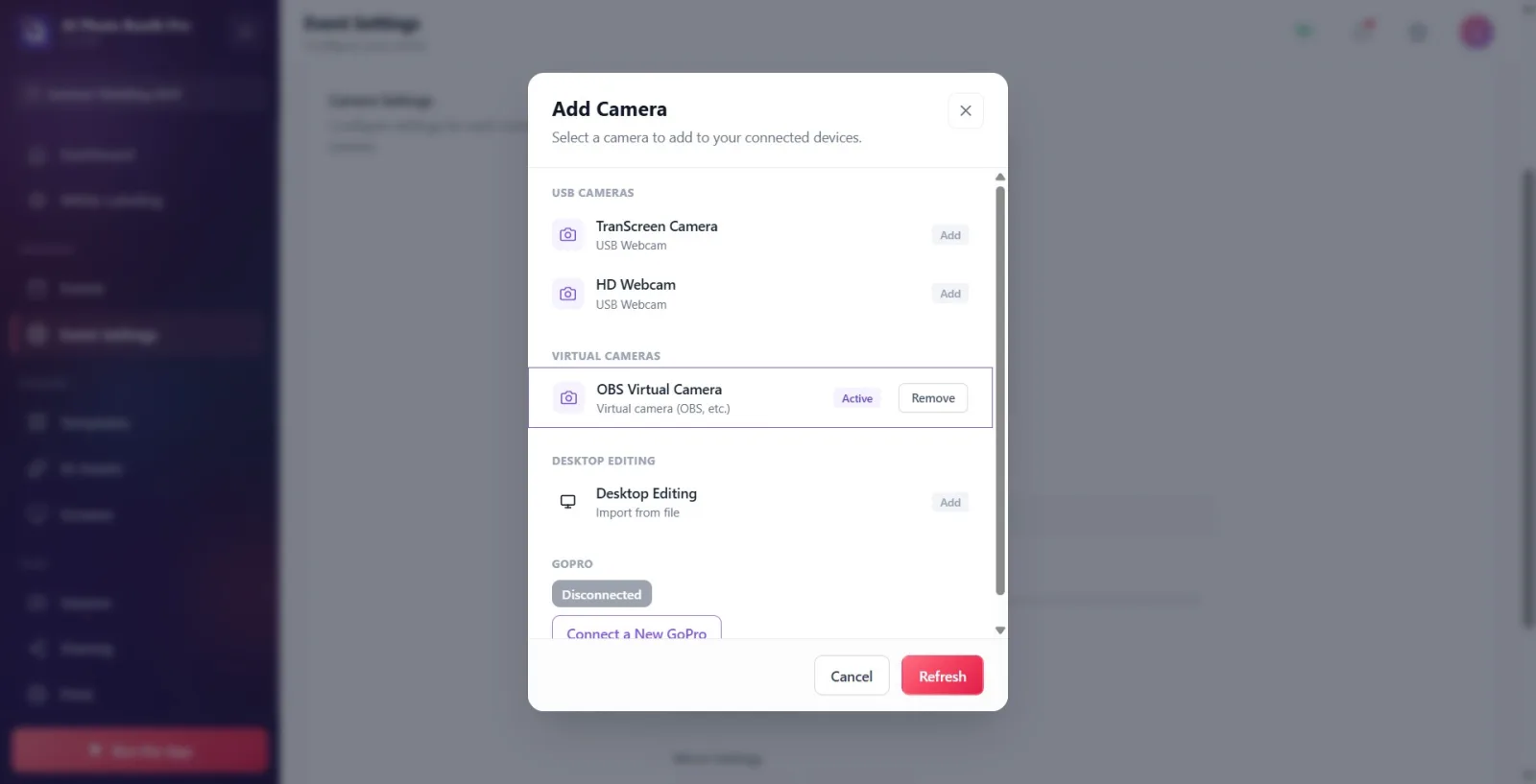
Příčina: Ovladač virtuální kamery se objeví v seznamu 'Virtual Cameras', protože je registrován v systému Windows, ale zdrojová aplikace NEDOSTÁVÁ (např. 'Start Virtual Camera' je v OBS vypnuto). Aplikace nemůže otevřít zařízení (OpenCV/DirectShow neprodukuje stream) a hlásí tuto konkrétní situaci samostatnou zprávou. Řešení: (1) Otevřete zdrojovou aplikaci (OBS/ManyCam/XSplit). (2) V OBS stiskněte tlačítko 'Spustit virtuální kameru' vpravo dole; Povolte výstup virtuální kamery v ManyCam/XSplit. (3) Ujistěte se, že je vybrána scéna/zdroj a že je v náhledu obrázek. (4) V praxi Vybrat kameru → znovu vyberte virtuální kameru. Poznámka: Virtuální kamera se stále zobrazuje v seznamu Windows, i když je zdrojová aplikace zavřená – proto raději zaškrtněte „je to streamuje“ než „je připojeno“.
🔎 Položky na obrazovce: Skupina Virtuální kamery (detail Virtuální kamera (OBS apod.)); zpráva 'Virtuální kamera je nainstalována, ale nevysílá. Otevřete zdrojovou aplikaci (např. OBS) a spusťte virtuální kameru ("Spustit virtuální kameru") a zkuste to znovu.'
Příznak: Fotoaparát se vůbec neotevře a zobrazí se 'Povolení k fotoaparátu odepřeno. 'Přepnuto do režimu úprav na ploše.' (Android/iOS)
Nastavení události → 'Kamera' (mobil)
Příčina: Aplikaci na mobilní platformě (Android/iOS) nebylo uděleno/zamítnuto oprávnění k fotoaparátu. Vzhledem k tomu, že oprávnění je pevným blokem, aplikace automaticky přejde do režimu úprav plochy (import ze souboru), aby se zabránilo zamrznutí kabiny, a skutečná kamera se neotevře. Řešení: (1) Otevřete Nastavení zařízení → Aplikace → (název aplikace) → Oprávnění → Fotoaparát. (2) Zcela zavřete a restartujte aplikaci. (3) Znovu otevřete Nastavení událostí/událostí; Pokud je to povoleno, kamera se vrátí do normálního režimu. Poznámka: Tato zpráva se v systému Windows neočekává; místo oprávnění ve Windows Kamera je používána /viz „nedostupné“ scénáře.
🔎 Položky na obrazovce: Zpráva Přístup ke kameře byl odepřen. Přepnuto do režimu úprav na ploše.; připojená kamera Úprava plochy (Importovat ze souboru) se objeví jako
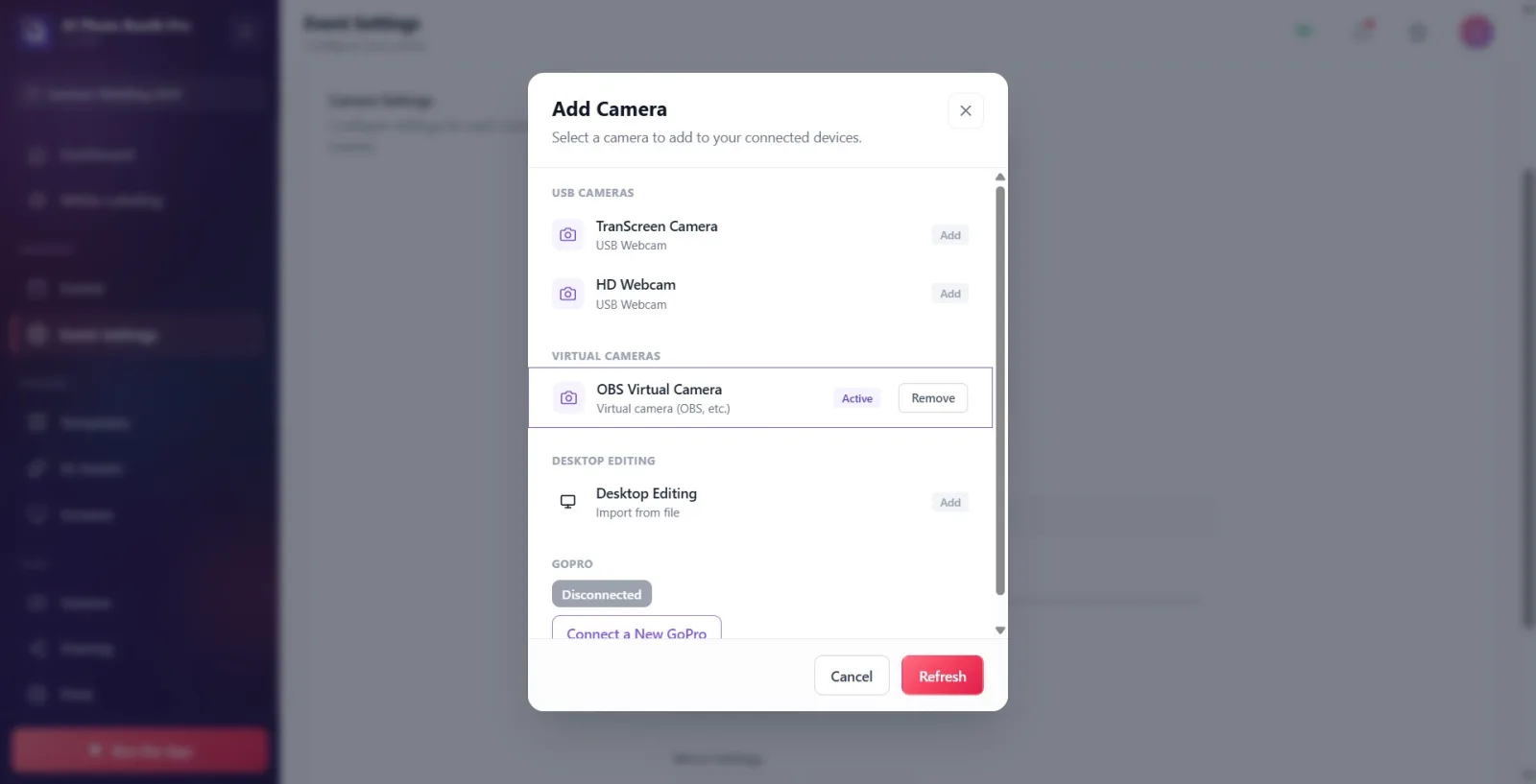
Příznak: Kamera se v okně „Select Camera“ vůbec nezobrazuje / nově připojené zařízení se neobjeví v seznamu
Nastavení → Nastavení události → 'Kamera' (okno Přidat kameru)
Příčina: Zařízení ještě není vyčísleno (právě vloženo USB, instaluje se ovladač), zdrojová aplikace virtuální kamery je zavřená nebo seznam pochází z krátkodobé mezipaměti. Řešení: (1) Vybrat kameru pod oknem Obnovit Stiskněte tlačítko – kamery se znovu prohledají. (2) Pokud není vidět, odpojte zařízení a znovu jej zapojte a zkuste to znovu. Obnovit. (3) U virtuální kamery spusťte nejprve vysílání ve zdrojové aplikaci (OBS Spusťte virtuální fotoaparát). (4) U DSLR ponechejte fotoaparát zapnutý a v režimu 'PC connection/PTP'; pro GoPro Připojit novou GoPro Vyhledejte Bluetooth pomocí . Oficiální tip v aplikaci je stejný: 'Pokud se nezobrazí, zkuste ji odpojit a znovu zapojit.'
🔎 Položky na obrazovce: Přidat kameru okno; ve spodní liště Obnovit A Zrušit tlačítka; skupinové tituly Vestavěné kamery / USB kamery / Virtuální kamery / Desktopová úprava / GoPro
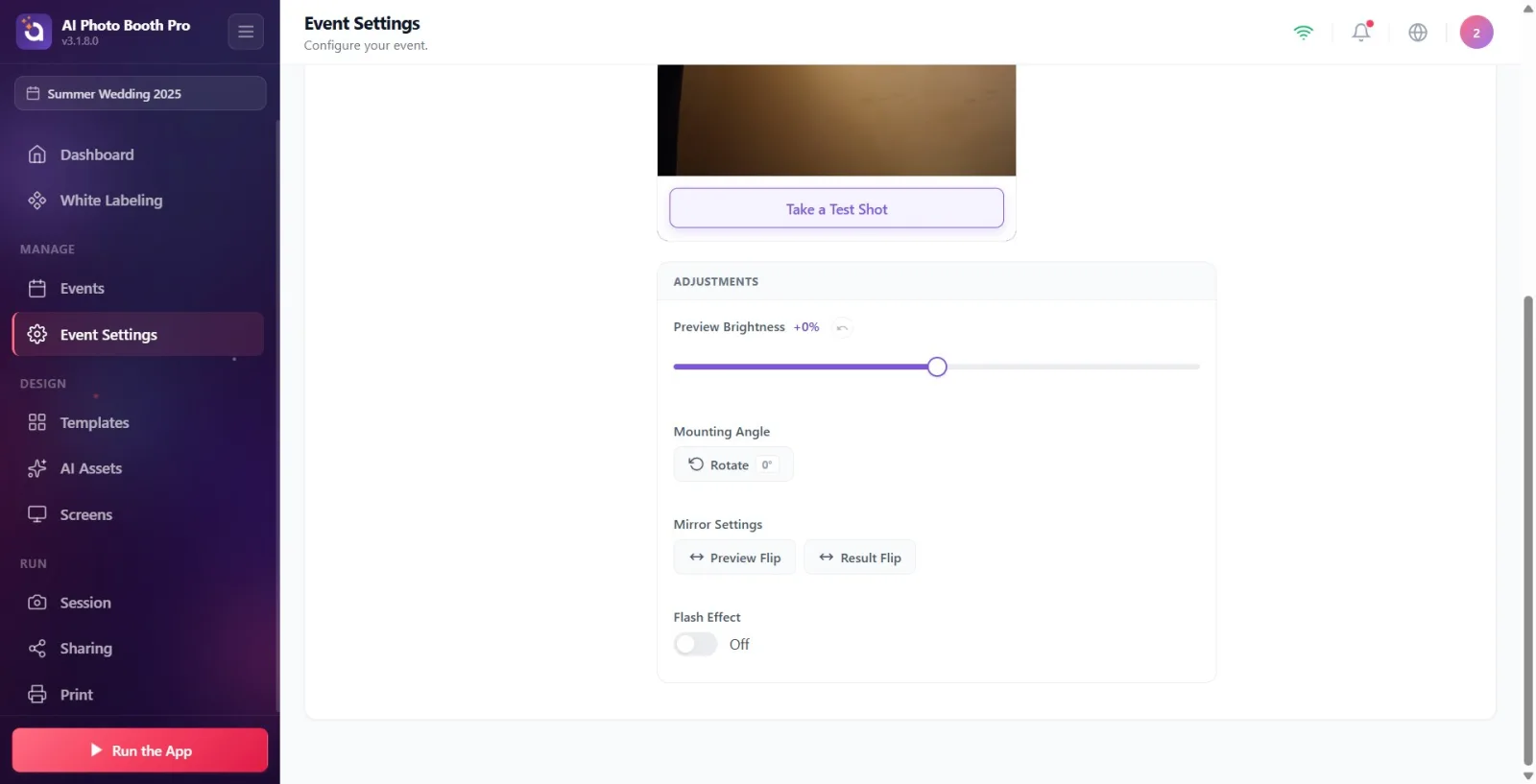
Příznak: Po stisknutí tlačítka „Vyfotit zkušební fotografii“ se nic neděje / karta říká „Není vybrána kamera“
Nastavení → Nastavení události → 'Fotoaparát'
Příčina: Neexistuje žádná aktivní (vybraná + otevřená) kamera — dosud nebyla přidána žádná kamera nebo je vybraná kamera offline. Zkušební snímání funguje pouze s aktivní kamerou; Pokud není aktivní kamera, tlačítko tiše nic nedělá. Řešení: (1) Přidat kameru z oddílu Vybrat kameruStiskněte . (2) KLIKNĚTE na kameru ze seznamu – kliknutím na obě přidáte a aktivujete tuto kameru (pouze Přidáno Odznaková kamera není aktivní, není vidět v náhledu). (3) Název kamery na kartě připojené kamery a Připraveno když se objeví odznak Pořídit zkušební snímek funguje to. Přestože je skutečně vyžadována aktivní kamera, aplikace obsahuje následující varování: „Žádná aktivní kamera. Před pořízením zkušebního snímku vyberte fotoaparát.“
🔎 Položky na obrazovce: Na kartě v prázdném stavu Žádná kamera není vybrána; Pořídit zkušební snímek tlačítko; připraveno se zelenou tečkou v náhledu Připraveno odznak; The corresponding warning is 'No active camera. Před pořízením zkušebního snímku vyberte fotoaparát.“
Příznak: Kamera byla odpojena během nahrávání (relace) — 'Kamera odpojena. Zkontrolujte kabel USB a fotoaparát.“ módní
Obrazovka natáčení / relace (stánek)
Příčina: Kamera se fyzicky odpojila uprostřed aktivního natáčení (vytažený kabel, vypnutá DSLR, spadla GoPro WiFi). Aby se zabránilo trvalému blokování základního nezrušitelného nativního hovoru, aplikace spustí ochranu proti přerušení: když dorazí signál přerušení (nebo nejdéle pevný časový limit 70 sekund), přestane střílet, ukáže uživateli modal přerušení a vymaže relaci. Řešení: (1) Zkontrolujte kabel USB a fotoaparát, v případě potřeby je znovu připojte. (2) Zkontrolujte stav baterie/karty na DSLR. (3) Nechte GoPro zapnutou a zavřete ji. (4) Stiskněte tlačítko potvrdit v modálním režimu (relace je vymazána) a po návratu fotoaparátu obnovte fotografování.
🔎 Položky na obrazovce: Název chyby Chyba kamery; zpráva 'Připojení k fotoaparátu ztraceno. Zkontrolujte kabel USB a kameru.'; generic shooting error text 'Při fotografování došlo k chybě. Zkuste to znovu nebo vyberte jiný fotoaparát.“
Příznak: Snímání DSLR se nezdařilo — 'Fotoaparát je zaneprázdněn nebo se připravuje.' nebo 'Fotografie nebyla přijata včas.'
Obrazovka snímání / karta Fotoaparát (DSLR)
Příčina: Tělo DSLR nedokázalo zpracovat požadavek na zachycení — zaneprázdněno (snímání série, zvednutí zrcátka/čištění snímače, úprava těla) nebo nebylo možné včas přenést fotografii (pomalá karta SD, plná vyrovnávací paměť, vysoké rozlišení/RAW). Tyto zprávy jsou odvozeny od chybových kódů Canon/Nikon MTP (např. 81/8D03/2019 = zaneprázdněn). Řešení: (1) Počkejte několik sekund a zkuste to znovu — Zaneprázdněna Je to obecně dočasné. (2) Pokud na těle probíhá proces, jako je zamykání zrcátka/čištění snímače/dlouhá expozice, počkejte na jeho dokončení. (3) Pokud je přenos pomalý, snižte rozlišení (Small) nebo zvolte JPEG místo RAW (viz upozornění na vysoké rozlišení níže). (4) Vyměňte SD kartu za rychlou kartu.
🔎 Položky na obrazovce: „Fotoaparát je zaneprázdněn nebo se připravuje. Počkejte několik sekund a zkuste to znovu.'; "Fotografie nebyla přijata včas." Zkuste to prosím znovu. Pokud problém přetrvává, zkontrolujte připojení fotoaparátu.'
Příznak: DSLR nemůže zaostřit / prázdný rámeček — 'Fotoaparát se nepodařilo zaostřit.' nebo 'Fotoaparát nedokázal pořídit fotografii. Sundejte krytku objektivu...“
Obrazovka snímání / karta Fotoaparát (DSLR)
Příčina: Autofokus selhal (slabé osvětlení, žádný kontrast/rovný povrch, objekt je příliš blízko) nebo tělo přijalo snímek, ale nevytvořilo nový snímek (nasazena krytka objektivu, objektiv je zakrytý, neudržel zaostření). Řešení: (1) Ustupte a zkuste to znovu; Pokud je prostředí tmavé, zvyšte světlo. (2) Odstraňte kryt objektivu a všechny překážky před ním. (3) Pokud problém přetrvává, přesuňte objektiv do polohy MF (manuální ostření). (4) Upravte zaostřovací vzdálenost (pokud je objekt příliš blízko), odsuňte se.
🔎 Položky na obrazovce: „Fotoaparát nemohl zaostřit. Ustupte prosím o kousek zpět a zkuste to znovu; Pokud je prostředí tmavé, zvyšte světlo. Pokud problém přetrvává, přesuňte objektiv do polohy MF (manuální ostření).'; „Fotoaparát nemohl pořídit fotografii. Sejměte krytku objektivu, odstraňte vše, co objektivu překáží, a ujistěte se, že dokáže zaostřit, a zkuste to znovu.'; „Kryt objektivu je zavřený. Otevřete dveře a zkuste to znovu.“
Příznak: Chyba paměťové karty DSLR — karta chybí / je plná / chráněna proti zápisu
Obrazovka snímání / karta Fotoaparát (DSLR)
Příčina: V těle DSLR není žádná paměťová karta, karta je plná nebo je karta chráněna proti zápisu/chybná (mapování kódu Canon/Nikon: NoCard/StoreNotAvailable, StoreFull, CardProtect/DiskError). Většina DSLR také odmítá spoušť bez karty. Řešení: (1) „Žádná karta“ → vložte funkční kartu SD/CF do těla. (2) Vyplnit → uvolněte místo na kartě nebo ji vyměňte za prázdnou kartu. (3) „Chráněno proti zápisu“ → otočte spínač fyzického zámku na straně karty do polohy zapnuto; Pokud je vadná, vyměňte kartu. (4) Po vložení karty může být nutné vypnout a zapnout fotoaparát.
🔎 Položky na obrazovce: Ve fotoaparátu není paměťová karta. Vložte kartu a zkuste to znovu.; 'Paměťová karta fotoaparátu je plná nebo na ni nelze zapisovat. Uvolněte místo na kartě nebo ji vyměňte.'; 'Paměťová karta je chráněna proti zápisu nebo je vadná. "Odemkněte nebo vyměňte kartu."
Příznak: Baterie DSLR je vybitá / snímek zamítnut — 'Baterie fotoaparátu je příliš slabá.'
Obrazovka snímání / karta Fotoaparát (DSLR — Pokročilá nastavení)
Příčina: Úroveň baterie DSLR je kritická; Při fotografování se zobrazí chyba „Příliš vybitá baterie fotoaparátu“. na kartě fotoaparátu Pokročilá nastavení Odznak procenta baterie v záhlaví bliká červeně a varuje, když je vybitá. Řešení: (1) Nabijte baterii nebo ji vyměňte za nabitou baterii. (2) Pokud je to možné, připojte fotoaparát k napájecímu adaptéru (síťový adaptér / slepá baterie) – doporučeno pro dlouhé akce. (3) Po výměně baterie Číst stav Obnovte nastavení/stav baterie pomocí .
🔎 Položky na obrazovce: Chyba „Baterie fotoaparátu je příliš slabá. Nabijte jej nebo připojte k napájecímu adaptéru.'; Odznak baterie + varování „Vybitá baterie fotoaparátu (%{0} %) – před fotografováním nabijte nebo vyměňte“ v Pokročilých nastaveních
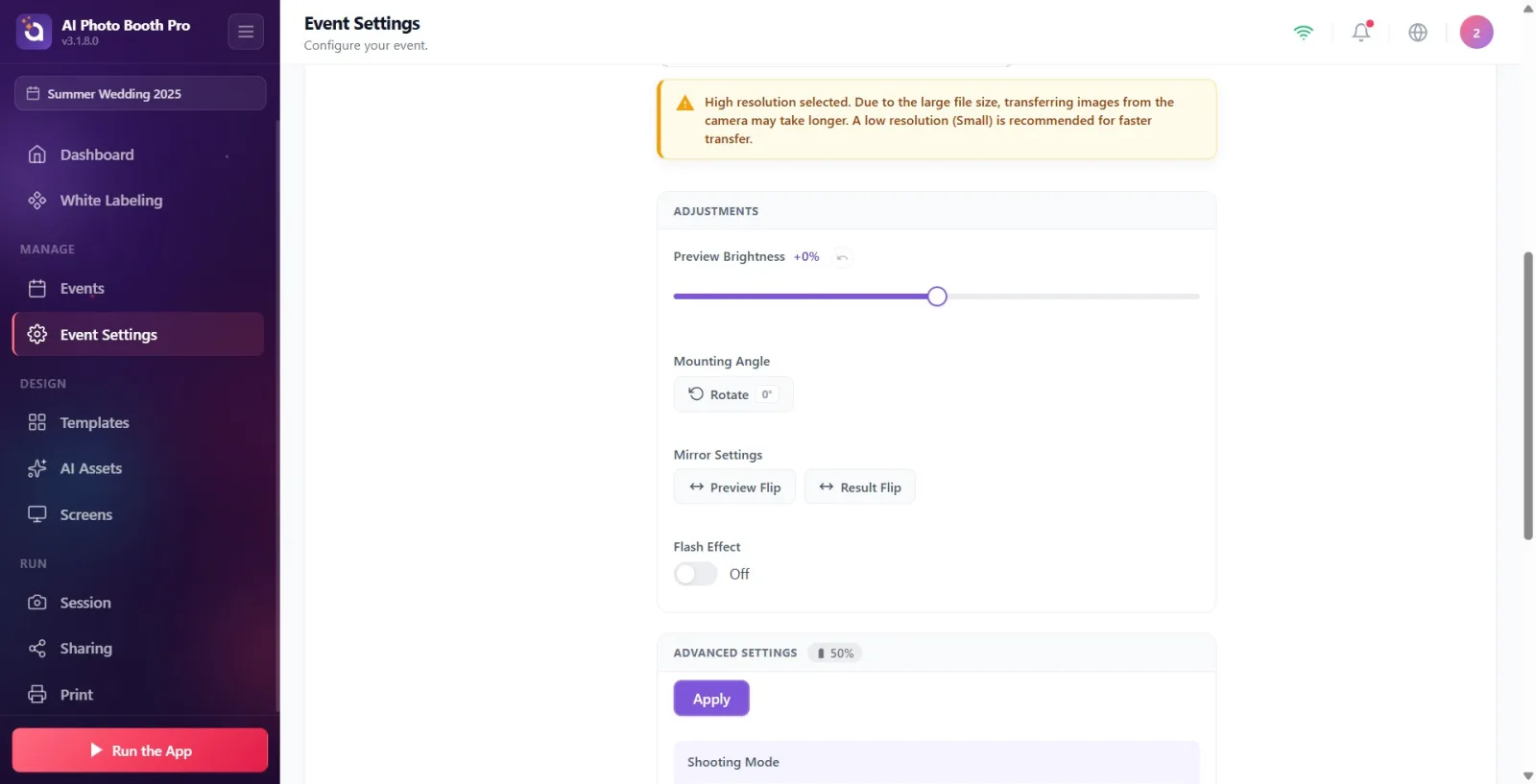
Příznak: Upozornění na vysoké rozlišení/RAW na DSLR a fotografie jsou velmi pomalé
Nastavení → Nastavení události → 'Fotoaparát' (Nastavení fotoaparátu · DSLR)
Příčina: Na DSLR je vybráno vysoké rozlišení nebo formát RAW; Přenos velkých souborů z fotoaparátu trvá dlouho, což vede k odpočítávání/čekání mezi snímky. V horní části panelu nastavení se zobrazí trvalá žlutá varovná karta. Řešení: (1) Pokročilá nastaveníSnižte kvalitu obrazu/rozlišení z (doporučeno malé) – pak PoužítStiskněte nebo. (2) Místo RAW zvolte JPEG. (3) Změna Použít Nezapomeňte napsat do fotoaparátu pomocí (jinak zůstane v konceptu). Výstražná karta zůstane viditelná, dokud nezvolíte nízké rozlišení/JPEG.
🔎 Prvky na obrazovce: Žlutá výstražná karta: „Vybráno vysoké rozlišení. Přenos snímků z fotoaparátu může trvat déle kvůli velké velikosti souboru. Nízké rozlišení (Malé) se doporučuje pro rychlejší přenos.'; 'Je vybrán formát RAW. ... formát JPEG se doporučuje pro rychlejší přenos.'
Příznak: Ovladač/ISO/režim na těle DSLR se otáčí, ale hodnota na obrazovce se neaktualizuje (spotřebitel Nikon)
Nastavení → Nastavení události → 'Kamera' (Pokročilá nastavení)
Příčina: Některá těla digitálních zrcadlovek pro spotřebitele (např. modely základní úrovně, jako je Nikon D3500) nehlásí aplikaci změnu číselníku/režimu na těle jako událost (MTP nevydává DevicePropChanged). Když tedy otočíte hodnotu z těla, rozbalovací nabídky na obrazovce zobrazí starou hodnotu. Řešení: (1) Pokročilá nastavení na panelu nástrojů Číst stav Stiskněte tlačítko — hodnoty se obnoví z fotoaparátu. (2) Pro spojitý synchron Automatické čtení zapněte vypínač – automaticky se obnovuje každých několik sekund. Poznámka: Vzhledem k tomu, že tuto událost vysílají profesionální organizace (Nikon D5/D850/Z9 atd.), obvykle nepotřebují ruční aktualizaci.
🔎 Položky na obrazovce: Pokročilá nastavení panel nástrojů: Číst stav tlačítko; Automatické čtení klíč; v náhledu při čtení Načítám stav... vrstva
Příznak: Tlačítko „Nastavit nastavení pomocí AI“ je neaktivní nebo „Nedostatek kreditů pro analýzu AI“
Nastavení → Nastavení události → 'Fotoaparát' (Nastavení fotoaparátu · DSLR)
Proč: Tlačítko doporučení nastavení AI se aktivuje pouze tehdy, když (a) je aktivní podporovaná DSLR a (b) byla právě pořízena zkušební fotografie; Navíc každý hovor stojí 2 kredity. Pokud je kredit nedostatečný, analýza se nespustí a otevře se obrazovka nákupu kreditu. Řešení: (1) Nejprve v náhledu Pořídit zkušební snímek Pořiďte snímek pomocí tlačítka — Znovu poříditse objeví níže. (2) Pokud je váš kredit nedostatečný, získejte půjčku z kreditního paywallu. (3) doporučení AI nejsou automaticky aplikována; se zobrazí jako koncept v nabídkách, můžete si prohlédnout a Použít Napište do fotoaparátu pomocí.
🔎 Položky na obrazovce: Nastavit pomocí AI tlačítko + popisek '(2 kredity)'; během analýzy Analyzuji nastavení…; Upozornění v případě nedostatečného kreditu Nedostatek kreditů pro AI analýzu (potřebujete 2 kredity)
Příznak: GoPro se nepřipojuje (pouze Windows) — 'Nepodařilo se navázat připojení BLE.' / 'WiFi připojení nelze navázat.' / 'GoPro nereaguje'
Nastavení → Nastavení události → 'Kamera' (Přidat kameru · GoPro)
Proč: Připojení GoPro je dvoukrokové – nejprve spárování Bluetooth (BLE) a poté připojení k WiFi hotspotu GoPro. Pokud jeden z kroků selže (GoPro vypnuto/vzdáleně, Bluetooth vypnuto, hotspot selhal, kamera nereaguje), připojení nelze navázat. Barevný stavový štítek v sekci GoPro a živý protokol níže ukazují, v jaké fázi byl nainstalován. Řešení: (1) Zapněte GoPro a přesuňte jej blíže ke kiosku. (2) Zapněte v počítači Bluetooth. (3) Spusťte nové skenování pomocí 'Connect New GoPro'; Pokud se spojení ztratí, stiskněte 'Znovu připojit'. (4) Podívejte se na výpis protokolu ('Pairing Bluetooth...', 'Connecting to GoPro WiFi...', GoPro neodpovídá atd.) — zde je vidět, na kterém schodu jste se zasekli. (5) Pokud neustále selhává, vypněte a zapněte GoPro, resetujte předchozí párování WiFi. Poznámka: GoPro je podporováno pouze ve Windows; Na jiných platformách není sekce GoPro vidět.
🔎 Položky na obrazovce: GoPro skupina (detail GoPro · Bluetooth); štítek počátečního stavu Odpojeno; Připojit novou GoPro a podmíněné Znovu připojit tlačítka; čáry živého kmene; chybové texty Připojení BLE selhalo., Připojení WiFi selhalo., Hotspot se nepodařilo otevřít, GoPro neodpovídá, Připojení selhalo
Příznak: Natočeno pomocí GoPro, ale fotografie/video nepřicházejí do kiosku — 'Stažení fotografie se nezdařilo. Záznam na paměťové kartě GoPro – automatické opakování.'
Obrazovka snímání / GoPro (Windows)
Příčina: GoPro závěrka fungovala a záběr byl zaznamenán na paměťovou kartu GoPro, ale přenos souboru do kiosku přes WiFi byl přerušen (WiFi bylo slabé/vypadlé, GoPro odešlo). Řešení: (1) Kamera se automaticky pokusí znovu — chvíli počkejte (Čekám...). (2) Zkuste to hned Zkusit znovuStiskněte . (3) Udržujte GoPro blízko kiosku a zapnuté; Nenechávejte mezi nimi stěny/kovové překážky. (4) Pokud chcete projít tím čtvercem Přeskočit tento snímekPoužijte . Poznámka: Vzhledem k tomu, že záznam je na kartě GoPro v bezpečí, je obvykle přenesen automaticky po obnovení připojení.
🔎 Prvky na obrazovce: Název Problém s připojením GoPro; zpráva 'Stažení fotografie se nezdařilo. Záznam na paměťové kartě GoPro – automatické opakování.' ('Nepodařilo se stáhnout video...' pro video); tlačítka 'Zkusit znovu', 'Přeskočit tento snímek', 'Znovu připojit'; 'Čekání...'
Náhled a aktivní fotografování se chovají odlišně: Pokud je kamera vybraná v nastavení/náhledu rozbitá, aplikace NEPŘEskočí na jinou kameru (přilepená). Offline + Vyhledávám kameru... Čeká, až se to vrátí; Pokud webová kamera/DSLR selže uprostřed aktivní relace, bude přenesena do další kamery v přidaném seznamu, nebo pokud není dostupná, bude přenesena do Desktop Arrangement.
Nepleťte si dvě různé 'nedostupné' zprávy: 'Jiná aplikace používá kameru' = jiný program drží webovou kameru (zavřete tento program); 'Camera unavailable' = zařízení poškozené/nepřístupné (zkontrolujte kabel/port).
Zásadní rozdíl v problémech s virtuální kamerou (OBS): i když se zařízení jeví jako „připojené“, nezobrazí se žádný obraz, dokud nezačne streamování ve zdrojové aplikaci – nejprve „Spustit virtuální kameru“ v OBS.
Pokud zařízení není v seznamu, první reflex je: Vybrat kameru → Obnovit; poté jej odpojte; pak znovu Obnovit.
Vysoké rozlišení/RAW na DSLR zpomaluje přenos; pro rychlé streamování nastavte Image Quality na Small/JPEG a stiskněte 'Apply'.
Na některých tělech DSLR, jako jsou spotřebitelské Nikony, se změny fyzického číselníku neprojeví okamžitě na displeji — Číst stav osvěžit se nebo Automatické čteníOtevřete .
GoPro je podporováno pouze ve Windows; Pokud se připojení zasekne, výpis živého protokolu v sekci GoPro ukazuje, ve které fázi (BLE/WiFi) je problém.
Během dlouhých akcí zabráníte připojením DSLR k napájecímu adaptéru výpadkům „Baterie fotoaparátu je příliš vybitá“.
Zkuste to znovu, aniž byste zavřeli druhou aplikaci, která drží webovou kameru (Zoom/Teams/Windows Camera) – zpráva „Jiná aplikace používá fotoaparát“ nezmizí.
Vyberte OBS/virtuální kameru a ve zdrojové aplikaci Spusťte virtuální fotoaparátForgetting — Zobrazí se varování „Virtuální kamera je nainstalována, ale nevysílá“.
Offline/Vyhledávám kameru... v případě, že zpanikaříte a zvolíte jinou kameru — náhled se automaticky vrátí, když se kabel/GoPro vrátí z důvodu pevné zásady; Co je skutečně potřeba udělat, je opravit fyzické připojení.
fotoaparát Přidáno opustit a neaktivovat - Přidáno Kamera odznaku není v náhledu vidět; Kliknutím na řádek jej aktivujete.
Změna kvality/rozlišení obrazu na DSLR a nestisknutí tlačítka „Použít“ – změna zůstane v konceptu, problém s pomalým přenosem přetrvává.
Odmítnutí povolení fotoaparátu na mobilu a následné překvapení, že se fotoaparát neotevře – aplikace přechází na úpravy na ploše; It must be allowed from system settings.
Not checking the physical write-protect lock of the card when receiving a DSLR card error ('card missing/full/protected').
Nastavit pomocí AIVolání bez pořízení zkušební fotografie — tlačítko se aktivuje až po zkušebním snímku a se 2 kredity.
Související témata
Nastavení události → Kamera Nastavení fotoaparátu a OBS Nastavení relace Nastavení události → Kiosk
