
Nejdřív: Co jsou aktiva AI a jak je používat?
Co je Video to AI Video?
Video to AI Video (video na AI video) je samostatná AI funkce, jejímž vstupem není fotografie, ale video — najdete ji v Nastavení → AI prostředky → na kartě Video to AI Video. AI Video (AiMotion) z Dokumentu 20/21 má jako vstup fotografii a je to zcela odlišná funkce; obě nejsou na stejné kartě, nezaměňujte je. Zde se krátké video pořízené hostem (nebo nahrané operátorem) pomocí umělé inteligence převede na nové video.
- Předplatné Pro AI nebo vyšší — obecné omezení stránky AI prostředky platí i pro tuto kartu
- Musí být vybraná/otevřená událost
- Dostatek AI kreditů — každý test i finální produkce spotřebovávají kredity
- Internetové připojení — produkce běží na straně serveru (model Grok)
Limit vstupu video-video u použitého AI modelu (Grok) je 8 sekund. Pokud video, které na vstupu vyberete/nahrajete, tento limit překračuje, aplikace ho automaticky ořízne na prvních 8 sekund — nevrátí chybu, jen tiše ořízne. Když je jako typ události zvoleno Video to AI Video, musí být odpovídajícím způsobem krátká i vlastní doba záznamu stánku; jinak se konec videa pořízeného hostem do AI transformace vůbec nedostane.
Krok za krokem
Krok 1 · Otevřete kartu — knihovna a přehled
Nastavení → AI prostředky → Video to AI Video
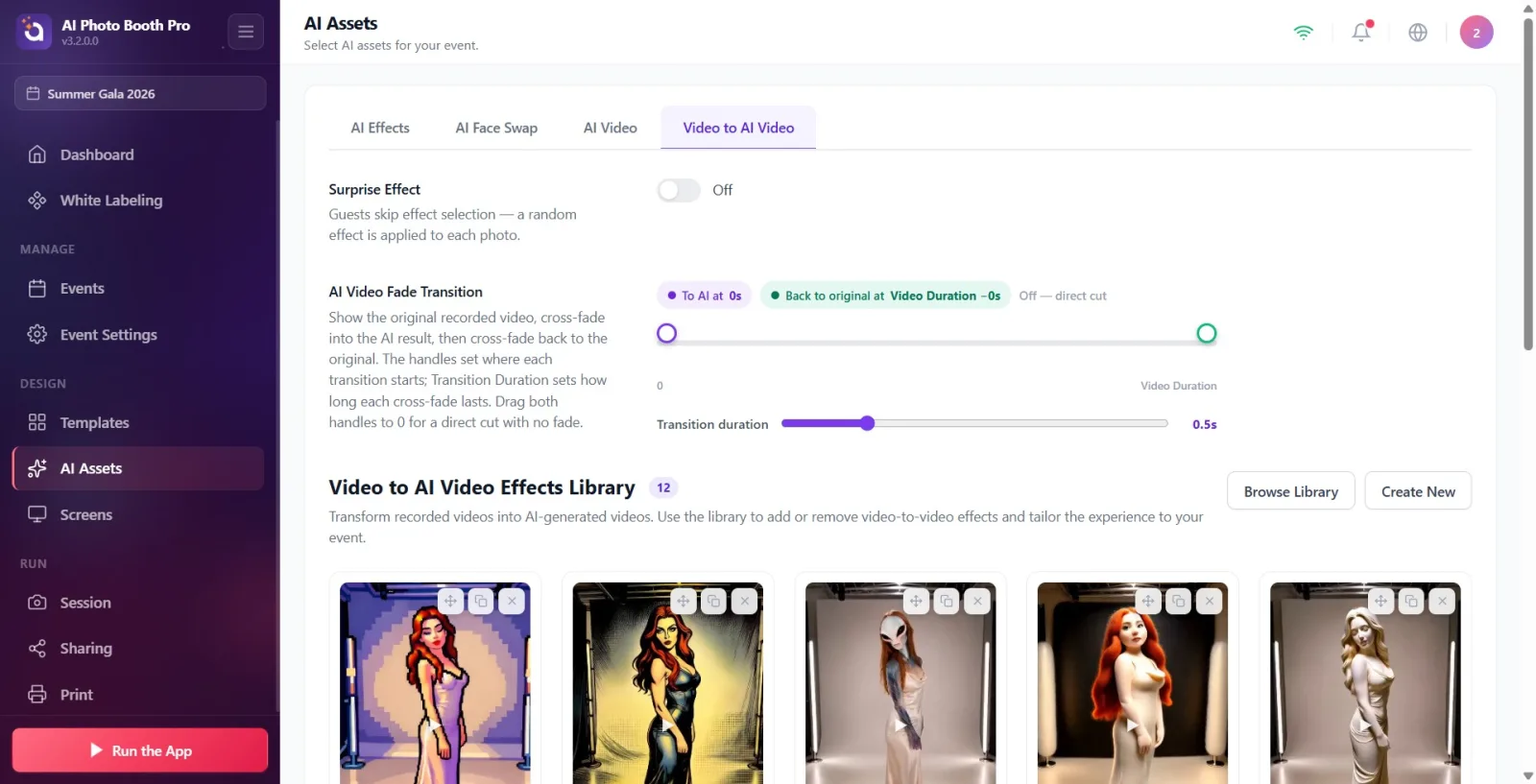
Otevřete v Nastavení stránku AI prostředky; na horních kartách přejděte na kartu Video to AI Video. Nahoře je přepínač Překvapivý efekt (je-li zapnutý, host efekt nevybírá, použije se náhodný video efekt). Dole je nadpis Knihovna efektů Video to AI Video a mřížka existujících video karet, vpravo nahoře tlačítka Procházet knihovnu a Vytvořit nové. Klepnutí na kartu — u karty, kterou jste sami vytvořili, otevře modál Upravit & přizpůsobit, u karty, která vám nepatří / je výchozí, otevře modál Klonovat & přizpůsobit (stejné pravidlo vlastnictví jako u AI Video).
🔎 Prvky na obrazovce: přepínač Překvapivý efekt; nadpis knihovny + počítadlo; tlačítka Procházet knihovnu / Vytvořit nové; mřížka video karet (po najetí na náhled se přehraje)
Krok 2 · Procházet knihovnu — přidejte hotová videa do události
Video to AI Video → Procházet knihovnu
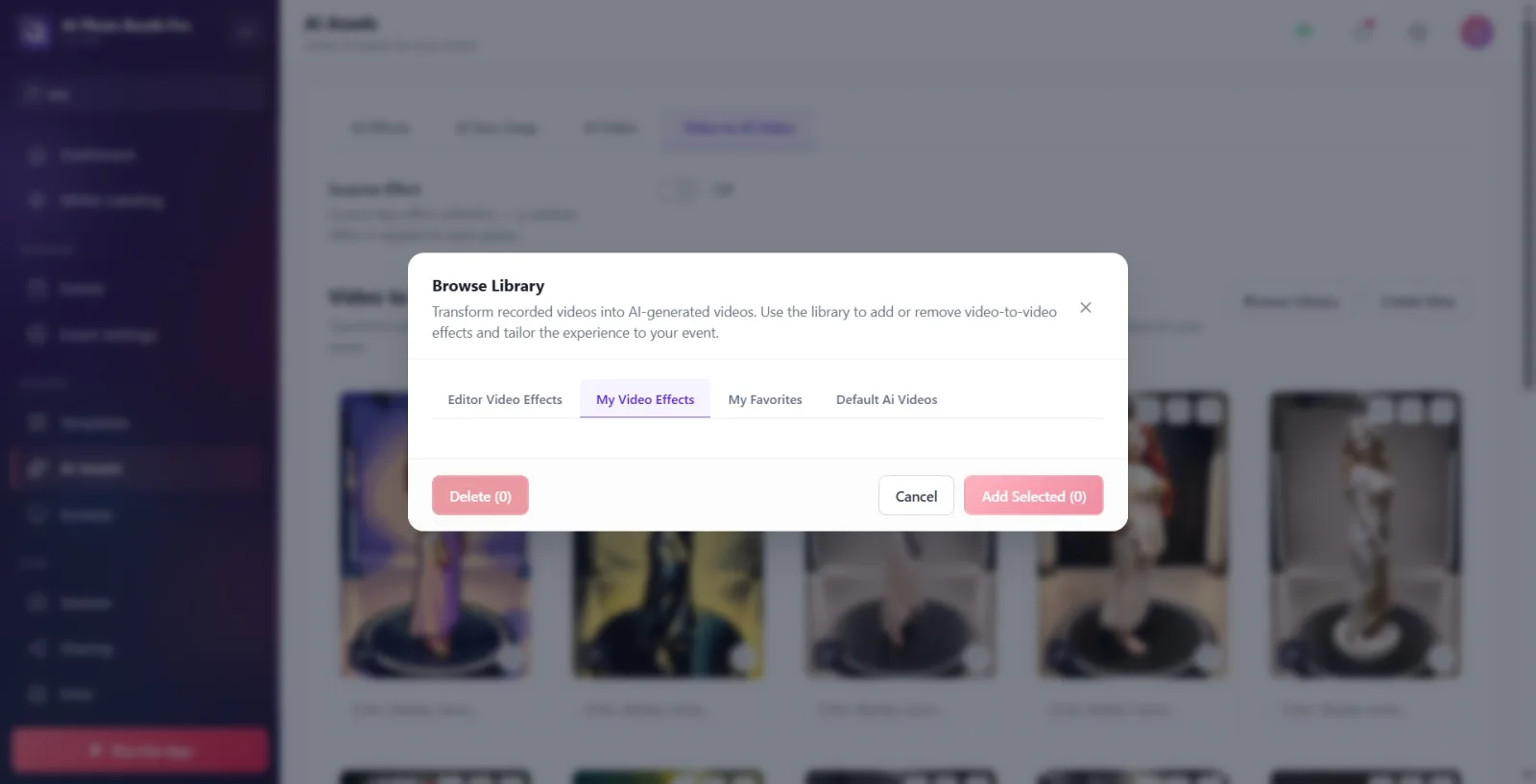
Tento modál se dělí na 4 karty: Video efekty editoru (katalog editora/systému), Moje video efekty (vámi vytvořené), Moje oblíbené, Výchozí AI videa. Klepnutím na kartu ji vyberete/zrušíte výběr; u karet, které jsou už do události přidané, se zobrazuje odznak „Added“ (tento odznak zatím není přeložen, zůstává anglicky). Po provedení výběru se tlačítkem ve spodní části modálu vybrané položky přidají do knihovny události.
🔎 Prvky na obrazovce: horní lišta se 4 kartami; mřížka karet, u vybraných karet ikona zaškrtnutí; u již přidaných karet anglický odznak Added
Krok 3 · Vytvořit nové — vstupní video a test
Video to AI Video → Vytvořit efekt Video to AI Video
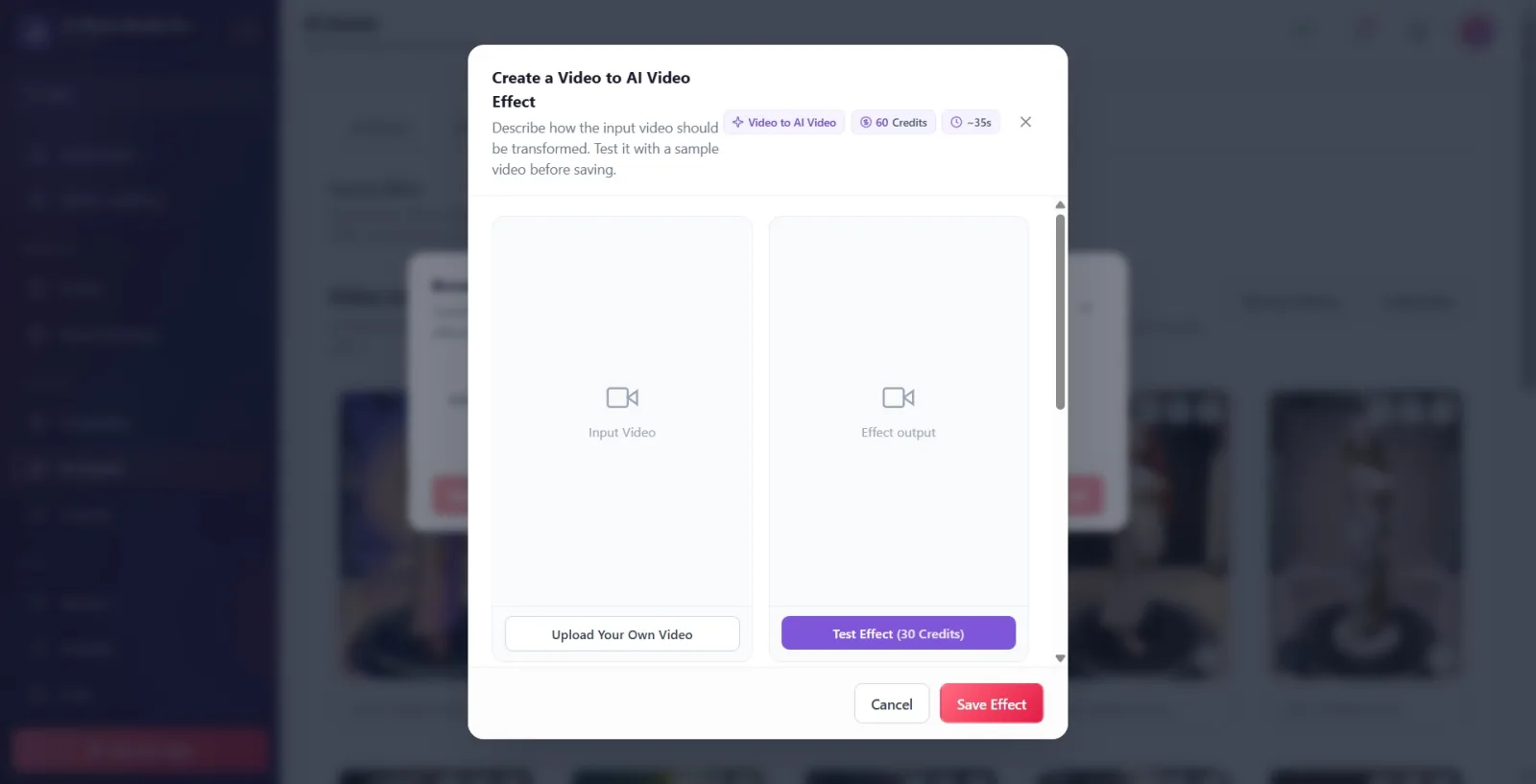
V záhlaví modálu, který se otevře po klepnutí na Vytvořit nové, se zobrazuje odznak Video to AI Video, náklad v kreditech a odhadovaná doba produkce (~sekundy). Levé okno náhledu je vstupní video — na rozdíl od AI Video zde nejde o fotografii, ale o skutečný video soubor; tlačítkem Nahrát vlastní video pod ním můžete z nativního výběru souborů vybrat svůj vlastní video soubor (po najetí/klepnutí se přehraje se zvukem). Pravé okno je místo, kam se umístí výsledek testu (vygenerované AI video).
🔎 Prvky na obrazovce: odznak Video to AI Video + odznaky kreditů a doby trvání; v levém okně vstupní video + tlačítko Nahrát vlastní video; v pravém okně v klidovém stavu zástupný symbol Výstup efektu
Krok 4 · Název efektu, Prompt a personalizační čipy
Vytvořit efekt Video to AI Video — formulář
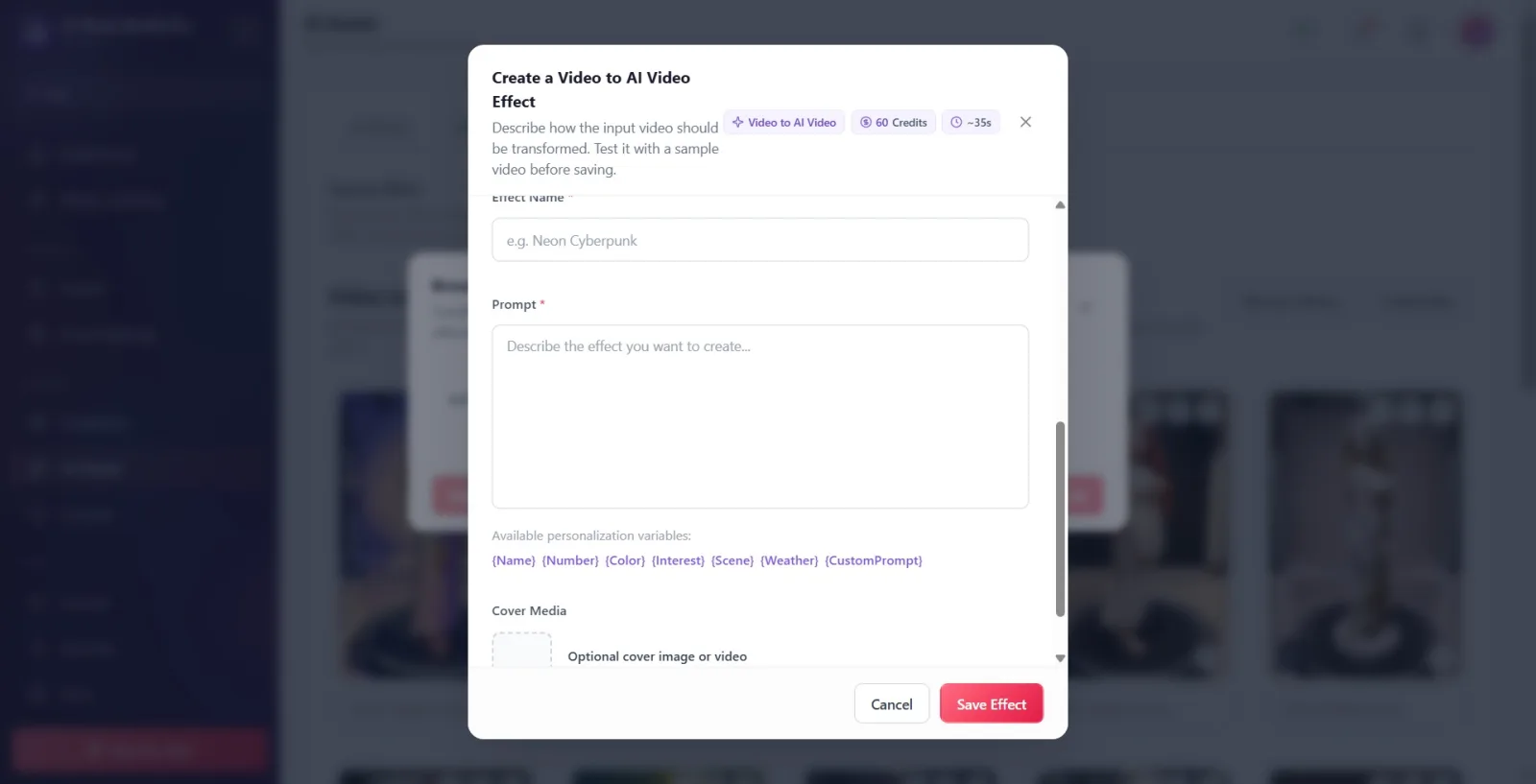
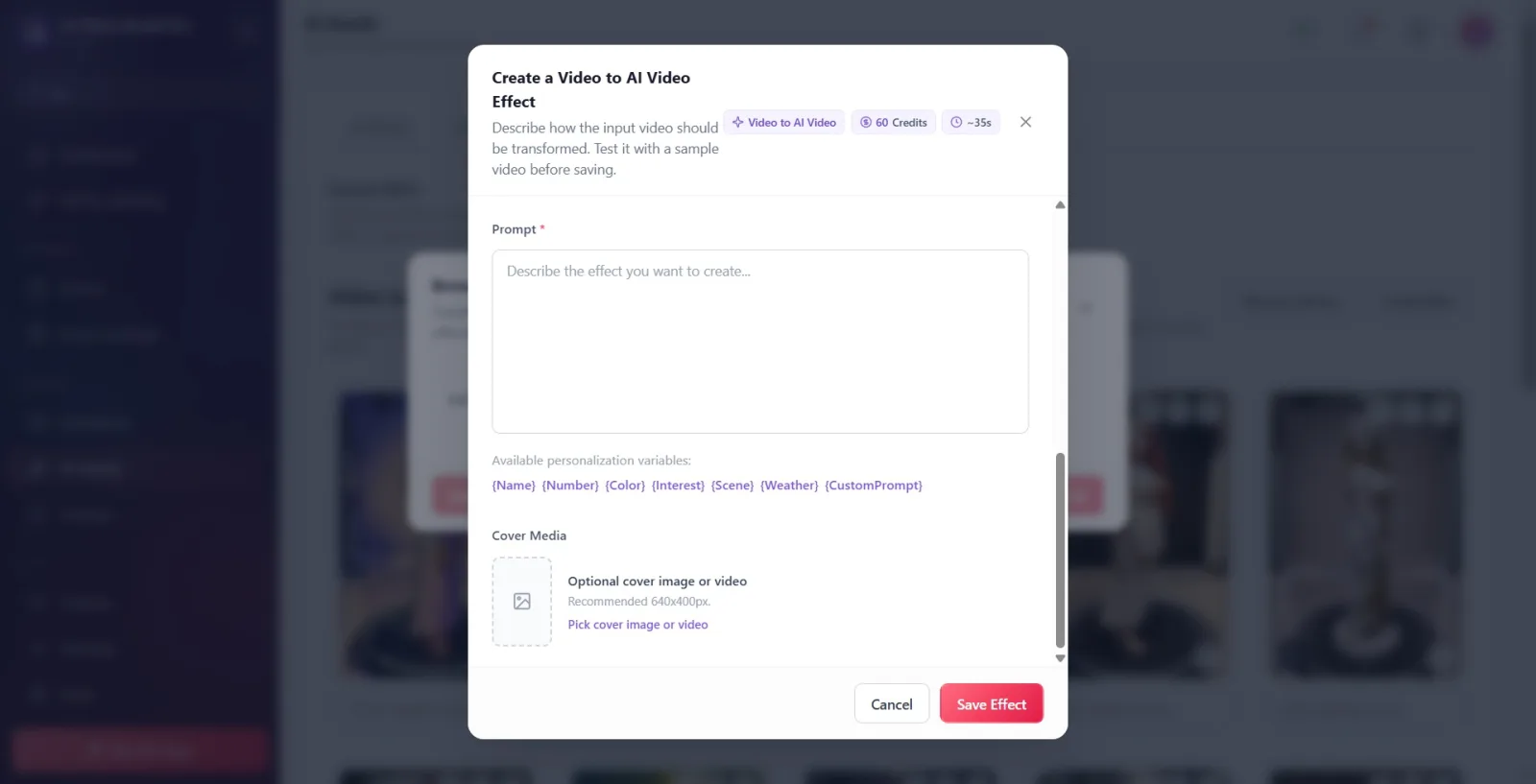
Vyplňte pole Název efektu (povinné, např. Neon Cyberpunk) a Prompt (povinné, text popisující, jak se video přetransformuje). Pod polem Prompt je se štítkem Dostupné personalizační proměnné: uvedeno 7 čipů — {Name} {Number} {Color} {Interest} {Scene} {Weather} {CustomPrompt}. Klepnutím na čip se daná proměnná vloží na místo kurzoru; server tyto zástupné symboly v okamžiku pořízení nahradí skutečnými daty ze session (stejný mechanismus jako čipy v modálech vytváření AI Effect / AI Video).
🔎 Prvky na obrazovce: textové pole Název efektu; víceřádkové textové pole Prompt; pod ním 7 tlačítek čipů ({Name}…{CustomPrompt})
Krok 5 · Obálkové médium a uložení
Vytvořit efekt Video to AI Video — Obálkové médium
V sekci Obálkové médium lze tlačítkem Vybrat úvodní obrázek nebo video zvolit obrázek nebo video (doporučeno 640x400px). Pokud obálku nezvolíte, lze po úspěšném stisknutí Testovat efekt výsledné video, které vznikne, nastavit jako obálku tlačítkem Použít jako obálku. Po vyplnění formuláře stiskněte dole tlačítko Uložit efekt / Uložit změny / Uložit jako nový efekt (podle režimu); možnost Zveřejnit je u této funkce skrytá (je vždy vypnutá a nelze ji změnit).
🔎 Prvky na obrazovce: náhledové okno Obálkové médium + tlačítko Vybrat úvodní obrázek nebo video; ve spodní liště tlačítko uložit
Krok 6 · Výběr jako typ události
Průvodce vytvořením události → Krok 7: Výběr typu
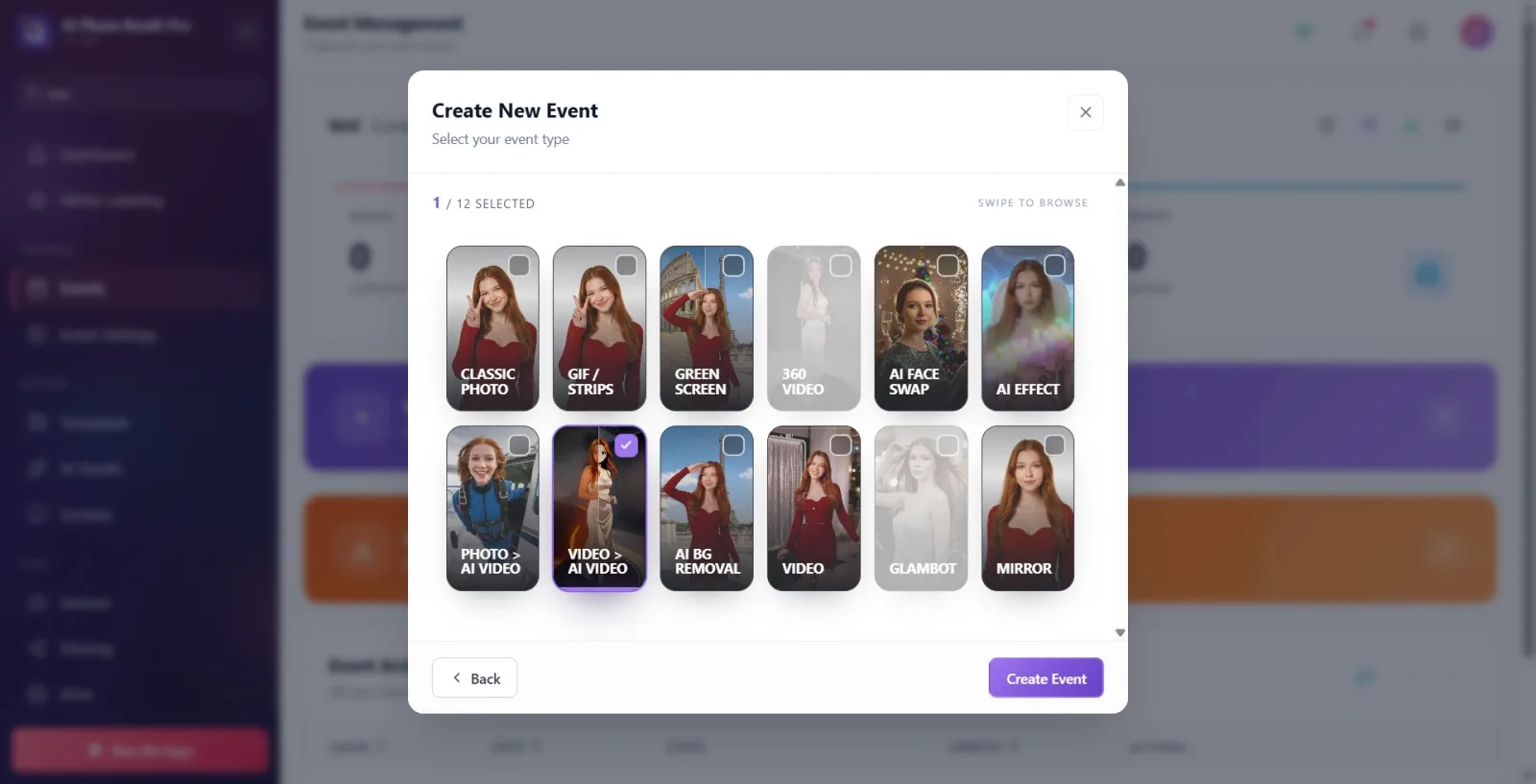
Abyste tyto efekty mohli na stánku používat naživo, zaškrtněte při výběru typu události kartu Video to AI Video (Dokument 09, Krok 7 — nyní mezi 12 typy). Stánek natočí hostovi video, které se pak jedním z efektů definovaných na této kartě (nebo náhodným, je-li zapnutý Překvapivý efekt) přetransformuje na AI video. Nezapomeňte: přesáhne-li vstupní video 8 sekund, automaticky se ořízne (viz upozornění výše).
🔎 Prvky na obrazovce: karta Video to AI Video na obrazovce výběru typu události (s video náhledem)
AI Video (Dokument 20/21): vstup fotografie, výstup video. Video to AI Video (tento dokument): vstup video (až 8 s), výstup video. Obě žijí na oddělených kartách, v oddělených knihovnách, na oddělených kartách typu události — nehledejte efekt jedné funkce v knihovně druhé, nenajdete ho.
Související témata
Přehled AI prostředků Jak vytvořit vlastní AI video?
