
Nejdřív: Jak vytvořit událost?
Import hotové šablony do události (event) se provádí tak, že uživatel na stránce Templates (Šablony) klikne na tlačítko "Přidat další", čímž otevře knihovní modal Přidat šablony, vybere jednu nebo více hotových šablon a klikne na "Přidat". Ve SKUTEČNÉM kódu je toto JEDINÁ cesta importu dostupná uživateli (přidání z hotové knihovny). I když jsou v kódové základně definovány metody importu ze souboru (.aktemplate) (TemplateFileService.ImportFromFileAsync/ExportToFileAsync) a zavaděč přibalených šablon (LoadBundledTemplateJsonAsync), ŽÁDNÉ UI je nevolá — funkce importu ze souboru tedy v rozhraní aktuálně NEEXISTUJE.
- Uživatel musí být přihlášen a musí být vybrána událost (event) — AddTemplateToCurrentEvent při currentEventInfo null tiše selže (RepositoryResponse.Success=false).
- V knihovně (AllLocalPhotoTemplates / AllLocalVideoGifTemplates) musí být hotové šablony; tento seznam se plní ze serveru/CloudSync a výchozích šablon, a pokud je prázdný, zobrazí se v modalu Zatím žádné šablony.
Krok za krokem
Krok 1 · Otevřete stránku šablon
Settings → Templates (/templates)
Z Nastavení přejděte na stránku Šablony (Templates). Stránka se otevře na route /templates a nahoře jsou vidět dvě záložky (Foto, Video & GIF) a sekce Aktivní šablony.
🔎 Prvky na obrazovce: Záložky: Foto, Video & GIF; nadpis Aktivní šablony + odznak počítadla
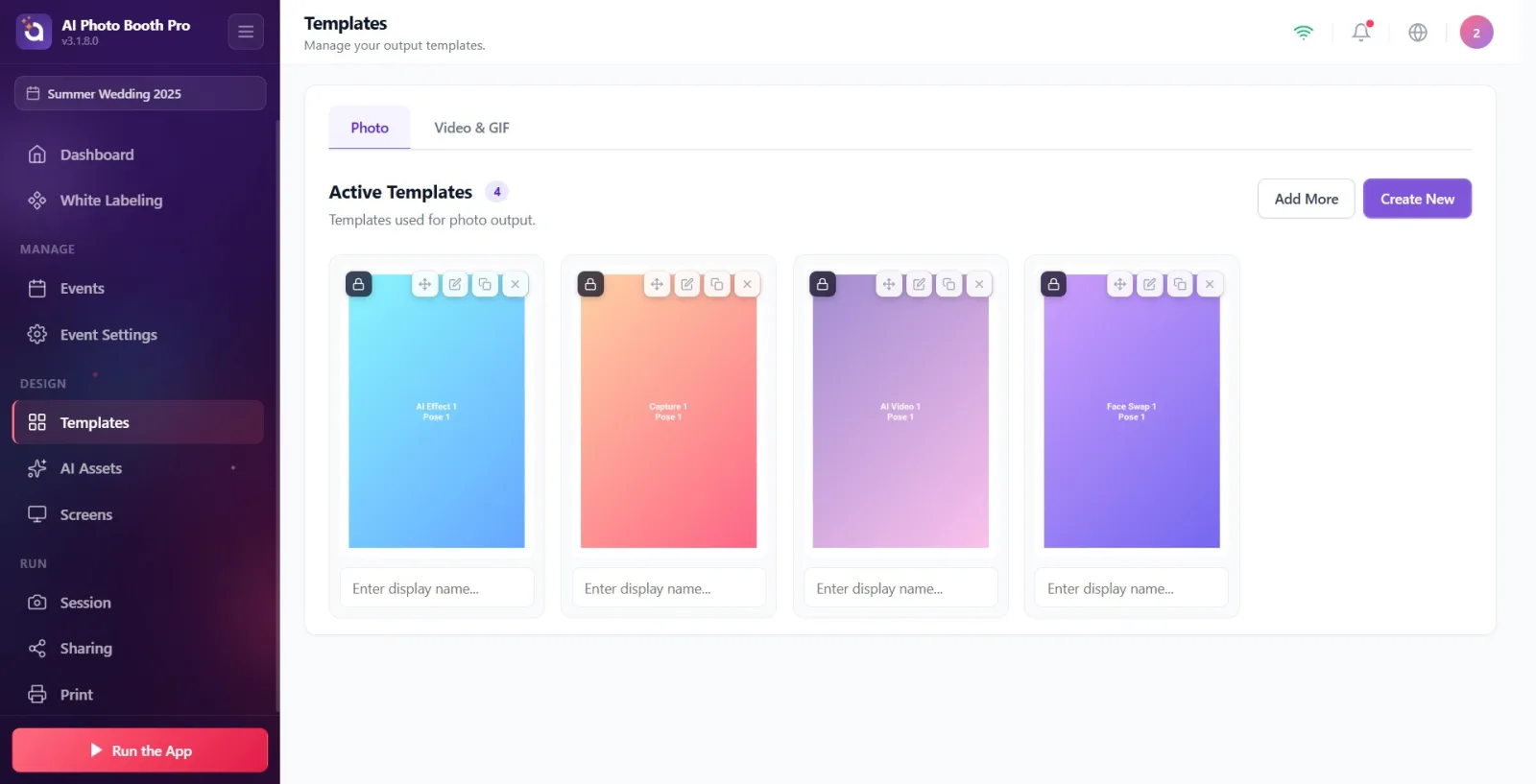
Krok 2 · Vyberte správnou záložku
Templates (/templates) → lišta záložek
Vyberte záložku podle typu šablony, kterou chcete importovat: pro fotografický výstup Foto, pro video/GIF výstup Video & GIF. Vybraná záložka určuje seznam knihovny (foto vs video) zobrazený v modalu.
🔎 Prvky na obrazovce: záložka Foto, záložka Video & GIF
Krok 3 · Klikněte na tlačítko Přidat další
Templates (/templates) → akce nadpisu sekce
Klikněte na tlačítko Přidat další vpravo od nadpisu sekce. To v editoru VM zavolá OpenBrowseModal() a otevře knihovní modal 'Přidat šablony' (ze záložky Foto knihovnu fotografií, ze záložky video knihovnu videí).
🔎 Prvky na obrazovce: tlačítko Přidat další (btn-outline); vedle tlačítko Vytvořit nové (fialové)
Krok 4 · Prohlédněte si knihovní modal Přidat šablony
BrowseLibraryModal — modal Přidat šablony
V otevřeném modalu Přidat šablony si prohlédněte karty hotových šablon. Karty přicházejí v uspořádání masonry a při posouvání dolů se po stránkách po 30 (infinite scroll) načítají další. Šablony již přidané do události se zobrazují s odznakem Přidáno a nelze je vybrat.
🔎 Prvky na obrazovce: nadpis modalu Přidat šablony, podnadpis Vyberte šablony k přidání; na kartách zaškrtávací políčko a odznak Přidáno; na každé kartě název + formát (OutputSize.DisplayName)
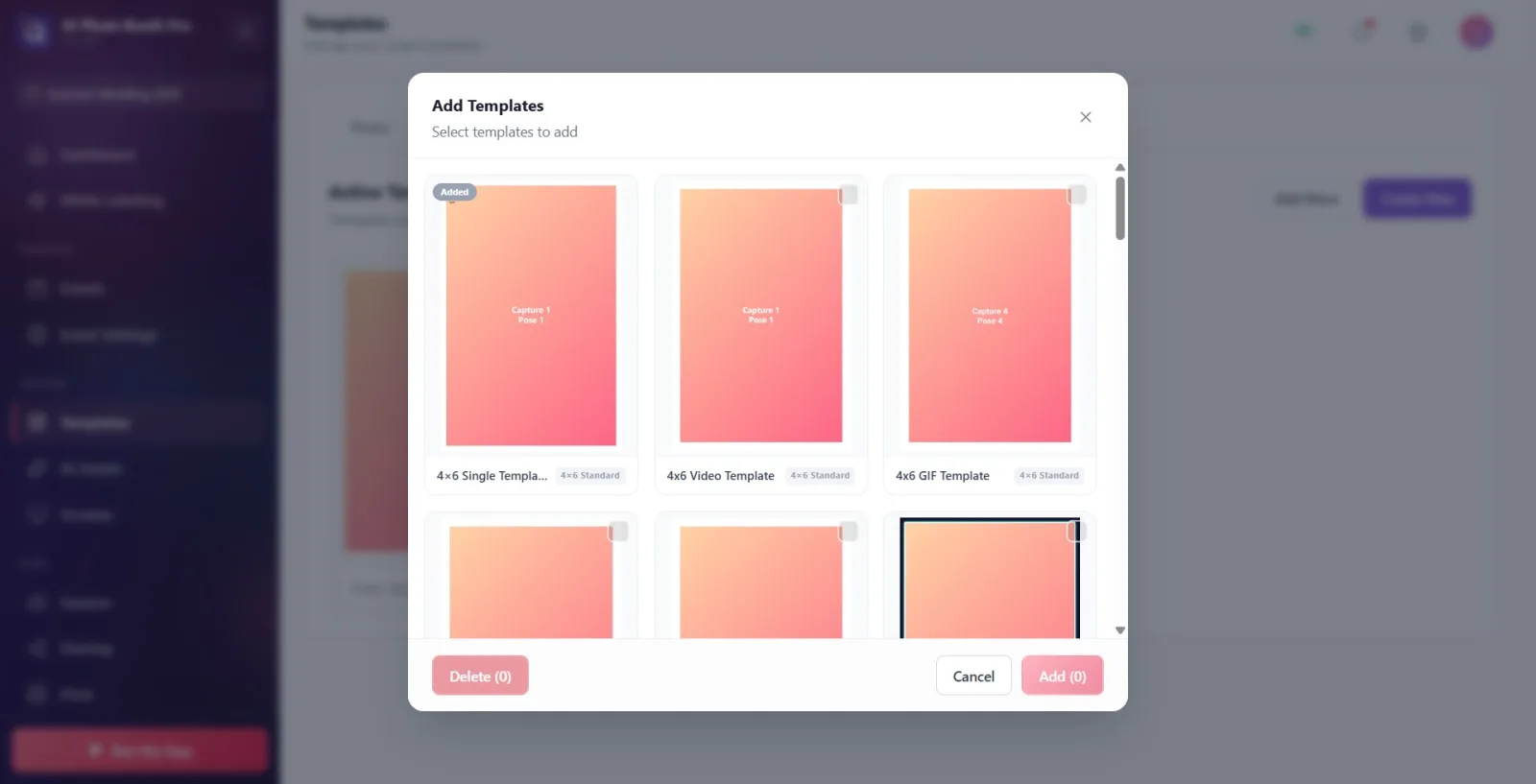
Krok 5 · Vyberte jednu nebo více šablon
BrowseLibraryModal — mřížka karet
Klikněte na kartu (karty) šablon, které chcete přidat. Každé kliknutí přepne výběr karty (zaškrtávací políčko se vyplní fialově). Karty s odznakem Přidáno nelze kliknout (v OnCardClick se přeskočí). Číslo na spodním tlačítku Přidat zobrazuje pouze počet vybraných karet, které dosud nebyly přidány.
🔎 Prvky na obrazovce: fialové zaškrtávací políčko na kartě (browse-selected), v patičce tlačítko 'Přidat (N)'
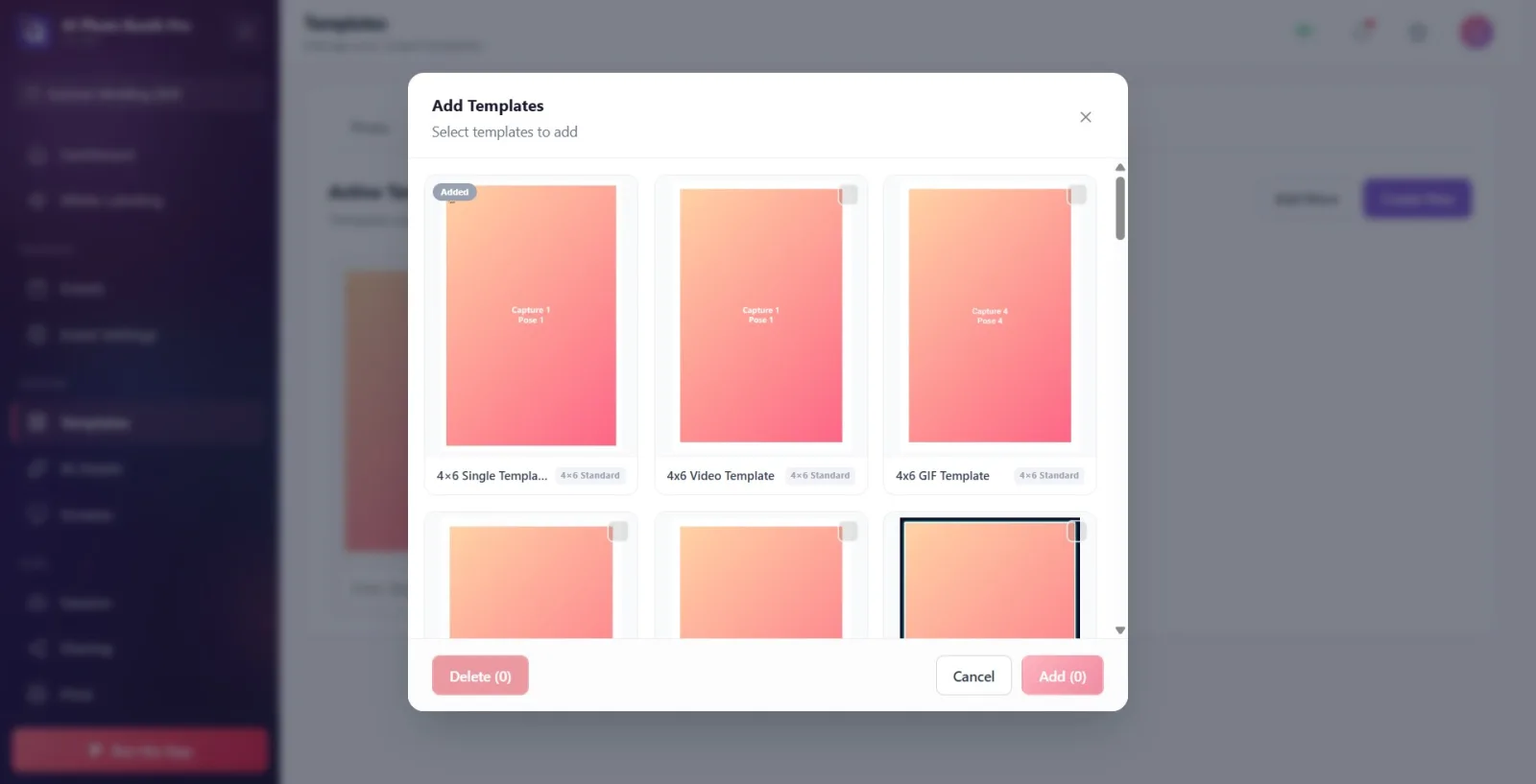
Krok 6 · Importujte do události tlačítkem Přidat
BrowseLibraryModal — patička
Klikněte na tlačítko 'Přidat (N)' v patičce. Pro každou vybranou šablonu se zavolá AddTemplateToCurrentEvent(templateLocalId); to vytvoří junction (TemplateEventJunction) mezi šablonou a aktuální událostí a připojí šablonu k události. Výběr se vymaže a modal se zavře.
🔎 Prvky na obrazovce: tlačítko 'Přidat (N)' (btn-update-now); tlačítko Zrušit; vlevo červené tlačítko 'Smazat (N)'
Krok 7 · (Mezikrok) Popup návrhu zapnutí režimu
Potvrzovací dialog (BlazorUserDialogService)
Pokud je výstupní režim (Foto/GIF/Video) přidané šablony v události vypnutý, po zavření modalu se objeví potvrzovací popup 'chcete zapnout režim?' (TemplateModeSuggestionService.CheckAndOfferAsync). Pokud kliknete na 'Ano', příslušné nastavení (např. PhotoOutputFormatActive / GifOutputFormatActive / VideoOutputFormatActive) se zapne; pokud kliknete na Ne, nezmění se. Vícesnímková (2+) fotografická šablona může navíc navrhnout režim GIF.
🔎 Prvky na obrazovce: nadpis informačního dialogu (např. 'EnableGifModeTitle'), tlačítka Ano / Ne
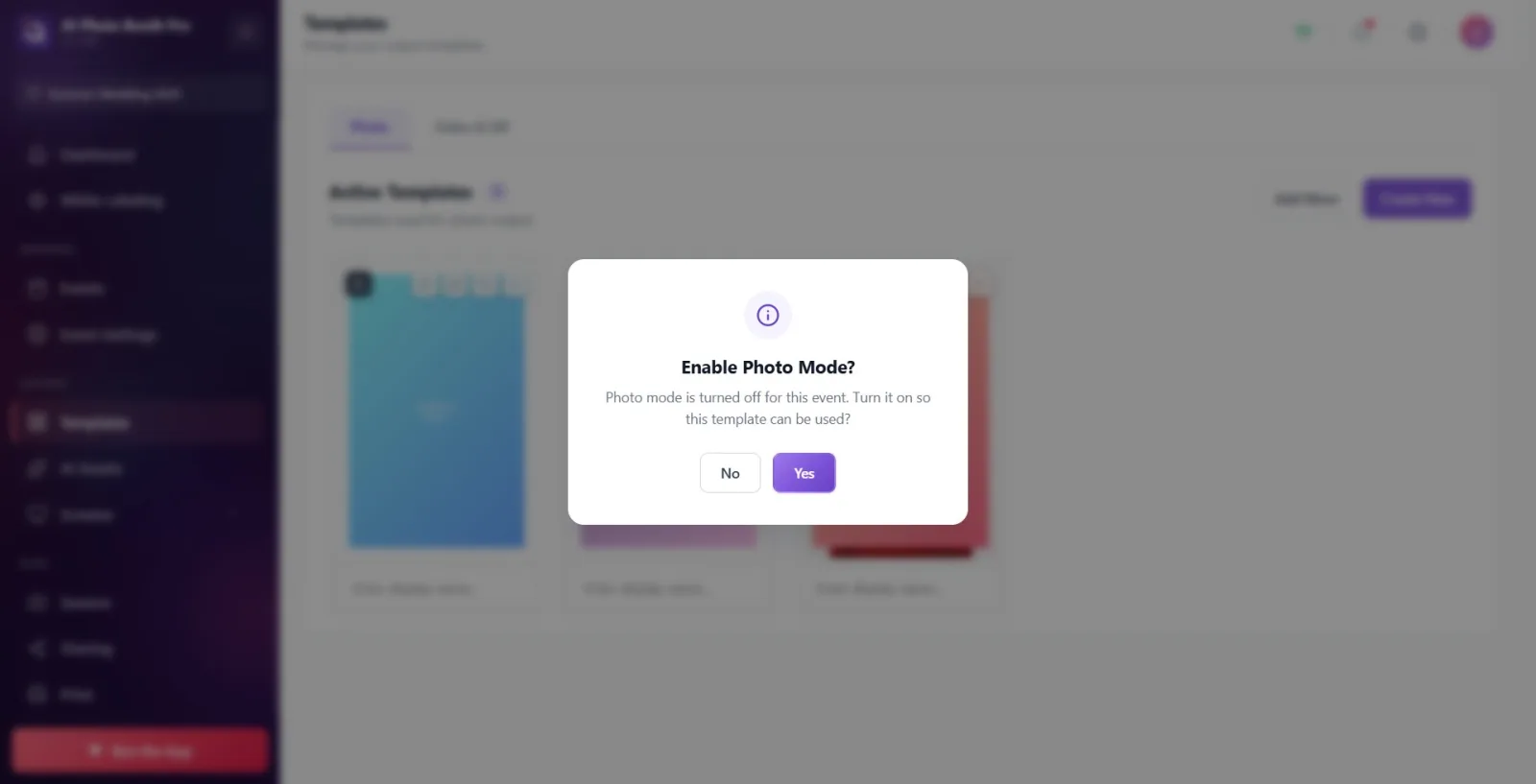
Krok 8 · Přidaná šablona se objeví v mřížce aktivních šablon
Templates (/templates) → mřížka Aktivní šablony
Modal se zavře a vybraná šablona (šablony) spadne do mřížky Aktivní šablony dané záložky. Pokud probíhá pull/synchronizace, v nadpisu se objeví indikátor 'Importování...' a počítadlo X/Y; jakmile je připravena, karta se zobrazí celá.
🔎 Prvky na obrazovce: odznak počítadla (X/Y) v nadpisu + štítek Importování...; nová karta šablony v mřížce
Krok 9 · Upravte šablonu (volitelné)
mřížka Templates → akce GalleryItemCard / TemplateEditor (/templateeditor)
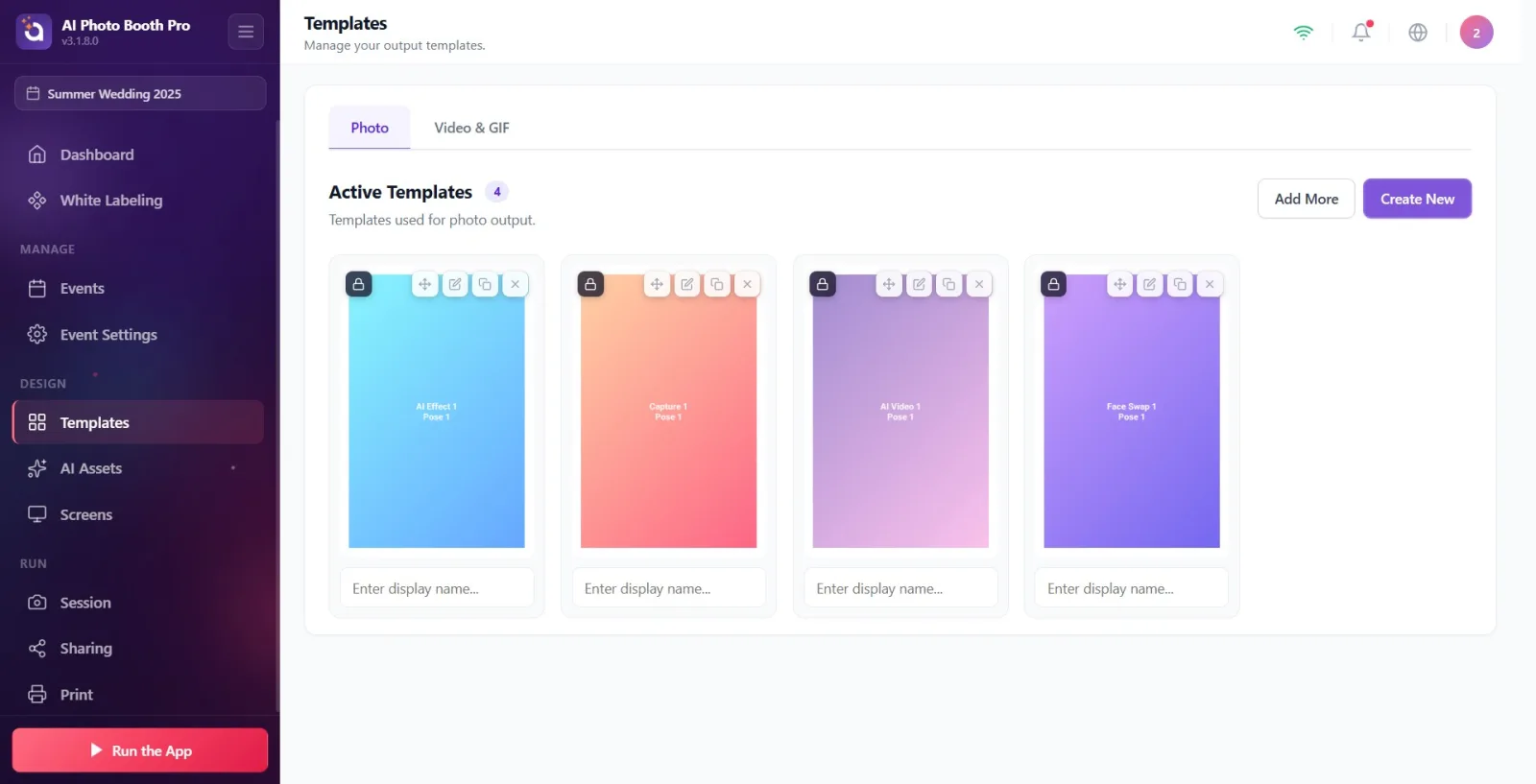
V mřížce aktivních šablon najeďte na kartu a klikněte na ikonu Upravit (tužka) nebo přímo na kartu → zavolá se LoadTemplateForEditing a přejde se na /templateeditor. Pokud je šablona 'pristine' (výchozí/vytvořená průvodcem, nikdy neupravená), má odznak 'Uzamčeno' a úprava ve skutečnosti vytvoří kopii (tooltip Klonovat & upravit); u upravených šablon je přímo Upravit. Karta má také akce Duplikovat a Odebrat.
🔎 Prvky na obrazovce: Akce karty: Klonovat & upravit / Upravit, Duplikovat, Odebrat, přesunout (přetáhnout); odznak Uzamčeno
Krok 10 · (Není alternativní import) Vytvoření od nuly
Templates (/templates) → průvodce CreateNewTemplateModal
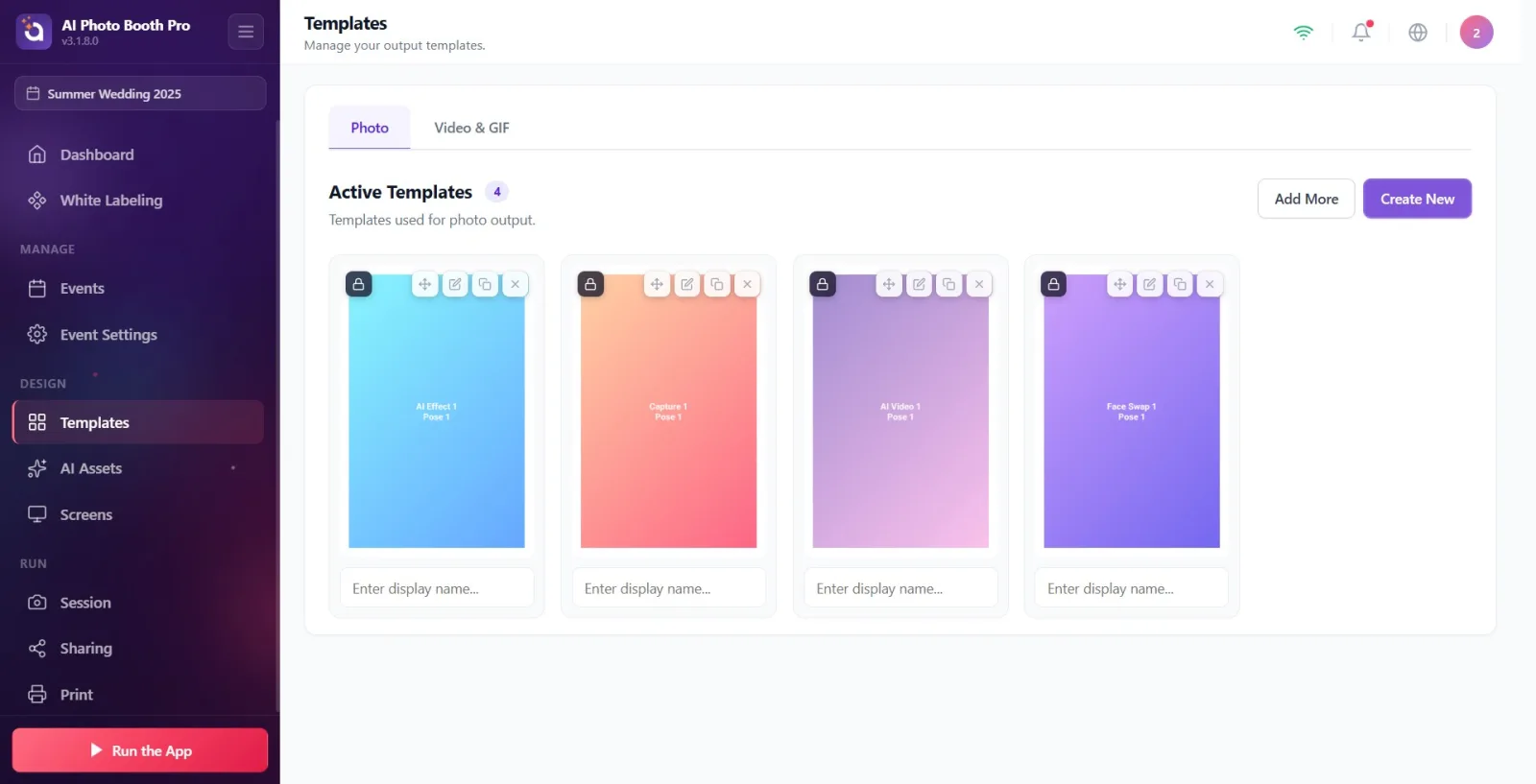
Namísto importu hotové šablony tlačítko Vytvořit nové otevře průvodce (CreateNewTemplateModal: typ → formát → rozvržení → styl) a vytvoří šablonu od nuly. To NENÍ import, ale postup vytvoření nové šablony; je oddělený od importu z hotové knihovny.
🔎 Prvky na obrazovce: tlačítko Vytvořit nové; kroky průvodce (Typ/Formát/Rozvržení/Styl)
Modal umožňuje vícenásobný výběr: zaškrtnutím více karet je můžete hromadně importovat jediným tlačítkem Přidat.
Číslo na tlačítku 'Přidat (N)' počítá pouze vybrané karty, které dosud nebyly přidány (bez odznaku Přidáno); již přidanou kartu nelze vybrat.
Ze stejného modalu můžete červeným tlačítkem 'Smazat (N)' vlevo dole vybrané šablony zcela smazat z knihovny (event junction + záznam v knihovně) — to vyžaduje potvrzovací dialog.
Úprava pristine (Uzamčeno) hotové šablony nepoškodí originál; automaticky vytvoří kopii a upravuje ji (Klonovat & upravit).
Kliknutí na Ano u návrhu 'chcete zapnout režim?', který se objeví, když je po přidání šablony výstupní režim vypnutý, okamžitě zapne příslušný přepínač na kiosk welcome a na stránce nastavení Mode.
Očekávat import ze souboru (.aktemplate): kód (TemplateFileService.ImportFromFileAsync/ExportToFileAsync a přibalený zavaděč wwwroot/templates) existuje, ale není napojený na žádné tlačítko rozhraní — pro uživatele import ze souboru NEEXISTUJE; jediná cesta je přidání z hotové knihovny.
Pokoušet se přidávat, když není vybrána událost: když je currentEventInfo null, AddTemplateToCurrentEvent tiše vrátí Success=false a šablona se nepřidá.
Přidávat ze špatné záložky: modal na záložce Foto zobrazuje knihovnu fotografií a modal na záložce Video & GIF knihovnu videí; hledaná šablona může být na druhé záložce.
Považovat Vytvořit nové za import: to pomocí průvodce vytvoří šablonu od nuly, neimportuje hotovou šablonu.
